> ## Documentation Index
> Fetch the complete documentation index at: https://docs.ahaslides.com/llms.txt
> Use this file to discover all available pages before exploring further.
# AhaSlides sur une borne ou un totem
> Utilisez une borne ou un totem comme affichage public de votre présentation AhaSlides : diapositives et code d'accès visibles, réponses depuis les téléphones.
Oui, vous pouvez utiliser AhaSlides sur une borne, un totem ou tout autre écran public. Cela fonctionne bien pour les halls d'accueil, les événements, les stands de salon et les réceptions, où vous voulez que les gens participent en passant.
## La configuration prise en charge : la borne affiche vos diapositives, le public répond sur son téléphone
AhaSlides est conçu pour que **vous présentiez vos diapositives sur un écran, et que votre public réponde depuis son propre téléphone.** Une borne ou un totem sert simplement d'écran de présentation :
1. **Lancez votre présentation sur l'écran de la borne ou du totem.** Ouvrez votre présentation et démarrez-la sur l'écran du totem, comme sur n'importe quel moniteur ou projecteur.
2. **Affichez le code d'accès et le code QR.** La présentation affiche une URL de participation (code d'accès) et un code QR. Toute personne à proximité peut scanner le code QR avec l'appareil photo de son téléphone, ou saisir le code d'accès, pour rejoindre.
3. **Votre public répond sur ses propres appareils.** Chaque personne répond à vos polls, quiz, word clouds et autres diapositives depuis son propre téléphone, sans application ni compte.
C'est le déroulement standard pour rejoindre AhaSlides. Pour tous les détails sur l'URL de participation, le code d'accès et le code QR, consultez [Partager votre présentation pour que les participants la rejoignent](/fr/presenting/sharing-your-presentation-for-participants-to-join).
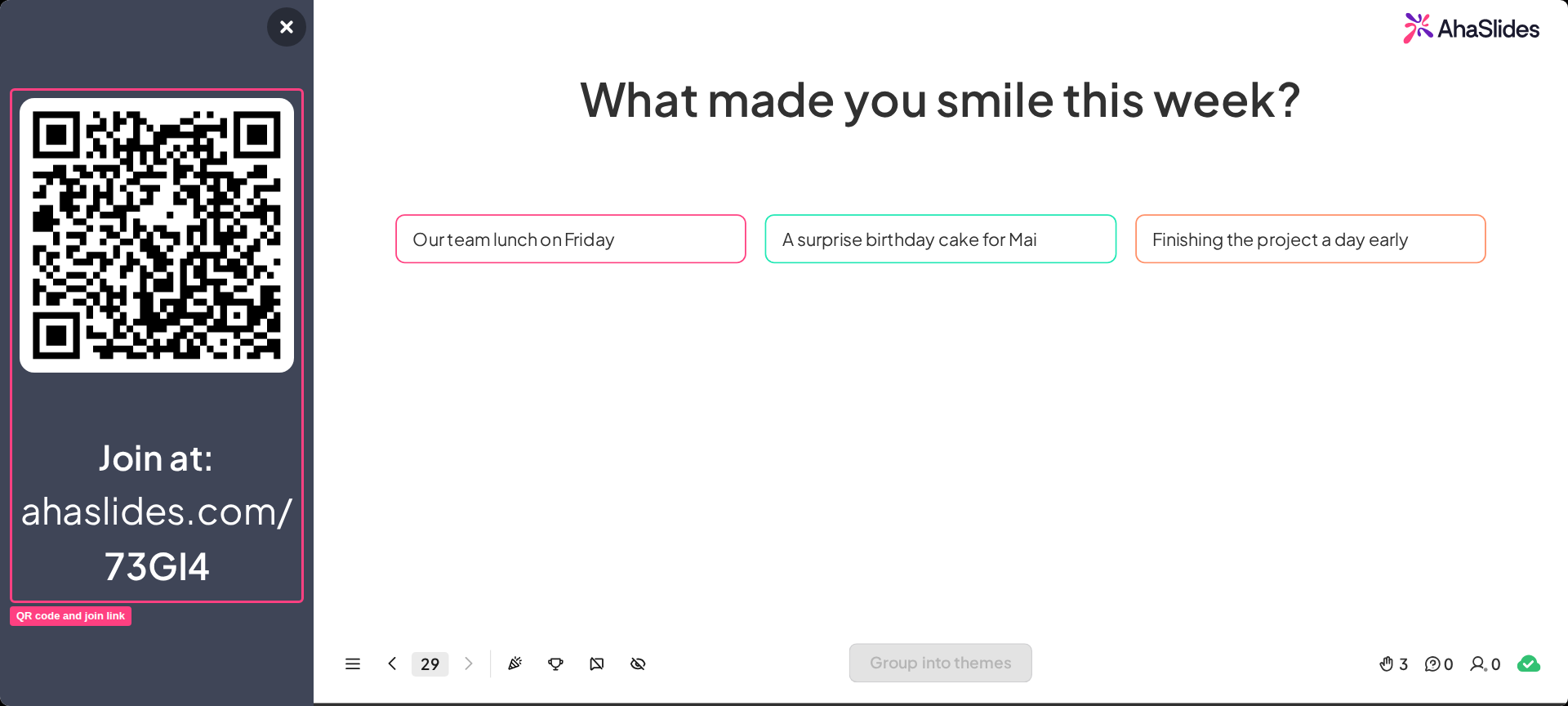 Pour un affichage sans surveillance, [configurez une présentation à son propre rythme](/fr/presenting/setting-up-a-self-paced-presentation-on-ahaslides) pour qu'elle avance toute seule, et envisagez une [diapositive QR Code](/fr/presenting/sharing-your-presentation-for-participants-to-join) afin que le code d'accès reste visible sans que vous soyez aux commandes.
## La seule limite : le totem est un affichage, pas un appareil de réponse partagé
AhaSlides n'a **pas** de mode borne dans lequel un seul appareil partagé recueille les réponses de nombreuses personnes qui touchent le totem lui-même. Le totem affiche la présentation ; ce n'est pas lui que votre public touche pour répondre.
Chaque participant répond depuis **son propre téléphone** en rejoignant avec le code d'accès ou le code QR. Si votre cas d'usage exige que les gens répondent directement sur le totem, l'un après l'autre sur le même écran, ce n'est pas pris en charge actuellement.
**Une question ?**
Contactez notre équipe d'assistance : si vous êtes connecté, utilisez la bulle de discussion en bas à droite de votre tableau de bord ; sinon, [contactez-nous ici](https://ahaslides.com/contact-us/) ou écrivez à [hi@ahaslides.com](mailto:hi@ahaslides.com).
Envie d'échanger avec d'autres utilisateurs ? Rejoignez la [communauté AhaSlides](https://community.ahaslides.com/) pour partager des astuces, proposer des fonctionnalités et découvrir comment d'autres impliquent leur public.
This documentation is built and hosted on [Mintlify](https://mintlify.com), a developer documentation platform.
Pour un affichage sans surveillance, [configurez une présentation à son propre rythme](/fr/presenting/setting-up-a-self-paced-presentation-on-ahaslides) pour qu'elle avance toute seule, et envisagez une [diapositive QR Code](/fr/presenting/sharing-your-presentation-for-participants-to-join) afin que le code d'accès reste visible sans que vous soyez aux commandes.
## La seule limite : le totem est un affichage, pas un appareil de réponse partagé
AhaSlides n'a **pas** de mode borne dans lequel un seul appareil partagé recueille les réponses de nombreuses personnes qui touchent le totem lui-même. Le totem affiche la présentation ; ce n'est pas lui que votre public touche pour répondre.
Chaque participant répond depuis **son propre téléphone** en rejoignant avec le code d'accès ou le code QR. Si votre cas d'usage exige que les gens répondent directement sur le totem, l'un après l'autre sur le même écran, ce n'est pas pris en charge actuellement.
**Une question ?**
Contactez notre équipe d'assistance : si vous êtes connecté, utilisez la bulle de discussion en bas à droite de votre tableau de bord ; sinon, [contactez-nous ici](https://ahaslides.com/contact-us/) ou écrivez à [hi@ahaslides.com](mailto:hi@ahaslides.com).
Envie d'échanger avec d'autres utilisateurs ? Rejoignez la [communauté AhaSlides](https://community.ahaslides.com/) pour partager des astuces, proposer des fonctionnalités et découvrir comment d'autres impliquent leur public.
This documentation is built and hosted on [Mintlify](https://mintlify.com), a developer documentation platform.