> ## Documentation Index
> Fetch the complete documentation index at: https://docs.ahaslides.com/llms.txt
> Use this file to discover all available pages before exploring further.
# Créer une diapositive Poll
> Créez des sondages en direct dans AhaSlides : jusqu'à 30 options, résultats en barres ou en secteurs, minuteur et réponse correcte, en temps réel.
Une diapositive Poll est un moyen simple et rapide de recueillir en direct l'avis de votre public sous forme de sondage. Elle est sans score : vous posez une question, votre public vote sur son téléphone, et les résultats se mettent à jour en direct.
## Poll en bref
| | |
| - | - |
| Type | Sans score |
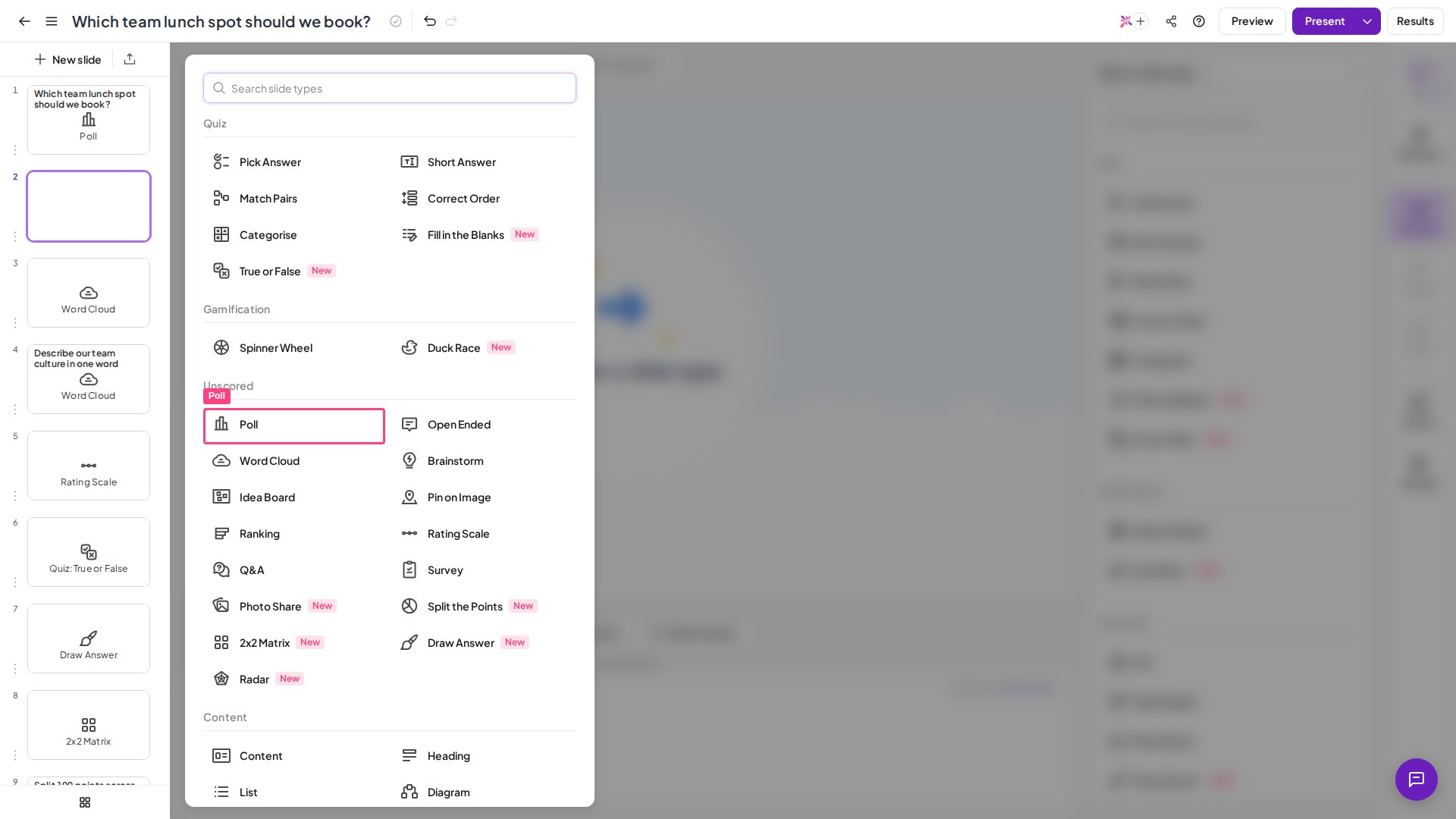
| Où le trouver | **+ Nouvelle diapo** (+ New slide), puis **Poll** dans la section **Sans score** (Unscored) du sélecteur de type de diapositive |
| Limites | 2 à 30 options de réponse, de 150 caractères chacune au maximum ; question de 300 caractères au maximum |
| À son propre rythme | Oui, voir le conseil ci-dessous |
## Créer une diapositive Poll
Dans l'éditeur AhaSlides, cliquez sur **+ Nouvelle diapo** (+ New slide) en haut à gauche. (Dans une toute nouvelle présentation, vous pouvez aussi cliquer sur **Choisir une slide** (Choose a slide) directement sur le canevas.)
Choisissez **Poll** dans la liste des types de diapositives : vous le trouverez dans la section **Sans score** (Unscored).
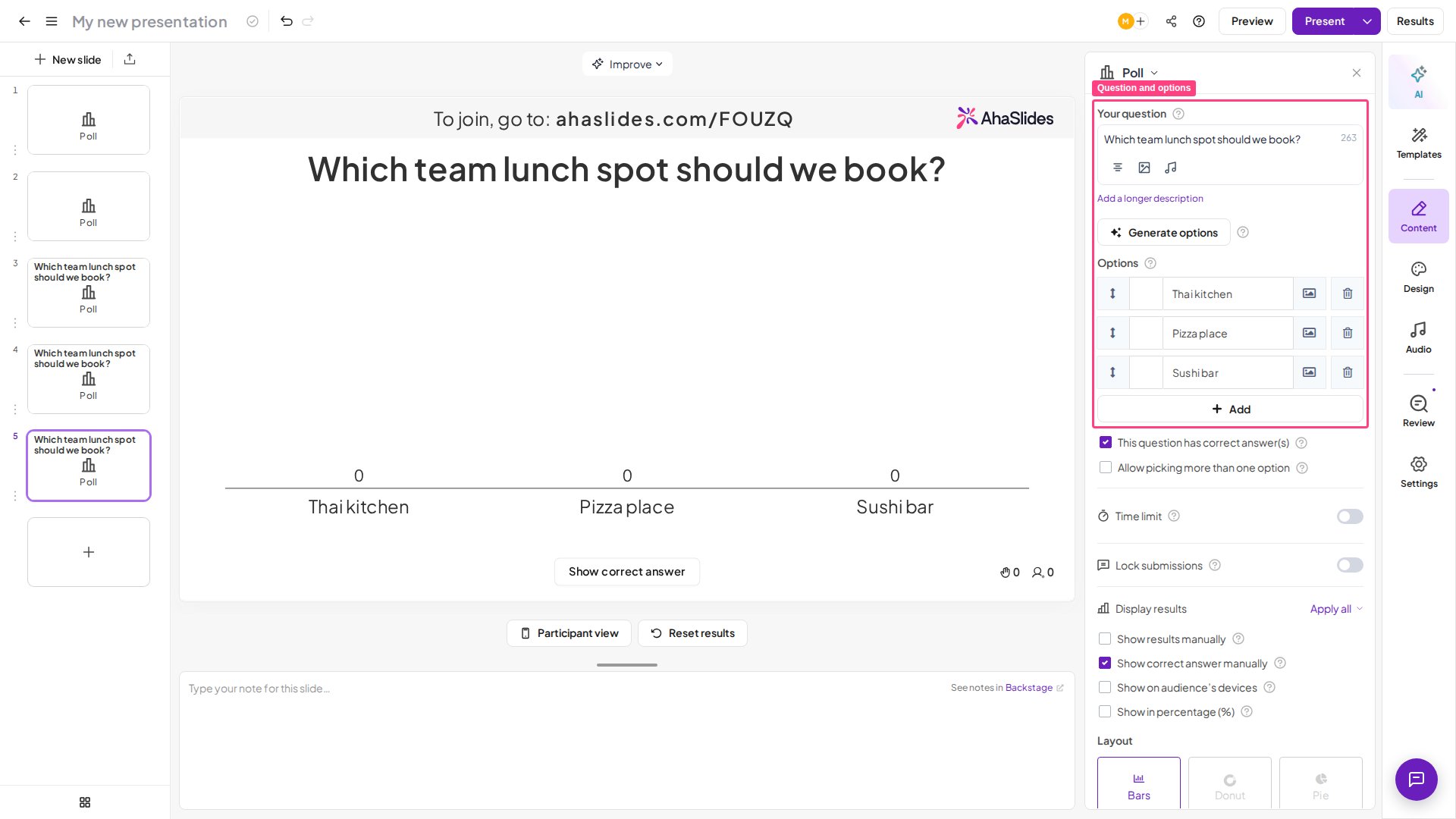
Renseignez votre question dans la zone **Votre question** (Your question) à droite.
Saisissez du texte ou importez des images comme options de réponse. Vous pouvez avoir entre 2 et 30 options de réponse, chacune pouvant contenir jusqu'à 150 caractères.
Voici le **minimum** à faire pour que n'importe quelle diapositive Poll fonctionne.
Si vous utilisez une diapositive à choix multiples pour un sondage à remplir à la maison, vous pouvez permettre aux participants de voter sans que vous présentiez en direct. Consultez [Configurer une présentation à son propre rythme sur AhaSlides](/fr/presenting/setting-up-a-self-paced-presentation-on-ahaslides).
Vous préférez regarder ? Ce tutoriel vidéo montre comment créer une diapositive Poll et la lancer en direct :
## Présenter une diapositive Poll
Vous voulez voir exactement ce que verra votre public avant de passer en direct ? Cliquez sur **Aperçu** (Preview) en haut à droite ; consultez [le fonctionnement de l'aperçu](/fr/features-and-functions/how-to-preview-and-test-your-presentation). Quand votre diapositive est prête pour le vote, [invitez votre public à rejoindre votre présentation](/fr/presenting/sharing-your-presentation-for-participants-to-join) et appuyez sur le bouton **Présente** (Present) en haut à droite.
Votre public vote pour une ou plusieurs options de réponse sur son téléphone. Le sondage se met à jour en direct : sur l'écran du présentateur, vous voyez un graphique des résultats. Par défaut, les participants ne voient pas le nombre de votes sur leur téléphone après avoir voté ; cochez **Show on audience's devices** dans les réglages de la diapositive si vous voulez qu'ils le voient.
## Paramètres de Poll
| Paramètre | Ce qu'il fait | Par défaut |
| - | - | - |
| Show results manually | Garde les résultats masqués jusqu'à ce que vous appuyiez sur le bouton pour les révéler au public. Cela masque aussi les résultats sur l'écran du téléphone de chaque participant. Non disponible avec tous les forfaits ; si le vôtre ne l'inclut pas, il vous sera proposé de passer à un forfait supérieur. | — |
| Show on audience's devices | Permet au public de voir le nombre de votes de cette diapositive sur l'écran de son téléphone, une fois son propre vote envoyé. Désactivé par défaut : le nombre de votes reste donc masqué sur les téléphones tant que vous ne cochez pas cette option. | Désactivé |
| Show in percentage (%) | Affiche les résultats en pourcentages plutôt qu'en nombre de participants ayant voté pour chaque option de réponse. Vous pouvez aussi basculer cet affichage en cliquant simplement sur l'un des segments colorés de l'écran du présentateur. | — |
| Layout | Affiche les résultats sous l'une des 3 formes possibles : graphique en barres, graphique en anneau ou graphique en secteurs. | — |
| Allow picking more than one option | Permet au public de sélectionner plusieurs options de réponse. Une fois activé, choisissez le nombre maximal d'options qu'un participant peut sélectionner, entre 2 options et toutes les options du sondage. | — |
| This question has correct answer(s) | Permet de poser une question à choix multiples avec une ou plusieurs bonnes réponses. Une fois activé, on vous demande d'indiquer quelles options de réponse sont correctes. La réponse reste masquée jusqu'à ce que vous appuyiez sur le bouton **Montrer la réponse correcte** (Show correct answer) de votre diapositive. | — |
| Lock submissions | Utile si vous devez expliquer une question avant le vote de votre public, ou pour toute autre raison qui vous empêche de laisser les participants voter à ce moment-là. Pendant la présentation, cliquez sur le bouton **Fermer la soumission** (Close submission) de la barre de contrôle pour arrêter le vote, puis cliquez à nouveau dessus (**Ouvrir l'envoi**, Open submission) pour le rouvrir. Vous pouvez aussi appuyer sur **S**. Non disponible avec tous les forfaits ; si le vôtre ne l'inclut pas, il vous sera proposé de passer à un forfait supérieur. | — |
| Time limit | Définit une limite de temps pour les réponses de votre public, entre 5 secondes et 20 minutes. Pour utiliser la même limite de temps sur vos autres diapositives, ouvrez le menu **Plus d’actions** (More actions) (⋯) du paramètre et choisissez **Apply to all Poll slides** ou **Apply to all unscored slides**. Pendant la diapositive Poll, vous pouvez désactiver le minuteur ou modifier la limite de temps, mais si vous désactivez le minuteur en présentant, vous ne pourrez le réactiver qu'en revenant en mode édition. Non disponible avec tous les forfaits ; si le vôtre ne l'inclut pas, il vous sera proposé de passer à un forfait supérieur. | — |
Une diapositive à choix multiples avec une bonne réponse **n'est pas notée**. Si vous souhaitez créer une question de quiz où votre public gagne des points pour les bonnes réponses, utilisez plutôt l'une des diapositives de la section **Quiz**.
## Foire aux questions
### Puis-je masquer le nombre de votants sur une diapositive Poll ?
Aucun paramètre ne permet de masquer uniquement le nombre de votes d'un seul sondage, mais vous pouvez masquer toute la barre d'état du présentateur, nombre de votants compris, avec **Masquer les contrôles et le statut** (Hide controls and status). Cochez-le sous **Paramètres** (Settings) dans l'onglet **Avancé** (Advanced), ou activez-le en direct pendant la présentation depuis le **bouton de menu (l'icône ☰)** en ouvrant **Affichage** (Display) et en choisissant **Masquer les contrôles et le statut** (Hide controls and status). Il se masque automatiquement quand la souris est inactive et réapparaît quand vous la déplacez. Consultez [Masquer les contrôles et le statut](/fr/presenting/sharing-your-presentation-for-participants-to-join#masquer-les-commandes-et-l’état).
### Puis-je agrandir le texte des options d'un Poll, ou les options longues sont-elles coupées ?
Un Poll contient de 2 à 30 options, chacune pouvant être un texte ou une image. Chaque option peut contenir jusqu'à 150 caractères. Sur le graphique des résultats, les libellés d'option longs sont raccourcis par des points de suspension quand le sondage compte trois options ou plus : plus il y a d'options, plus le libellé visible est court. Aucun paramètre ne permet de changer la taille de la police des options : le texte est dimensionné automatiquement pour s'adapter à la mise en page. Si une option est trop longue pour être lue confortablement, raccourcissez-la, importez plutôt une image comme option, ou ajoutez avant le sondage une diapositive Heading ou Content pour apporter le détail supplémentaire.
### Combien d'options un Poll peut-il avoir ?
Un Poll nécessite au moins 2 options et peut en avoir jusqu'à 30. La question peut contenir jusqu'à 300 caractères, et chaque option jusqu'à 150. Si vous avez besoin d'une question avec score et une bonne réponse, [Pick Answer](/fr/using-slide-types/using-the-pick-answer-slide) permet jusqu'à 8 options.
**Une question ?**
Contactez notre équipe d'assistance : si vous êtes connecté, utilisez la bulle de discussion en bas à droite de votre tableau de bord ; sinon, [contactez-nous ici](https://ahaslides.com/contact-us/) ou écrivez à [hi@ahaslides.com](mailto:hi@ahaslides.com).
Envie d'échanger avec d'autres utilisateurs ? Rejoignez la [communauté AhaSlides](https://community.ahaslides.com/) pour partager des astuces, proposer des fonctionnalités et découvrir comment d'autres impliquent leur public.
This documentation is built and hosted on [Mintlify](https://mintlify.com), a developer documentation platform.
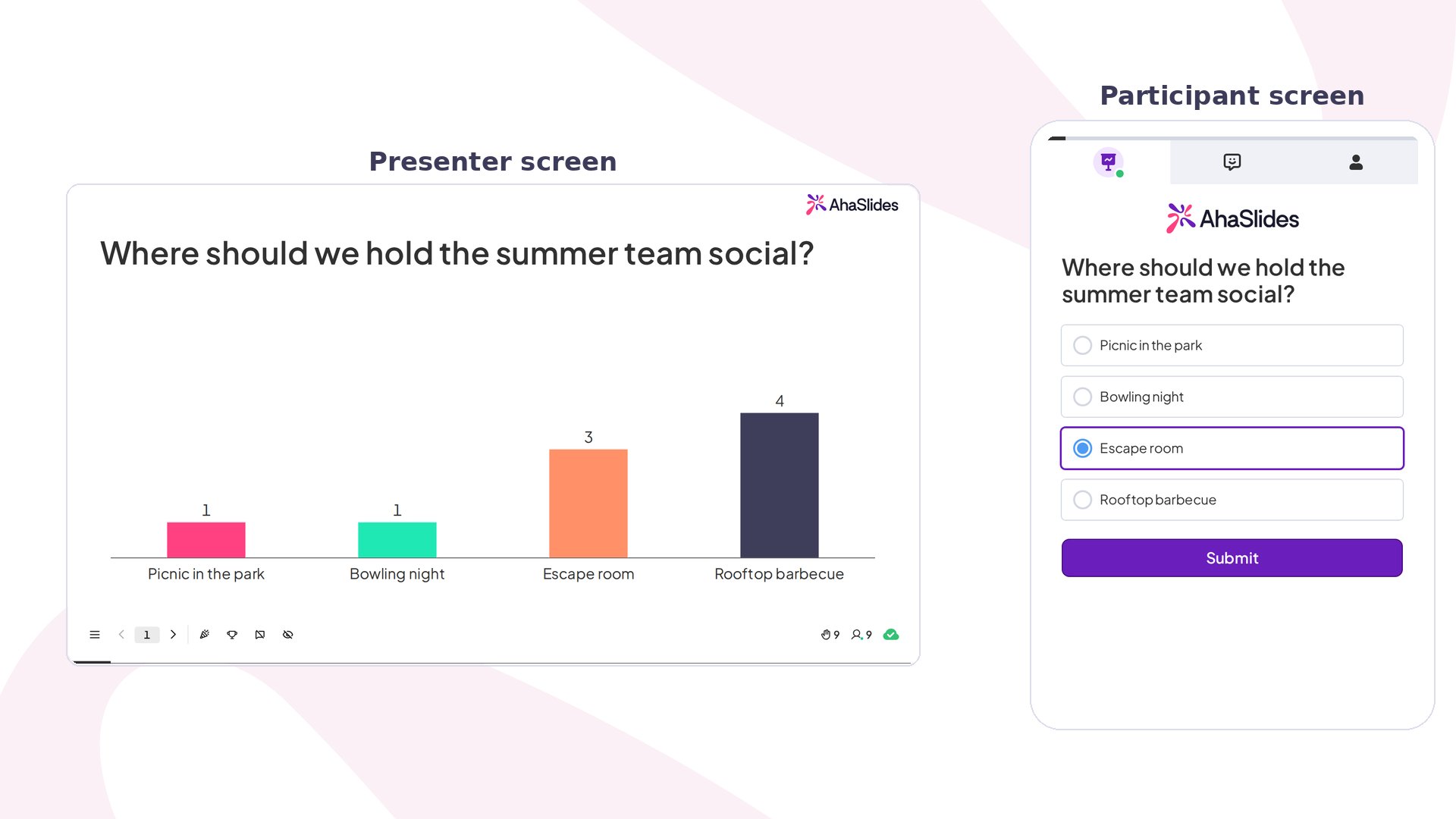 Une diapositive Poll est un moyen simple et rapide de recueillir en direct l'avis de votre public sous forme de sondage. Elle est sans score : vous posez une question, votre public vote sur son téléphone, et les résultats se mettent à jour en direct.
## Poll en bref
| | |
| - | - |
| Type | Sans score |
| Où le trouver | **+ Nouvelle diapo** (+ New slide), puis **Poll** dans la section **Sans score** (Unscored) du sélecteur de type de diapositive |
| Limites | 2 à 30 options de réponse, de 150 caractères chacune au maximum ; question de 300 caractères au maximum |
| À son propre rythme | Oui, voir le conseil ci-dessous |
## Créer une diapositive Poll
Une diapositive Poll est un moyen simple et rapide de recueillir en direct l'avis de votre public sous forme de sondage. Elle est sans score : vous posez une question, votre public vote sur son téléphone, et les résultats se mettent à jour en direct.
## Poll en bref
| | |
| - | - |
| Type | Sans score |
| Où le trouver | **+ Nouvelle diapo** (+ New slide), puis **Poll** dans la section **Sans score** (Unscored) du sélecteur de type de diapositive |
| Limites | 2 à 30 options de réponse, de 150 caractères chacune au maximum ; question de 300 caractères au maximum |
| À son propre rythme | Oui, voir le conseil ci-dessous |
## Créer une diapositive Poll
 Voici le **minimum** à faire pour que n'importe quelle diapositive Poll fonctionne.