> ## Documentation Index
> Fetch the complete documentation index at: https://docs.ahaslides.com/llms.txt
> Use this file to discover all available pages before exploring further.
# Créer et animer un quiz dans AhaSlides
> Créez et animez un quiz en direct sur AhaSlides : les participants se disputent des points avec des diapositives de questions et un classement.
Un quiz sur AhaSlides est un ensemble de diapositives de questions avec score auxquelles vos participants répondent en direct sur leur téléphone, en se disputant des points. Utilisez-le pour tester des connaissances et voir qui arrive en tête du classement à la fin.
Cette vidéo explique comment créer un quiz en direct, et couvre tout le contenu de cet article. Si vous cherchez une partie précise, cliquez sur le bouton en bas à droite pour la regarder sur YouTube, où chaque section est horodatée dans la description de la vidéo.
## Avant de commencer
### Comment fonctionne un quiz
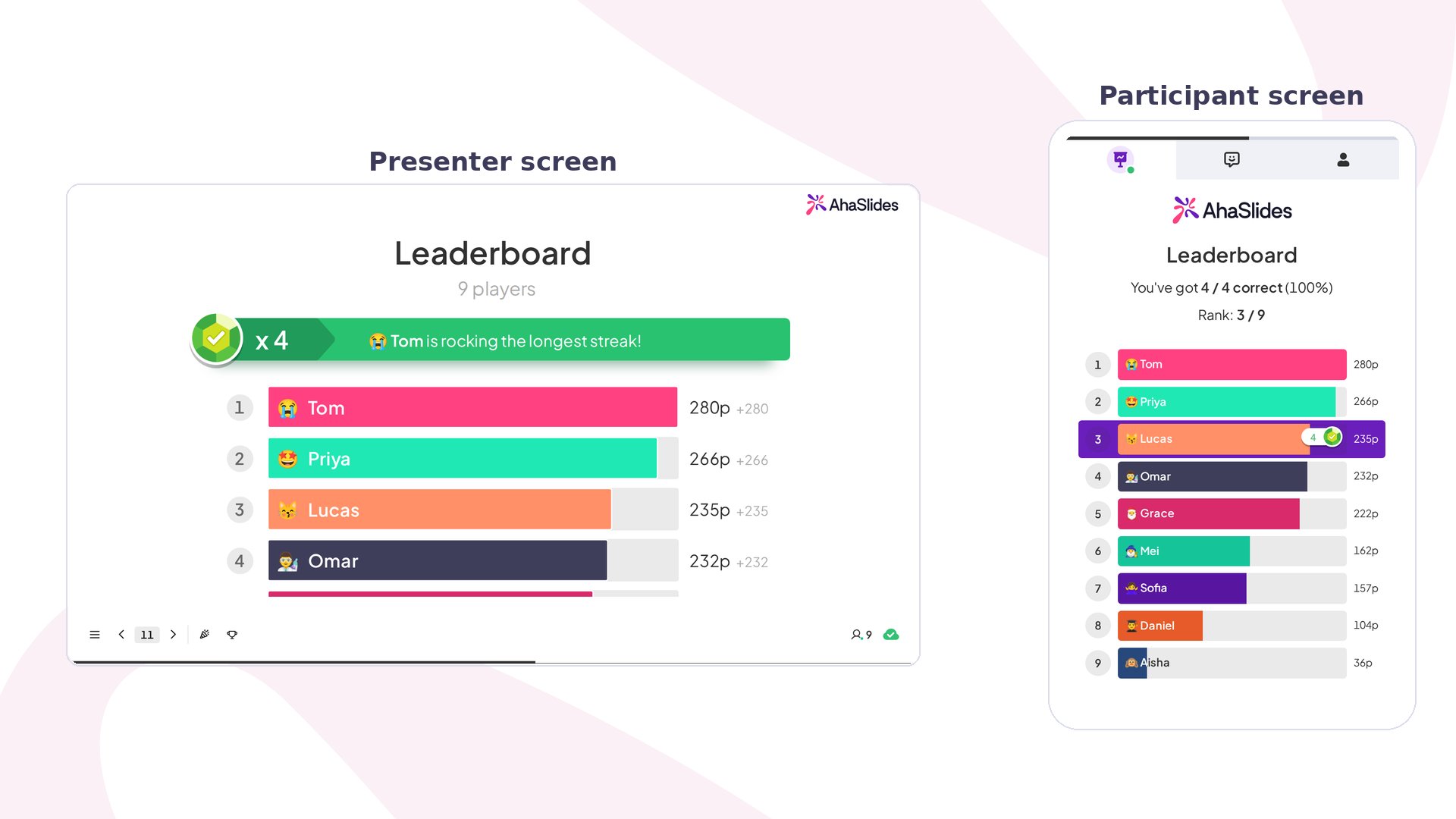
Dans un quiz, les participants à votre présentation s'affrontent pour obtenir le plus de points en donnant le plus de bonnes réponses à vos questions.
Vous avancez dans le quiz en vous arrêtant à chaque diapositive pour que les joueurs répondent à la question affichée. Tous les joueurs voient la question en même temps sur leur appareil personnel et envoient leur réponse depuis celui-ci avant la fin du temps imparti.
Vous pouvez voir ici les écrans de l'**animateur du quiz** (sur l'ordinateur à gauche) et du **joueur** (sur le téléphone à droite).
### Ouvrir une présentation pour y travailler
Un quiz est composé de diapositives de quiz au sein d'une présentation : commencez donc par créer ou ouvrir la présentation à laquelle vous les ajouterez. Depuis votre [tableau de bord Mes présentations](/fr/getting-started/the-my-presentations-dashboard), vous pouvez commencer de l'une de ces façons :
* **À partir de zéro** : sélectionnez **Créer** (Create new) et choisissez **Présentation** (Presentation), ou, dans l'onglet **Présentations** (Presentations), sélectionnez **Nouvelle présentation** (New presentation), puis ajoutez des diapositives de quiz comme décrit ci-dessous.
* **Avec l'IA** : pour créer un quiz avec l'IA, ouvrez une présentation, cliquez sur le bouton **AI** (AI) en haut à droite de l'éditeur et décrivez votre sujet pour qu'AhaSlides rédige les diapositives à votre place. Consultez [Utiliser le panneau IA dans AhaSlides](/fr/ai-powered-features/using-the-ai-panel-on-ahaslides).
* **À partir d'un tableur ou d'un fichier** : pour ajouter beaucoup de questions d'un coup, consultez [importer des questions de quiz depuis un tableur](/fr/features-and-functions/creating-and-importing-quiz-questions-from-a-spreadsheet) ou [générer des questions de quiz à partir d'un PPT ou d'un PDF importé](/fr/ai-powered-features/generating-quiz-questions-from-imported-ppt-or-pdf-files-on-ahaslides).
* **À partir d'un modèle** : partez d'un design prêt à l'emploi, y compris des quiz. Consultez la [bibliothèque de modèles AhaSlides](/fr/getting-started/ahaslides-template-library).
Une fois votre présentation ouverte dans l'éditeur, suivez les étapes ci-dessous pour ajouter et configurer des diapositives de quiz.
## Choisir une diapositive de quiz
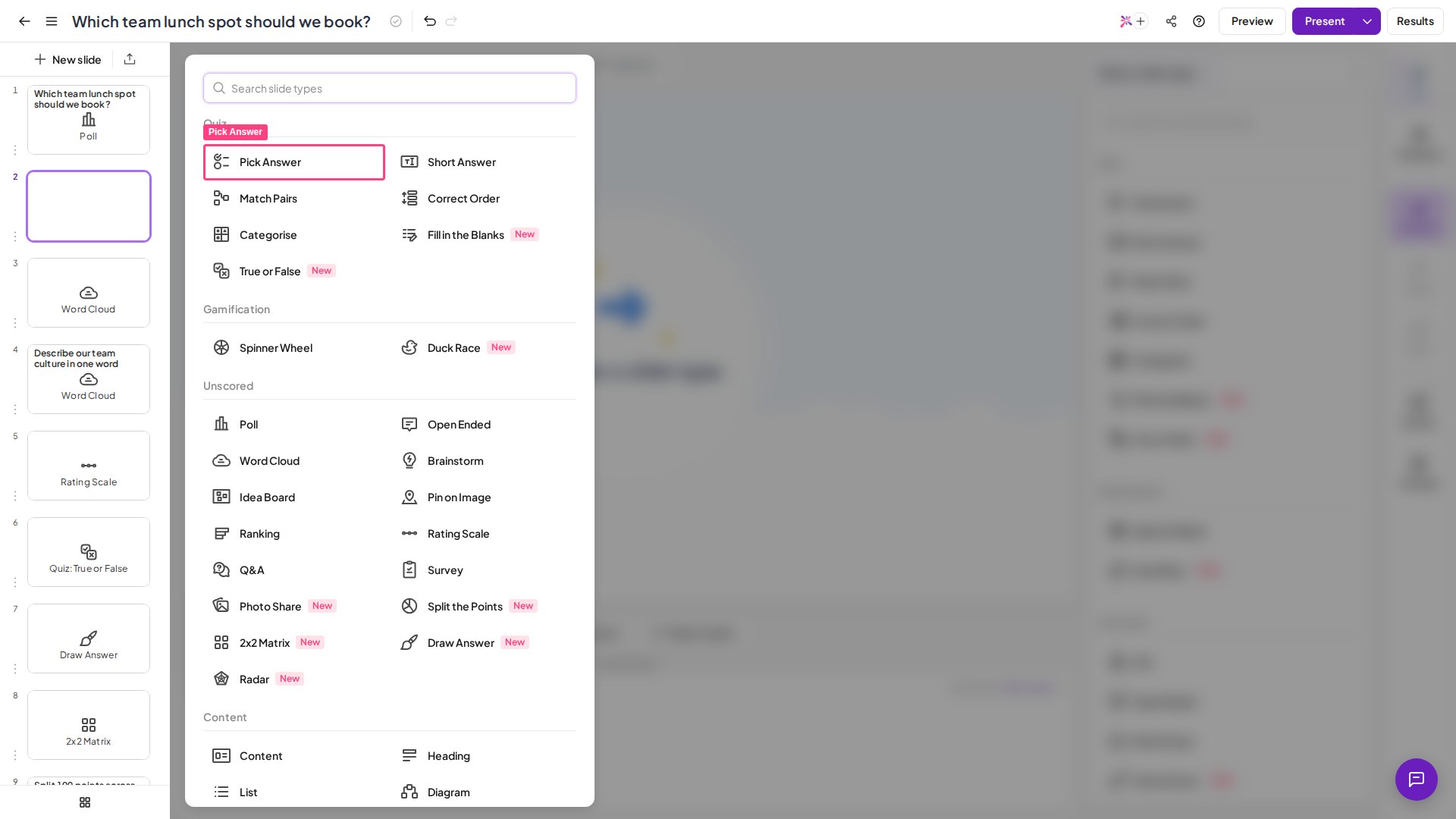
Une fois qu'une présentation est ouverte dans l'éditeur, créez une nouvelle diapositive et sélectionnez l'une des 7 diapositives de « quiz » comme format de cette question (Spinner Wheel n'est *pas* une diapositive de quiz avec score) :
* **Pick Answer** : une question à choix multiples avec des réponses en texte ou en image.
* **Short Answer** : une question ouverte sans réponses proposées. Les joueurs doivent saisir leurs réponses.
* **Match Pairs** : une question avec un ensemble d'éléments et un ensemble de réponses. Les joueurs doivent associer chaque élément à la bonne réponse.
* **Correct Order** : une question avec des affirmations dans le désordre. Les joueurs doivent les remettre dans le bon ordre.
* **Categorise** : une question avec des éléments à catégoriser. Le joueur doit classer les éléments proposés dans les groupes correspondants.
* **[True or False](/fr/using-slide-types/using-the-true-or-false-slide)** : une seule affirmation. Les joueurs choisissent Vrai ou Faux.
* **[Fill in the Blanks](/fr/using-slide-types/using-the-fill-in-the-blanks-slide)** : une phrase dont des mots clés sont masqués. Les joueurs saisissent les mots manquants ou les choisissent dans une liste déroulante.
### Ajouter un classement
Cette vidéo de 15 secondes explique les diapositives de classement.
Une fois votre diapositive de quiz sélectionnée, une diapositive de classement est générée automatiquement après elle.
La diapositive de classement ne se met pas à jour en temps réel. Elle récupère les derniers résultats uniquement lorsque vous l'actualisez ou que vous y revenez depuis une autre diapositive, car elle est conçue pour les présentations en direct.
Vous pouvez aussi utiliser un **Pop-up Leaderboard** en appuyant sur **L** sur votre clavier (ou en cliquant sur l'**icône de trophée** (Trophy icon) dans la barre de contrôle).
Vous trouverez plus de détails dans [Ajouter et supprimer un classement dans votre quiz](/fr/features-and-functions/adding-and-deleting-a-leaderboard-on-your-quiz).
## Modifier une diapositive de quiz
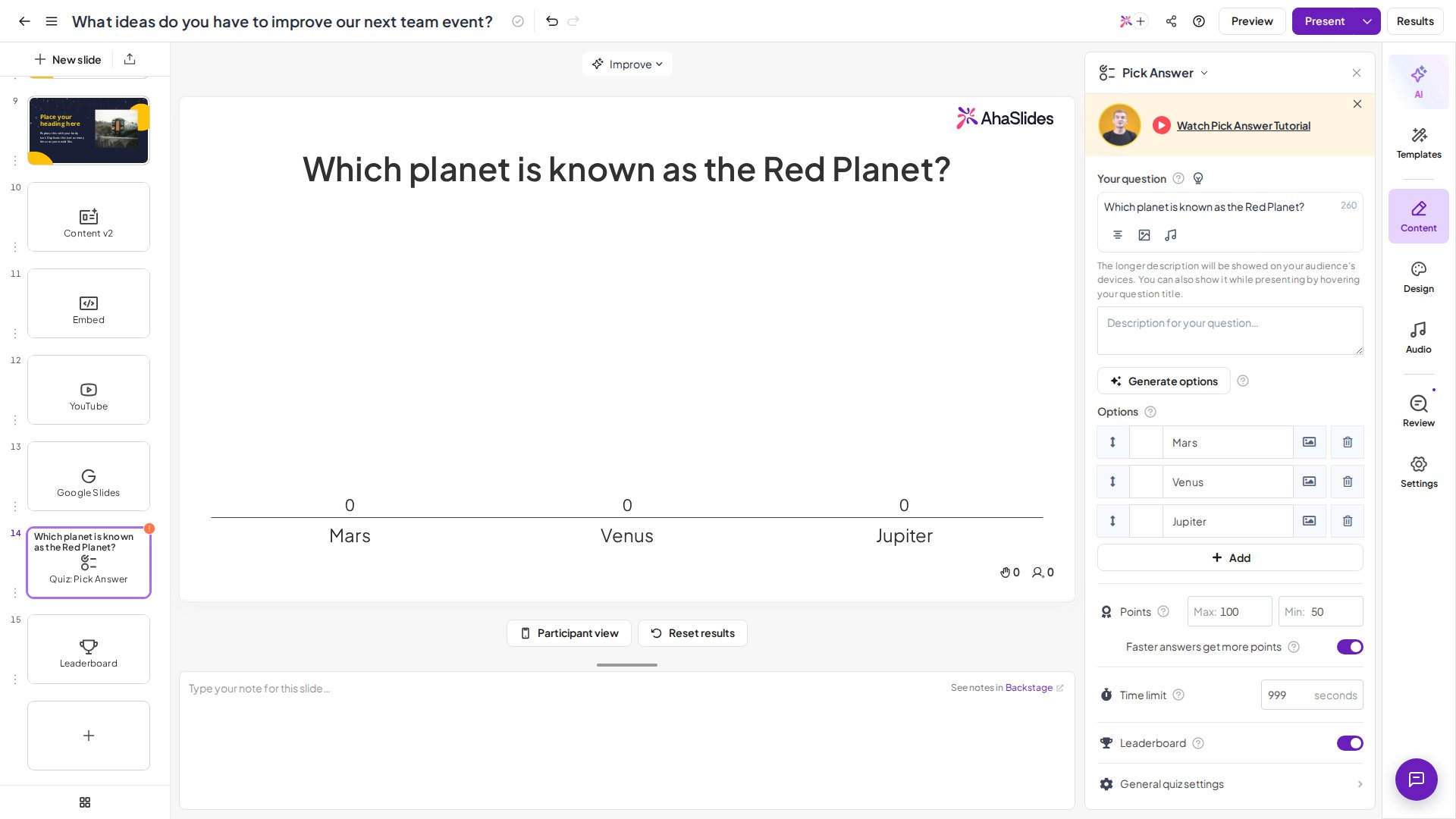
Vous pouvez maintenant modifier votre diapositive. Voici à quoi ressemble une diapositive Pick Answer prête à être modifiée :
Dans la colonne de droite, rédigez votre question dans la zone intitulée « Votre question » (Your question).
Rédigez jusqu'à 8 options de réponse parmi lesquelles vos joueurs pourront choisir. Marquez au moins une option comme correcte en cochant la case à côté d'elle, ou générez des réponses avec l'IA pour créer rapidement des options de réponse à vos questions. Consultez [Générer des questions et des réponses avec l'IA](/fr/ai-powered-features/generating-questions-and-answers-using-ai-on-ahaslides).
Faites défiler la colonne de droite vers le bas pour trouver les paramètres de votre question de quiz. Tous les paramètres par diapositive (points, limite de temps, score partiel, indices et audio) sont décrits dans [Paramètres de quiz sur AhaSlides](/fr/using-slide-types/quiz-settings-on-ahaslides).
## Laisser les joueurs rejoindre le quiz
Une fois vos diapositives de quiz créées, vous pouvez soit inviter vos joueurs à rejoindre votre présentation, soit la rejoindre vous-même sur votre téléphone pour la tester (recommandé).
Pour commencer, appuyez sur le bouton violet **Présente** (Present) dans le coin supérieur droit de l'éditeur. Vous accédez ainsi à la salle d'attente du quiz, où les joueurs rejoignent votre quiz avant que vous ne le lanciez.
Dans la salle d'attente, vos joueurs peuvent [rejoindre votre quiz](/fr/presenting/sharing-your-presentation-for-participants-to-join) avec le **URL code** ou le **Code QR** (QR code) dans la colonne de gauche.
Si un joueur rejoint la présentation alors que l'animateur présente une diapositive qui n'est pas une diapositive de quiz (comme un sondage, un titre ou un contenu), ce joueur n'a pas encore rejoint le quiz. Pour rejoindre le quiz, l'animateur doit présenter une diapositive de quiz.
Lorsque l'animateur présente une diapositive de quiz :
* L'animateur voit la **salle d'attente** sur son écran, avec tous les joueurs qui ont rejoint le quiz et attendent de jouer.
* Le joueur est invité à **saisir son nom** et à choisir un avatar pour le quiz. Une fois le choix fait, il apparaît dans la salle d'attente du quiz.
## Présenter le quiz
Quand tous vos joueurs ont rejoint le quiz et apparaissent dans la salle d'attente, appuyez sur le bouton bleu en dessous, qui indique **Start the Quiz!**
Votre première question s'affiche sur votre écran et sur l'écran du téléphone de chaque joueur. Les joueurs disposent de la limite de temps que vous avez indiquée dans les paramètres pour répondre.
Avancez ainsi dans votre quiz jusqu'à l'annonce du grand gagnant à la fin !
**Rapport du quiz** : une fois la présentation terminée, consultez le rapport de présentation pour voir comment vos joueurs s'en sont sortis. Vous le trouvez en cliquant sur **Résultats** (Results) dans la barre d'outils en haut à droite, ce qui vous mène au rapport des participants. Consultez [Votre rapport de présentation AhaSlides](/fr/after-the-presentation/your-ahaslides-presentation-report) pour en savoir plus.
## Foire aux questions
### Pourquoi mon quiz ne demande-t-il pas leur nom aux joueurs ?
AhaSlides ne demande leur nom aux joueurs que lorsque vous arrivez sur une diapositive de quiz. Une diapositive **Poll** ressemble à une diapositive **Pick Answer**, mais ce n'est pas une diapositive de quiz et elle ne demande pas leur nom aux joueurs. Consultez [Demander leur nom aux participants](/fr/features-and-functions/asking-participants-for-their-names).
### Comment effacer les réponses des joueurs sur mon quiz ?
Si vous venez de tester votre quiz avec un vrai appareil, que vous voulez le réutiliser ou que vous avez fait une erreur et voulez repartir de zéro, vous pouvez effacer toutes les réponses envoyées sans toucher au contenu de votre quiz. Vous pouvez effacer toutes les réponses ou seulement celles d'une question : consultez [Réinitialiser les résultats](/fr/after-the-presentation/resetting-the-results).
### Comment tester mon quiz ?
Le meilleur moyen est le [mode Aperçu](/fr/features-and-functions/how-to-preview-and-test-your-presentation), qui vous permet d'essayer votre quiz à la fois depuis l'écran du présentateur et depuis l'écran du joueur. Vous pouvez aussi le rejoindre sur votre propre téléphone ou demander à des amis de le rejoindre et de jouer : dans ce cas, pensez à effacer vos propres réponses ensuite.
### Puis-je lancer une question d'entraînement qui ne compte pas dans les scores ?
Une question de quiz ne peut pas valoir zéro point, car le maximum de points doit être d'au moins 1. Pour que les scores d'entraînement ne figurent pas dans le classement, lancez d'abord votre tour d'entraînement, puis [réinitialisez les résultats](/fr/after-the-presentation/resetting-the-results) avant le début du vrai quiz. Réinitialiser les résultats de toute la présentation efface tous les votes et réponses et démarre une nouvelle session.
### Je ne vois pas le panneau de droite ?
Le panneau où vous modifiez votre question, vos options de réponse et vos paramètres s'ouvre depuis la bande d'onglets sur le bord droit de l'éditeur, qui comprend **AI** (AI), **Contenu** (Content), **Conception** (Design), **L'audio** (Audio) et **Paramètres** (Settings). Si vous avez fermé le panneau avec le **X** en haut, cliquez sur **Contenu** (Content) dans cette bande pour le rouvrir. Le panneau démarre aussi fermé lorsque la fenêtre de votre navigateur fait 960 pixels de large ou moins : élargissez donc la fenêtre ou cliquez sur **Contenu** (Content). Le panneau Contenu ne s'ouvre pas tant que plusieurs diapositives sont sélectionnées dans la liste des diapositives : cliquez d'abord sur une seule diapositive.
### Les joueurs peuvent-ils rejoindre le quiz anonymement ?
Les joueurs doivent saisir un nom avant le début du quiz, mais ce n'est pas obligatoirement leur vrai nom. Quiconque souhaite rester anonyme peut simplement saisir un pseudonyme : il pourra quand même jouer et apparaîtra dans le classement sous ce pseudonyme.
D'autres réponses (minuteurs de fin automatique, limites de caractères, masquage de la bonne réponse et du classement, mise en page des diapositives de quiz) figurent dans [Dépannage et FAQ des quiz](/fr/using-slide-types/quiz-troubleshooting-and-faqs).
## Pages associées
Pour tous les paramètres de quiz et les réponses aux questions courantes sur les quiz, consultez :
Tous les paramètres d'un quiz : points par diapositive, limites de temps, score partiel, indices et audio, ainsi que les paramètres généraux du quiz et les quiz à rythme libre pour le public.
Solutions et réponses aux questions les plus fréquentes sur l'animation d'un quiz : minuteurs, limites de caractères, masquage des résultats et mise en page des diapositives.
**Une question ?**
Contactez notre équipe d'assistance : si vous êtes connecté, utilisez la bulle de discussion en bas à droite de votre tableau de bord ; sinon, [contactez-nous ici](https://ahaslides.com/contact-us/) ou écrivez à [hi@ahaslides.com](mailto:hi@ahaslides.com).
Envie d'échanger avec d'autres utilisateurs ? Rejoignez la [communauté AhaSlides](https://community.ahaslides.com/) pour partager des astuces, proposer des fonctionnalités et découvrir comment d'autres impliquent leur public.
This documentation is built and hosted on [Mintlify](https://mintlify.com), a developer documentation platform.
 ### Ouvrir une présentation pour y travailler
Un quiz est composé de diapositives de quiz au sein d'une présentation : commencez donc par créer ou ouvrir la présentation à laquelle vous les ajouterez. Depuis votre [tableau de bord Mes présentations](/fr/getting-started/the-my-presentations-dashboard), vous pouvez commencer de l'une de ces façons :
* **À partir de zéro** : sélectionnez **Créer** (Create new) et choisissez **Présentation** (Presentation), ou, dans l'onglet **Présentations** (Presentations), sélectionnez **Nouvelle présentation** (New presentation), puis ajoutez des diapositives de quiz comme décrit ci-dessous.
* **Avec l'IA** : pour créer un quiz avec l'IA, ouvrez une présentation, cliquez sur le bouton **AI** (AI) en haut à droite de l'éditeur et décrivez votre sujet pour qu'AhaSlides rédige les diapositives à votre place. Consultez [Utiliser le panneau IA dans AhaSlides](/fr/ai-powered-features/using-the-ai-panel-on-ahaslides).
* **À partir d'un tableur ou d'un fichier** : pour ajouter beaucoup de questions d'un coup, consultez [importer des questions de quiz depuis un tableur](/fr/features-and-functions/creating-and-importing-quiz-questions-from-a-spreadsheet) ou [générer des questions de quiz à partir d'un PPT ou d'un PDF importé](/fr/ai-powered-features/generating-quiz-questions-from-imported-ppt-or-pdf-files-on-ahaslides).
* **À partir d'un modèle** : partez d'un design prêt à l'emploi, y compris des quiz. Consultez la [bibliothèque de modèles AhaSlides](/fr/getting-started/ahaslides-template-library).
Une fois votre présentation ouverte dans l'éditeur, suivez les étapes ci-dessous pour ajouter et configurer des diapositives de quiz.
## Choisir une diapositive de quiz
Une fois qu'une présentation est ouverte dans l'éditeur, créez une nouvelle diapositive et sélectionnez l'une des 7 diapositives de « quiz » comme format de cette question (Spinner Wheel n'est *pas* une diapositive de quiz avec score) :
* **Pick Answer** : une question à choix multiples avec des réponses en texte ou en image.
* **Short Answer** : une question ouverte sans réponses proposées. Les joueurs doivent saisir leurs réponses.
* **Match Pairs** : une question avec un ensemble d'éléments et un ensemble de réponses. Les joueurs doivent associer chaque élément à la bonne réponse.
* **Correct Order** : une question avec des affirmations dans le désordre. Les joueurs doivent les remettre dans le bon ordre.
* **Categorise** : une question avec des éléments à catégoriser. Le joueur doit classer les éléments proposés dans les groupes correspondants.
* **[True or False](/fr/using-slide-types/using-the-true-or-false-slide)** : une seule affirmation. Les joueurs choisissent Vrai ou Faux.
* **[Fill in the Blanks](/fr/using-slide-types/using-the-fill-in-the-blanks-slide)** : une phrase dont des mots clés sont masqués. Les joueurs saisissent les mots manquants ou les choisissent dans une liste déroulante.
### Ouvrir une présentation pour y travailler
Un quiz est composé de diapositives de quiz au sein d'une présentation : commencez donc par créer ou ouvrir la présentation à laquelle vous les ajouterez. Depuis votre [tableau de bord Mes présentations](/fr/getting-started/the-my-presentations-dashboard), vous pouvez commencer de l'une de ces façons :
* **À partir de zéro** : sélectionnez **Créer** (Create new) et choisissez **Présentation** (Presentation), ou, dans l'onglet **Présentations** (Presentations), sélectionnez **Nouvelle présentation** (New presentation), puis ajoutez des diapositives de quiz comme décrit ci-dessous.
* **Avec l'IA** : pour créer un quiz avec l'IA, ouvrez une présentation, cliquez sur le bouton **AI** (AI) en haut à droite de l'éditeur et décrivez votre sujet pour qu'AhaSlides rédige les diapositives à votre place. Consultez [Utiliser le panneau IA dans AhaSlides](/fr/ai-powered-features/using-the-ai-panel-on-ahaslides).
* **À partir d'un tableur ou d'un fichier** : pour ajouter beaucoup de questions d'un coup, consultez [importer des questions de quiz depuis un tableur](/fr/features-and-functions/creating-and-importing-quiz-questions-from-a-spreadsheet) ou [générer des questions de quiz à partir d'un PPT ou d'un PDF importé](/fr/ai-powered-features/generating-quiz-questions-from-imported-ppt-or-pdf-files-on-ahaslides).
* **À partir d'un modèle** : partez d'un design prêt à l'emploi, y compris des quiz. Consultez la [bibliothèque de modèles AhaSlides](/fr/getting-started/ahaslides-template-library).
Une fois votre présentation ouverte dans l'éditeur, suivez les étapes ci-dessous pour ajouter et configurer des diapositives de quiz.
## Choisir une diapositive de quiz
Une fois qu'une présentation est ouverte dans l'éditeur, créez une nouvelle diapositive et sélectionnez l'une des 7 diapositives de « quiz » comme format de cette question (Spinner Wheel n'est *pas* une diapositive de quiz avec score) :
* **Pick Answer** : une question à choix multiples avec des réponses en texte ou en image.
* **Short Answer** : une question ouverte sans réponses proposées. Les joueurs doivent saisir leurs réponses.
* **Match Pairs** : une question avec un ensemble d'éléments et un ensemble de réponses. Les joueurs doivent associer chaque élément à la bonne réponse.
* **Correct Order** : une question avec des affirmations dans le désordre. Les joueurs doivent les remettre dans le bon ordre.
* **Categorise** : une question avec des éléments à catégoriser. Le joueur doit classer les éléments proposés dans les groupes correspondants.
* **[True or False](/fr/using-slide-types/using-the-true-or-false-slide)** : une seule affirmation. Les joueurs choisissent Vrai ou Faux.
* **[Fill in the Blanks](/fr/using-slide-types/using-the-fill-in-the-blanks-slide)** : une phrase dont des mots clés sont masqués. Les joueurs saisissent les mots manquants ou les choisissent dans une liste déroulante.
 ### Ajouter un classement
Cette vidéo de 15 secondes explique les diapositives de classement.
Une fois votre diapositive de quiz sélectionnée, une diapositive de classement est générée automatiquement après elle.
### Ajouter un classement
Cette vidéo de 15 secondes explique les diapositives de classement.
Une fois votre diapositive de quiz sélectionnée, une diapositive de classement est générée automatiquement après elle.