> ## Documentation Index
> Fetch the complete documentation index at: https://docs.ahaslides.com/llms.txt
> Use this file to discover all available pages before exploring further.
# Créer une diapositive Rating Scale
> Recueillez des avis nuancés sur une échelle graduée, avec des énoncés, des plages de valeurs et des libellés personnalisables, au-delà d'un simple oui ou non.
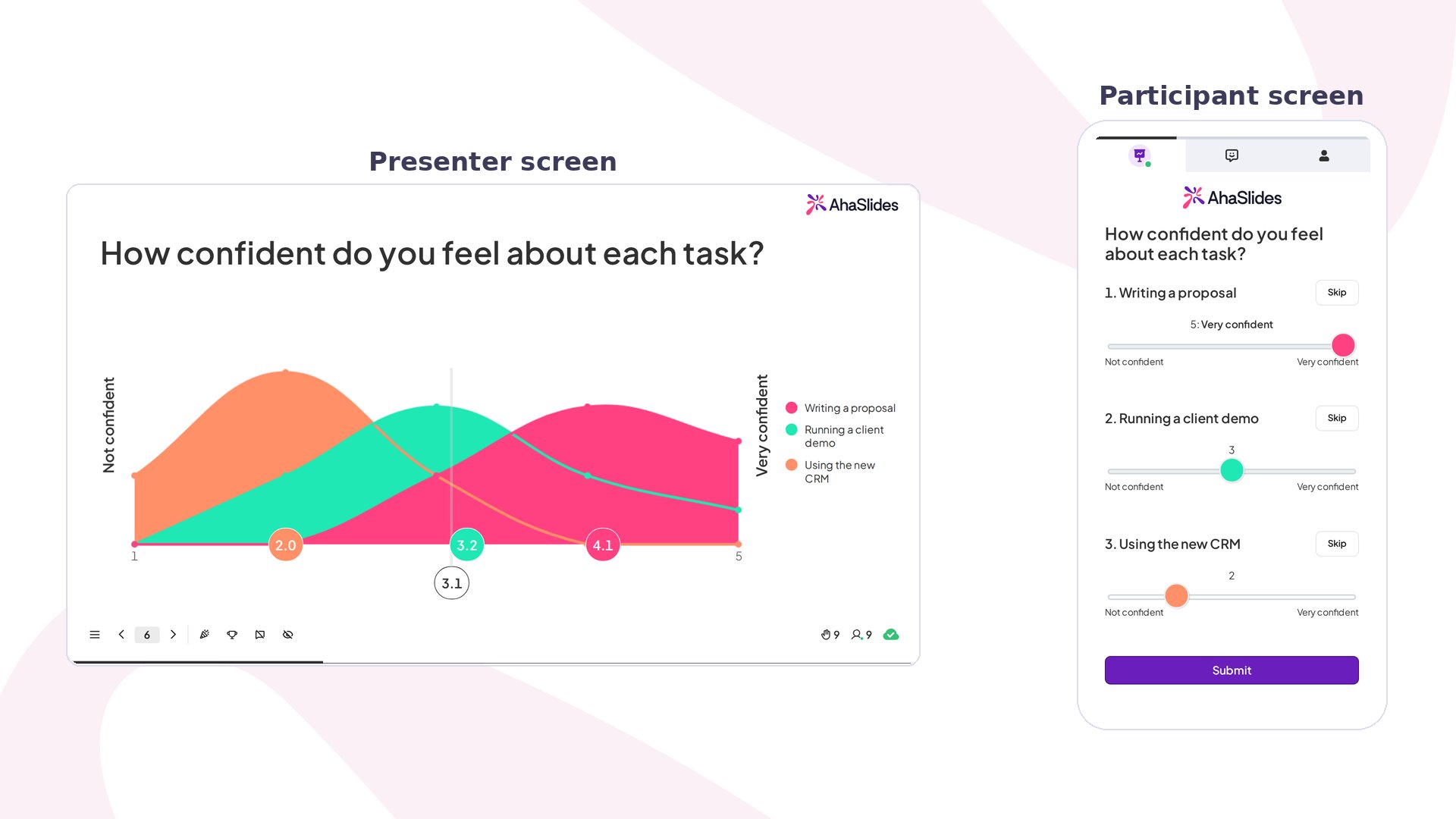 Une diapositive Rating Scale est idéale quand vous avez besoin de réponses plus nuancées qu'un simple oui ou non. Posez une question générale, ajoutez des énoncés précis, et laissez votre public noter chacun sur une échelle graduée.
## Rating Scale en bref
| | |
| - | - |
| Type | Sans score |
| Limites | Jusqu'à 8 énoncés ; plage de l'échelle jusqu'à 1 000 entre la valeur la plus basse et la plus haute ; limite de temps de 5 secondes à 20 minutes |
## Créer une diapositive Rating Scale
Une diapositive Rating Scale est idéale quand vous avez besoin de réponses plus nuancées qu'un simple oui ou non. Posez une question générale, ajoutez des énoncés précis, et laissez votre public noter chacun sur une échelle graduée.
## Rating Scale en bref
| | |
| - | - |
| Type | Sans score |
| Limites | Jusqu'à 8 énoncés ; plage de l'échelle jusqu'à 1 000 entre la valeur la plus basse et la plus haute ; limite de temps de 5 secondes à 20 minutes |
## Créer une diapositive Rating Scale
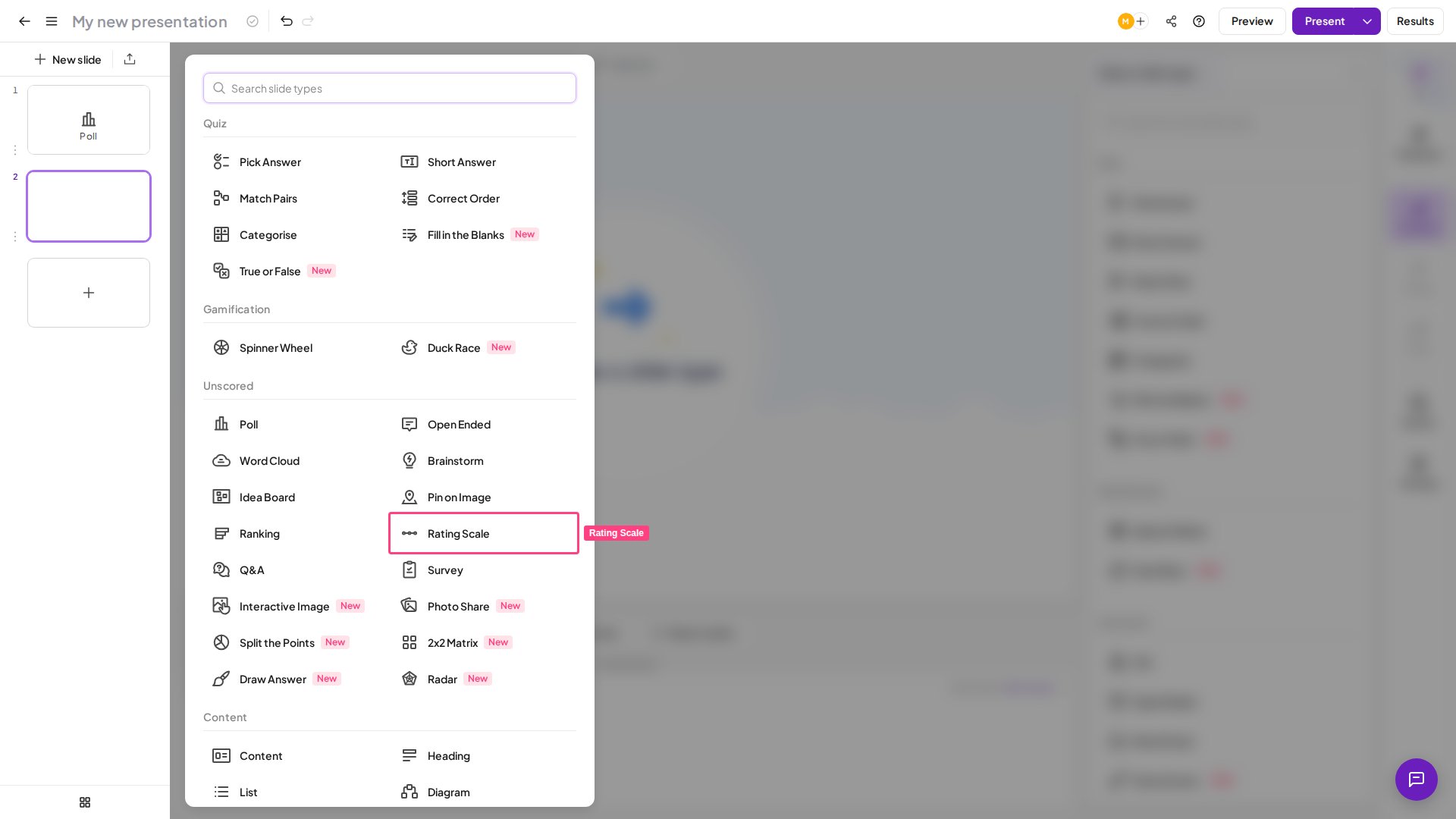 Saisissez la question principale que vous voulez poser à votre public. Elle peut appeler une réponse sur une échelle, par exemple *« Dans quelle mesure êtes-vous satisfait de notre service ? »*, avec 1 pour *très insatisfait* et 5 pour *très satisfait*. Il peut aussi s'agir d'une affirmation, comme *« Mon expérience de ce service a été très satisfaisante »*, l'échelle mesurant le *désaccord total* (1) jusqu'à l'*accord total* (5).
Si votre question a besoin d'être précisée, ajoutez une description plus longue : elle s'affiche sous la question sur les appareils des membres du public.
Les énoncés sont les aspects précis de votre question générale pour lesquels vous voulez une réponse. Par exemple, pour *« Dans quelle mesure êtes-vous satisfait de notre service ? »*, vous pouvez ajouter des énoncés pour différents aspects, comme *« facilité d'utilisation »*, *« amabilité du personnel »* ou *« rapidité de livraison »*, jusqu'à **8 énoncés**.
Si votre question générale *est* votre énoncé et que vous n'avez pas besoin d'énoncés distincts, supprimez tous les champs d'énoncé. La mise en page est alors centrée, et votre public ne répond qu'à la question unique du haut.
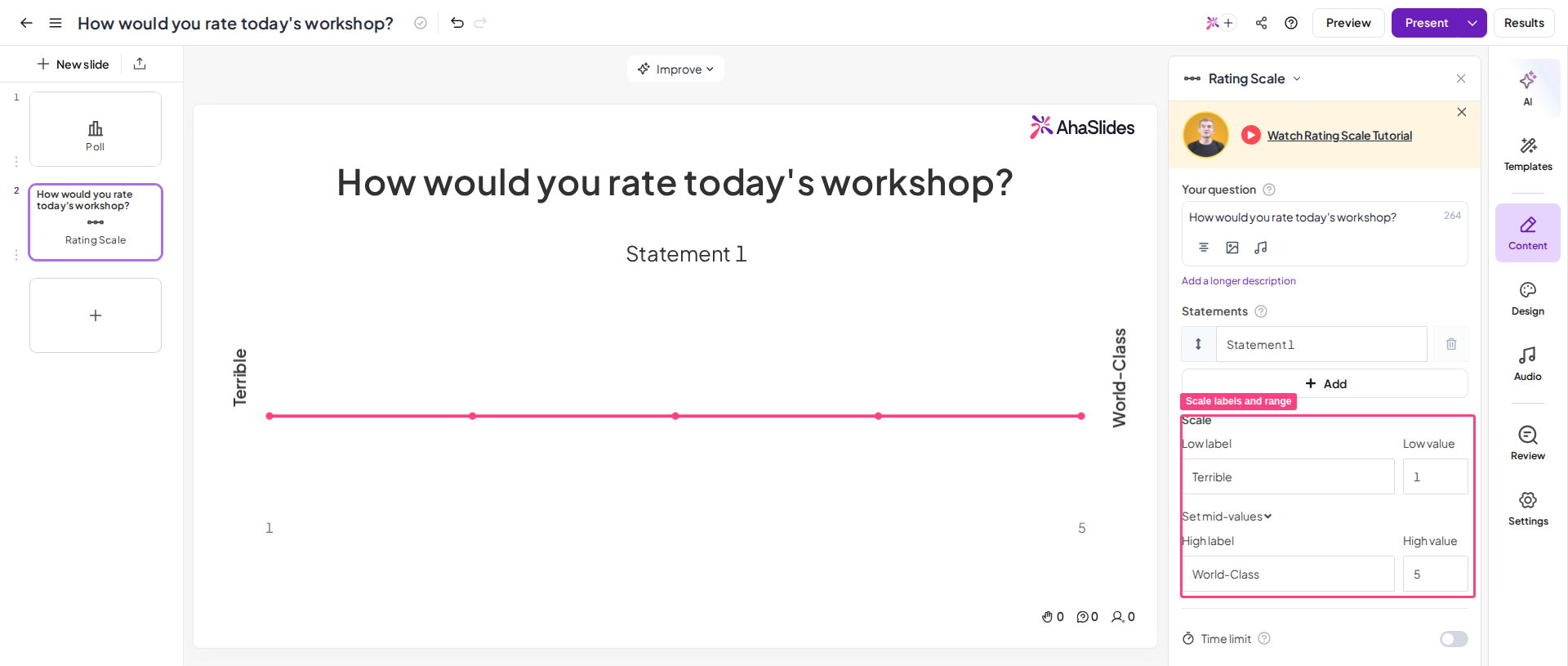
Définissez le libellé et le nombre de valeurs de votre échelle. Les valeurs vont généralement de 1 à 5, mais vous pouvez élargir la plage pour une réponse plus fine : l'écart entre la valeur la plus basse et la plus haute peut aller jusqu'à **1 000**. Le **libellé bas** et le **libellé haut** apparaissent aux deux extrémités de l'échelle sur votre affichage, et les libellés des valeurs intermédiaires apparaissent sur les appareils du public, à condition que l'écart entre la valeur la plus basse et la plus haute ne dépasse pas 10.
Saisissez la question principale que vous voulez poser à votre public. Elle peut appeler une réponse sur une échelle, par exemple *« Dans quelle mesure êtes-vous satisfait de notre service ? »*, avec 1 pour *très insatisfait* et 5 pour *très satisfait*. Il peut aussi s'agir d'une affirmation, comme *« Mon expérience de ce service a été très satisfaisante »*, l'échelle mesurant le *désaccord total* (1) jusqu'à l'*accord total* (5).
Si votre question a besoin d'être précisée, ajoutez une description plus longue : elle s'affiche sous la question sur les appareils des membres du public.
Les énoncés sont les aspects précis de votre question générale pour lesquels vous voulez une réponse. Par exemple, pour *« Dans quelle mesure êtes-vous satisfait de notre service ? »*, vous pouvez ajouter des énoncés pour différents aspects, comme *« facilité d'utilisation »*, *« amabilité du personnel »* ou *« rapidité de livraison »*, jusqu'à **8 énoncés**.
Si votre question générale *est* votre énoncé et que vous n'avez pas besoin d'énoncés distincts, supprimez tous les champs d'énoncé. La mise en page est alors centrée, et votre public ne répond qu'à la question unique du haut.
Définissez le libellé et le nombre de valeurs de votre échelle. Les valeurs vont généralement de 1 à 5, mais vous pouvez élargir la plage pour une réponse plus fine : l'écart entre la valeur la plus basse et la plus haute peut aller jusqu'à **1 000**. Le **libellé bas** et le **libellé haut** apparaissent aux deux extrémités de l'échelle sur votre affichage, et les libellés des valeurs intermédiaires apparaissent sur les appareils du public, à condition que l'écart entre la valeur la plus basse et la plus haute ne dépasse pas 10.
 ## Présenter une diapositive Rating Scale
* **L'animateur** pose une question générale, y ajoute des énoncés précis, et demande au public de donner son avis sur chaque énoncé à l'aide d'une échelle graduée.
* **Le public** accède à la diapositive sur son téléphone et répond à chaque énoncé grâce à l'échelle graduée.
* **Les données obtenues** s'affichent sur un graphique montrant quelles réponses et combien de réponses chaque énoncé a reçues, avec la moyenne chiffrée des réponses de chaque énoncé.
Sur leur téléphone, les participants font glisser un curseur entre les deux extrémités de votre échelle pour chaque énoncé, puis envoient leurs réponses.
## Résultats de Rating Scale
Le graphique montre toutes les réponses pour tous les énoncés, codées par couleur selon l'énoncé, afin de voir exactement comment les membres du public ont répondu à chacun.
La performance moyenne de chaque énoncé apparaît dans les cercles colorés au bas du graphique. Activez **show the average line for all statements** dans **other settings** pour voir la moyenne combinée de tous les énoncés, représentée par un cercle blanc sous les moyennes individuelles.
Survolez chaque cercle pour voir combien de réponses chaque valeur a reçues, ou survolez un énoncé (ou le cercle de sa moyenne) pour isoler la façon dont cet énoncé s'en est sorti.
## Paramètres de Rating Scale
| Paramètre | Fonction | Par défaut |
| - | - | - |
| Time limit | Définissez une limite de temps **de 5 secondes à 20 minutes**. Pendant la présentation, vous pouvez désactiver le minuteur ou changer la limite ; mais une fois désactivé, vous ne pouvez pas le réactiver depuis le mode présentation : vous devrez passer en mode édition pour le réactiver. Non disponible avec tous les forfaits ; si le vôtre ne l'inclut pas, vous serez invité à passer à un forfait supérieur. | — |
| Lock submissions | Cessez d'accepter les réponses à tout moment pendant la présentation : utile si vous devez clarifier une question avant que votre public envoie ses réponses. Cliquez sur le bouton **Fermer la soumission** (Close submission) de la barre de commandes pour arrêter les réponses, et cliquez à nouveau dessus (**Ouvrir l'envoi** (Open submission)) pour les rouvrir. Vous pouvez aussi appuyer sur **S**. Non disponible avec tous les forfaits ; si le vôtre ne l'inclut pas, vous serez invité à passer à un forfait supérieur. | — |
| Show results manually | Masquez tous les résultats jusqu'à ce que vous appuyiez sur **Montrer les résultats** (Show results). Pour l'appliquer à toutes les diapositives Rating Scale à la fois, ouvrez le menu **Plus d’actions** (More actions) (⋯) du paramètre et choisissez **Apply to all Rating Scale slides**. Non disponible avec tous les forfaits ; si le vôtre ne l'inclut pas, vous serez invité à passer à un forfait supérieur. | — |
| Show the average line for all statements | Affiche une ligne verticale indiquant la réponse moyenne pour l'ensemble des énoncés de votre question générale. | — |
| Must rate all statements | Supprime l'option de passer un énoncé, ce qui oblige les participants à noter chaque énoncé. | — |
**Une question ?**
Contactez notre équipe d'assistance : si vous êtes connecté, utilisez la bulle de discussion en bas à droite de votre tableau de bord ; sinon, [contactez-nous ici](https://ahaslides.com/contact-us/) ou écrivez à [hi@ahaslides.com](mailto:hi@ahaslides.com).
Envie d'échanger avec d'autres utilisateurs ? Rejoignez la [communauté AhaSlides](https://community.ahaslides.com/) pour partager des astuces, proposer des fonctionnalités et découvrir comment d'autres impliquent leur public.
This documentation is built and hosted on [Mintlify](https://mintlify.com), a developer documentation platform.
## Présenter une diapositive Rating Scale
* **L'animateur** pose une question générale, y ajoute des énoncés précis, et demande au public de donner son avis sur chaque énoncé à l'aide d'une échelle graduée.
* **Le public** accède à la diapositive sur son téléphone et répond à chaque énoncé grâce à l'échelle graduée.
* **Les données obtenues** s'affichent sur un graphique montrant quelles réponses et combien de réponses chaque énoncé a reçues, avec la moyenne chiffrée des réponses de chaque énoncé.
Sur leur téléphone, les participants font glisser un curseur entre les deux extrémités de votre échelle pour chaque énoncé, puis envoient leurs réponses.
## Résultats de Rating Scale
Le graphique montre toutes les réponses pour tous les énoncés, codées par couleur selon l'énoncé, afin de voir exactement comment les membres du public ont répondu à chacun.
La performance moyenne de chaque énoncé apparaît dans les cercles colorés au bas du graphique. Activez **show the average line for all statements** dans **other settings** pour voir la moyenne combinée de tous les énoncés, représentée par un cercle blanc sous les moyennes individuelles.
Survolez chaque cercle pour voir combien de réponses chaque valeur a reçues, ou survolez un énoncé (ou le cercle de sa moyenne) pour isoler la façon dont cet énoncé s'en est sorti.
## Paramètres de Rating Scale
| Paramètre | Fonction | Par défaut |
| - | - | - |
| Time limit | Définissez une limite de temps **de 5 secondes à 20 minutes**. Pendant la présentation, vous pouvez désactiver le minuteur ou changer la limite ; mais une fois désactivé, vous ne pouvez pas le réactiver depuis le mode présentation : vous devrez passer en mode édition pour le réactiver. Non disponible avec tous les forfaits ; si le vôtre ne l'inclut pas, vous serez invité à passer à un forfait supérieur. | — |
| Lock submissions | Cessez d'accepter les réponses à tout moment pendant la présentation : utile si vous devez clarifier une question avant que votre public envoie ses réponses. Cliquez sur le bouton **Fermer la soumission** (Close submission) de la barre de commandes pour arrêter les réponses, et cliquez à nouveau dessus (**Ouvrir l'envoi** (Open submission)) pour les rouvrir. Vous pouvez aussi appuyer sur **S**. Non disponible avec tous les forfaits ; si le vôtre ne l'inclut pas, vous serez invité à passer à un forfait supérieur. | — |
| Show results manually | Masquez tous les résultats jusqu'à ce que vous appuyiez sur **Montrer les résultats** (Show results). Pour l'appliquer à toutes les diapositives Rating Scale à la fois, ouvrez le menu **Plus d’actions** (More actions) (⋯) du paramètre et choisissez **Apply to all Rating Scale slides**. Non disponible avec tous les forfaits ; si le vôtre ne l'inclut pas, vous serez invité à passer à un forfait supérieur. | — |
| Show the average line for all statements | Affiche une ligne verticale indiquant la réponse moyenne pour l'ensemble des énoncés de votre question générale. | — |
| Must rate all statements | Supprime l'option de passer un énoncé, ce qui oblige les participants à noter chaque énoncé. | — |
**Une question ?**
Contactez notre équipe d'assistance : si vous êtes connecté, utilisez la bulle de discussion en bas à droite de votre tableau de bord ; sinon, [contactez-nous ici](https://ahaslides.com/contact-us/) ou écrivez à [hi@ahaslides.com](mailto:hi@ahaslides.com).
Envie d'échanger avec d'autres utilisateurs ? Rejoignez la [communauté AhaSlides](https://community.ahaslides.com/) pour partager des astuces, proposer des fonctionnalités et découvrir comment d'autres impliquent leur public.
This documentation is built and hosted on [Mintlify](https://mintlify.com), a developer documentation platform.