> ## Documentation Index
> Fetch the complete documentation index at: https://docs.ahaslides.com/llms.txt
> Use this file to discover all available pages before exploring further.
# Configurer la diapositive Idea Board
> Recueillez les idées de votre public et regardez-les s'organiser en thèmes en temps réel, pour transformer des avis dispersés en synthèse structurée.
Une diapositive Idea Board permet à votre public de proposer des idées et de les voir organisées en thèmes, au lieu de lire une liste de réponses dispersées, et elle est sans score. Plutôt que de demander « Qu'en pensez-vous ? », vous demandez « Quels thèmes ressortent de notre réflexion collective ? », avec des résultats mis à jour en direct à mesure que les envois et les votes arrivent.
## Idea Board en bref
| | |
| - | - |
| Type | Sans score |
| Où le trouver | **Nouvelle diapositive** (New Slide), puis **Idea Board** |
| Limites | 1 à 20 votes par participant ; limite de temps d'envoi de 5 secondes à 20 minutes ; un tableau démarre avec quatre groupes prédéfinis (dix au maximum) |
## Créer une diapositive Idea Board
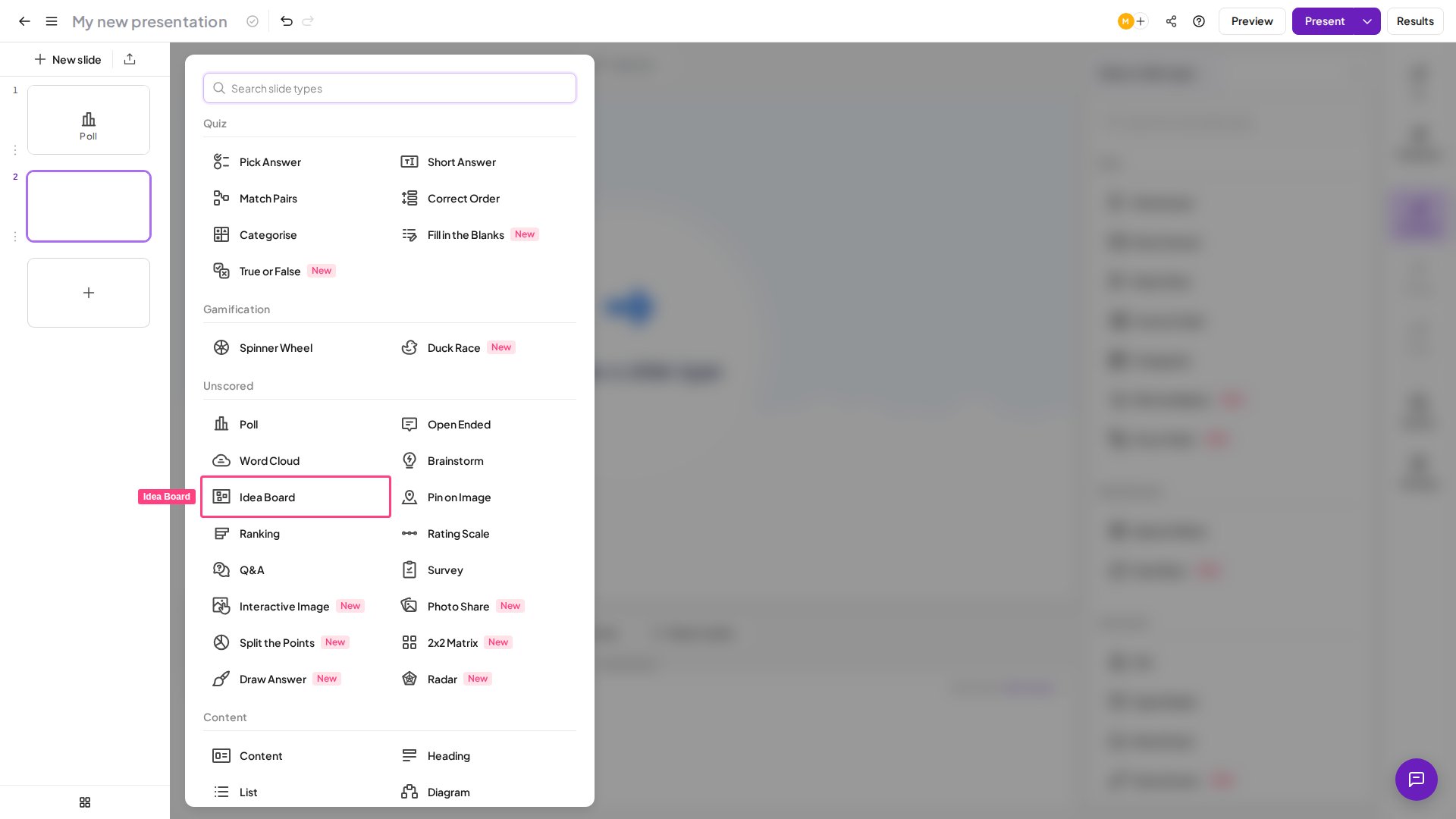
Cliquez sur **Nouvelle diapositive** (New Slide) et choisissez **Idea Board**.
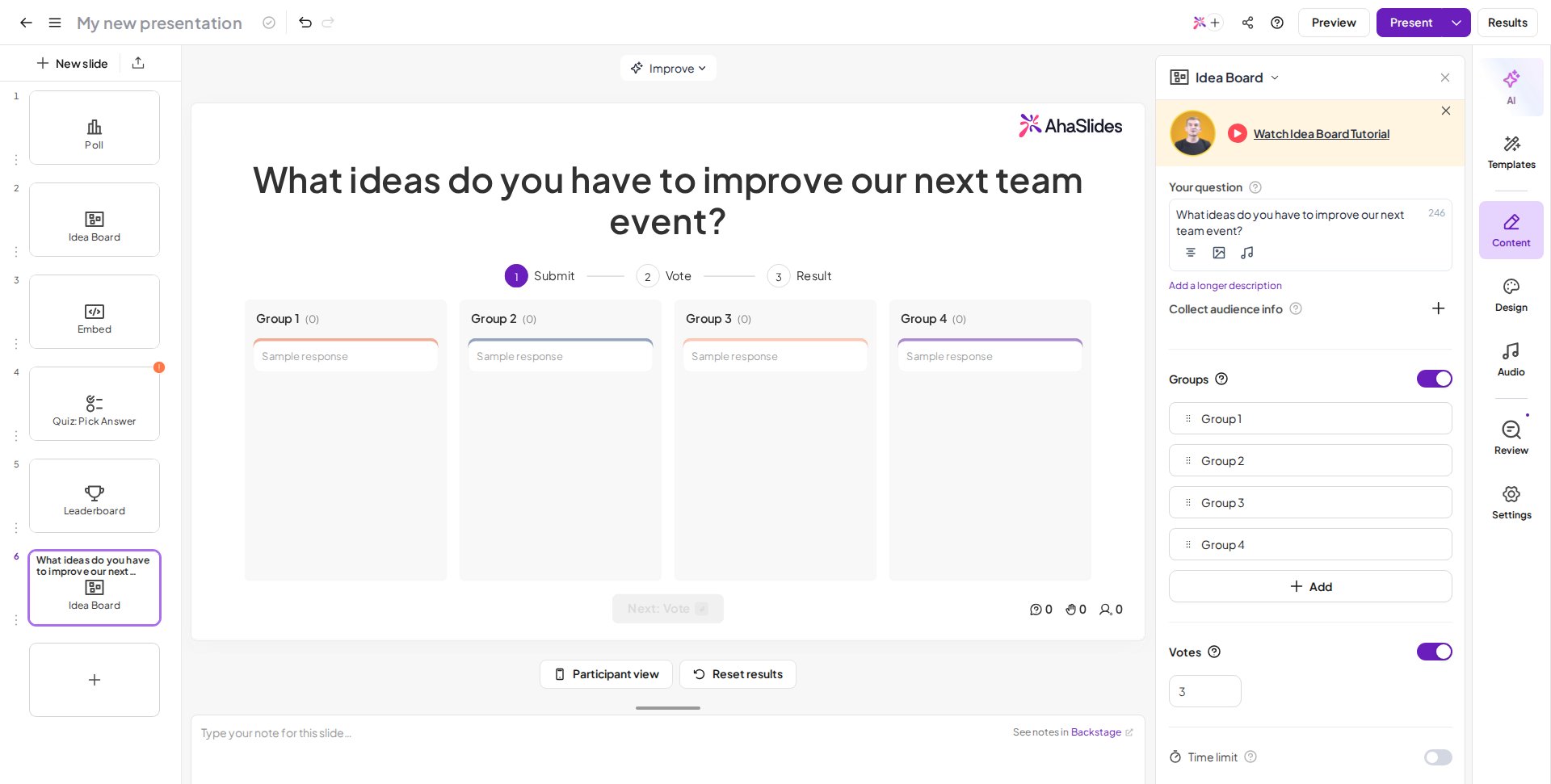
Saisissez votre question ou votre consigne dans le champ **Votre question** (Your question).
Activez l'option **Groups** pour ajouter d'emblée des **groupes prédéfinis** (idéal quand vous connaissez votre structure), ou laissez-la désactivée pour que les idées se regroupent avec le **regroupement par IA** après leur collecte (idéal pour explorer). Voir [Comment fonctionne le regroupement de l'Idea Board](#comment-fonctionne-le-regroupement-de-l’idea-board) pour le détail des deux.
Cliquez sur l'icône d'image à côté de votre question pour joindre une image.
Pour réussir une diapositive Idea Board :
* **Rédigez des consignes précises** : vague : *« Partagez vos réflexions »* ; mieux : *« Quel défi précis rencontrez-vous dans la collaboration à distance ? »*
* **Choisissez la bonne méthode de regroupement** : utilisez des groupes prédéfinis pour enseigner un cadre ou appliquer des catégories connues ; utilisez le regroupement par IA pour découvrir quels thèmes existent. L'IA est excellente pour repérer les schémas au départ, mais elle peut mal comprendre le contexte : relisez et affinez toujours.
* **Prévoyez assez de temps** : environ 2 à 3 minutes en présentiel, 3 à 4 minutes en virtuel, où les gens ont besoin de temps pour changer de contexte et saisir leur texte.
* **N'organisez pas à l'excès** : visez 6 à 8 groupes au maximum ; trop de groupes vont à l'encontre de la recherche de schémas.
* **Laissez la divergence se terminer avant la convergence** : ne commencez pas à regrouper les idées pendant que les gens en envoient encore.
* **Déplacez les envois qui ne rentrent pas** : les cas isolés révèlent soit un nouveau thème que vous aviez manqué, soit une pensée créative qui mérite d'être explorée. Créez un nouveau groupe ou marquez-les comme « Autre » pour en discuter.
Vous préférez regarder ? Ce tutoriel vidéo montre comment configurer et lancer une diapositive Idea Board :
## Présenter une diapositive Idea Board
Les participants saisissent leurs idées depuis leur téléphone ou leur appareil, regardent les idées s'organiser en groupes, votent pour ce qui compte le plus et discutent des schémas à mesure qu'ils apparaissent.
### Ce que font les participants
Rejoindre via un lien ou un code QR.
Sélectionner un groupe pour sa réponse sous **Submit into**.
Saisir son idée ou sa réponse dans le champ **Your Response**.
Inclure une image si nécessaire, avec le bouton **Upload image**.
Appuyer sur **Envoyer** (Submit), puis regarder les idées apparaître sur le tableau et s'organiser en groupes.
Voter pour les idées qu'ils jugent importantes quand le présentateur passe à l'étape **Vote**.
### Utiliser la fonction de vote
Si Vote est activé, passez à l'étape **Vote** en cliquant sur **Vote** au-dessus des envois, en cliquant sur **Next: Vote** en bas du canevas, ou en appuyant sur **Enter**. Les participants cliquent ensuite sur le bouton **Thumbs up** sous une réponse pour voter pour elle ; si la réponse se trouve dans un groupe, ils ouvrent d'abord le groupe pour la trouver. Quand tout le monde a voté, passez à l'étape **Result** de la même façon ; les réponses les plus votées apparaissent en haut.
Deux chiffres différents d'une Idea Board s'appellent tous deux des votes ; il est donc utile de les distinguer. Le paramètre **Vote** est le nombre de votes que chaque participant peut dépenser, de 1 à 20 votes par personne. Le nombre affiché sous un envoi sur le tableau est le **total** reçu par cet envoi de la part de tous ceux qui ont voté, et non ce qu'il reste à un participant.
#### Passer d'une étape de vote à l'autre
L'Idea Board comporte trois étapes, **Envoyer** (Submit), **Vote** et **Result**, et vous gardez la main sur elles tout au long. Vous pouvez passer à n'importe quelle étape, dans les deux sens, à tout moment de votre présentation : revenir à **Envoyer** (Submit) pour recueillir d'autres idées, avancer vers **Result** pour montrer ce qui a gagné, ou revenir à **Vote** pour rouvrir le vote alors que les résultats sont déjà à l'écran.
Il y a deux façons de faire :
* Cliquez sur l'étape souhaitée dans la barre d'étapes au-dessus du tableau pour y aller directement. Cela devient possible dès qu'au moins une idée a été envoyée.
* Ou avancez étape par étape avec les boutons **Next: Vote** / **Next: Result** et **Previous** en bas du canevas, ou avec **Enter** et **Shift + Enter**.
Rien n'est perdu quand vous revenez en arrière. Les idées et les votes déjà enregistrés sont conservés ; rouvrir le vote poursuit donc la même manche au lieu d'en démarrer une nouvelle.
Côté participant, comme les votes précédents sont conservés, les participants qui ont déjà utilisé tous leurs votes n'en reçoivent pas de nouveaux quand vous rouvrez le vote. Ils peuvent toutefois changer d'avis : cliquer sur le bouton **Thumbs up** d'une réponse pour laquelle ils ont déjà voté retire ce vote, qui peut alors être utilisé pour une autre réponse.
Utilisez le vote pour hiérarchiser des idées ou des thèmes, laisser le groupe décider sans discussion interminable, ou passer du brainstorming à la prise de décision. Sautez le vote si une discussion ouverte est plus utile.
## Paramètres de l'Idea Board
| Paramètre | Ce qu'il fait | Par défaut |
| - | - | - |
| Collect audience info | Recueille les informations des participants (nom, e-mail, etc.) avant qu'ils envoient des idées. Ignorez-le si vous avez déjà activé Collecting Audience Information dans les paramètres de votre présentation. | — |
| Groups | Crée à l'avance des groupes dans lesquels les participants peuvent envoyer leurs idées. Voir [Comment fonctionne le regroupement de l'Idea Board](#comment-fonctionne-le-regroupement-de-l’idea-board). | — |
| Vote | Active ou désactive le vote sur les idées. Une fois activé, définissez le nombre de votes que chaque participant peut utiliser, de 1 à 20. C'est un quota par participant, et non un total pour tout le public. | — |
| Time limit | Applique une limite de temps aux envois. Une fois activée, choisissez entre 5 secondes et 20 minutes (1200 secondes). | — |
| Lock submissions | Verrouille les envois si vous devez clarifier la question ou faire une pause avant que les participants envoient. | — |
| Show results manually | Masque sur l'écran du présentateur les réponses envoyées à mesure qu'elles arrivent. Un bouton au milieu vous permet de les révéler au moment voulu. | — |
| Show on audience's devices | Permet à votre public de voir le nombre de votes sur ses propres appareils. Laissez décoché pour éviter de biaiser le vote. | — |
| Allow multiple submissions | Permet aux participants d'envoyer plusieurs idées. | — |
| Allow image submissions | Permet aux participants d'envoyer des images avec leurs réponses. | — |
| Filter profanity | Masque les gros mots au public (anglais uniquement). | — |
### Comment fonctionne le regroupement de l'Idea Board
**Groupes prédéfinis** : quand **Groups** est activé, les participants choisissent, au moment d'envoyer, parmi les groupes que vous avez créés à l'avance. Utile quand vous avez une structure claire, comme « Ce qui a bien marché / Ce qui n'a pas marché » ou « Stratégique / Opérationnel / Tactique ». Un tableau démarre avec quatre groupes (dix au maximum). Pour les modifier, ouvrez la section **Groups** du panneau de droite de l'éditeur : renommez un groupe en saisissant dans son champ, cliquez sur **Ajouter** (Add) pour en créer un autre, ou survolez la ligne d'un groupe et cliquez sur l'icône de corbeille pour le supprimer. Une fois les réponses arrivées, vous ne pouvez plus désactiver les groupes prédéfinis, mais vous pouvez toujours renommer et ajouter des groupes.
**Regroupement par IA** : quand **Groups** est désactivé, les réponses apparaissent l'une après l'autre sur le canevas à mesure qu'elles arrivent. Quand vous êtes prêt à organiser, cliquez sur **Summarise** pour que le système analyse les envois et propose des regroupements selon les thèmes et le langage similaires, puis cliquez sur **Group responses into themes** pour activer Groups avec les regroupements suggérés.
**Affiner les groupes** : faites glisser les réponses d'un groupe à l'autre, ou utilisez le menu à 3 points d'une réponse pour la déplacer. Cliquez sur le nom d'un groupe pour le renommer, cliquez sur le bouton **+** à côté du dernier groupe (ou appuyez sur **G**) pour en créer un nouveau, et utilisez le menu à 3 points d'un groupe pour le supprimer une fois qu'il est vide. Un groupe qui contient des réponses ne peut pas être supprimé, et vous ne pouvez pas supprimer l'unique groupe : il en faut au moins un.
## Idées d'utilisation de l'Idea Board
Les Idea Boards fonctionnent chaque fois que vous devez recueillir, organiser et discuter la réflexion d'un groupe. Voici les usages les plus courants :
Demandez ce que les gens ont pensé après un événement, une formation ou une réunion, et obtenez instantanément des retours classés par thèmes au lieu de lire des dizaines de commentaires dispersés. Idéal pour les retours sur des sessions de conférence, les évaluations de formation, les retours post-événement, les retours clients et les points rapides sur l'humeur des équipes.
Demandez aux étudiants de classer des exemples dans des groupes prédéfinis, ce qui les oblige à comprendre ce qui définit chaque catégorie plutôt que de simplement mémoriser des étiquettes. Idéal pour les cours de gestion, la formation médicale et le développement du leadership.
Identifiez ce qui a bien marché et ce qui n'a pas marché après un sprint, un projet ou un trimestre. L'IA regroupe les envois par thèmes et révèle les problèmes systémiques plutôt que des plaintes isolées. Idéal pour les rétrospectives de sprint, les bilans de projet et les revues d'équipe trimestrielles.
Séparez la pensée divergente (générer des idées librement) de la pensée convergente (organiser et hiérarchiser les idées brutes en thèmes). Idéal pour les design sprints, les ateliers d'innovation et la planification stratégique.
Découvrez quels schémas existent sans biaiser les réponses avec des catégories prédéfinies : recueillez 200 réponses et organisez-les en 8 thèmes plutôt que d'être submergé par des retours individuels. Idéal pour la recherche de découverte produit et l'identification des points de friction des clients.
Recueillez les besoins des parties prenantes et organisez-les en une feuille de route priorisée. Les demandes similaires se regroupent, ce qui montre la vraie demande par rapport aux demandes isolées. Idéal pour la planification de feuille de route produit et les sessions de priorisation des fonctionnalités.
Demandez aux participants de publier un engagement personnel sous forme de carte d'idée, comme un post-it numérique, à la fin d'un atelier, d'une formation ou d'un séminaire d'équipe. Le regroupement n'est pas nécessaire ; l'objectif est d'obtenir une trace visible et partagée de ce à quoi les gens se sont engagés.
## Foire aux questions
### Le nombre de votes de l'Idea Board est-il le total ou le nombre de votes par participant ?
C'est le total. Le nombre affiché sous un envoi correspond au nombre de votes reçus par cette idée de la part de tous ceux qui ont voté, additionnés. Le chiffre de 1 à 20 du paramètre **Vote** est différent : c'est le quota que chaque participant peut dépenser. Ainsi, un tableau de 20 participants avec 3 votes chacun a jusqu'à 60 votes à répartir entre tous les envois.
### Les participants peuvent-ils changer d'avis après avoir voté sur une Idea Board ?
Oui. Cliquer sur le bouton **Thumbs up** d'une réponse pour laquelle ils ont déjà voté retire ce vote, qui peut alors être dépensé pour une autre réponse.
### Puis-je rouvrir le vote sur une Idea Board après avoir montré les résultats ?
Oui. Revenez à l'étape **Vote** à tout moment. Les idées et les votes déjà enregistrés sont conservés ; le vote se poursuit donc dans la même manche au lieu d'en démarrer une nouvelle, ce qui signifie aussi que les participants qui ont déjà dépensé tous leurs votes n'en reçoivent pas de nouveaux.
### Pourquoi mon public ne voit-il pas le nombre de votes de l'Idea Board sur son téléphone ?
C'est contrôlé par le paramètre **Show on Audience's Devices**. Laissez-le décoché pour masquer les compteurs aux participants et éviter de biaiser le vote ; cochez-le pour leur permettre de suivre les totaux sur leurs propres appareils.
### Dois-je utiliser le vote sur une Idea Board ?
Non. Le vote est facultatif : désactivez le paramètre **Vote** et l'Idea Board fonctionne comme un tableau d'envoi et de regroupement. Sautez le vote quand une discussion ouverte est plus utile qu'une liste classée.
### Le regroupement de l'Idea Board fonctionne-t-il uniquement en anglais ?
Non. Le regroupement par IA n'est pas limité à l'anglais : il regroupe les envois par thème et langage similaires, et fonctionne dans toutes les langues utilisées par vos participants. Le seul paramètre de l'Idea Board réservé à l'anglais est **Filter Profanity**.
**Une question ?**
Contactez notre équipe d'assistance : si vous êtes connecté, utilisez la bulle de discussion en bas à droite de votre tableau de bord ; sinon, [contactez-nous ici](https://ahaslides.com/contact-us/) ou écrivez à [hi@ahaslides.com](mailto:hi@ahaslides.com).
Envie d'échanger avec d'autres utilisateurs ? Rejoignez la [communauté AhaSlides](https://community.ahaslides.com/) pour partager des astuces, proposer des fonctionnalités et découvrir comment d'autres impliquent leur public.
This documentation is built and hosted on [Mintlify](https://mintlify.com), a developer documentation platform.
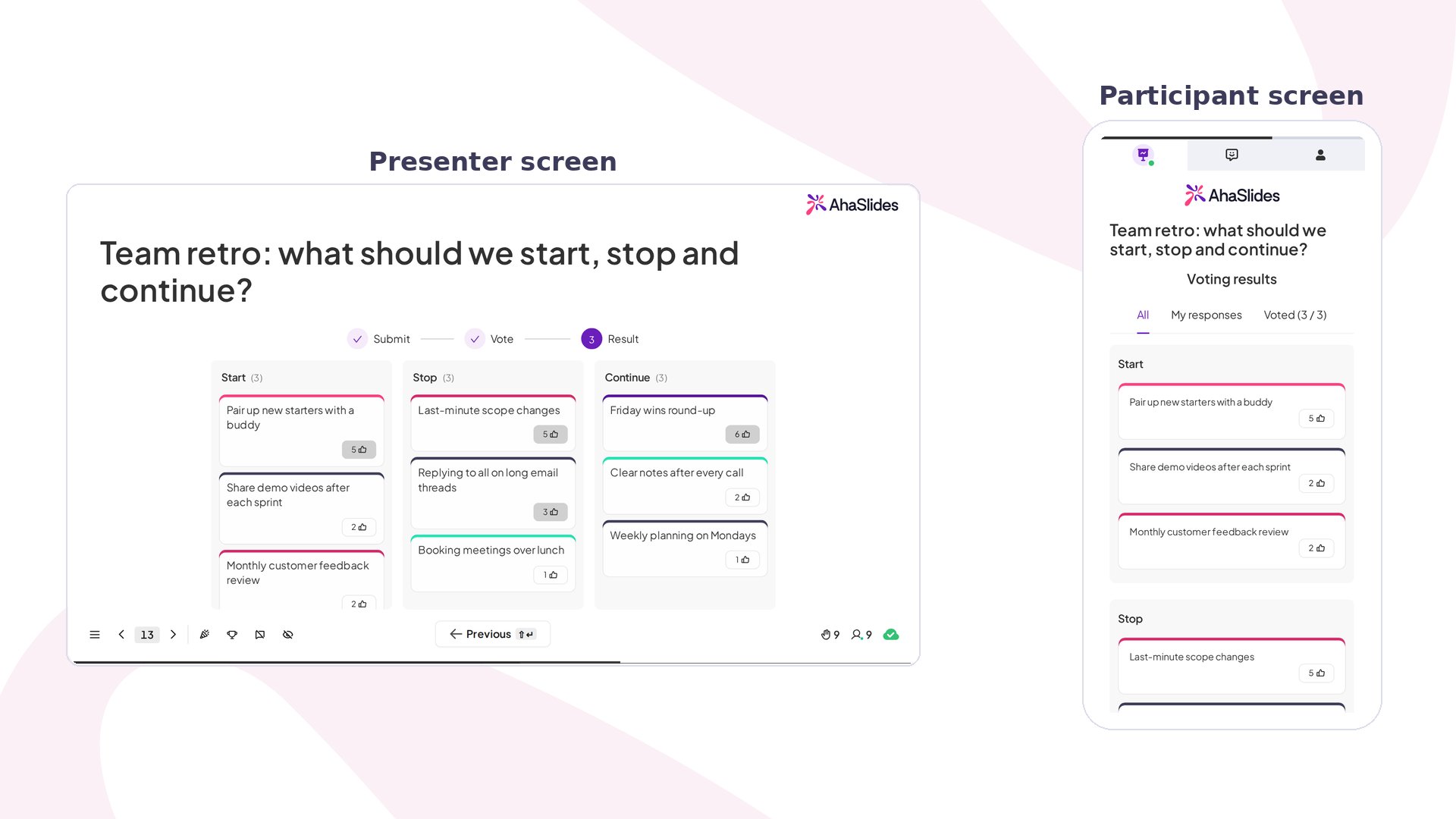 Une diapositive Idea Board permet à votre public de proposer des idées et de les voir organisées en thèmes, au lieu de lire une liste de réponses dispersées, et elle est sans score. Plutôt que de demander « Qu'en pensez-vous ? », vous demandez « Quels thèmes ressortent de notre réflexion collective ? », avec des résultats mis à jour en direct à mesure que les envois et les votes arrivent.
## Idea Board en bref
| | |
| - | - |
| Type | Sans score |
| Où le trouver | **Nouvelle diapositive** (New Slide), puis **Idea Board** |
| Limites | 1 à 20 votes par participant ; limite de temps d'envoi de 5 secondes à 20 minutes ; un tableau démarre avec quatre groupes prédéfinis (dix au maximum) |
## Créer une diapositive Idea Board
Une diapositive Idea Board permet à votre public de proposer des idées et de les voir organisées en thèmes, au lieu de lire une liste de réponses dispersées, et elle est sans score. Plutôt que de demander « Qu'en pensez-vous ? », vous demandez « Quels thèmes ressortent de notre réflexion collective ? », avec des résultats mis à jour en direct à mesure que les envois et les votes arrivent.
## Idea Board en bref
| | |
| - | - |
| Type | Sans score |
| Où le trouver | **Nouvelle diapositive** (New Slide), puis **Idea Board** |
| Limites | 1 à 20 votes par participant ; limite de temps d'envoi de 5 secondes à 20 minutes ; un tableau démarre avec quatre groupes prédéfinis (dix au maximum) |
## Créer une diapositive Idea Board
 Vous préférez regarder ? Ce tutoriel vidéo montre comment configurer et lancer une diapositive Idea Board :
## Présenter une diapositive Idea Board
Les participants saisissent leurs idées depuis leur téléphone ou leur appareil, regardent les idées s'organiser en groupes, votent pour ce qui compte le plus et discutent des schémas à mesure qu'ils apparaissent.
### Ce que font les participants
Vous préférez regarder ? Ce tutoriel vidéo montre comment configurer et lancer une diapositive Idea Board :
## Présenter une diapositive Idea Board
Les participants saisissent leurs idées depuis leur téléphone ou leur appareil, regardent les idées s'organiser en groupes, votent pour ce qui compte le plus et discutent des schémas à mesure qu'ils apparaissent.
### Ce que font les participants