> ## Documentation Index
> Fetch the complete documentation index at: https://docs.ahaslides.com/llms.txt
> Use this file to discover all available pages before exploring further.
# Intégrer une vidéo YouTube à une diapo
> Intégrez une vidéo YouTube à votre présentation pour qu'elle soit lue sur votre écran de présentateur et sur les smartphones de votre public.
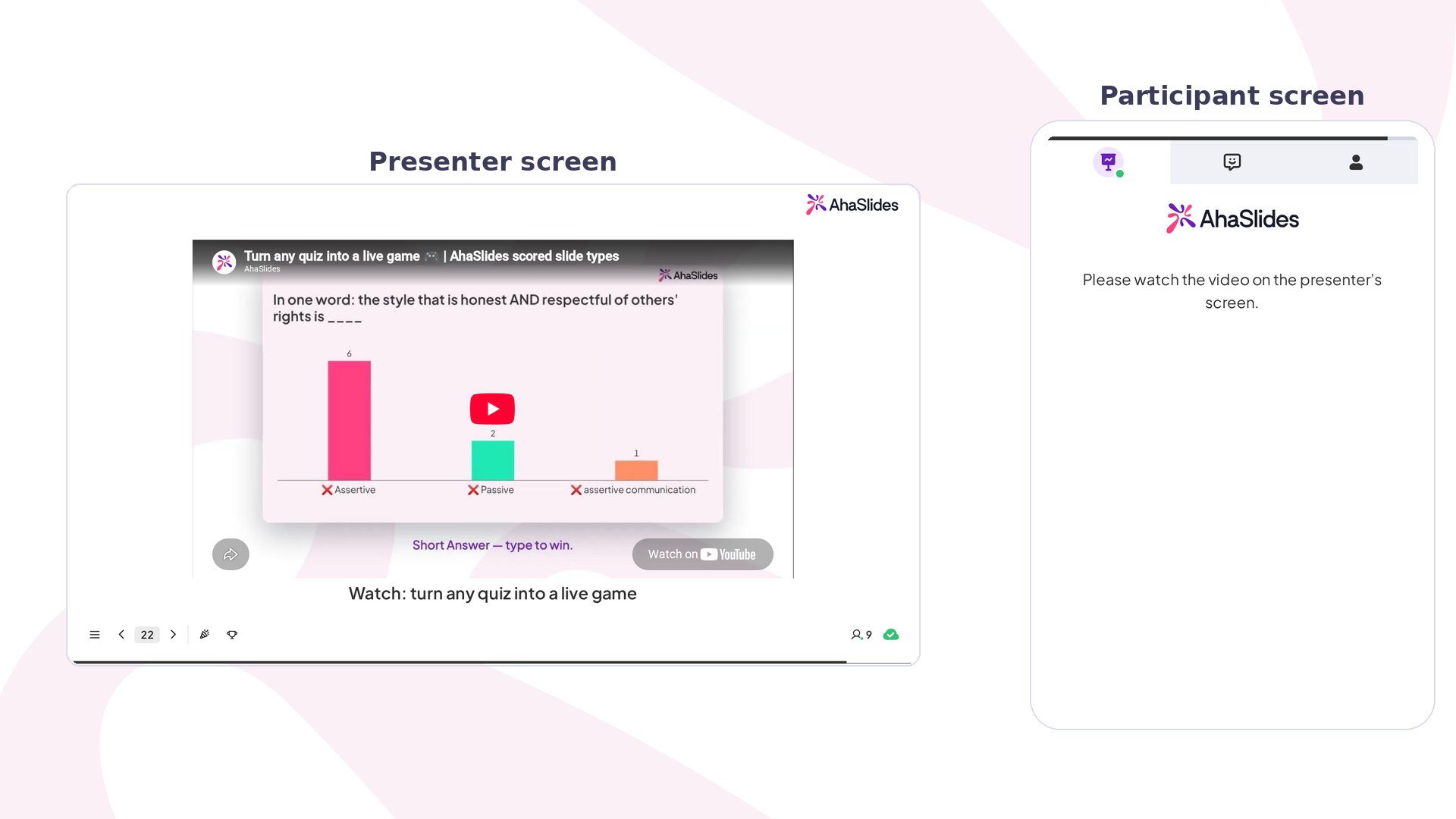
Une diapositive YouTube lit une vidéo YouTube directement dans votre présentation, sur votre écran de présentateur et, si vous le souhaitez, aussi sur les smartphones de votre public.
 ## YouTube en bref
| | |
| - | - |
| Où la trouver | **Nouvelle diapo** (New slide), puis **YouTube** dans la section **Contenu** (Content) du sélecteur de types de diapositive |
| Nécessite | Un lien YouTube collé dans le champ **Lien YouTube** (YouTube link) |
| Sur les téléphones du public | Facultatif ; le public appuie lui-même sur Lecture |
## Créer une diapositive YouTube
## YouTube en bref
| | |
| - | - |
| Où la trouver | **Nouvelle diapo** (New slide), puis **YouTube** dans la section **Contenu** (Content) du sélecteur de types de diapositive |
| Nécessite | Un lien YouTube collé dans le champ **Lien YouTube** (YouTube link) |
| Sur les téléphones du public | Facultatif ; le public appuie lui-même sur Lecture |
## Créer une diapositive YouTube
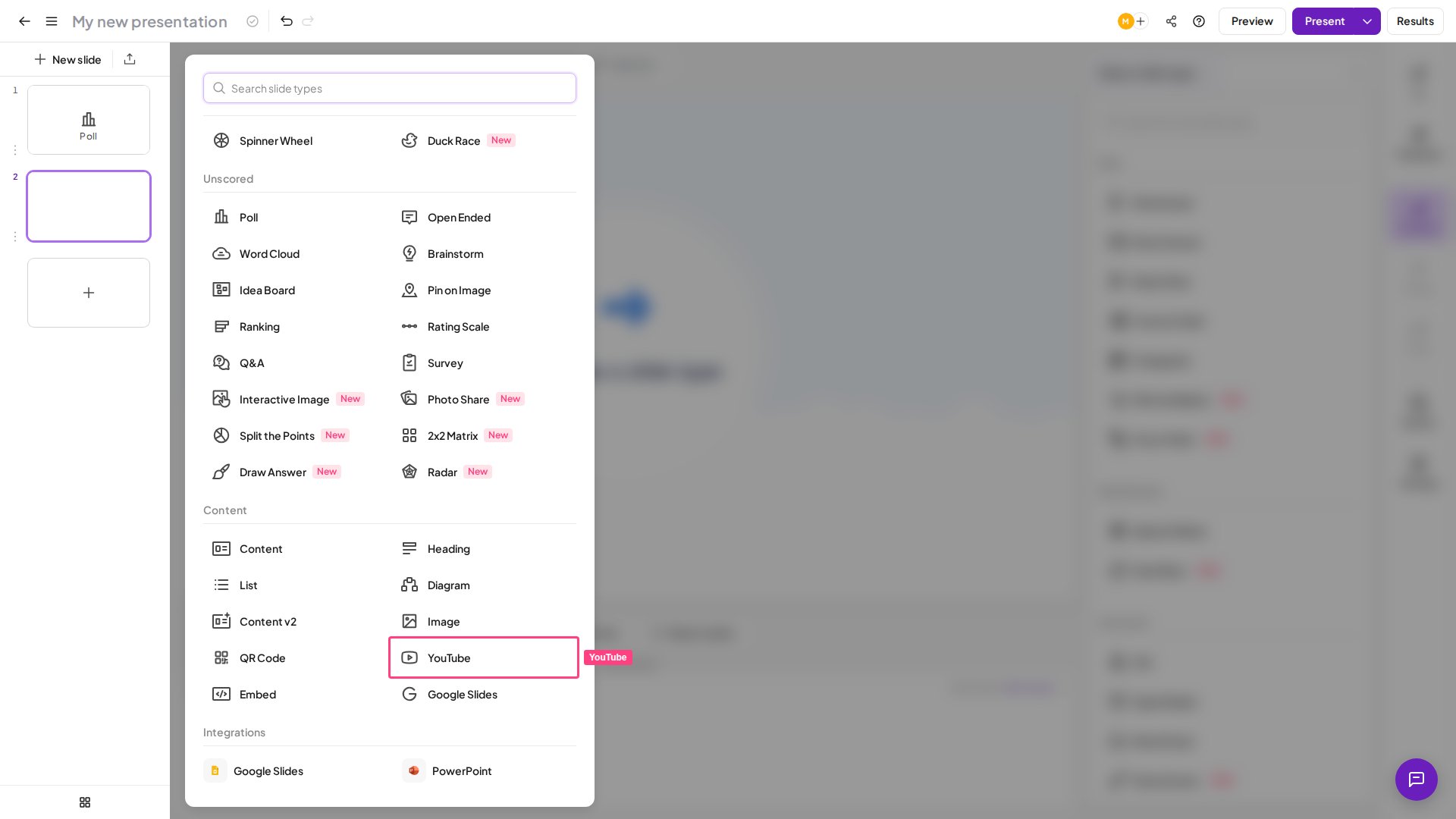 Choisissez la vidéo YouTube que vous voulez lire dans AhaSlides et copiez son lien.
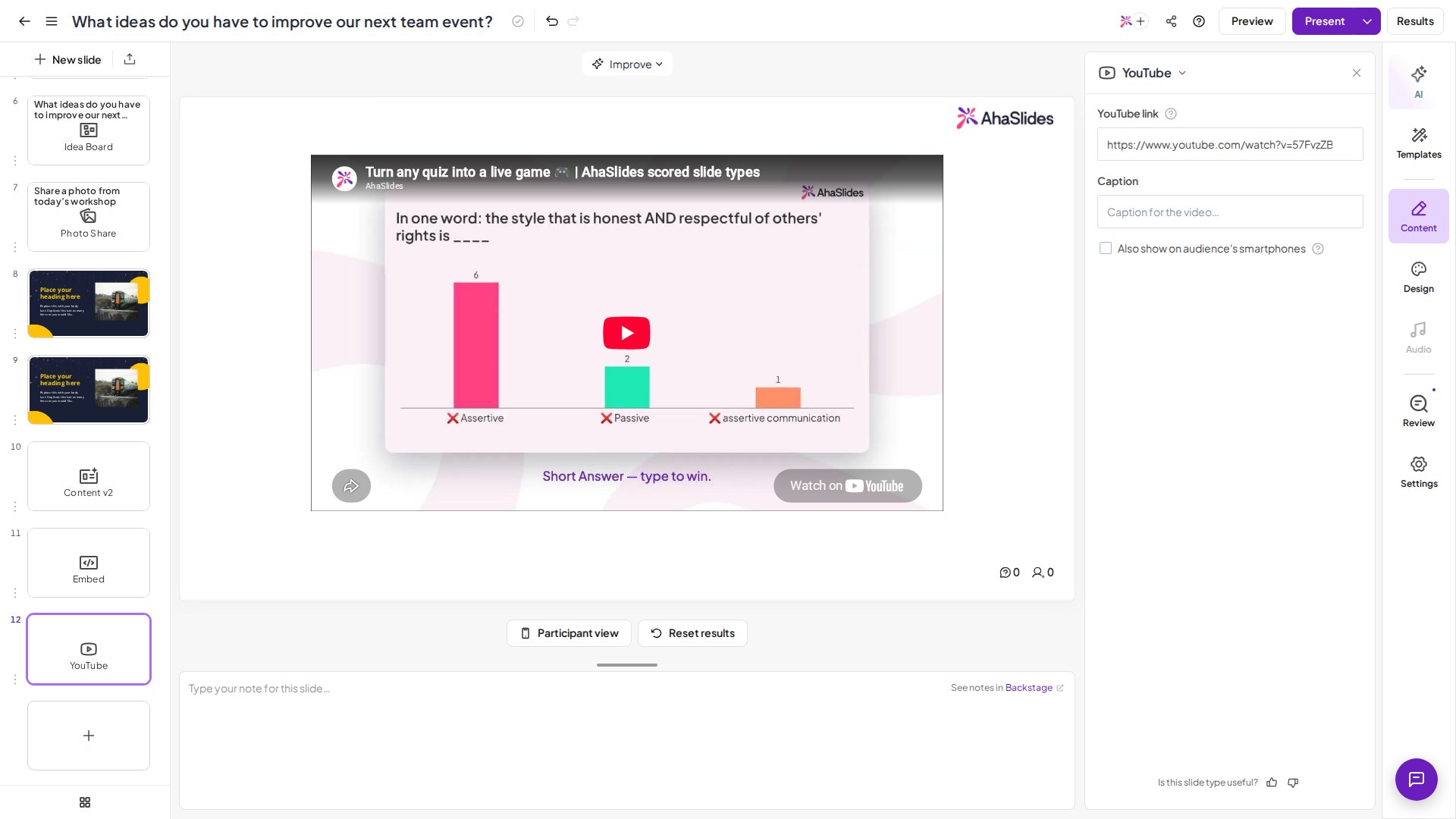
Collez le lien de la vidéo YouTube dans le champ **Lien YouTube** (YouTube link).
Cochez la case **Afficher également sur les smartphones du public** (Also show on audience's smartphones) si vous voulez que la vidéo YouTube soit aussi affichée sur les smartphones du public.
Choisissez la vidéo YouTube que vous voulez lire dans AhaSlides et copiez son lien.
Collez le lien de la vidéo YouTube dans le champ **Lien YouTube** (YouTube link).
Cochez la case **Afficher également sur les smartphones du public** (Also show on audience's smartphones) si vous voulez que la vidéo YouTube soit aussi affichée sur les smartphones du public.
 Votre public devra cliquer lui-même sur le bouton de lecture de la vidéo.
### Intégrer un YouTube Short
Ouvrez la vidéo YouTube Shorts.
Cliquez sur l'URL dans la barre d'adresse du navigateur.
Remplacez le mot **shorts** par **watch** dans l'URL, puis appuyez sur Entrée.
Le lien Shorts se transforme en lien de visionnage YouTube classique, que vous pouvez ensuite intégrer à AhaSlides comme indiqué ci-dessus.
## Foire aux questions
Non. AhaSlides ne permet pas de téléverser directement un fichier vidéo : les vidéos s'ajoutent par lien. Utilisez une **diapositive YouTube** pour une vidéo YouTube, ou la [diapositive Embed](/fr/using-slide-types/using-the-embed-slide) pour d'autres plateformes prises en charge et pour du code d'intégration HTML.
Si votre vidéo est un MP4 sur votre ordinateur, téléversez-la d'abord sur YouTube (ou sur une autre plateforme prise en charge par la diapositive Embed), puis collez ce lien dans votre diapositive.
Si vous préférez ne pas mettre la vidéo sur YouTube, il existe un autre moyen : téléversez la vidéo dans une présentation Google Slides, puis importez cette présentation dans AhaSlides avec la [diapositive Google Slides](/fr/using-slide-types/using-your-google-slides-presentation-with-ahaslides). Votre vidéo est alors lue depuis le diaporama Google Slides.
Les images et l'audio peuvent être téléversés depuis votre appareil : consultez [Consignes pour le téléversement d'images](/fr/features-and-functions/upload-image-guidelines-for-ahaslides) et [Audio de diapositive, audio de présentation et effets sonores](/fr/features-and-functions/slide-audio-presentation-audio-and-sound-effects). Vous pouvez aussi importer des fichiers PowerPoint et PDF, comme expliqué dans [Importer une présentation PowerPoint ou un fichier PDF](/fr/features-and-functions/importing-a-powerpoint-presentation-or-pdf-file).
Sur une diapositive YouTube, vous et votre public appuyez vous-mêmes sur **Lecture** (Play) dans la vidéo. Si vous avez besoin que la vidéo démarre automatiquement, ajoutez-la plutôt via la [diapositive Embed](/fr/using-slide-types/using-the-embed-slide) et incluez le paramètre `autoplay=1` dans le code d'intégration.
**Une question ?**
Contactez notre équipe d'assistance : si vous êtes connecté, utilisez la bulle de discussion en bas à droite de votre tableau de bord ; sinon, [contactez-nous ici](https://ahaslides.com/contact-us/) ou écrivez à [hi@ahaslides.com](mailto:hi@ahaslides.com).
Envie d'échanger avec d'autres utilisateurs ? Rejoignez la [communauté AhaSlides](https://community.ahaslides.com/) pour partager des astuces, proposer des fonctionnalités et découvrir comment d'autres impliquent leur public.
This documentation is built and hosted on [Mintlify](https://mintlify.com), a developer documentation platform.
Votre public devra cliquer lui-même sur le bouton de lecture de la vidéo.
### Intégrer un YouTube Short
Ouvrez la vidéo YouTube Shorts.
Cliquez sur l'URL dans la barre d'adresse du navigateur.
Remplacez le mot **shorts** par **watch** dans l'URL, puis appuyez sur Entrée.
Le lien Shorts se transforme en lien de visionnage YouTube classique, que vous pouvez ensuite intégrer à AhaSlides comme indiqué ci-dessus.
## Foire aux questions
Non. AhaSlides ne permet pas de téléverser directement un fichier vidéo : les vidéos s'ajoutent par lien. Utilisez une **diapositive YouTube** pour une vidéo YouTube, ou la [diapositive Embed](/fr/using-slide-types/using-the-embed-slide) pour d'autres plateformes prises en charge et pour du code d'intégration HTML.
Si votre vidéo est un MP4 sur votre ordinateur, téléversez-la d'abord sur YouTube (ou sur une autre plateforme prise en charge par la diapositive Embed), puis collez ce lien dans votre diapositive.
Si vous préférez ne pas mettre la vidéo sur YouTube, il existe un autre moyen : téléversez la vidéo dans une présentation Google Slides, puis importez cette présentation dans AhaSlides avec la [diapositive Google Slides](/fr/using-slide-types/using-your-google-slides-presentation-with-ahaslides). Votre vidéo est alors lue depuis le diaporama Google Slides.
Les images et l'audio peuvent être téléversés depuis votre appareil : consultez [Consignes pour le téléversement d'images](/fr/features-and-functions/upload-image-guidelines-for-ahaslides) et [Audio de diapositive, audio de présentation et effets sonores](/fr/features-and-functions/slide-audio-presentation-audio-and-sound-effects). Vous pouvez aussi importer des fichiers PowerPoint et PDF, comme expliqué dans [Importer une présentation PowerPoint ou un fichier PDF](/fr/features-and-functions/importing-a-powerpoint-presentation-or-pdf-file).
Sur une diapositive YouTube, vous et votre public appuyez vous-mêmes sur **Lecture** (Play) dans la vidéo. Si vous avez besoin que la vidéo démarre automatiquement, ajoutez-la plutôt via la [diapositive Embed](/fr/using-slide-types/using-the-embed-slide) et incluez le paramètre `autoplay=1` dans le code d'intégration.
**Une question ?**
Contactez notre équipe d'assistance : si vous êtes connecté, utilisez la bulle de discussion en bas à droite de votre tableau de bord ; sinon, [contactez-nous ici](https://ahaslides.com/contact-us/) ou écrivez à [hi@ahaslides.com](mailto:hi@ahaslides.com).
Envie d'échanger avec d'autres utilisateurs ? Rejoignez la [communauté AhaSlides](https://community.ahaslides.com/) pour partager des astuces, proposer des fonctionnalités et découvrir comment d'autres impliquent leur public.
This documentation is built and hosted on [Mintlify](https://mintlify.com), a developer documentation platform.