> ## Documentation Index
> Fetch the complete documentation index at: https://docs.ahaslides.com/llms.txt
> Use this file to discover all available pages before exploring further.
# Paramètres de quiz sur AhaSlides
> Tous les paramètres d'un quiz AhaSlides : points par diapositive, limites de temps, score partiel, indices, audio et quiz à rythme libre pour le public.
Un quiz sur AhaSlides comporte deux niveaux de paramètres : ceux de chaque diapositive de quiz et les paramètres généraux qui s'appliquent à tout le quiz. Cet article couvre les deux, ainsi que la façon d'animer un quiz sans animateur.
Vous débutez avec les quiz ? Commencez par [Créer et animer un quiz](/fr/using-slide-types/how-to-make-and-run-a-quiz), puis revenez ici pour l'affiner.
## Avant de commencer
Les paramètres par diapositive se trouvent dans l'onglet **Contenu** (Content), et ceux de l'ensemble du quiz sous **Paramètres** (Settings), puis **Expérience du quiz** (Quiz experience). La **Limite de temps** (Time limit) pour répondre est un paramètre par diapositive : elle se trouve donc dans l'onglet **Contenu** (Content), et non dans l'onglet général **Paramètres** (Settings).
| Niveau | Où le trouver |
| - | - |
| Paramètres d'une diapositive de quiz | Sélectionnez la diapositive, ouvrez l'onglet **Contenu** (Content) dans la colonne de droite de l'éditeur, puis faites défiler vers le bas |
| Paramètres de l'expérience du quiz | **Paramètres** (Settings) dans la barre de menu latérale droite, puis **Expérience du quiz** (Quiz experience) |
## Modifier les paramètres d'une diapositive de quiz
Chaque diapositive de quiz a ses propres paramètres. Sélectionnez la diapositive, ouvrez l'onglet **Contenu** (Content) dans la colonne de droite de l'éditeur, puis faites défiler vers le bas pour les trouver.
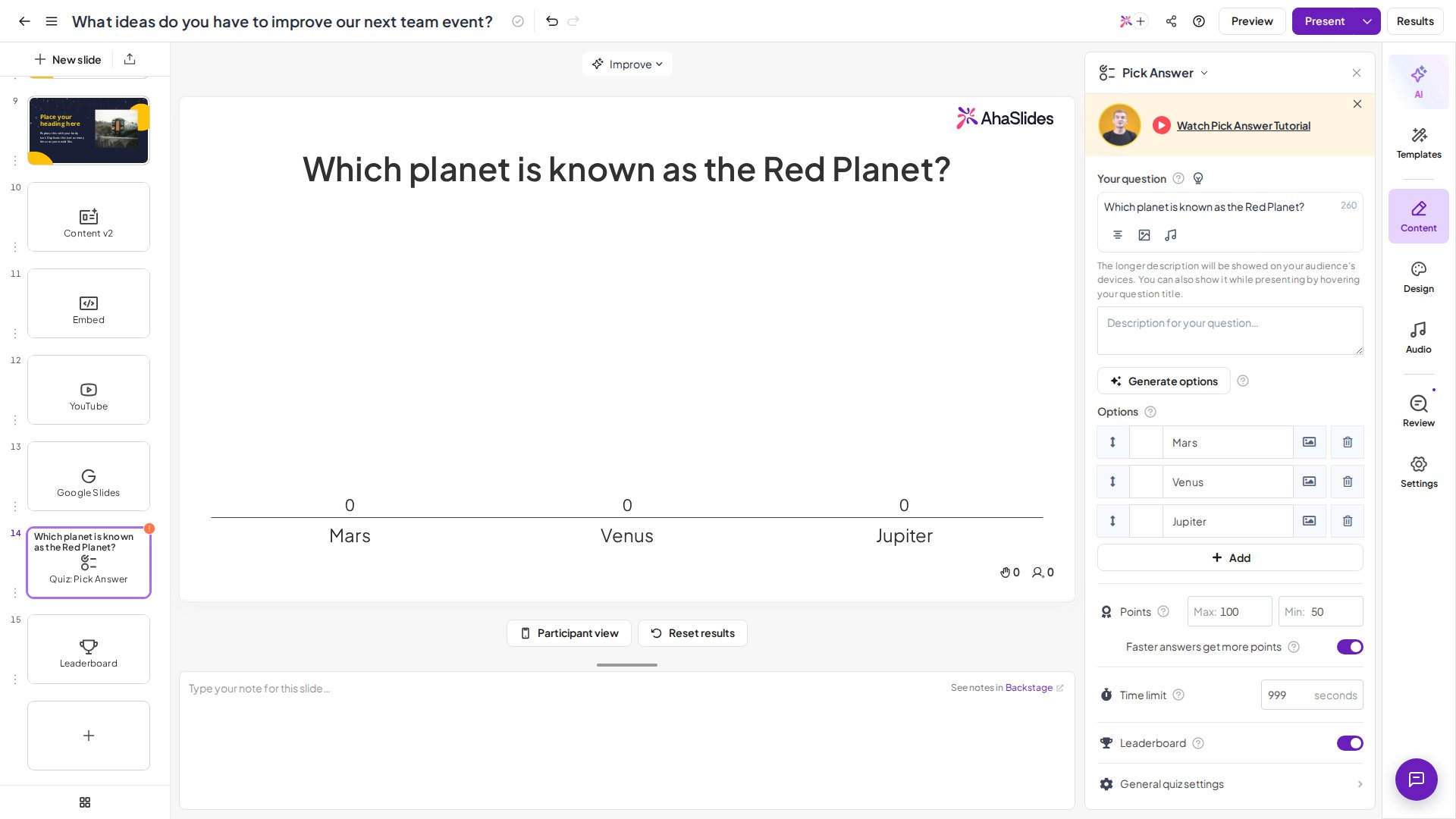 | Paramètre | Ce qu'il fait |
| - | - |
| Points | **Max** est le nombre maximal de points qu'une bonne réponse peut rapporter sur cette question, de 1 à 1 000 : une question de quiz ne peut donc pas valoir zéro point. **Min** est le nombre minimal de points qu'une bonne réponse peut rapporter, et il peut être de 0. Min ne s'applique que lorsque **Les réponses plus rapides obtiennent plus de points** (Faster answers get more points) est coché : les bonnes réponses les plus rapides rapportent presque Max, et une bonne réponse donnée juste au moment où le temps s'écoule rapporte Min. Si la case est décochée, chaque bonne réponse rapporte Max. |
| Les réponses plus rapides obtiennent plus de points | Encourage les joueurs à répondre plus vite. Par exemple, si le temps de réponse est de 100 secondes et que les points de récompense sont réglés sur 100 au maximum et 0 au minimum, un joueur qui envoie sa réponse avec 80 secondes restantes reçoit 80 points. |
| Limite de temps | Le temps dont dispose chaque joueur pour répondre, de **5 à 1200** secondes (de 5 secondes à 20 minutes). Consultez les remarques ci-dessous. |
| Diapositive de classement | Si ce paramètre est activé, une diapositive de classement est ajoutée juste après cette diapositive. |
Une diapositive de quiz conserve toujours une limite de temps. Vous pouvez en modifier la durée, mais pas la désactiver, car le score dépend en partie de la rapidité des réponses des joueurs. Lorsque le temps est écoulé, la diapositive passe à son écran de résultats, mais le quiz n'avance pas tout seul : c'est à vous de passer à la diapositive suivante quand vous êtes prêt. Réglez la limite de temps séparément sur chaque diapositive de quiz ; l'option **Apply to all** que proposent les diapositives interactives n'est pas disponible sur les diapositives de quiz.
Pour poser une question sans compte à rebours, utilisez plutôt un type de diapositive interactive dont le minuteur est facultatif : [Poll](/fr/using-slide-types/creating-a-poll-question-on-ahaslides), [Word Cloud](/fr/using-slide-types/using-the-word-cloud-slide), [Open Ended](/fr/using-slide-types/using-the-open-ended-slide) et [Rating Scale](/fr/using-slide-types/how-to-use-rating-scale-slides-on-ahaslides) permettent tous de désactiver le minuteur.
## Activer le score partiel
Lorsque vous configurez une diapositive Pick Answer, vous pouvez marquer plusieurs réponses comme correctes. Dans ce cas, les participants peuvent choisir plus d'une réponse, et l'option **Score partiel** (Partial scoring) apparaît : activez-la ou désactivez-la.
* **On** : les joueurs marquent des points pour chaque bonne réponse, mais toute mauvaise réponse donne 0 point.
* **Désactivé** (Off) : les joueurs doivent sélectionner toutes les bonnes réponses pour marquer des points.
Le score partiel peut aussi être activé sur les types de diapositives **Match Pairs** et **Categorise**. [Cliquez ici pour lire comment cela fonctionne](/fr/using-slide-types/using-the-match-pairs-slide).
## Ajouter des indices à une question de quiz
Vous pouvez ajouter des indices à vos questions de quiz pour aider les joueurs. Seul le présentateur peut choisir de révéler un indice pendant une question.
Dans le panneau de droite, cliquez sur l'icône d'**ampoule** à côté de **Votre question** (Your question) (son infobulle indique *Add hints to aid players*). Une section **Indices** (Hints) s'ouvre sous votre question.
Rédigez jusqu'à 3 indices dans les zones prévues.
Pendant que la question est en cours, cliquez sur l'icône d'indice sur votre écran de présentation pour afficher le premier indice. Utilisez les flèches pour passer à l'indice suivant.
Les participants ne voient pas un indice tant que vous ne l'avez pas révélé. Dès que vous le faites, il apparaît en même temps sur votre écran et sur leur téléphone.
Les indices ne sont actuellement disponibles que sur la diapositive [Pick Answer](/fr/using-slide-types/using-the-pick-answer-slide), que ses options de réponse soient du texte ou des images. Ils ne sont pas disponibles en [mode à son rythme](/fr/presenting/setting-up-a-self-paced-presentation-on-ahaslides), car il n'y a pas de présentateur pour les révéler. Si vos participants ne voient pas un indice, vérifiez que vous l'avez révélé pendant que la question était encore en cours.
## Ajouter de l'audio à une question de quiz
Avec n'importe quel forfait payant, vous pouvez aussi ajouter un accompagnement audio à vos questions de quiz. Sélectionnez la diapositive de quiz, cliquez sur **L'audio** (Audio) dans le panneau d'édition de droite, puis, dans le sous-onglet **Glisser** (Slide), cliquez sur **Sélectionner** (Select) pour choisir un morceau de la bibliothèque ou sur **Télécharger** (Upload) pour ajouter votre propre fichier mp3. Consultez [Audio des diapositives, audio de la présentation et effets sonores](/fr/features-and-functions/slide-audio-presentation-audio-and-sound-effects) pour en savoir plus.
## Modifier les paramètres de l'expérience du quiz
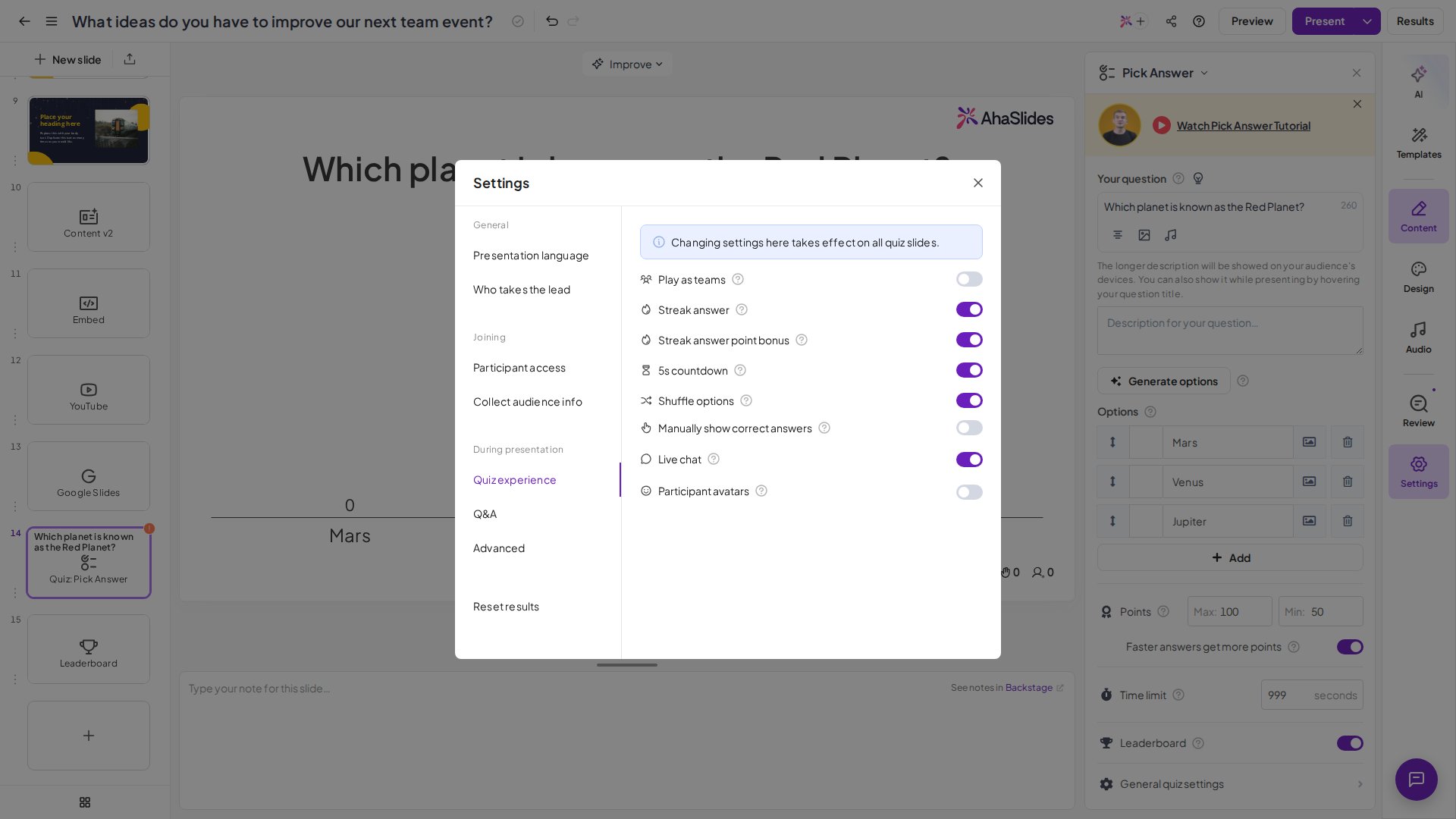
En plus des paramètres de chaque diapositive, vous pouvez aussi activer ou désactiver des paramètres généraux pour l'ensemble du quiz. Vous les trouverez sous **Paramètres** (Settings) dans la barre de menu latérale droite, puis **Expérience du quiz** (Quiz experience).
| Paramètre | Ce qu'il fait |
| - | - |
| Points | **Max** est le nombre maximal de points qu'une bonne réponse peut rapporter sur cette question, de 1 à 1 000 : une question de quiz ne peut donc pas valoir zéro point. **Min** est le nombre minimal de points qu'une bonne réponse peut rapporter, et il peut être de 0. Min ne s'applique que lorsque **Les réponses plus rapides obtiennent plus de points** (Faster answers get more points) est coché : les bonnes réponses les plus rapides rapportent presque Max, et une bonne réponse donnée juste au moment où le temps s'écoule rapporte Min. Si la case est décochée, chaque bonne réponse rapporte Max. |
| Les réponses plus rapides obtiennent plus de points | Encourage les joueurs à répondre plus vite. Par exemple, si le temps de réponse est de 100 secondes et que les points de récompense sont réglés sur 100 au maximum et 0 au minimum, un joueur qui envoie sa réponse avec 80 secondes restantes reçoit 80 points. |
| Limite de temps | Le temps dont dispose chaque joueur pour répondre, de **5 à 1200** secondes (de 5 secondes à 20 minutes). Consultez les remarques ci-dessous. |
| Diapositive de classement | Si ce paramètre est activé, une diapositive de classement est ajoutée juste après cette diapositive. |
Une diapositive de quiz conserve toujours une limite de temps. Vous pouvez en modifier la durée, mais pas la désactiver, car le score dépend en partie de la rapidité des réponses des joueurs. Lorsque le temps est écoulé, la diapositive passe à son écran de résultats, mais le quiz n'avance pas tout seul : c'est à vous de passer à la diapositive suivante quand vous êtes prêt. Réglez la limite de temps séparément sur chaque diapositive de quiz ; l'option **Apply to all** que proposent les diapositives interactives n'est pas disponible sur les diapositives de quiz.
Pour poser une question sans compte à rebours, utilisez plutôt un type de diapositive interactive dont le minuteur est facultatif : [Poll](/fr/using-slide-types/creating-a-poll-question-on-ahaslides), [Word Cloud](/fr/using-slide-types/using-the-word-cloud-slide), [Open Ended](/fr/using-slide-types/using-the-open-ended-slide) et [Rating Scale](/fr/using-slide-types/how-to-use-rating-scale-slides-on-ahaslides) permettent tous de désactiver le minuteur.
## Activer le score partiel
Lorsque vous configurez une diapositive Pick Answer, vous pouvez marquer plusieurs réponses comme correctes. Dans ce cas, les participants peuvent choisir plus d'une réponse, et l'option **Score partiel** (Partial scoring) apparaît : activez-la ou désactivez-la.
* **On** : les joueurs marquent des points pour chaque bonne réponse, mais toute mauvaise réponse donne 0 point.
* **Désactivé** (Off) : les joueurs doivent sélectionner toutes les bonnes réponses pour marquer des points.
Le score partiel peut aussi être activé sur les types de diapositives **Match Pairs** et **Categorise**. [Cliquez ici pour lire comment cela fonctionne](/fr/using-slide-types/using-the-match-pairs-slide).
## Ajouter des indices à une question de quiz
Vous pouvez ajouter des indices à vos questions de quiz pour aider les joueurs. Seul le présentateur peut choisir de révéler un indice pendant une question.
Dans le panneau de droite, cliquez sur l'icône d'**ampoule** à côté de **Votre question** (Your question) (son infobulle indique *Add hints to aid players*). Une section **Indices** (Hints) s'ouvre sous votre question.
Rédigez jusqu'à 3 indices dans les zones prévues.
Pendant que la question est en cours, cliquez sur l'icône d'indice sur votre écran de présentation pour afficher le premier indice. Utilisez les flèches pour passer à l'indice suivant.
Les participants ne voient pas un indice tant que vous ne l'avez pas révélé. Dès que vous le faites, il apparaît en même temps sur votre écran et sur leur téléphone.
Les indices ne sont actuellement disponibles que sur la diapositive [Pick Answer](/fr/using-slide-types/using-the-pick-answer-slide), que ses options de réponse soient du texte ou des images. Ils ne sont pas disponibles en [mode à son rythme](/fr/presenting/setting-up-a-self-paced-presentation-on-ahaslides), car il n'y a pas de présentateur pour les révéler. Si vos participants ne voient pas un indice, vérifiez que vous l'avez révélé pendant que la question était encore en cours.
## Ajouter de l'audio à une question de quiz
Avec n'importe quel forfait payant, vous pouvez aussi ajouter un accompagnement audio à vos questions de quiz. Sélectionnez la diapositive de quiz, cliquez sur **L'audio** (Audio) dans le panneau d'édition de droite, puis, dans le sous-onglet **Glisser** (Slide), cliquez sur **Sélectionner** (Select) pour choisir un morceau de la bibliothèque ou sur **Télécharger** (Upload) pour ajouter votre propre fichier mp3. Consultez [Audio des diapositives, audio de la présentation et effets sonores](/fr/features-and-functions/slide-audio-presentation-audio-and-sound-effects) pour en savoir plus.
## Modifier les paramètres de l'expérience du quiz
En plus des paramètres de chaque diapositive, vous pouvez aussi activer ou désactiver des paramètres généraux pour l'ensemble du quiz. Vous les trouverez sous **Paramètres** (Settings) dans la barre de menu latérale droite, puis **Expérience du quiz** (Quiz experience).
 ### Chat en direct
Lorsqu'il est activé, le présentateur et les participants peuvent échanger des messages, stimuler une saine compétition et avoir des discussions animées sur l'écran de la salle d'attente du quiz. Cela crée une ambiance dynamique et transforme le quiz en une expérience passionnante qui rapproche. Pour effacer le fil de discussion avant de réutiliser la présentation, [réinitialisez les résultats de la présentation](/fr/after-the-presentation/resetting-the-results) : cela efface les messages du chat en direct avec toutes les autres contributions des participants.
### Effets sonores
Les effets sonores ne se trouvent pas dans **Expérience du quiz** (Quiz experience) : ils sont dans le sous-onglet **Présentation** (Presentation) de l'onglet **L'audio** (Audio) du panneau d'édition de droite, et ils sont disponibles avec tous les forfaits. Les effets sonores sont les courts sons qu'AhaSlides joue pour dynamiser un quiz en direct : les sons de démarrage du quiz et du compte à rebours de 5 secondes, le minuteur qui touche à sa fin, le jingle quand le classement se réorganise, et le jingle plus triomphant pour le gagnant sur le classement final. Ils sont choisis par AhaSlides et ne sont pas personnalisables.
Vous les contrôlez sous **Effets sonores** (Sound effects) dans le sous-onglet **Présentation** (Presentation) de l'onglet **L'audio** (Audio), avec des commutateurs distincts pour **Sur l'écran de présentation** (On the presenting screen) et **Sur les appareils du public** (On participants' devices). Pendant la présentation, vous pouvez aussi couper ou rétablir tout ce que vous entendez sur l'écran du présentateur avec l'**icône de haut-parleur** dans le coin supérieur gauche. Consultez [Audio des diapositives, audio de la présentation et effets sonores](/fr/features-and-functions/slide-audio-presentation-audio-and-sound-effects) pour toute la configuration audio.
La **musique de la salle d'attente** du quiz est distincte des commutateurs d'effets sonores. Elle se lance par défaut sur l'écran de la salle d'attente et aucun commutateur ne permet de la désactiver : vous ne pouvez que la couper avec le contrôle de volume à l'écran ou, avec un forfait payant, la remplacer en choisissant un morceau d'**Audio de la présentation** (Presentation audio) dans la bibliothèque AhaSlides, dans le même sous-onglet **Présentation** (Presentation).
### Compte à rebours de 5 s
Lorsqu'il est activé, chaque question est précédée d'un compte à rebours de 5 secondes, ce qui laisse aux joueurs le temps de lire la question avant de répondre.
### Jouer en équipes
Non disponible avec tous les forfaits ; si le vôtre ne l'inclut pas, il vous sera proposé de passer à un forfait supérieur. Les joueurs jouent au quiz en équipes plutôt qu'individuellement. Consultez [Animer un quiz par équipes](/fr/features-and-functions/running-a-team-quiz) pour le configurer.
### Mélanger les options
Non disponible avec tous les forfaits ; si le vôtre ne l'inclut pas, il vous sera proposé de passer à un forfait supérieur. Lorsque **Shuffle Options** est activé, les options de Pick Answer apparaissent dans un ordre différent pour chaque joueur, ce qui rend plus difficile l'échange de réponses en se montrant les écrans. Les diapositives Match Pairs et Correct Order sont toujours mélangées pour les joueurs, que **Shuffle Options** soit activé ou non. Cela mélange les options de réponse au sein de chaque question ; l'ordre des questions elles-mêmes ne change pas : elles apparaissent toujours dans l'ordre où vous les avez créées.
### Afficher manuellement les bonnes réponses
Non disponible avec tous les forfaits ; si le vôtre ne l'inclut pas, il vous sera proposé de passer à un forfait supérieur. Ne fonctionne pas en [mode à son rythme](/fr/presenting/setting-up-a-self-paced-presentation-on-ahaslides). Lorsque **Révéler les réponses manuellement** (Manually show correct answers) est activé, la bonne réponse reste masquée à la fin de chaque question : sur votre écran, les résultats s'affichent sans la bonne réponse marquée, et les téléphones des participants n'indiquent ni s'ils avaient raison ni combien de points ils ont obtenus. Cliquez sur **Montrer les résultats** (Show answers) quand vous êtes prêt, et la bonne réponse ainsi que le résultat de chaque joueur apparaissent sur les deux. Cela vous laisse le temps d'expliquer la question avant la révélation.
### Avatars des participants
**Enabled** : les participants choisissent un avatar lorsqu'ils rejoignent le quiz sur l'écran de la salle d'attente. **Disabled** : les participants peuvent rejoindre le quiz sans avatar.
## Animer un quiz à son rythme
Vous pouvez aussi laisser vos joueurs participer à un quiz sans animateur. C'est idéal pour les enseignants qui veulent donner un quiz à faire à la maison, ou pour les animateurs de quiz qui veulent laisser aux joueurs la liberté de le terminer au moment qui leur convient.
Pour le configurer, consultez [Configurer une présentation à son rythme sur AhaSlides](/fr/presenting/setting-up-a-self-paced-presentation-on-ahaslides).
## Pages associées
Le pas-à-pas complet : choisir une diapositive de quiz, la modifier, faire entrer les joueurs et présenter.
Minuteurs de fin automatique, limites de caractères, masquage des résultats et ce que vous pouvez restyler sur une diapositive de quiz.
**Une question ?**
Contactez notre équipe d'assistance : si vous êtes connecté, utilisez la bulle de discussion en bas à droite de votre tableau de bord ; sinon, [contactez-nous ici](https://ahaslides.com/contact-us/) ou écrivez à [hi@ahaslides.com](mailto:hi@ahaslides.com).
Envie d'échanger avec d'autres utilisateurs ? Rejoignez la [communauté AhaSlides](https://community.ahaslides.com/) pour partager des astuces, proposer des fonctionnalités et découvrir comment d'autres impliquent leur public.
This documentation is built and hosted on [Mintlify](https://mintlify.com), a developer documentation platform.
### Chat en direct
Lorsqu'il est activé, le présentateur et les participants peuvent échanger des messages, stimuler une saine compétition et avoir des discussions animées sur l'écran de la salle d'attente du quiz. Cela crée une ambiance dynamique et transforme le quiz en une expérience passionnante qui rapproche. Pour effacer le fil de discussion avant de réutiliser la présentation, [réinitialisez les résultats de la présentation](/fr/after-the-presentation/resetting-the-results) : cela efface les messages du chat en direct avec toutes les autres contributions des participants.
### Effets sonores
Les effets sonores ne se trouvent pas dans **Expérience du quiz** (Quiz experience) : ils sont dans le sous-onglet **Présentation** (Presentation) de l'onglet **L'audio** (Audio) du panneau d'édition de droite, et ils sont disponibles avec tous les forfaits. Les effets sonores sont les courts sons qu'AhaSlides joue pour dynamiser un quiz en direct : les sons de démarrage du quiz et du compte à rebours de 5 secondes, le minuteur qui touche à sa fin, le jingle quand le classement se réorganise, et le jingle plus triomphant pour le gagnant sur le classement final. Ils sont choisis par AhaSlides et ne sont pas personnalisables.
Vous les contrôlez sous **Effets sonores** (Sound effects) dans le sous-onglet **Présentation** (Presentation) de l'onglet **L'audio** (Audio), avec des commutateurs distincts pour **Sur l'écran de présentation** (On the presenting screen) et **Sur les appareils du public** (On participants' devices). Pendant la présentation, vous pouvez aussi couper ou rétablir tout ce que vous entendez sur l'écran du présentateur avec l'**icône de haut-parleur** dans le coin supérieur gauche. Consultez [Audio des diapositives, audio de la présentation et effets sonores](/fr/features-and-functions/slide-audio-presentation-audio-and-sound-effects) pour toute la configuration audio.
La **musique de la salle d'attente** du quiz est distincte des commutateurs d'effets sonores. Elle se lance par défaut sur l'écran de la salle d'attente et aucun commutateur ne permet de la désactiver : vous ne pouvez que la couper avec le contrôle de volume à l'écran ou, avec un forfait payant, la remplacer en choisissant un morceau d'**Audio de la présentation** (Presentation audio) dans la bibliothèque AhaSlides, dans le même sous-onglet **Présentation** (Presentation).
### Compte à rebours de 5 s
Lorsqu'il est activé, chaque question est précédée d'un compte à rebours de 5 secondes, ce qui laisse aux joueurs le temps de lire la question avant de répondre.
### Jouer en équipes
Non disponible avec tous les forfaits ; si le vôtre ne l'inclut pas, il vous sera proposé de passer à un forfait supérieur. Les joueurs jouent au quiz en équipes plutôt qu'individuellement. Consultez [Animer un quiz par équipes](/fr/features-and-functions/running-a-team-quiz) pour le configurer.
### Mélanger les options
Non disponible avec tous les forfaits ; si le vôtre ne l'inclut pas, il vous sera proposé de passer à un forfait supérieur. Lorsque **Shuffle Options** est activé, les options de Pick Answer apparaissent dans un ordre différent pour chaque joueur, ce qui rend plus difficile l'échange de réponses en se montrant les écrans. Les diapositives Match Pairs et Correct Order sont toujours mélangées pour les joueurs, que **Shuffle Options** soit activé ou non. Cela mélange les options de réponse au sein de chaque question ; l'ordre des questions elles-mêmes ne change pas : elles apparaissent toujours dans l'ordre où vous les avez créées.
### Afficher manuellement les bonnes réponses
Non disponible avec tous les forfaits ; si le vôtre ne l'inclut pas, il vous sera proposé de passer à un forfait supérieur. Ne fonctionne pas en [mode à son rythme](/fr/presenting/setting-up-a-self-paced-presentation-on-ahaslides). Lorsque **Révéler les réponses manuellement** (Manually show correct answers) est activé, la bonne réponse reste masquée à la fin de chaque question : sur votre écran, les résultats s'affichent sans la bonne réponse marquée, et les téléphones des participants n'indiquent ni s'ils avaient raison ni combien de points ils ont obtenus. Cliquez sur **Montrer les résultats** (Show answers) quand vous êtes prêt, et la bonne réponse ainsi que le résultat de chaque joueur apparaissent sur les deux. Cela vous laisse le temps d'expliquer la question avant la révélation.
### Avatars des participants
**Enabled** : les participants choisissent un avatar lorsqu'ils rejoignent le quiz sur l'écran de la salle d'attente. **Disabled** : les participants peuvent rejoindre le quiz sans avatar.
## Animer un quiz à son rythme
Vous pouvez aussi laisser vos joueurs participer à un quiz sans animateur. C'est idéal pour les enseignants qui veulent donner un quiz à faire à la maison, ou pour les animateurs de quiz qui veulent laisser aux joueurs la liberté de le terminer au moment qui leur convient.
Pour le configurer, consultez [Configurer une présentation à son rythme sur AhaSlides](/fr/presenting/setting-up-a-self-paced-presentation-on-ahaslides).
## Pages associées
Le pas-à-pas complet : choisir une diapositive de quiz, la modifier, faire entrer les joueurs et présenter.
Minuteurs de fin automatique, limites de caractères, masquage des résultats et ce que vous pouvez restyler sur une diapositive de quiz.
**Une question ?**
Contactez notre équipe d'assistance : si vous êtes connecté, utilisez la bulle de discussion en bas à droite de votre tableau de bord ; sinon, [contactez-nous ici](https://ahaslides.com/contact-us/) ou écrivez à [hi@ahaslides.com](mailto:hi@ahaslides.com).
Envie d'échanger avec d'autres utilisateurs ? Rejoignez la [communauté AhaSlides](https://community.ahaslides.com/) pour partager des astuces, proposer des fonctionnalités et découvrir comment d'autres impliquent leur public.
This documentation is built and hosted on [Mintlify](https://mintlify.com), a developer documentation platform.