> ## Documentation Index
> Fetch the complete documentation index at: https://docs.ahaslides.com/llms.txt
> Use this file to discover all available pages before exploring further.
# Recueillir les questions avec Q&A
> Laissez votre public poser des questions à tout moment, depuis une diapositive Q&A dédiée ou sur toutes les diapositives, avec modération et votes intégrés.
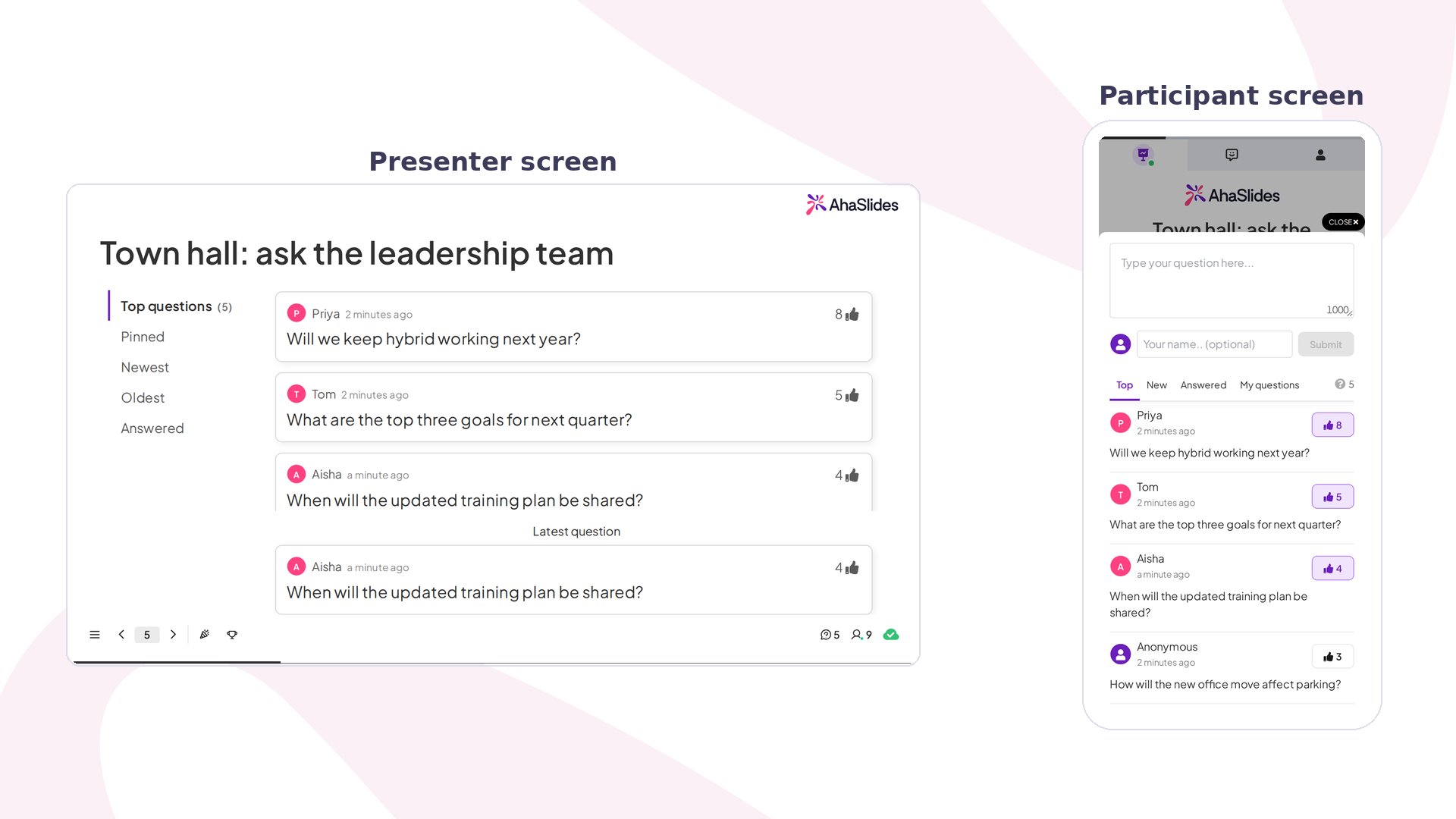 La fonctionnalité Q\&A vous permet de recueillir les questions de votre public pendant une présentation, puis de les organiser et d'y répondre une par une. Elle est sans score : utilisez-la pour des questions ouvertes à tout moment, depuis une diapositive dédiée ou sur toutes les diapositives.
## Q\&A en bref
| | |
| - | - |
| Type | Sans score |
| Où la trouver | **Nouvelle diapo** (New slide), puis **Q\&A** ; ou **Paramètres** (Settings), puis **Quand le public peut-il vous envoyer des questions ?** (When can the audience send you questions?), puis **Sur toutes les diapositives** (On all slides) |
| Limites | Chaque question du public peut compter jusqu'à 1 000 caractères |
| Disponibilité | Q\&A sur toutes les diapositives et la modération ne sont pas disponibles avec tous les forfaits ; si le vôtre ne les inclut pas, vous serez invité à passer à un forfait supérieur |
## Créer une diapositive Q\&A
Il existe deux modes Q\&A.
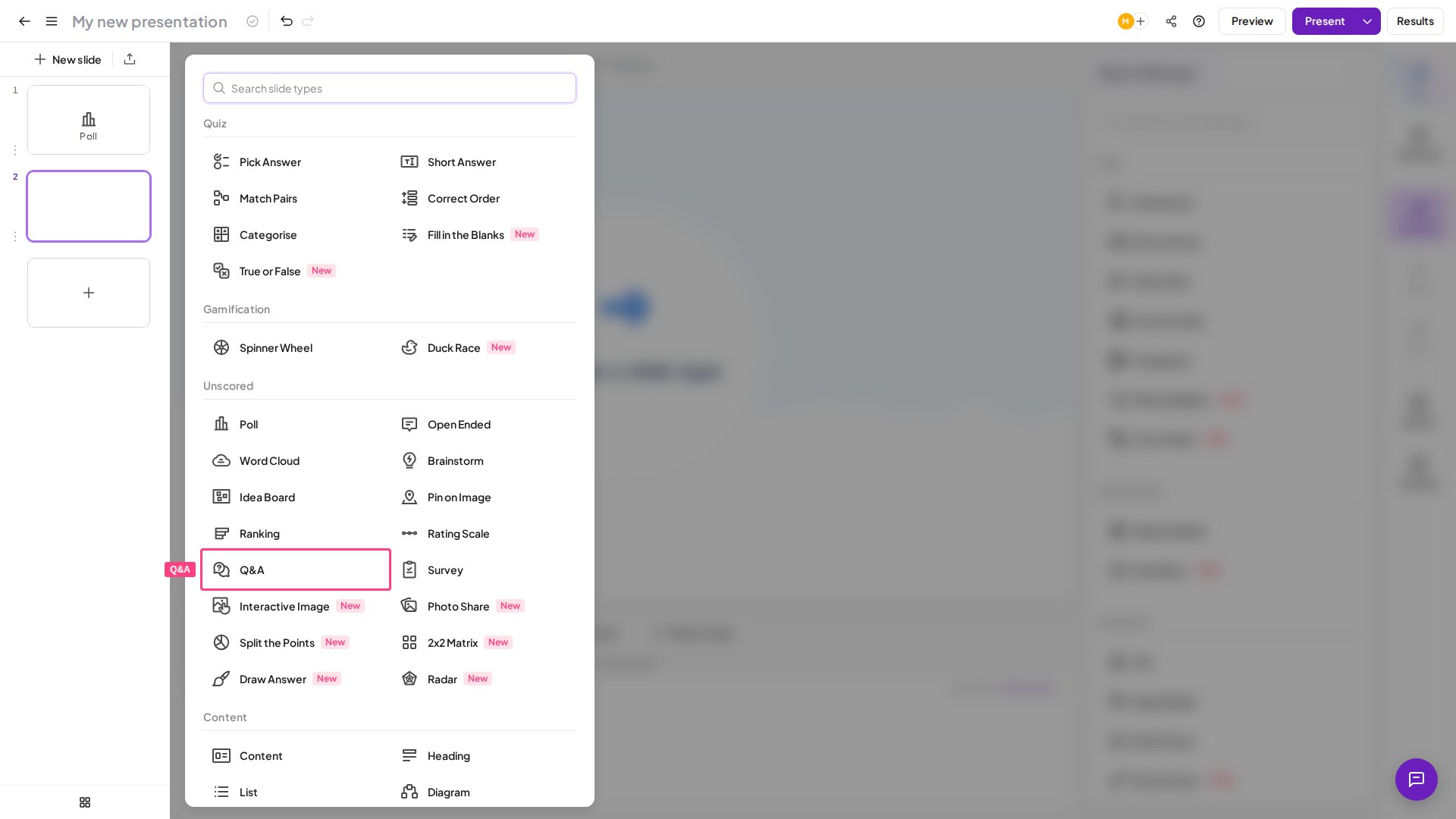
Ajoutez une diapositive **Q\&A** à votre présentation depuis le sélecteur de types de diapositive. Les participants ne peuvent vous envoyer des questions que pendant que vous présentez cette diapositive. Saisissez un titre dans le champ **Titre** (Heading) pour inviter votre public à poser des questions ; un message clair et accueillant fonctionne le mieux, par exemple *« Une question ? Posez-la ! »*
Pour en ajouter une, cliquez sur **Nouvelle diapo** (New slide) et sélectionnez **Q\&A**.
La fonctionnalité Q\&A vous permet de recueillir les questions de votre public pendant une présentation, puis de les organiser et d'y répondre une par une. Elle est sans score : utilisez-la pour des questions ouvertes à tout moment, depuis une diapositive dédiée ou sur toutes les diapositives.
## Q\&A en bref
| | |
| - | - |
| Type | Sans score |
| Où la trouver | **Nouvelle diapo** (New slide), puis **Q\&A** ; ou **Paramètres** (Settings), puis **Quand le public peut-il vous envoyer des questions ?** (When can the audience send you questions?), puis **Sur toutes les diapositives** (On all slides) |
| Limites | Chaque question du public peut compter jusqu'à 1 000 caractères |
| Disponibilité | Q\&A sur toutes les diapositives et la modération ne sont pas disponibles avec tous les forfaits ; si le vôtre ne les inclut pas, vous serez invité à passer à un forfait supérieur |
## Créer une diapositive Q\&A
Il existe deux modes Q\&A.
Ajoutez une diapositive **Q\&A** à votre présentation depuis le sélecteur de types de diapositive. Les participants ne peuvent vous envoyer des questions que pendant que vous présentez cette diapositive. Saisissez un titre dans le champ **Titre** (Heading) pour inviter votre public à poser des questions ; un message clair et accueillant fonctionne le mieux, par exemple *« Une question ? Posez-la ! »*
Pour en ajouter une, cliquez sur **Nouvelle diapo** (New slide) et sélectionnez **Q\&A**.
 Si votre présentation comprend plusieurs diapositives Q\&A, toutes les questions envoyées apparaissent sur **chaque** diapositive Q\&A : Q\&A fonctionne comme une session unique et partagée pour toute la présentation, et non comme des tableaux de questions distincts par diapositive. Une question envoyée sur une diapositive Q\&A est aussi visible sur toute autre diapositive Q\&A de la même présentation.
Activez **Q\&A sur toutes les slides** (Q\&A on all slides) dans les paramètres de votre présentation : cliquez sur **Paramètres** (Settings) dans la barre de menu de droite, repérez **Quand le public peut-il vous envoyer des questions ?** (When can the audience send you questions?) et sélectionnez **Sur toutes les diapositives** (On all slides). Une fois ce mode actif, un bouton intitulé **Ask a question** apparaît sur les appareils des participants tout au long de la présentation, et pas seulement sur une diapositive Q\&A dédiée, afin qu'ils puissent envoyer des questions à tout moment. Ce mode n'est pas disponible avec tous les forfaits ; si le vôtre ne l'inclut pas, vous serez invité à passer à un forfait supérieur.
Tant que ce mode est activé, un compteur affiche toutes les questions sans réponse envoyées pendant votre présentation. Cliquez sur le compteur pour ouvrir l'interface Q\&A et répondre aux questions immédiatement, comme vous le feriez sur une diapositive Q\&A.
Vous pouvez sélectionner **Sur toutes les diapositives** (On all slides) tout en conservant une diapositive Q\&A dédiée : votre public peut envoyer des questions tout au long de la présentation, et vous les traitez toutes une fois arrivé à cette diapositive.
## Présenter une diapositive Q\&A
Pendant la présentation, les questions envoyées s'accumulent sur le tableau du présentateur, où vous pouvez les trier par **Top questions**, **Newest** ou **Answered**, et les épingler ou les marquer au fil de votre traitement.
Sur leur téléphone, le public appuie sur **Ask a question** pour en envoyer une, de façon anonyme si vous l'avez autorisé.
### Gérer les questions Q\&A
La file Q\&A sur votre écran de présentateur vous permet de trier et de gérer les questions entrantes à l'aide de cinq filtres :
* **Top** : trie les questions les plus votées en premier, pour que les plus populaires remontent en tête. C'est le filtre par défaut.
* **Pinned** : n'affiche que les questions que vous avez épinglées, pour garder vos priorités visibles.
* **Newest** : trie par envoi le plus récent.
* **Oldest** : trie par envoi le plus ancien, utile pour traiter les questions dans leur ordre d'arrivée.
* **Answered** : affiche les questions que vous avez déjà marquées comme traitées.
**Pour répondre à une question :**
1. Cliquez sur la question dans la file.
2. Cliquez sur **Réponse** (Answer) pour la marquer comme traitée. La question passe dans l'onglet Answered et quitte la file active.
**Pour épingler une question :**
Survolez une question et cliquez sur **Pin**. Elle passe alors sous le filtre **Pinned** et reste collée en haut du filtre **Top questions**. Épinglez une question lorsque vous voulez y revenir ou lorsqu'elle est en cours de discussion.
## Paramètres de Q\&A
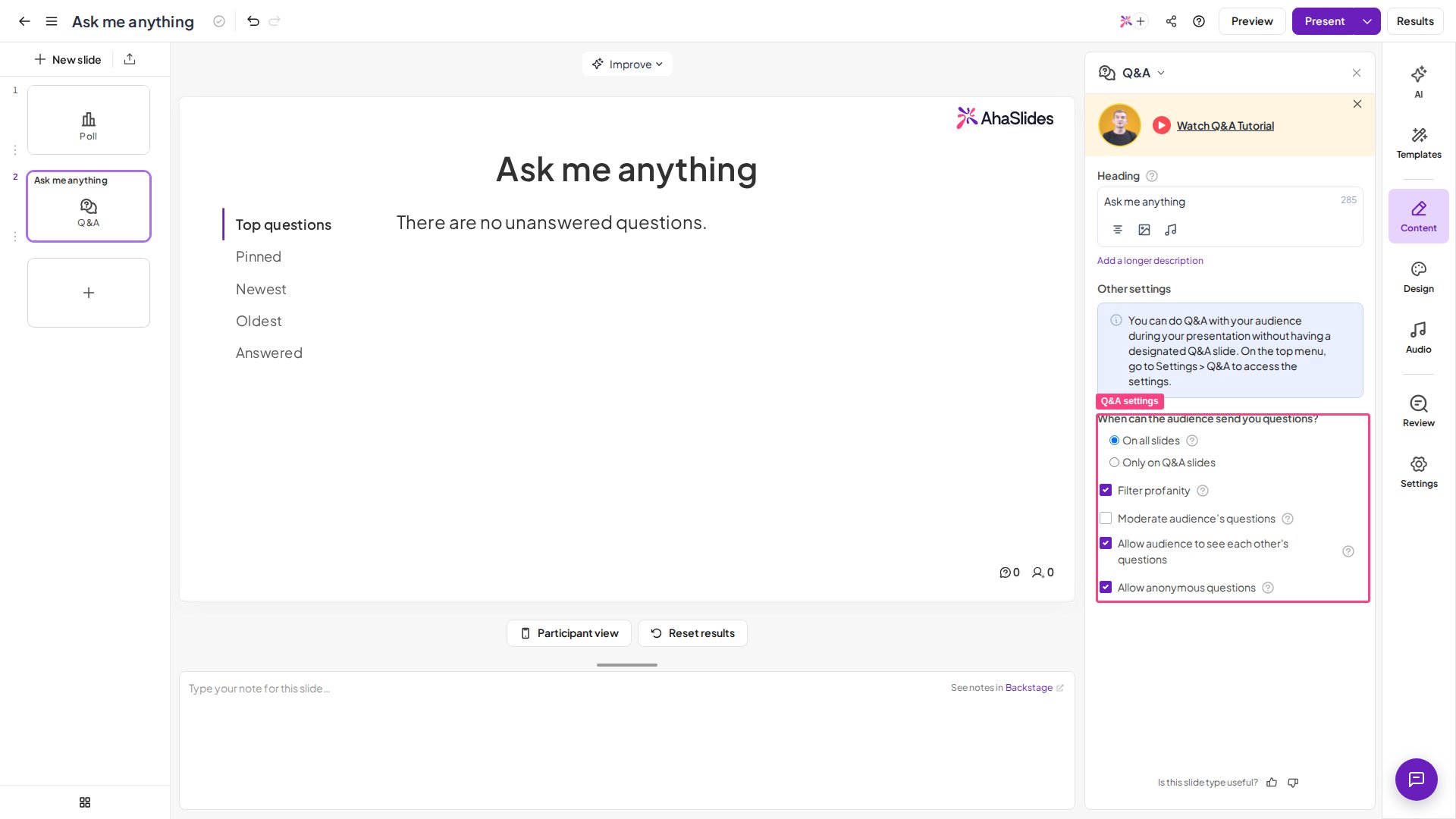
Retrouvez ces paramètres dans le panneau **Contenu** (Content) de votre diapositive Q\&A, ou dans **Settings → Q\&A with your audience**. Les mêmes paramètres s'appliquent que vous teniez Q\&A sur toutes les diapositives ou seulement sur une diapositive Q\&A dédiée.
Si votre présentation comprend plusieurs diapositives Q\&A, toutes les questions envoyées apparaissent sur **chaque** diapositive Q\&A : Q\&A fonctionne comme une session unique et partagée pour toute la présentation, et non comme des tableaux de questions distincts par diapositive. Une question envoyée sur une diapositive Q\&A est aussi visible sur toute autre diapositive Q\&A de la même présentation.
Activez **Q\&A sur toutes les slides** (Q\&A on all slides) dans les paramètres de votre présentation : cliquez sur **Paramètres** (Settings) dans la barre de menu de droite, repérez **Quand le public peut-il vous envoyer des questions ?** (When can the audience send you questions?) et sélectionnez **Sur toutes les diapositives** (On all slides). Une fois ce mode actif, un bouton intitulé **Ask a question** apparaît sur les appareils des participants tout au long de la présentation, et pas seulement sur une diapositive Q\&A dédiée, afin qu'ils puissent envoyer des questions à tout moment. Ce mode n'est pas disponible avec tous les forfaits ; si le vôtre ne l'inclut pas, vous serez invité à passer à un forfait supérieur.
Tant que ce mode est activé, un compteur affiche toutes les questions sans réponse envoyées pendant votre présentation. Cliquez sur le compteur pour ouvrir l'interface Q\&A et répondre aux questions immédiatement, comme vous le feriez sur une diapositive Q\&A.
Vous pouvez sélectionner **Sur toutes les diapositives** (On all slides) tout en conservant une diapositive Q\&A dédiée : votre public peut envoyer des questions tout au long de la présentation, et vous les traitez toutes une fois arrivé à cette diapositive.
## Présenter une diapositive Q\&A
Pendant la présentation, les questions envoyées s'accumulent sur le tableau du présentateur, où vous pouvez les trier par **Top questions**, **Newest** ou **Answered**, et les épingler ou les marquer au fil de votre traitement.
Sur leur téléphone, le public appuie sur **Ask a question** pour en envoyer une, de façon anonyme si vous l'avez autorisé.
### Gérer les questions Q\&A
La file Q\&A sur votre écran de présentateur vous permet de trier et de gérer les questions entrantes à l'aide de cinq filtres :
* **Top** : trie les questions les plus votées en premier, pour que les plus populaires remontent en tête. C'est le filtre par défaut.
* **Pinned** : n'affiche que les questions que vous avez épinglées, pour garder vos priorités visibles.
* **Newest** : trie par envoi le plus récent.
* **Oldest** : trie par envoi le plus ancien, utile pour traiter les questions dans leur ordre d'arrivée.
* **Answered** : affiche les questions que vous avez déjà marquées comme traitées.
**Pour répondre à une question :**
1. Cliquez sur la question dans la file.
2. Cliquez sur **Réponse** (Answer) pour la marquer comme traitée. La question passe dans l'onglet Answered et quitte la file active.
**Pour épingler une question :**
Survolez une question et cliquez sur **Pin**. Elle passe alors sous le filtre **Pinned** et reste collée en haut du filtre **Top questions**. Épinglez une question lorsque vous voulez y revenir ou lorsqu'elle est en cours de discussion.
## Paramètres de Q\&A
Retrouvez ces paramètres dans le panneau **Contenu** (Content) de votre diapositive Q\&A, ou dans **Settings → Q\&A with your audience**. Les mêmes paramètres s'appliquent que vous teniez Q\&A sur toutes les diapositives ou seulement sur une diapositive Q\&A dédiée.
 | Paramètre | Fonction | Par défaut |
| - | - | - |
| Filter profanity | Bloque automatiquement les questions contenant un langage offensant avant qu'elles n'apparaissent dans la file en direct. Consultez [comment utiliser le filtre de grossièretés](/fr/presenting/how-to-use-profanity-filter) pour plus de détails. Activez-le pour toute session dont le public est nombreux ou mal connu. | — |
| Moderate audience's questions | Non disponible avec tous les forfaits ; si le vôtre ne l'inclut pas, vous serez invité à passer à un forfait supérieur. Examinez les questions avant qu'elles n'apparaissent à l'écran. Quand ce paramètre est activé, chaque question envoyée est retenue comme **en attente** (Pending) jusqu'à ce que vous la laissiez passer : cliquez sur **Approve** pour l'envoyer dans la file en direct, ou sur **Ignorer** (Dismiss) pour la masquer. Chacune passe dans la catégorie **Approved** ou **Dismissed**, et vous pouvez remettre une question en **en attente** (Pending) si vous changez d'avis. Recommandé pour les webinaires publics et les grands événements. Vous approuvez ou ignorez les questions depuis votre écran de présentateur, ou depuis **Backstage** pendant la présentation. | — |
| Allow audience to see each other's questions | Permet à chaque membre du public de voir toutes les questions envoyées sur son propre appareil, ainsi que sur l'écran du présentateur. Le désactiver crée une file privée visible uniquement par le présentateur. | — |
| Allow anonymous questions | Permet à chaque membre du public d'envoyer une question sans saisir son nom. Le champ du nom apparaît toujours, mais il n'est pas obligatoire. | — |
**Vous voulez qu'une autre personne modère depuis un autre appareil ?** Lancez la présentation, ouvrez [Backstage](/fr/presenting/using-backstage-while-presenting-on-ahaslides) et utilisez son lien **Remote Control** : partagez le code QR ou le lien avec votre modérateur, qui pourra approuver ou ignorer les questions depuis son propre appareil **sans accès à votre compte AhaSlides**. Vos modifications et les siennes restent synchronisées en temps réel. Consultez [Utiliser Backstage et Remote Control](/fr/presenting/using-backstage-while-presenting-on-ahaslides#remote-control) pour connaître toutes les étapes.
Chaque question du public peut compter jusqu'à **1 000 caractères**.
Activez la **Modération** (Moderation) pour les webinaires ou les grands événements publics afin d'éviter que des questions hors sujet ou inappropriées n'apparaissent en direct. Vous pouvez examiner et approuver les questions en temps réel depuis le tableau de bord du présentateur, sans que le public ne remarque le délai.
## Modérer d'autres diapositives que Q\&A
Oui. En plus de la file d'approbation Q\&A, d'autres diapositives disposent de leurs propres outils de modération :
* **Photo Share** : il n'y a pas d'étape d'approbation, mais pendant la présentation vous pouvez survoler une photo et cliquer sur **Retirer** (Remove) pour la retirer du mur. Consultez [Utiliser la diapositive Photo Share](/fr/using-slide-types/using-the-photo-share-slide).
* **Word Cloud et Open Ended** : supprimez des réponses individuelles pendant la présentation. Consultez [censurer manuellement des réponses](/fr/presenting/how-to-manually-censor-responses-on-open-ended-word-cloud-slides).
* **Réponses saisies** : le [filtre de grossièretés](/fr/presenting/how-to-use-profanity-filter) bloque les gros mots sur les diapositives où les participants saisissent du texte, comme Word Cloud, Open Ended, Q\&A et les diapositives de quiz Short Answer, ainsi que dans les noms des participants.
* **Noms dans un quiz** : masquez le nom inapproprié d'un participant. Consultez [censurer des noms inappropriés dans un quiz](/fr/presenting/how-to-censor-inappropriate-names-on-a-quiz).
Vous comparez des outils de Q\&A ? Consultez [AhaSlides vs Slido](/fr/compare/ahaslides-vs-slido), [AhaSlides vs Mentimeter](/fr/compare/ahaslides-vs-mentimeter) et [AhaSlides vs ClassPoint](/fr/compare/ahaslides-vs-classpoint).
**Une question ?**
Contactez notre équipe d'assistance : si vous êtes connecté, utilisez la bulle de discussion en bas à droite de votre tableau de bord ; sinon, [contactez-nous ici](https://ahaslides.com/contact-us/) ou écrivez à [hi@ahaslides.com](mailto:hi@ahaslides.com).
Envie d'échanger avec d'autres utilisateurs ? Rejoignez la [communauté AhaSlides](https://community.ahaslides.com/) pour partager des astuces, proposer des fonctionnalités et découvrir comment d'autres impliquent leur public.
This documentation is built and hosted on [Mintlify](https://mintlify.com), a developer documentation platform.
| Paramètre | Fonction | Par défaut |
| - | - | - |
| Filter profanity | Bloque automatiquement les questions contenant un langage offensant avant qu'elles n'apparaissent dans la file en direct. Consultez [comment utiliser le filtre de grossièretés](/fr/presenting/how-to-use-profanity-filter) pour plus de détails. Activez-le pour toute session dont le public est nombreux ou mal connu. | — |
| Moderate audience's questions | Non disponible avec tous les forfaits ; si le vôtre ne l'inclut pas, vous serez invité à passer à un forfait supérieur. Examinez les questions avant qu'elles n'apparaissent à l'écran. Quand ce paramètre est activé, chaque question envoyée est retenue comme **en attente** (Pending) jusqu'à ce que vous la laissiez passer : cliquez sur **Approve** pour l'envoyer dans la file en direct, ou sur **Ignorer** (Dismiss) pour la masquer. Chacune passe dans la catégorie **Approved** ou **Dismissed**, et vous pouvez remettre une question en **en attente** (Pending) si vous changez d'avis. Recommandé pour les webinaires publics et les grands événements. Vous approuvez ou ignorez les questions depuis votre écran de présentateur, ou depuis **Backstage** pendant la présentation. | — |
| Allow audience to see each other's questions | Permet à chaque membre du public de voir toutes les questions envoyées sur son propre appareil, ainsi que sur l'écran du présentateur. Le désactiver crée une file privée visible uniquement par le présentateur. | — |
| Allow anonymous questions | Permet à chaque membre du public d'envoyer une question sans saisir son nom. Le champ du nom apparaît toujours, mais il n'est pas obligatoire. | — |
**Vous voulez qu'une autre personne modère depuis un autre appareil ?** Lancez la présentation, ouvrez [Backstage](/fr/presenting/using-backstage-while-presenting-on-ahaslides) et utilisez son lien **Remote Control** : partagez le code QR ou le lien avec votre modérateur, qui pourra approuver ou ignorer les questions depuis son propre appareil **sans accès à votre compte AhaSlides**. Vos modifications et les siennes restent synchronisées en temps réel. Consultez [Utiliser Backstage et Remote Control](/fr/presenting/using-backstage-while-presenting-on-ahaslides#remote-control) pour connaître toutes les étapes.
Chaque question du public peut compter jusqu'à **1 000 caractères**.
Activez la **Modération** (Moderation) pour les webinaires ou les grands événements publics afin d'éviter que des questions hors sujet ou inappropriées n'apparaissent en direct. Vous pouvez examiner et approuver les questions en temps réel depuis le tableau de bord du présentateur, sans que le public ne remarque le délai.
## Modérer d'autres diapositives que Q\&A
Oui. En plus de la file d'approbation Q\&A, d'autres diapositives disposent de leurs propres outils de modération :
* **Photo Share** : il n'y a pas d'étape d'approbation, mais pendant la présentation vous pouvez survoler une photo et cliquer sur **Retirer** (Remove) pour la retirer du mur. Consultez [Utiliser la diapositive Photo Share](/fr/using-slide-types/using-the-photo-share-slide).
* **Word Cloud et Open Ended** : supprimez des réponses individuelles pendant la présentation. Consultez [censurer manuellement des réponses](/fr/presenting/how-to-manually-censor-responses-on-open-ended-word-cloud-slides).
* **Réponses saisies** : le [filtre de grossièretés](/fr/presenting/how-to-use-profanity-filter) bloque les gros mots sur les diapositives où les participants saisissent du texte, comme Word Cloud, Open Ended, Q\&A et les diapositives de quiz Short Answer, ainsi que dans les noms des participants.
* **Noms dans un quiz** : masquez le nom inapproprié d'un participant. Consultez [censurer des noms inappropriés dans un quiz](/fr/presenting/how-to-censor-inappropriate-names-on-a-quiz).
Vous comparez des outils de Q\&A ? Consultez [AhaSlides vs Slido](/fr/compare/ahaslides-vs-slido), [AhaSlides vs Mentimeter](/fr/compare/ahaslides-vs-mentimeter) et [AhaSlides vs ClassPoint](/fr/compare/ahaslides-vs-classpoint).
**Une question ?**
Contactez notre équipe d'assistance : si vous êtes connecté, utilisez la bulle de discussion en bas à droite de votre tableau de bord ; sinon, [contactez-nous ici](https://ahaslides.com/contact-us/) ou écrivez à [hi@ahaslides.com](mailto:hi@ahaslides.com).
Envie d'échanger avec d'autres utilisateurs ? Rejoignez la [communauté AhaSlides](https://community.ahaslides.com/) pour partager des astuces, proposer des fonctionnalités et découvrir comment d'autres impliquent leur public.
This documentation is built and hosted on [Mintlify](https://mintlify.com), a developer documentation platform.