> ## Documentation Index
> Fetch the complete documentation index at: https://docs.ahaslides.com/llms.txt
> Use this file to discover all available pages before exploring further.
# Utiliser la diapositive 2×2 Matrix
> La diapositive 2×2 Matrix permet à votre public de noter des éléments sur deux axes à la fois, puis affiche où il se situe sur une grille de points en direct.
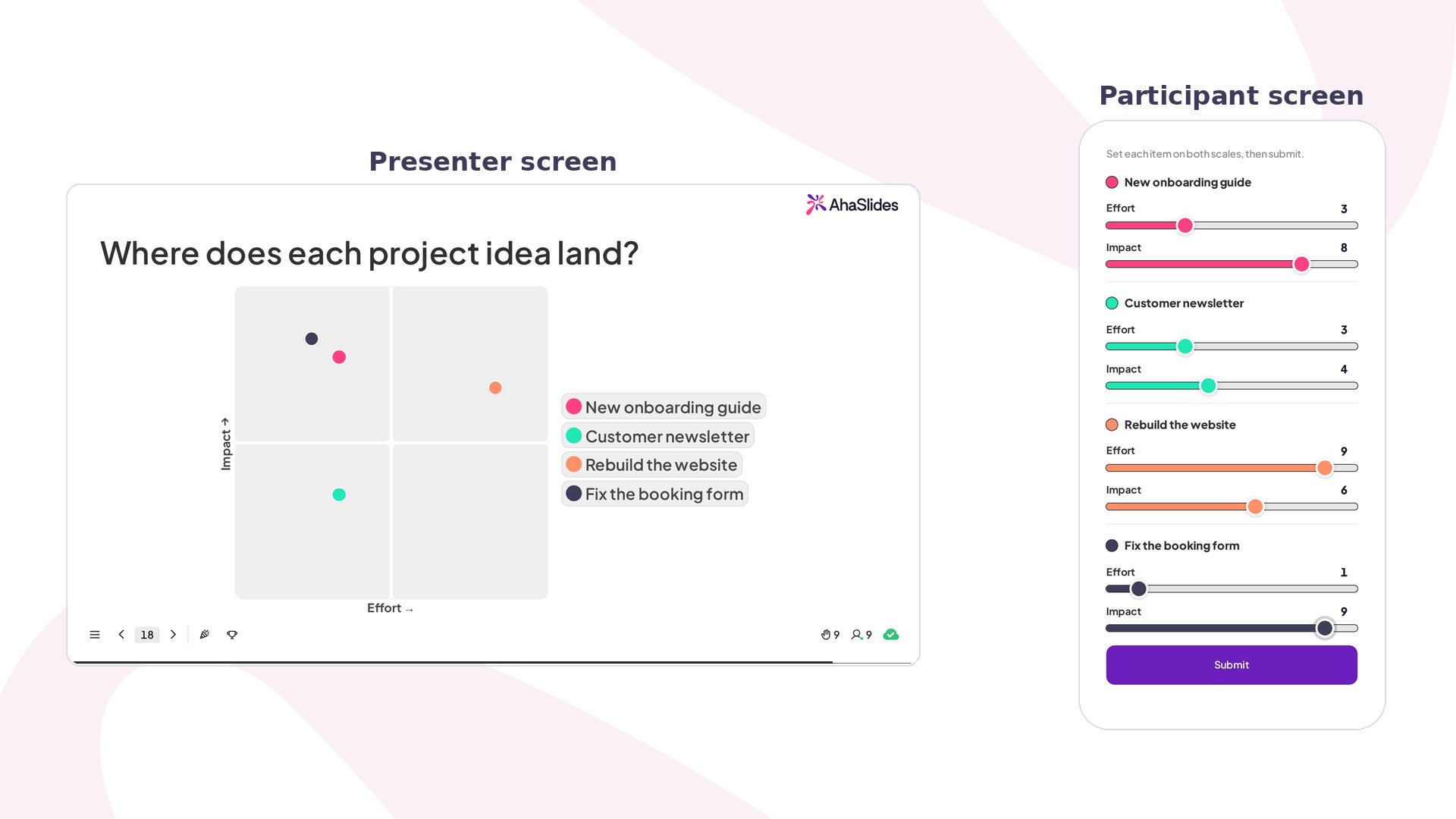 La diapositive 2×2 Matrix permet à tout votre public de noter quelques éléments selon deux échelles à la fois, puis place les réponses de chacun sur une grille en direct. C'est une **diapositive d'opinion sans score** : il n'y a ni bonne réponse ni classement, seulement une carte de perception issue du public, mise à jour à mesure que les réponses arrivent.
## 2×2 Matrix en bref
| | |
| - | - |
| Type | Sans score (diapositive d'opinion) |
| Où le trouver | **Nouvelle diapo** (New slide), puis **2×2 Matrix** dans la section Opinion du sélecteur de type de diapositive |
| Limites | 1 à 8 éléments ; deux axes, chacun nommé avec 30 caractères au maximum ; chaque curseur va de 0 à 10 |
## Créer une diapositive 2×2 Matrix
La diapositive 2×2 Matrix permet à tout votre public de noter quelques éléments selon deux échelles à la fois, puis place les réponses de chacun sur une grille en direct. C'est une **diapositive d'opinion sans score** : il n'y a ni bonne réponse ni classement, seulement une carte de perception issue du public, mise à jour à mesure que les réponses arrivent.
## 2×2 Matrix en bref
| | |
| - | - |
| Type | Sans score (diapositive d'opinion) |
| Où le trouver | **Nouvelle diapo** (New slide), puis **2×2 Matrix** dans la section Opinion du sélecteur de type de diapositive |
| Limites | 1 à 8 éléments ; deux axes, chacun nommé avec 30 caractères au maximum ; chaque curseur va de 0 à 10 |
## Créer une diapositive 2×2 Matrix
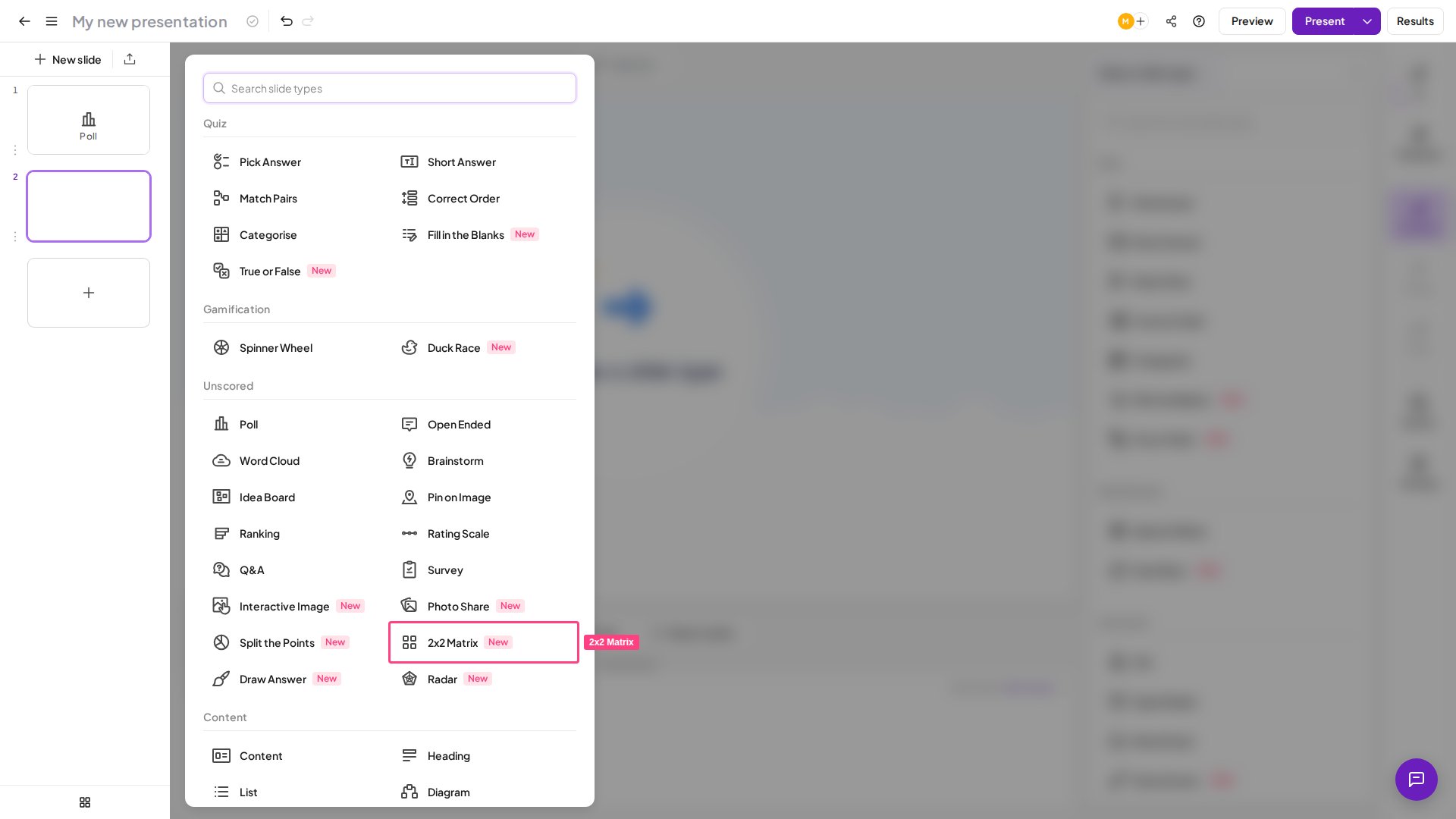 Dans l'éditeur, cliquez sur **Nouvelle diapo** (New slide) (en haut à gauche) et sélectionnez **2×2 Matrix** dans la section Opinion du sélecteur de type de diapositive.
Cliquez dans le champ de titre de la diapositive et saisissez la consigne à laquelle votre public répondra, par exemple « Où se situe chaque idée ? » ou « Notez ces marques. » Soyez clair, car cela guide la lecture de la grille.
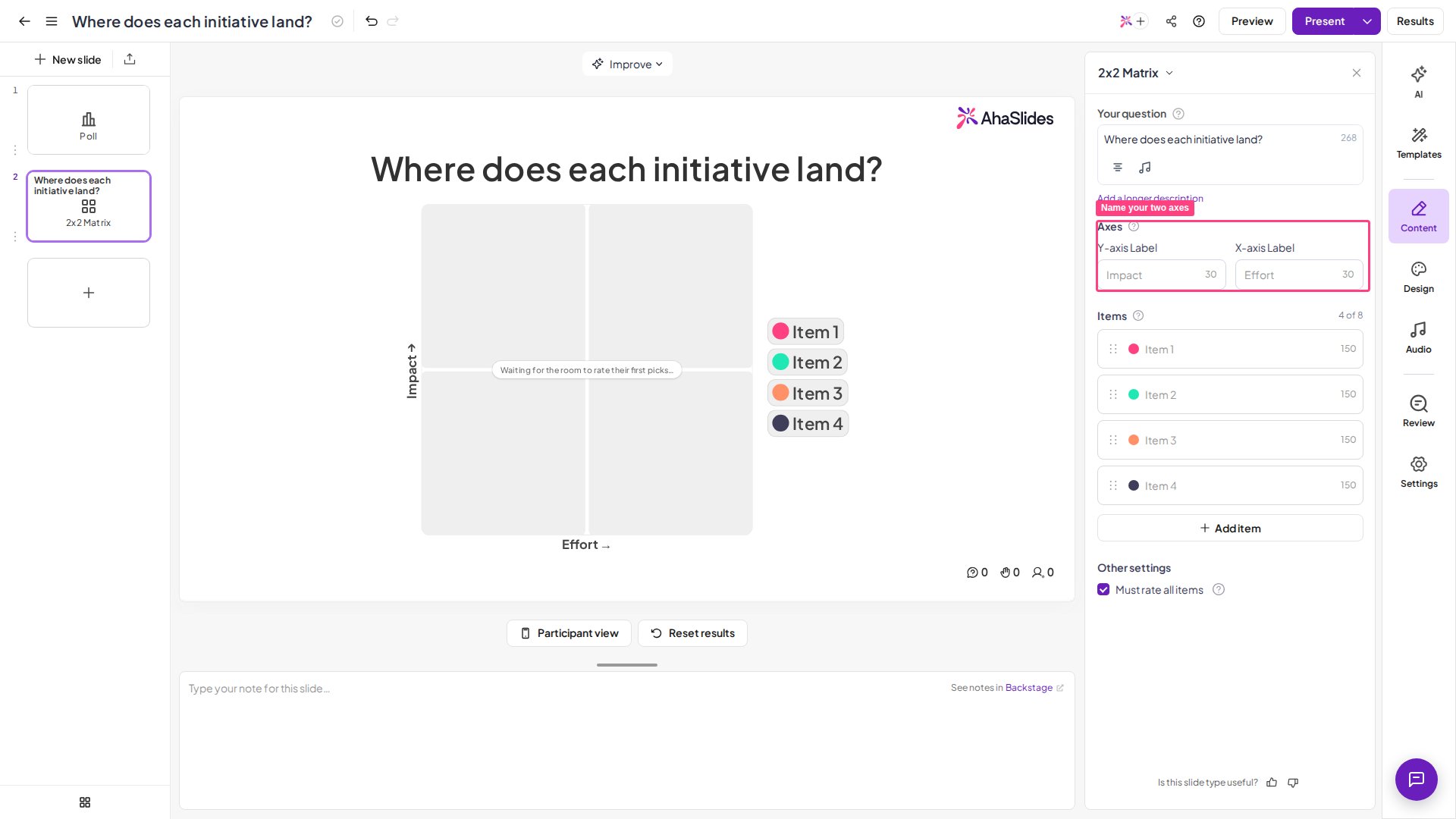
Dans le panneau des paramètres, sous **Axes**, renseignez les deux libellés d'axe : **Y-axis Label** (l'échelle verticale, de bas en haut) et **X-axis Label** (l'échelle horizontale, de gauche à droite), avec 30 caractères au maximum chacun. Si vous les laissez vides, ils prennent par défaut **Impact** (Y) et **Effort** (X), le couple classique de priorisation. Les libellés des quadrants sur l'écran des résultats sont composés automatiquement à partir de ces noms : deux axes bien choisis rendent donc le résultat facile à lire.
Listez les éléments que vous voulez faire noter à la salle, au minimum **1** et jusqu'à **8**. Chaque élément reçoit automatiquement sa propre couleur de la palette de la marque pour se distinguer sur la grille, et vous pouvez les réordonner ou les supprimer au besoin. Une ligne vide affiche un exemple suggéré pour indiquer le format.
Sous **Autres réglages** (Other settings), la case **Must rate all items** (activée par défaut) contrôle la possibilité de passer un élément. Si elle reste cochée, les participants doivent placer chaque élément avant de pouvoir envoyer. Décochez-la pour permettre de **Passer** (Skip) un élément qui ne s'applique pas : les éléments passés n'ont aucun placement et sont exclus du décompte. Les placements de chaque participant sont mémorisés sur son appareil : s'il quitte la page puis revient, on ne lui demandera pas de noter deux fois.
Dans l'éditeur, cliquez sur **Nouvelle diapo** (New slide) (en haut à gauche) et sélectionnez **2×2 Matrix** dans la section Opinion du sélecteur de type de diapositive.
Cliquez dans le champ de titre de la diapositive et saisissez la consigne à laquelle votre public répondra, par exemple « Où se situe chaque idée ? » ou « Notez ces marques. » Soyez clair, car cela guide la lecture de la grille.
Dans le panneau des paramètres, sous **Axes**, renseignez les deux libellés d'axe : **Y-axis Label** (l'échelle verticale, de bas en haut) et **X-axis Label** (l'échelle horizontale, de gauche à droite), avec 30 caractères au maximum chacun. Si vous les laissez vides, ils prennent par défaut **Impact** (Y) et **Effort** (X), le couple classique de priorisation. Les libellés des quadrants sur l'écran des résultats sont composés automatiquement à partir de ces noms : deux axes bien choisis rendent donc le résultat facile à lire.
Listez les éléments que vous voulez faire noter à la salle, au minimum **1** et jusqu'à **8**. Chaque élément reçoit automatiquement sa propre couleur de la palette de la marque pour se distinguer sur la grille, et vous pouvez les réordonner ou les supprimer au besoin. Une ligne vide affiche un exemple suggéré pour indiquer le format.
Sous **Autres réglages** (Other settings), la case **Must rate all items** (activée par défaut) contrôle la possibilité de passer un élément. Si elle reste cochée, les participants doivent placer chaque élément avant de pouvoir envoyer. Décochez-la pour permettre de **Passer** (Skip) un élément qui ne s'applique pas : les éléments passés n'ont aucun placement et sont exclus du décompte. Les placements de chaque participant sont mémorisés sur son appareil : s'il quitte la page puis revient, on ne lui demandera pas de noter deux fois.
 ## Présenter une diapositive 2×2 Matrix
Cliquez sur **Aperçu** (Preview) dans l'en-tête pour répéter la diapositive avant de passer en direct, sans avoir besoin de participants. Vous verrez à la fois la vue du présentateur (la grille à quatre quadrants) et la vue du participant (les cartes à deux curseurs sur un écran de téléphone).
Quand vous êtes prêt, cliquez sur **Présente** (Present). Les participants rejoignent avec le code d'accès affiché à l'écran, et leurs placements alimentent votre grille en direct sous forme de points colorés.
Sur leur téléphone, les participants parcourent vos éléments un par un. Chaque élément a sa propre carte avec **deux curseurs**, un par axe, allant de 0 à 10 et partant tous deux du milieu. Ils font glisser chaque curseur pour fixer la position de l'élément, puis appuient sur **Envoyer** (Submit) (« Placez chaque élément sur les deux échelles, puis envoyez. »). Si le fait de passer est autorisé, tout ce qui ne s'applique pas peut être ignoré avec **Passer** (Skip). Une confirmation (« Votre grille est envoyée ») clôt l'opération, et leurs placements sont mémorisés sur l'appareil pour qu'on ne leur demande pas de noter deux fois les mêmes éléments.
Sur l'écran du présentateur, les placements s'agrègent en direct : chaque élément apparaît sous la forme d'un seul point coloré positionné à la **moyenne des notes de tous**, avec une légende associée aux couleurs, des libellés de quadrants construits à partir du nom de vos axes et un compteur de réponses. À mesure que d'autres personnes envoient leurs réponses, chaque point se rapproche du consensus de la salle.
### Obtenir les résultats de la 2×2 Matrix sous forme de données
La grille du présentateur affiche chaque élément à la **moyenne** des placements de tous, et non les envois individuels qui la composent. Pour récupérer la réponse brute de chaque participant, [exportez les données de votre présentation vers Excel](/fr/after-the-presentation/export-data-to-excel) après la présentation. L'envoi de chaque personne figure dans la feuille **Opinion Answers**, qui enregistre la position exacte choisie sur les deux axes pour chaque élément : les données brutes derrière les points de votre grille.
## Paramètres de 2×2 Matrix
| Paramètre | Ce qu'il fait | Par défaut |
| - | - | - |
| Y-axis Label | L'échelle verticale, de bas en haut, 30 caractères au maximum. | Impact |
| X-axis Label | L'échelle horizontale, de gauche à droite, 30 caractères au maximum. | Effort |
| Items | Les éléments que la salle note, de 1 à 8. Chacun reçoit sa propre couleur de la palette de la marque ; réordonnez-les ou supprimez-les au besoin. | — |
| Must rate all items | Les participants doivent placer chaque élément avant de pouvoir envoyer. Décochez-la pour permettre de **Passer** (Skip) un élément qui ne s'applique pas ; les éléments passés sont exclus du décompte. | Activé |
## Idées d'utilisation de la 2×2 Matrix
La 2×2 Matrix trouve sa place dès qu'une *deuxième* dimension compte. Si une seule échelle vous intéresse, un [sondage](/fr/using-slide-types/creating-a-poll-question-on-ahaslides) ou une [échelle de notation](/fr/using-slide-types/how-to-use-rating-scale-slides-on-ahaslides) suffira ; mais quand deux critères doivent être pesés ensemble, la grille transforme un débat flou en une image que tout le monde voit.
Placez les idées selon **Impact × Effort** et les gains rapides ressortent d'eux-mêmes : fort impact, faible effort, un seul coin, c'est réglé. Les éléments à fort effort et faible impact sombrent dans le coin opposé, où ils ont leur place. C'est l'usage classique de priorisation, et souvent le premier auquel pensent les équipes.
Animez en direct la célèbre matrice d'Eisenhower avec **Urgence × Importance** et une liste de vraies tâches. Plutôt que d'entendre parler de la méthode, la salle l'applique à son propre travail, et c'est ce qui la fait retenir.
Demandez aux élèves de placer des éléments sur des axes comme **Taille × Vitesse** (guépard, éléphant, escargot, faucon) et la comparaison devient visuelle. Quand la classe n'est pas d'accord sur la place d'un élément, ce désaccord est le début de la discussion.
Construisez une carte de perception avec **Prix × Qualité** et faites noter une série de marques par la salle. Vous voyez comment votre public se représente vraiment chacune par rapport aux autres, et le résultat vous surprend parfois.
Évaluez des choix selon **Risque × Récompense** pour mettre côte à côte deux dimensions que l'on juge d'ordinaire séparément. C'est adapté aux décisions de finance, de planification et de stratégie où l'option sûre mais terne doit affronter équitablement l'option risquée mais séduisante.
Deux échelles à la fois, c'est justement ce qui rend ces activités ludiques, car les écarts entre les positions des uns et des autres deviennent la blague. Essayez **Noter le chef** (Décontracté × Généreux), **Noter les snacks** (Sain × Délicieux), **Noter les idées de sortie d'équipe** (Reposant × Aventureux), **Noter nos réunions** (Utile × Longue) ou **Noter les habitudes de télétravail** (Caméra allumée × À l'heure). Chacun se reconnaît dans un coin, sans commentaire.
En affichant deux questions à l'écran en même temps, la 2×2 Matrix transforme des opinions éparses en carte partagée : elle montre non seulement ce que pense la salle, mais aussi précisément où elle s'accorde et où elle se divise.
**Une question ?**
Contactez notre équipe d'assistance : si vous êtes connecté, utilisez la bulle de discussion en bas à droite de votre tableau de bord ; sinon, [contactez-nous ici](https://ahaslides.com/contact-us/) ou écrivez à [hi@ahaslides.com](mailto:hi@ahaslides.com).
Envie d'échanger avec d'autres utilisateurs ? Rejoignez la [communauté AhaSlides](https://community.ahaslides.com/) pour partager des astuces, proposer des fonctionnalités et découvrir comment d'autres impliquent leur public.
This documentation is built and hosted on [Mintlify](https://mintlify.com), a developer documentation platform.
## Présenter une diapositive 2×2 Matrix
Cliquez sur **Aperçu** (Preview) dans l'en-tête pour répéter la diapositive avant de passer en direct, sans avoir besoin de participants. Vous verrez à la fois la vue du présentateur (la grille à quatre quadrants) et la vue du participant (les cartes à deux curseurs sur un écran de téléphone).
Quand vous êtes prêt, cliquez sur **Présente** (Present). Les participants rejoignent avec le code d'accès affiché à l'écran, et leurs placements alimentent votre grille en direct sous forme de points colorés.
Sur leur téléphone, les participants parcourent vos éléments un par un. Chaque élément a sa propre carte avec **deux curseurs**, un par axe, allant de 0 à 10 et partant tous deux du milieu. Ils font glisser chaque curseur pour fixer la position de l'élément, puis appuient sur **Envoyer** (Submit) (« Placez chaque élément sur les deux échelles, puis envoyez. »). Si le fait de passer est autorisé, tout ce qui ne s'applique pas peut être ignoré avec **Passer** (Skip). Une confirmation (« Votre grille est envoyée ») clôt l'opération, et leurs placements sont mémorisés sur l'appareil pour qu'on ne leur demande pas de noter deux fois les mêmes éléments.
Sur l'écran du présentateur, les placements s'agrègent en direct : chaque élément apparaît sous la forme d'un seul point coloré positionné à la **moyenne des notes de tous**, avec une légende associée aux couleurs, des libellés de quadrants construits à partir du nom de vos axes et un compteur de réponses. À mesure que d'autres personnes envoient leurs réponses, chaque point se rapproche du consensus de la salle.
### Obtenir les résultats de la 2×2 Matrix sous forme de données
La grille du présentateur affiche chaque élément à la **moyenne** des placements de tous, et non les envois individuels qui la composent. Pour récupérer la réponse brute de chaque participant, [exportez les données de votre présentation vers Excel](/fr/after-the-presentation/export-data-to-excel) après la présentation. L'envoi de chaque personne figure dans la feuille **Opinion Answers**, qui enregistre la position exacte choisie sur les deux axes pour chaque élément : les données brutes derrière les points de votre grille.
## Paramètres de 2×2 Matrix
| Paramètre | Ce qu'il fait | Par défaut |
| - | - | - |
| Y-axis Label | L'échelle verticale, de bas en haut, 30 caractères au maximum. | Impact |
| X-axis Label | L'échelle horizontale, de gauche à droite, 30 caractères au maximum. | Effort |
| Items | Les éléments que la salle note, de 1 à 8. Chacun reçoit sa propre couleur de la palette de la marque ; réordonnez-les ou supprimez-les au besoin. | — |
| Must rate all items | Les participants doivent placer chaque élément avant de pouvoir envoyer. Décochez-la pour permettre de **Passer** (Skip) un élément qui ne s'applique pas ; les éléments passés sont exclus du décompte. | Activé |
## Idées d'utilisation de la 2×2 Matrix
La 2×2 Matrix trouve sa place dès qu'une *deuxième* dimension compte. Si une seule échelle vous intéresse, un [sondage](/fr/using-slide-types/creating-a-poll-question-on-ahaslides) ou une [échelle de notation](/fr/using-slide-types/how-to-use-rating-scale-slides-on-ahaslides) suffira ; mais quand deux critères doivent être pesés ensemble, la grille transforme un débat flou en une image que tout le monde voit.
Placez les idées selon **Impact × Effort** et les gains rapides ressortent d'eux-mêmes : fort impact, faible effort, un seul coin, c'est réglé. Les éléments à fort effort et faible impact sombrent dans le coin opposé, où ils ont leur place. C'est l'usage classique de priorisation, et souvent le premier auquel pensent les équipes.
Animez en direct la célèbre matrice d'Eisenhower avec **Urgence × Importance** et une liste de vraies tâches. Plutôt que d'entendre parler de la méthode, la salle l'applique à son propre travail, et c'est ce qui la fait retenir.
Demandez aux élèves de placer des éléments sur des axes comme **Taille × Vitesse** (guépard, éléphant, escargot, faucon) et la comparaison devient visuelle. Quand la classe n'est pas d'accord sur la place d'un élément, ce désaccord est le début de la discussion.
Construisez une carte de perception avec **Prix × Qualité** et faites noter une série de marques par la salle. Vous voyez comment votre public se représente vraiment chacune par rapport aux autres, et le résultat vous surprend parfois.
Évaluez des choix selon **Risque × Récompense** pour mettre côte à côte deux dimensions que l'on juge d'ordinaire séparément. C'est adapté aux décisions de finance, de planification et de stratégie où l'option sûre mais terne doit affronter équitablement l'option risquée mais séduisante.
Deux échelles à la fois, c'est justement ce qui rend ces activités ludiques, car les écarts entre les positions des uns et des autres deviennent la blague. Essayez **Noter le chef** (Décontracté × Généreux), **Noter les snacks** (Sain × Délicieux), **Noter les idées de sortie d'équipe** (Reposant × Aventureux), **Noter nos réunions** (Utile × Longue) ou **Noter les habitudes de télétravail** (Caméra allumée × À l'heure). Chacun se reconnaît dans un coin, sans commentaire.
En affichant deux questions à l'écran en même temps, la 2×2 Matrix transforme des opinions éparses en carte partagée : elle montre non seulement ce que pense la salle, mais aussi précisément où elle s'accorde et où elle se divise.
**Une question ?**
Contactez notre équipe d'assistance : si vous êtes connecté, utilisez la bulle de discussion en bas à droite de votre tableau de bord ; sinon, [contactez-nous ici](https://ahaslides.com/contact-us/) ou écrivez à [hi@ahaslides.com](mailto:hi@ahaslides.com).
Envie d'échanger avec d'autres utilisateurs ? Rejoignez la [communauté AhaSlides](https://community.ahaslides.com/) pour partager des astuces, proposer des fonctionnalités et découvrir comment d'autres impliquent leur public.
This documentation is built and hosted on [Mintlify](https://mintlify.com), a developer documentation platform.