> ## Documentation Index
> Fetch the complete documentation index at: https://docs.ahaslides.com/llms.txt
> Use this file to discover all available pages before exploring further.
# Créer une diapositive Brainstorm
> Laissez les participants proposer des idées, voter pour leurs préférées et révéler un classement dans une activité de brainstorming de groupe en trois étapes.
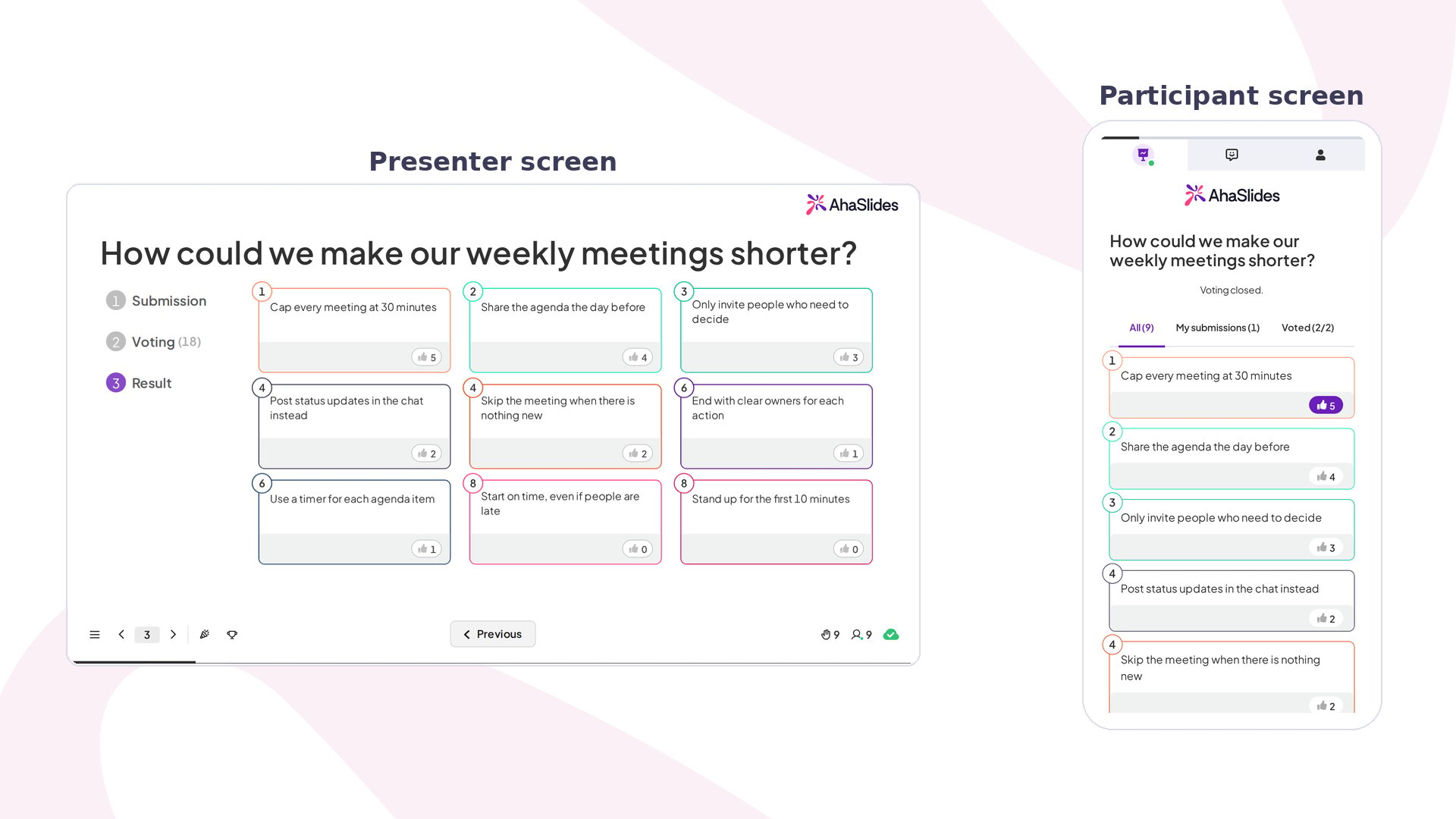
Une diapositive Brainstorm transforme votre session en exercice de réflexion collective : les participants proposent des idées, votent pour leurs préférées, et vous révélez les résultats classés par popularité, en trois étapes sur une seule diapositive. Elle est sans score : il n'y a ni points ni bonnes réponses, seulement le classement par votes.
## Brainstorm en bref
| | |
| - | - |
| Type | Sans score |
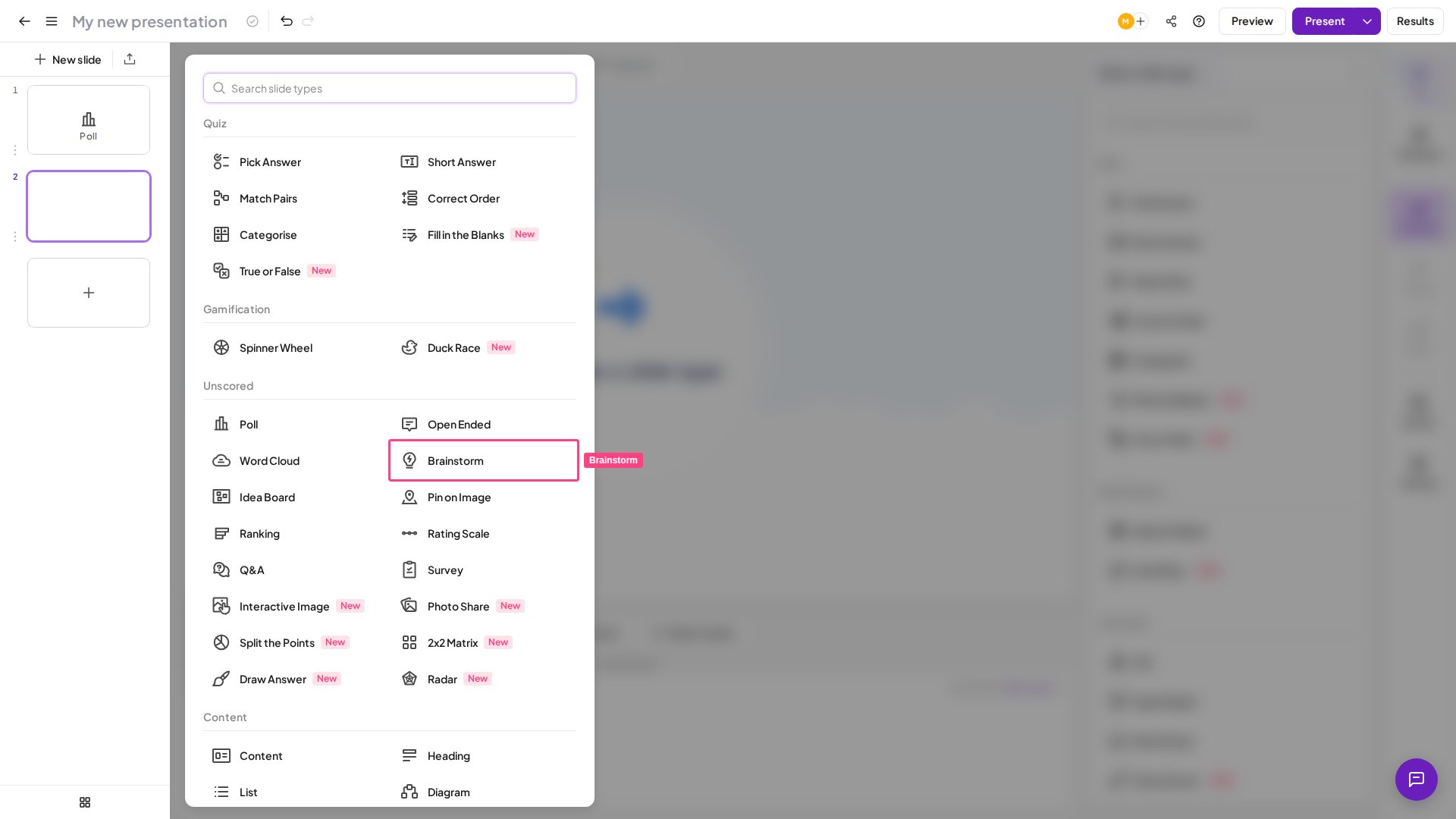
| Où le trouver | **Nouvelle diapo** (New slide), puis **Brainstorm** dans le sélecteur de type de diapositive |
| Limites | Jusqu'à 200 idées par diapositive |
| À son propre rythme | Oui, voir [Brainstorm en mode à son propre rythme](#brainstorm-en-mode-à-son-propre-rythme) |
## Créer une diapositive Brainstorm
Cliquez sur *Nouvelle diapo* (New slide) dans l'éditeur AhaSlides et choisissez la diapositive **Brainstorm**.
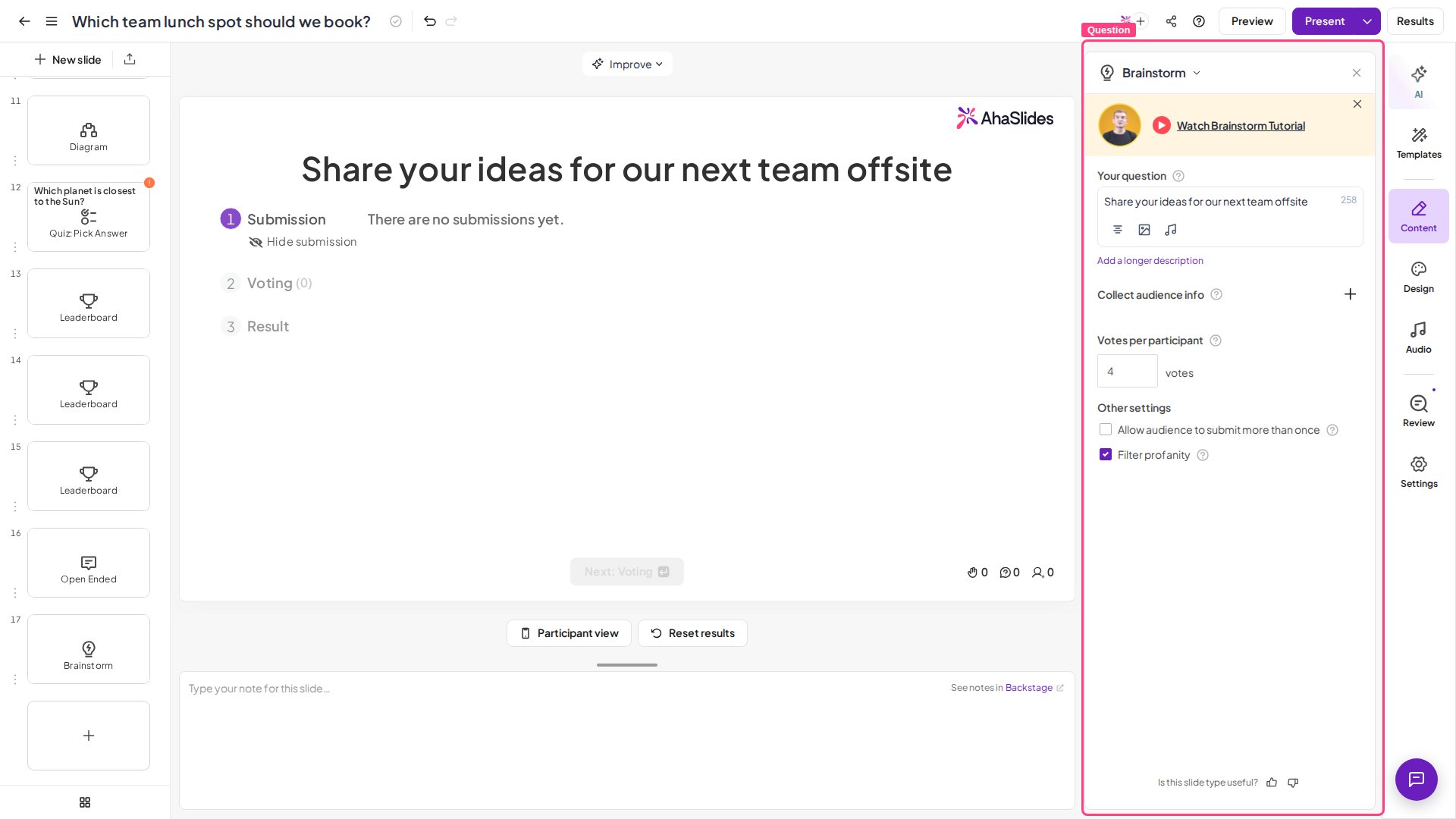
Saisissez la question ou la consigne sur laquelle les participants doivent faire un brainstorming.
Ajoutez d'autres champs à remplir par les participants, comme le **nom** ou l'**e-mail**. Dans l'[export Excel](/fr/after-the-presentation/export-data-to-excel), ces informations apparaissent dans la feuille **participants** (Participants), et non à côté des idées dans la feuille **Opinion Answers**.
Indiquez combien de votes chaque participant peut attribuer aux idées des autres.
Choisissez si les participants peuvent envoyer **une seule idée** ou **plusieurs idées**.
Vous préférez regarder ? Ce tutoriel vidéo montre comment configurer et lancer une diapositive Brainstorm :
## Présenter une diapositive Brainstorm
Pendant votre présentation, votre public passe par trois étapes :
Les participants écrivent leurs idées et remplissent les champs supplémentaires que vous avez configurés. Les idées apparaissent sur l'écran du présentateur dans l'ordre d'envoi, avec jusqu'à **200 idées** par diapositive. Affichez ou masquez les envois à tout moment en cliquant sur l'icône en forme d'œil sous **Submission**.
Cliquez sur **Next: Voting** pour ouvrir l'étape de vote. Les participants voient toutes les idées envoyées et votent pour leurs préférées. Masquez le nombre de votes pendant le vote en cliquant sur l'icône en forme d'œil sous **Voting** pour une révélation plus spectaculaire à la fin.
Cliquez sur **Next: Result** pour classer tous les envois par nombre de votes. Cliquez sur n'importe quelle idée pour l'agrandir à l'écran.
### Brainstorm en mode à son propre rythme
Si les participants accèdent à la diapositive en [mode à leur propre rythme](/fr/presenting/setting-up-a-self-paced-presentation-on-ahaslides), ils passent par les trois étapes sur leur propre appareil, sans attendre que le présentateur fasse avancer la présentation.
Les participants qui parcourent la diapositive plus tôt ne peuvent pas voir les idées envoyées après leur vote, de sorte que les envois tardifs reçoivent moins de votes. Pour contourner ce problème, demandez d'abord aux participants d'envoyer leurs idées, puis de revenir une fois tous les envois reçus, avant le début du vote.
## Paramètres de Brainstorm
| Paramètre | Ce qu'il fait | Par défaut |
| - | - | - |
| Extra fields | Champs supplémentaires à remplir par les participants, comme le **nom** ou l'**e-mail**. | — |
| Number of votes | Nombre de votes que chaque participant peut attribuer aux idées des autres. | — |
| Submission mode | Indique si les participants peuvent envoyer **une seule idée** ou **plusieurs idées**. | — |
**Une question ?**
Contactez notre équipe d'assistance : si vous êtes connecté, utilisez la bulle de discussion en bas à droite de votre tableau de bord ; sinon, [contactez-nous ici](https://ahaslides.com/contact-us/) ou écrivez à [hi@ahaslides.com](mailto:hi@ahaslides.com).
Envie d'échanger avec d'autres utilisateurs ? Rejoignez la [communauté AhaSlides](https://community.ahaslides.com/) pour partager des astuces, proposer des fonctionnalités et découvrir comment d'autres impliquent leur public.
This documentation is built and hosted on [Mintlify](https://mintlify.com), a developer documentation platform.
 Une diapositive Brainstorm transforme votre session en exercice de réflexion collective : les participants proposent des idées, votent pour leurs préférées, et vous révélez les résultats classés par popularité, en trois étapes sur une seule diapositive. Elle est sans score : il n'y a ni points ni bonnes réponses, seulement le classement par votes.
## Brainstorm en bref
| | |
| - | - |
| Type | Sans score |
| Où le trouver | **Nouvelle diapo** (New slide), puis **Brainstorm** dans le sélecteur de type de diapositive |
| Limites | Jusqu'à 200 idées par diapositive |
| À son propre rythme | Oui, voir [Brainstorm en mode à son propre rythme](#brainstorm-en-mode-à-son-propre-rythme) |
## Créer une diapositive Brainstorm
Une diapositive Brainstorm transforme votre session en exercice de réflexion collective : les participants proposent des idées, votent pour leurs préférées, et vous révélez les résultats classés par popularité, en trois étapes sur une seule diapositive. Elle est sans score : il n'y a ni points ni bonnes réponses, seulement le classement par votes.
## Brainstorm en bref
| | |
| - | - |
| Type | Sans score |
| Où le trouver | **Nouvelle diapo** (New slide), puis **Brainstorm** dans le sélecteur de type de diapositive |
| Limites | Jusqu'à 200 idées par diapositive |
| À son propre rythme | Oui, voir [Brainstorm en mode à son propre rythme](#brainstorm-en-mode-à-son-propre-rythme) |
## Créer une diapositive Brainstorm
 Vous préférez regarder ? Ce tutoriel vidéo montre comment configurer et lancer une diapositive Brainstorm :
## Présenter une diapositive Brainstorm
Pendant votre présentation, votre public passe par trois étapes :
Vous préférez regarder ? Ce tutoriel vidéo montre comment configurer et lancer une diapositive Brainstorm :
## Présenter une diapositive Brainstorm
Pendant votre présentation, votre public passe par trois étapes :