> ## Documentation Index
> Fetch the complete documentation index at: https://docs.ahaslides.com/llms.txt
> Use this file to discover all available pages before exploring further.
# Créer une diapositive de quiz Categorise
> Transformez un exercice de tri en quiz noté en direct : les participants glissent les éléments dans des catégories sur leur téléphone.
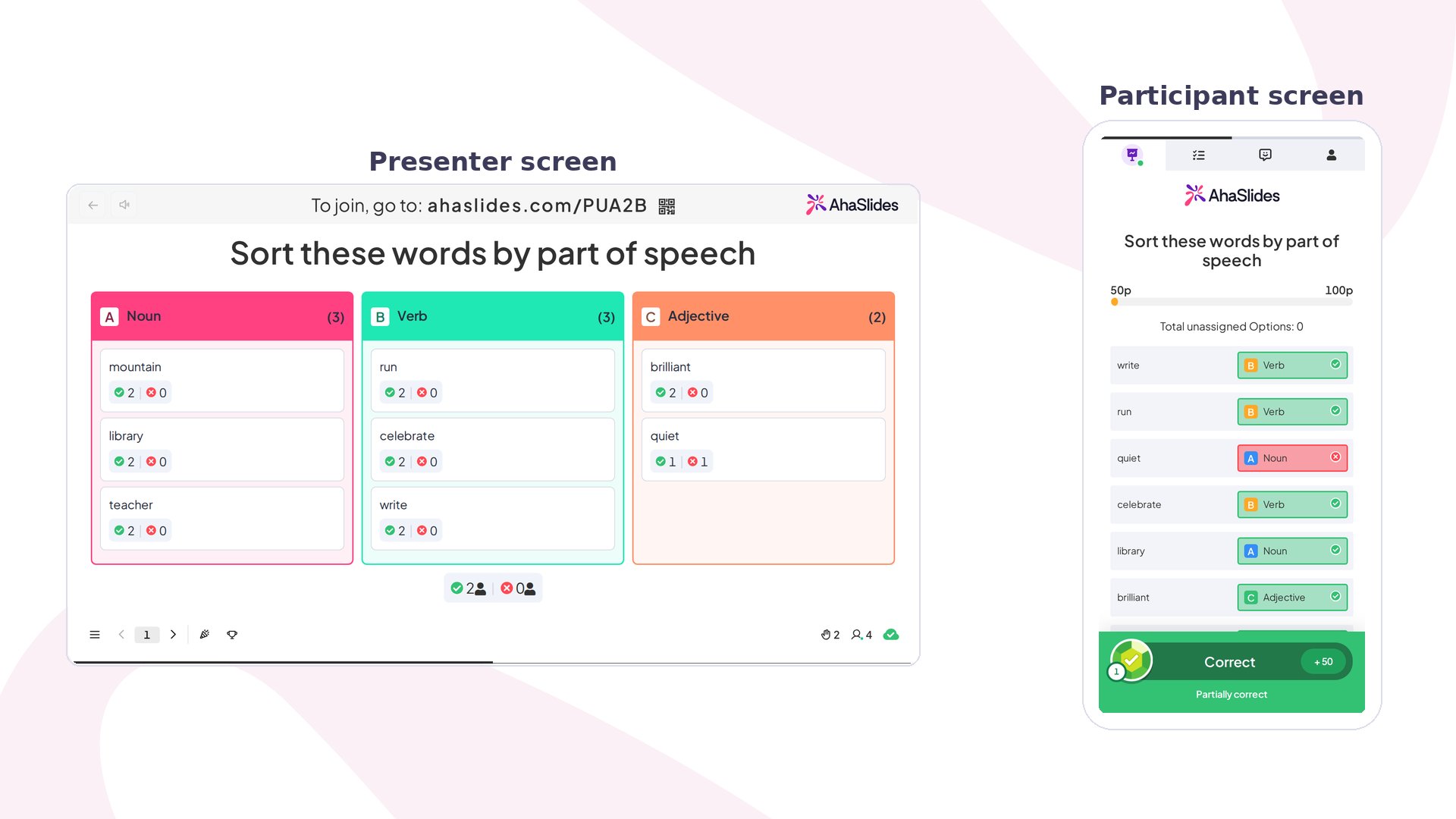
Categorise est un type de question de [quiz](/fr/using-slide-types/how-to-make-and-run-a-quiz) avec score, où les participants trient sur leur téléphone une liste commune d'éléments dans des catégories prédéfinies. Les résultats se mettent à jour en direct sur l'écran du présentateur, ce qui permet de transformer rapidement un exercice de tri en compétition.
## Categorise en bref
| | |
| - | - |
| Type | Diapositive de quiz avec score |
| Où la trouver | **Nouvelle diapo** (New slide), puis **Categorise** dans la section **Quiz** du sélecteur de types de diapositive |
| Limites | Jusqu'à 8 catégories ; chaque élément peut compter jusqu'à 150 caractères |
## Créer une diapositive Categorise
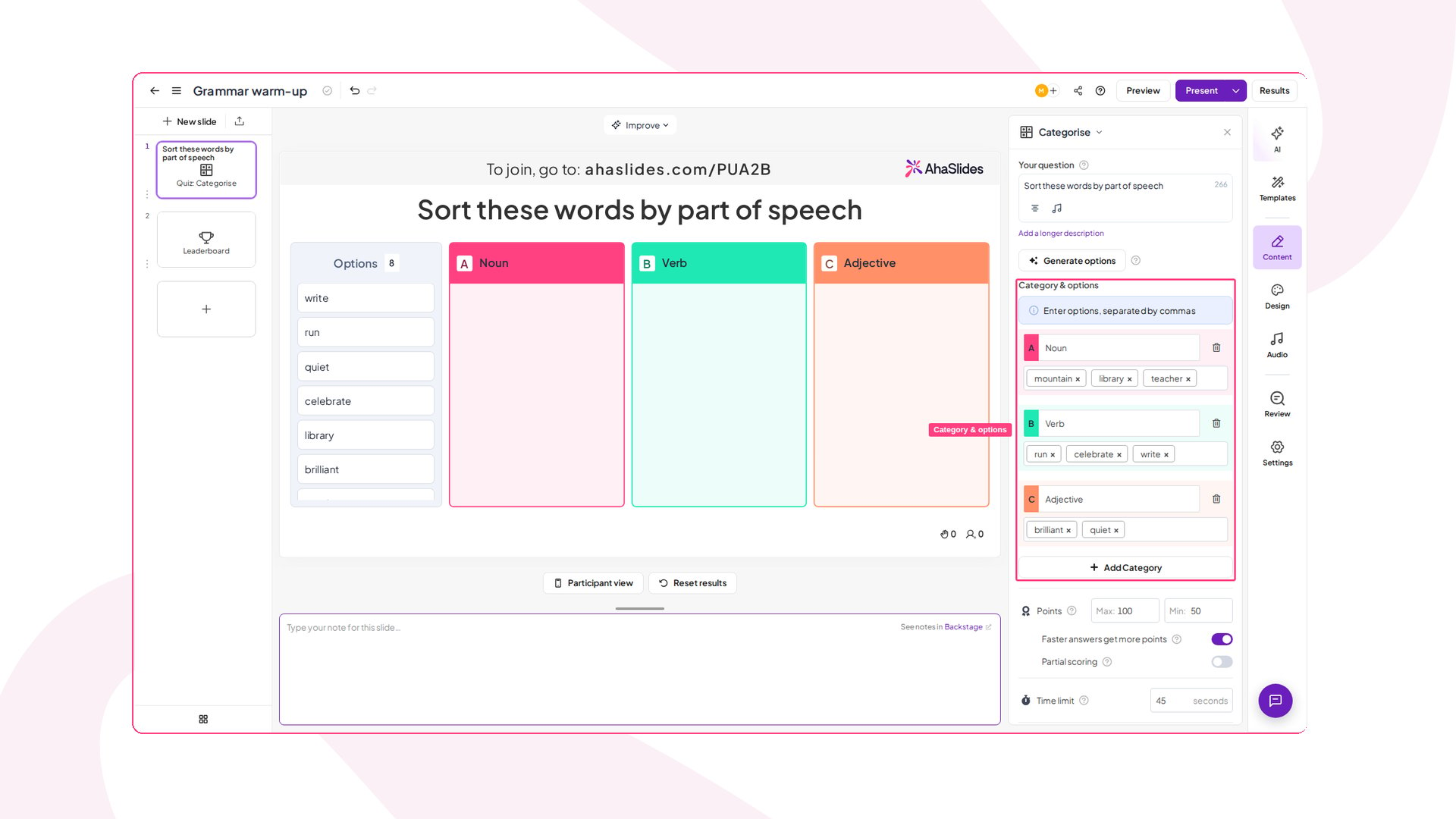
Dans l'éditeur, cliquez sur **Nouvelle diapo** (New slide) et sélectionnez **Categorise** dans la section **Quiz** du sélecteur de types de diapositive.
Cliquez dans le champ **Votre question** (Your question) et saisissez le défi que les participants doivent relever. Soyez précis sur ce qu'ils doivent trier.
Dans la section **Catégorie & options** (Category & options), saisissez tous les éléments que les participants trieront dans le champ commun **"Enter options, separated by commas"**. AhaSlides les sépare automatiquement en éléments déplaçables sur l'écran des participants. Vous pouvez aussi appuyer sur **Enter** après chaque élément au lieu de saisir une virgule. Chaque élément peut compter jusqu'à 150 caractères. Si un élément contient une virgule ou un point-virgule, consultez [Pourquoi l'un de mes éléments s'est-il divisé en plusieurs éléments ?](#pourquoi-l’un-de-mes-éléments-s’est-il-divisé-en-plusieurs-éléments-).
Indiquez un nom pour chaque bloc de catégorie. Vous pouvez ajouter jusqu'à **8 catégories** en cliquant sur **+ Add Category**. Vous pouvez aussi saisir des éléments propres à une catégorie dans le champ **"Enter options, separated by commas"** de chaque catégorie pour les présélectionner comme réponses correctes.
Configurez le score et le minutage (consultez [Paramètres de Categorise](#paramètres-de-categorise)), puis enregistrez votre diapositive.
Vous préférez regarder ? Ce tutoriel vidéo montre comment créer et animer une diapositive Categorise :
## Présenter une diapositive Categorise
Lorsque vous présentez une diapositive Categorise, les participants voient sur leur appareil une liste d'éléments mélangés et font glisser chacun dans la catégorie à laquelle ils pensent qu'il appartient. Plus ils placent d'éléments correctement, et plus ils répondent vite, plus ils gagnent de points. Sur l'écran du présentateur, les colonnes de catégories se remplissent d'éléments en temps réel à mesure que les réponses arrivent.
Pour le fonctionnement du score, le classement et les autres paramètres communs à tout le quiz, consultez [Comment créer et animer un quiz](/fr/using-slide-types/how-to-make-and-run-a-quiz).
## Paramètres de Categorise
| Paramètre | À quoi il sert | Par défaut |
| - | - | - |
| Points | Définit les points **Max** et **Min** pour la question. Toutes les bonnes réponses reçoivent le maximum, sauf si **Les réponses plus rapides obtiennent plus de points** (Faster answers get more points) est activé. | — |
| Les réponses plus rapides obtiennent plus de points (Faster answers get more points) | Récompense la rapidité. Par exemple, avec 45 secondes au compteur et un maximum de 1 000 points, répondre avec 30 secondes restantes rapporte plus que répondre dans les dernières secondes. | — |
| Score partiel (Partial scoring) | Attribue des points pour chaque élément correctement trié, même si le participant ne les place pas tous correctement. | — |
| Limite de temps (Time limit) | Le nombre de secondes dont disposent les participants pour répondre. | 45 secondes |
| Diapositive de classement (Leaderboard slide) | Affiche automatiquement une diapositive de classement après la diapositive Categorise. | — |
## Idées d'utilisation de Categorise
Triez des mots de vocabulaire par catégorie grammaticale, classez des organismes par règne ou regroupez des événements historiques par époque : les résultats en direct montrent aux enseignants ce que la classe doit revoir.
Demandez aux nouvelles recrues de trier les valeurs de l'entreprise dans les catégories « priorité stratégique » ou « pilier culturel », ou de classer des réclamations clients par niveau de support.
Triez une liste d'idées d'amélioration dans les catégories « gain rapide », « gros pari » et « à garder pour plus tard », ou regroupez les obstacles par cause racine.
Triez des anecdotes, des questions sur l'équipe ou des fonctionnalités de produit dans des catégories thématiques pour lancer une session de conférence ou une réunion générale.
Demandez aux participants de trier des attributs de produit dans les colonnes « indispensable », « agréable à avoir » et « inutile », ou de regrouper des cas d'usage par service.
### Essayer le modèle Formation en entreprise et intégration
Vous voulez un exemple prêt à l'emploi ? Ce modèle propose trois manches Categorise conçues pour l'intégration : trier les valeurs de l'entreprise dans **Strategic Priority** ou **Cultural Pillar**, classer les réclamations clients par **niveau de support**, et attribuer les tâches d'intégration à **RH** (HR), **IT** ou **Manager**.
Ouvrez cet exemple Categorise dans AhaSlides et adaptez-le à vos besoins.
## Foire aux questions
### Pourquoi l'un de mes éléments s'est-il divisé en plusieurs éléments ?
Parce que le texte de l'élément contenait une virgule ou un point-virgule. Le champ des options traite **à la fois `,` et `;` comme séparateurs d'éléments**, et appuyer sur **Enter** ou **Tab** termine aussi l'élément en cours. Il n'existe pas de caractère d'échappement : un élément ne peut donc pas contenir de virgule ni de point-virgule dans son propre texte. Si vous collez une phrase complète contenant une virgule, elle arrive sur l'écran des participants sous la forme de deux cartes déplaçables distinctes.
Cela compte surtout pour les activités de langue et de grammaire, où les éléments sont des phrases complètes plutôt que des mots isolés. Si vos éléments ont besoin d'une ponctuation interne, remplacez-la par un caractère sur lequel le champ ne sépare pas :
| Au lieu de | Utiliser |
| - | - |
| `Before we start, open your books` | `Before we start — open your books` |
| `Yes, I agree; strongly` | `Yes (I agree) strongly` |
Un tiret, deux-points ou des parenthèses restent tous dans un seul élément. Si un séparateur que vous pourriez choisir vous-même serait utile à votre activité, parlez-en à notre équipe de support : nous transmettons ce type de retour à notre équipe produit.
### Puis-je modifier les couleurs du cadre des catégories de Categorise ?
Pas individuellement. Le cadre coloré autour de chaque catégorie n'est pas un paramètre que vous pouvez personnaliser par catégorie : il suit la couleur de visualisation générale de la présentation, définie pour toute la présentation et non par élément. Modifier la couleur de visualisation dans **Conception** (Design) > **Customize** ne recolorera pas non plus les cadres des catégories, car ce paramètre s'applique aux graphiques et aux affichages des réponses, et non spécifiquement aux cadres de Categorise. Si vous souhaitez ce niveau de contrôle, signalez-le à notre équipe de support : nous transmettons ce type de retour à notre équipe produit.
**Une question ?**
Contactez notre équipe d'assistance : si vous êtes connecté, utilisez la bulle de discussion en bas à droite de votre tableau de bord ; sinon, [contactez-nous ici](https://ahaslides.com/contact-us/) ou écrivez à [hi@ahaslides.com](mailto:hi@ahaslides.com).
Envie d'échanger avec d'autres utilisateurs ? Rejoignez la [communauté AhaSlides](https://community.ahaslides.com/) pour partager des astuces, proposer des fonctionnalités et découvrir comment d'autres impliquent leur public.
This documentation is built and hosted on [Mintlify](https://mintlify.com), a developer documentation platform.
 Categorise est un type de question de [quiz](/fr/using-slide-types/how-to-make-and-run-a-quiz) avec score, où les participants trient sur leur téléphone une liste commune d'éléments dans des catégories prédéfinies. Les résultats se mettent à jour en direct sur l'écran du présentateur, ce qui permet de transformer rapidement un exercice de tri en compétition.
## Categorise en bref
| | |
| - | - |
| Type | Diapositive de quiz avec score |
| Où la trouver | **Nouvelle diapo** (New slide), puis **Categorise** dans la section **Quiz** du sélecteur de types de diapositive |
| Limites | Jusqu'à 8 catégories ; chaque élément peut compter jusqu'à 150 caractères |
## Créer une diapositive Categorise
Categorise est un type de question de [quiz](/fr/using-slide-types/how-to-make-and-run-a-quiz) avec score, où les participants trient sur leur téléphone une liste commune d'éléments dans des catégories prédéfinies. Les résultats se mettent à jour en direct sur l'écran du présentateur, ce qui permet de transformer rapidement un exercice de tri en compétition.
## Categorise en bref
| | |
| - | - |
| Type | Diapositive de quiz avec score |
| Où la trouver | **Nouvelle diapo** (New slide), puis **Categorise** dans la section **Quiz** du sélecteur de types de diapositive |
| Limites | Jusqu'à 8 catégories ; chaque élément peut compter jusqu'à 150 caractères |
## Créer une diapositive Categorise