> ## Documentation Index
> Fetch the complete documentation index at: https://docs.ahaslides.com/llms.txt
> Use this file to discover all available pages before exploring further.
# Créer une diapositive Content
> Créez des diapositives non interactives avec texte, image, GIF, emoji et formes placés librement, plus des animations, pour une mise en page libre.
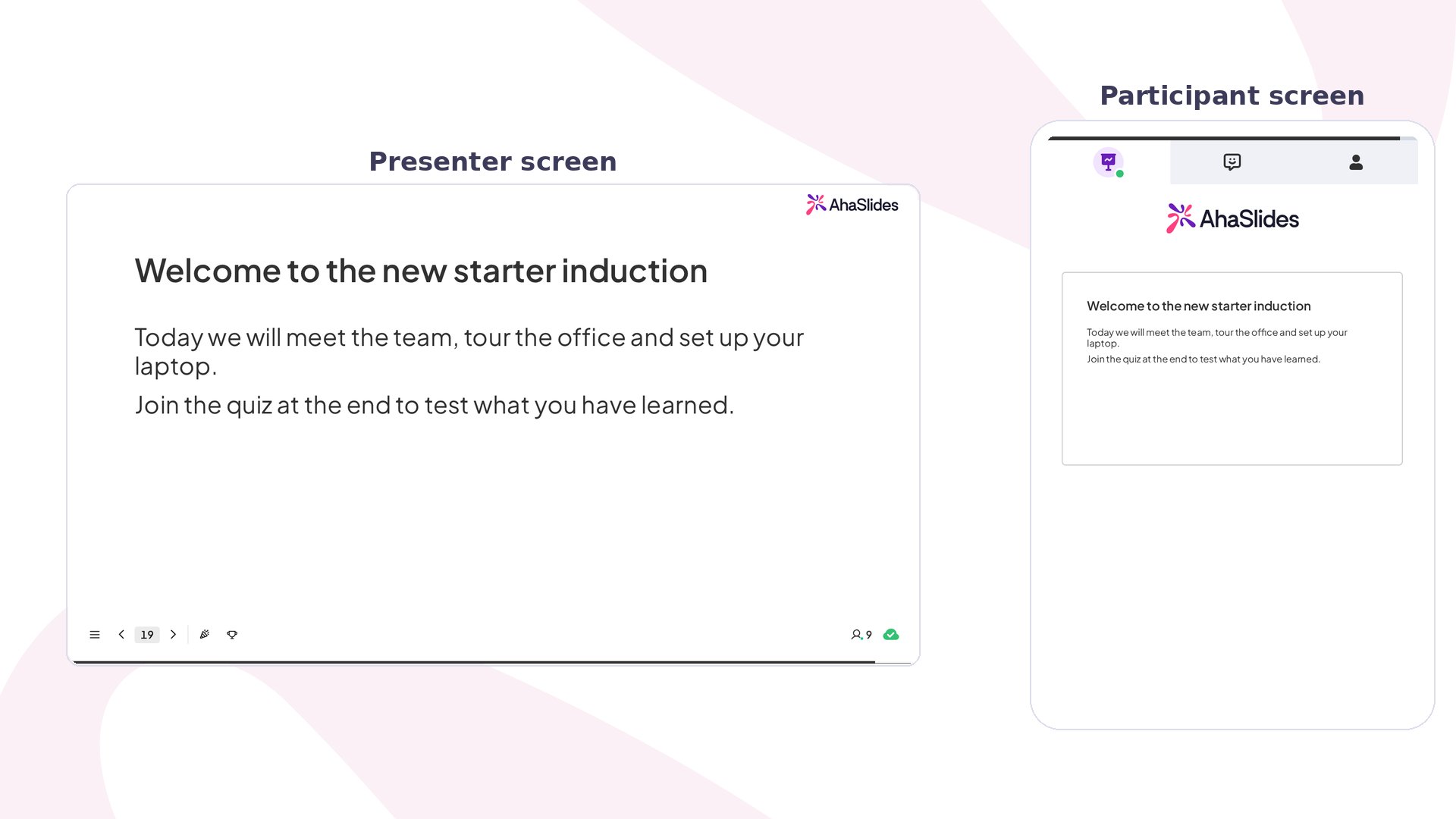
Une diapositive Content vous permet de concevoir des diapositives personnalisées et non interactives : voyez-la comme un canevas façon PowerPoint où vous placez et mettez en forme des blocs de texte, d'images et d'autres éléments exactement où vous le souhaitez.
 ## Content en bref
| | |
| - | - |
| Type | Non interactive (affichage uniquement) |
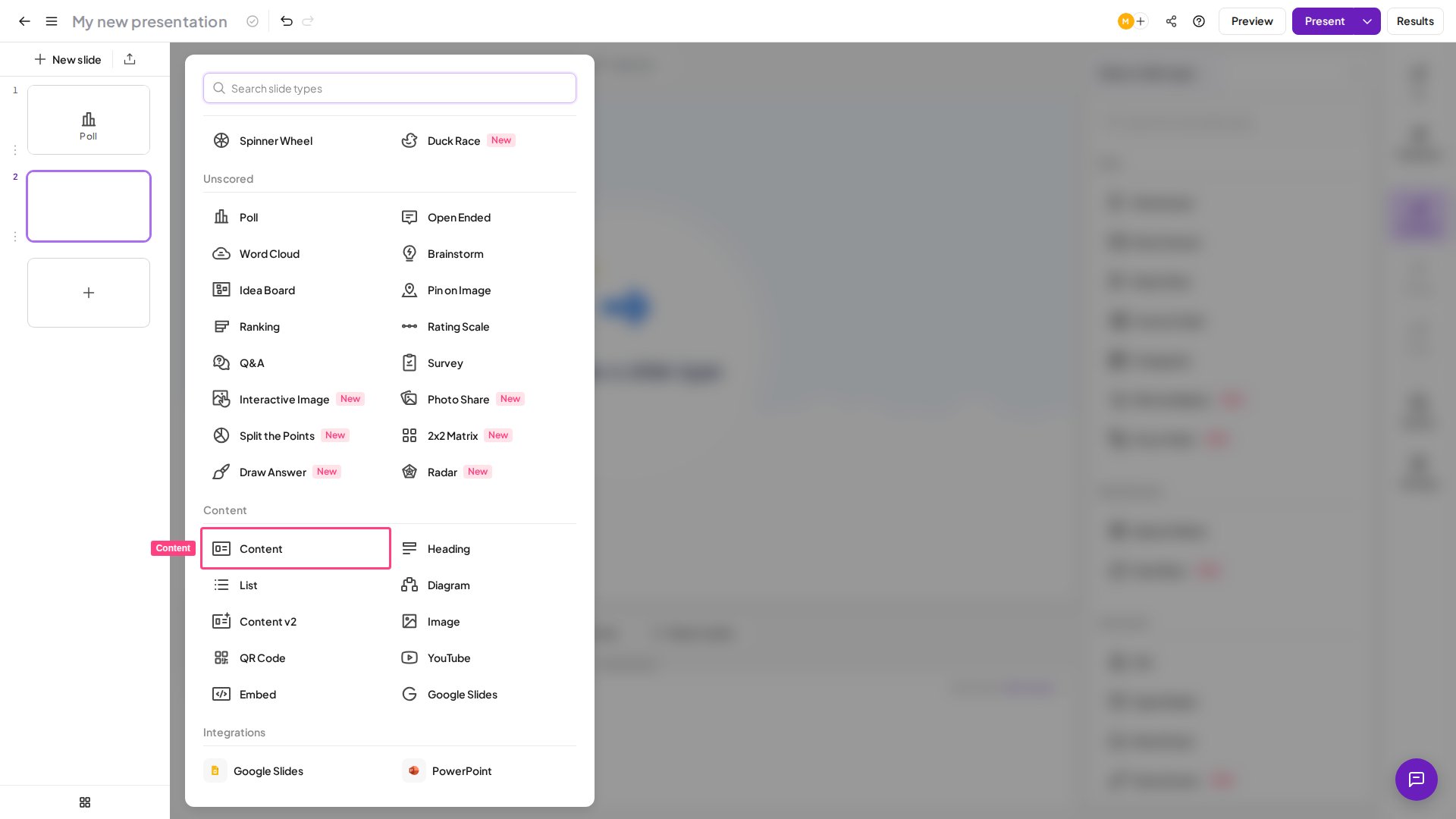
| Où la trouver | **Nouvelle diapo** (New slide), puis **Content** dans le sélecteur de types de diapositive |
| Blocs | Texte, image, GIF, emoji et forme ; chaque diapositive Content commence avec deux blocs |
La diapositive Content ne fonctionne que sur les ordinateurs portables et de bureau avec une largeur d'écran minimale de **1180px**. Si vous utilisez un ordinateur mais voyez quand même un avertissement de largeur, faites un zoom arrière dans votre navigateur pour modifier la diapositive.
## Créer une diapositive Content
## Content en bref
| | |
| - | - |
| Type | Non interactive (affichage uniquement) |
| Où la trouver | **Nouvelle diapo** (New slide), puis **Content** dans le sélecteur de types de diapositive |
| Blocs | Texte, image, GIF, emoji et forme ; chaque diapositive Content commence avec deux blocs |
La diapositive Content ne fonctionne que sur les ordinateurs portables et de bureau avec une largeur d'écran minimale de **1180px**. Si vous utilisez un ordinateur mais voyez quand même un avertissement de largeur, faites un zoom arrière dans votre navigateur pour modifier la diapositive.
## Créer une diapositive Content
 La diapositive Content fonctionne par **blocs**, comme une diapositive PowerPoint classique : ajoutez du contenu dans les blocs et déplacez-les librement pour composer la diapositive comme vous le souhaitez.
### Modifier les blocs
Cliquez une fois sur un bloc pour le déplacer ou le faire pivoter, et afficher les options pour le **dupliquer** ou le **supprimer**.
Cliquez à nouveau sur le bloc pour modifier son texte, sa mise en forme, sa couleur, son alignement, ses images, etc.
La diapositive Content fonctionne par **blocs**, comme une diapositive PowerPoint classique : ajoutez du contenu dans les blocs et déplacez-les librement pour composer la diapositive comme vous le souhaitez.
### Modifier les blocs
Cliquez une fois sur un bloc pour le déplacer ou le faire pivoter, et afficher les options pour le **dupliquer** ou le **supprimer**.
Cliquez à nouveau sur le bloc pour modifier son texte, sa mise en forme, sa couleur, son alignement, ses images, etc.
 ### Ajouter de nouveaux blocs
Utilisez les **5 icônes en haut de la diapositive** pour ajouter de nouveaux blocs :
| Icône | Ajoute |
| - | - |
| **Texte** (Text) | Un nouveau bloc de texte |
| **Image** | Ouvre l'écran de téléversement : téléversez depuis votre ordinateur ou le presse-papiers, ou choisissez dans la bibliothèque intégrée |
| **GIF** | Ouvre l'écran de téléversement : téléversez un GIF depuis votre ordinateur ou le presse-papiers, ou choisissez dans la bibliothèque intégrée |
| **Emoji** | Ouvre la liste des emojis : choisissez-en un pour le placer sur la diapositive |
| **Shape** | Ouvre la liste des formes : choisissez une forme, puis faites glisser ses côtés pour la redimensionner (maintenez **Shift** pour conserver les proportions) |
Vous pouvez aussi créer un nouveau bloc en dupliquant un bloc existant et en modifiant son contenu.
### Positionner les blocs
Les blocs ont une **structure en calques** : un bloc placé au-dessus d'un autre le masque. Amenez un bloc **vers l'avant** ou envoyez-le **vers l'arrière** pour modifier son ordre de superposition.
Utilisez les **repères d'alignement** pour centrer précisément les blocs : faites glisser un bloc vers le milieu du canevas et il s'aligne sur la ligne verticale, la ligne horizontale, ou les deux.
### Ajouter une animation
Cliquez sur le bloc que vous voulez animer.
Cliquez sur l'icône **Animation** de la barre d'outils au-dessus de la diapositive. Elle reste grisée tant que vous ne sélectionnez pas un bloc de texte, d'image, d'emoji, de forme ou de ligne. Le panneau **Animation** s'ouvre alors dans la colonne de droite.
Choisissez l'effet d'animation à appliquer au bloc. Le panneau **Animation** de la diapositive Content propose ces effets : **Fondu d'entrée** (Fade In), **Glissement d'entrée** (Slide In), **Agrandir** (Zoom In), **Rebondir** (Bounce), **Pulsation** (Pulse), **Flash** et **Secouer** (Shake). Sélectionnez **Pas d'animation** (No animation) à tout moment pour la retirer.
Les animations de la diapositive Content sont des **effets d'entrée qui se jouent lorsque vous arrivez sur la diapositive** : tous les blocs animés jouent leur effet ensemble à ce moment-là. Chaque bloc ne peut contenir qu'une animation à la fois. Pour révéler les blocs **un par un au clic** (la séquence façon PowerPoint), utilisez plutôt la diapositive [Content v2](/fr/using-slide-types/using-the-content-v2-slide), qui prend en charge un séquençage par étape **On click** pour chaque bloc. Content v2 est aussi la diapositive dotée d'un bloc **Minuteur** (Timer) : utilisez-la si vous avez besoin d'un compte à rebours sur une diapositive.
### Aperçu de la diapositive dans l'éditeur
La diapositive Content est le seul type de diapositive qui affiche un **aperçu complet** de son contenu dans le panneau de diapositives de gauche de l'éditeur, ce qui est utile pour naviguer dans des présentations comptant plusieurs diapositives Content.
## Présenter une diapositive Content
La diapositive Content est non interactive : les participants la voient sur leur téléphone mais ne peuvent pas y répondre, hormis en envoyant des réactions.
**Une question ?**
Contactez notre équipe d'assistance : si vous êtes connecté, utilisez la bulle de discussion en bas à droite de votre tableau de bord ; sinon, [contactez-nous ici](https://ahaslides.com/contact-us/) ou écrivez à [hi@ahaslides.com](mailto:hi@ahaslides.com).
Envie d'échanger avec d'autres utilisateurs ? Rejoignez la [communauté AhaSlides](https://community.ahaslides.com/) pour partager des astuces, proposer des fonctionnalités et découvrir comment d'autres impliquent leur public.
This documentation is built and hosted on [Mintlify](https://mintlify.com), a developer documentation platform.
### Ajouter de nouveaux blocs
Utilisez les **5 icônes en haut de la diapositive** pour ajouter de nouveaux blocs :
| Icône | Ajoute |
| - | - |
| **Texte** (Text) | Un nouveau bloc de texte |
| **Image** | Ouvre l'écran de téléversement : téléversez depuis votre ordinateur ou le presse-papiers, ou choisissez dans la bibliothèque intégrée |
| **GIF** | Ouvre l'écran de téléversement : téléversez un GIF depuis votre ordinateur ou le presse-papiers, ou choisissez dans la bibliothèque intégrée |
| **Emoji** | Ouvre la liste des emojis : choisissez-en un pour le placer sur la diapositive |
| **Shape** | Ouvre la liste des formes : choisissez une forme, puis faites glisser ses côtés pour la redimensionner (maintenez **Shift** pour conserver les proportions) |
Vous pouvez aussi créer un nouveau bloc en dupliquant un bloc existant et en modifiant son contenu.
### Positionner les blocs
Les blocs ont une **structure en calques** : un bloc placé au-dessus d'un autre le masque. Amenez un bloc **vers l'avant** ou envoyez-le **vers l'arrière** pour modifier son ordre de superposition.
Utilisez les **repères d'alignement** pour centrer précisément les blocs : faites glisser un bloc vers le milieu du canevas et il s'aligne sur la ligne verticale, la ligne horizontale, ou les deux.
### Ajouter une animation
Cliquez sur le bloc que vous voulez animer.
Cliquez sur l'icône **Animation** de la barre d'outils au-dessus de la diapositive. Elle reste grisée tant que vous ne sélectionnez pas un bloc de texte, d'image, d'emoji, de forme ou de ligne. Le panneau **Animation** s'ouvre alors dans la colonne de droite.
Choisissez l'effet d'animation à appliquer au bloc. Le panneau **Animation** de la diapositive Content propose ces effets : **Fondu d'entrée** (Fade In), **Glissement d'entrée** (Slide In), **Agrandir** (Zoom In), **Rebondir** (Bounce), **Pulsation** (Pulse), **Flash** et **Secouer** (Shake). Sélectionnez **Pas d'animation** (No animation) à tout moment pour la retirer.
Les animations de la diapositive Content sont des **effets d'entrée qui se jouent lorsque vous arrivez sur la diapositive** : tous les blocs animés jouent leur effet ensemble à ce moment-là. Chaque bloc ne peut contenir qu'une animation à la fois. Pour révéler les blocs **un par un au clic** (la séquence façon PowerPoint), utilisez plutôt la diapositive [Content v2](/fr/using-slide-types/using-the-content-v2-slide), qui prend en charge un séquençage par étape **On click** pour chaque bloc. Content v2 est aussi la diapositive dotée d'un bloc **Minuteur** (Timer) : utilisez-la si vous avez besoin d'un compte à rebours sur une diapositive.
### Aperçu de la diapositive dans l'éditeur
La diapositive Content est le seul type de diapositive qui affiche un **aperçu complet** de son contenu dans le panneau de diapositives de gauche de l'éditeur, ce qui est utile pour naviguer dans des présentations comptant plusieurs diapositives Content.
## Présenter une diapositive Content
La diapositive Content est non interactive : les participants la voient sur leur téléphone mais ne peuvent pas y répondre, hormis en envoyant des réactions.
**Une question ?**
Contactez notre équipe d'assistance : si vous êtes connecté, utilisez la bulle de discussion en bas à droite de votre tableau de bord ; sinon, [contactez-nous ici](https://ahaslides.com/contact-us/) ou écrivez à [hi@ahaslides.com](mailto:hi@ahaslides.com).
Envie d'échanger avec d'autres utilisateurs ? Rejoignez la [communauté AhaSlides](https://community.ahaslides.com/) pour partager des astuces, proposer des fonctionnalités et découvrir comment d'autres impliquent leur public.
This documentation is built and hosted on [Mintlify](https://mintlify.com), a developer documentation platform.