> ## Documentation Index
> Fetch the complete documentation index at: https://docs.ahaslides.com/llms.txt
> Use this file to discover all available pages before exploring further.
# Utiliser la diapositive Embed
> La diapositive Embed intègre des outils et sites externes à votre présentation via une URL ou du code HTML : YouTube, Google Docs, Miro et plus.
Avec la diapositive Embed, vous pouvez intégrer de nombreux outils et sites externes à votre présentation AhaSlides, à l'aide d'une URL intégrable ou de code d'intégration HTML.
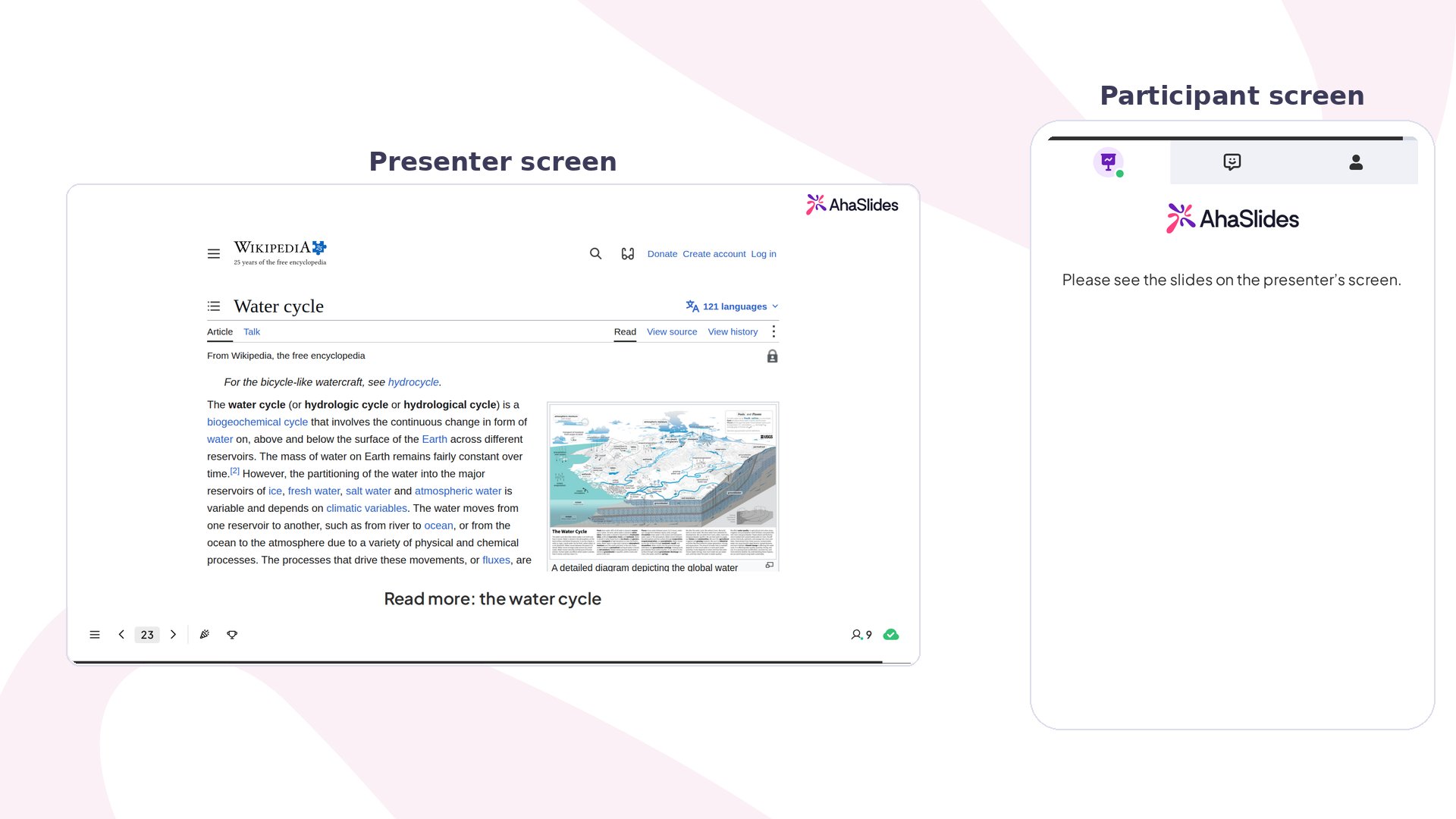 Certains contenus ne peuvent pas être intégrés en raison de restrictions de droits d'auteur et ne peuvent être consultés que sur leur plateforme d'origine.
## Embed en bref
| | |
| - | - |
| Où la trouver | **Nouvelle diapo** (New slide), puis **Embed** dans la section **Contenu** (Content) du sélecteur de types de diapositive |
| Accepte | Une URL intégrable ou du code d'intégration HTML, saisi dans le champ **URL ou code d'intégration** (URL or Embed code) |
| Sur les téléphones du public | Facultatif, avec **Afficher également sur les smartphones du public** (Also show on audience's smartphones) |
## Créer une diapositive Embed
Certains contenus ne peuvent pas être intégrés en raison de restrictions de droits d'auteur et ne peuvent être consultés que sur leur plateforme d'origine.
## Embed en bref
| | |
| - | - |
| Où la trouver | **Nouvelle diapo** (New slide), puis **Embed** dans la section **Contenu** (Content) du sélecteur de types de diapositive |
| Accepte | Une URL intégrable ou du code d'intégration HTML, saisi dans le champ **URL ou code d'intégration** (URL or Embed code) |
| Sur les téléphones du public | Facultatif, avec **Afficher également sur les smartphones du public** (Also show on audience's smartphones) |
## Créer une diapositive Embed
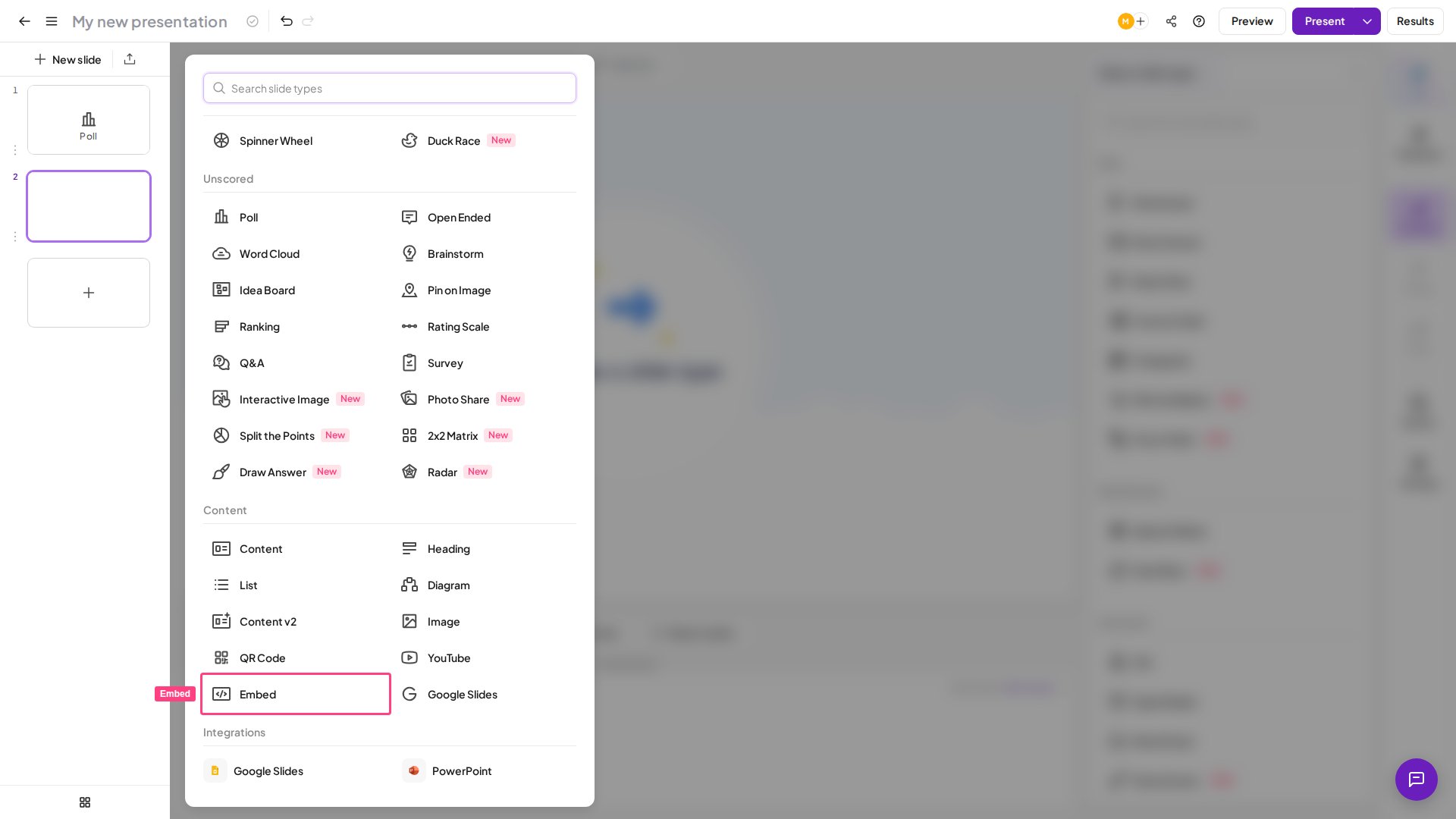 Dans la diapositive Embed, saisissez l'un des éléments suivants dans le champ **URL ou code d'intégration** (URL or Embed code).
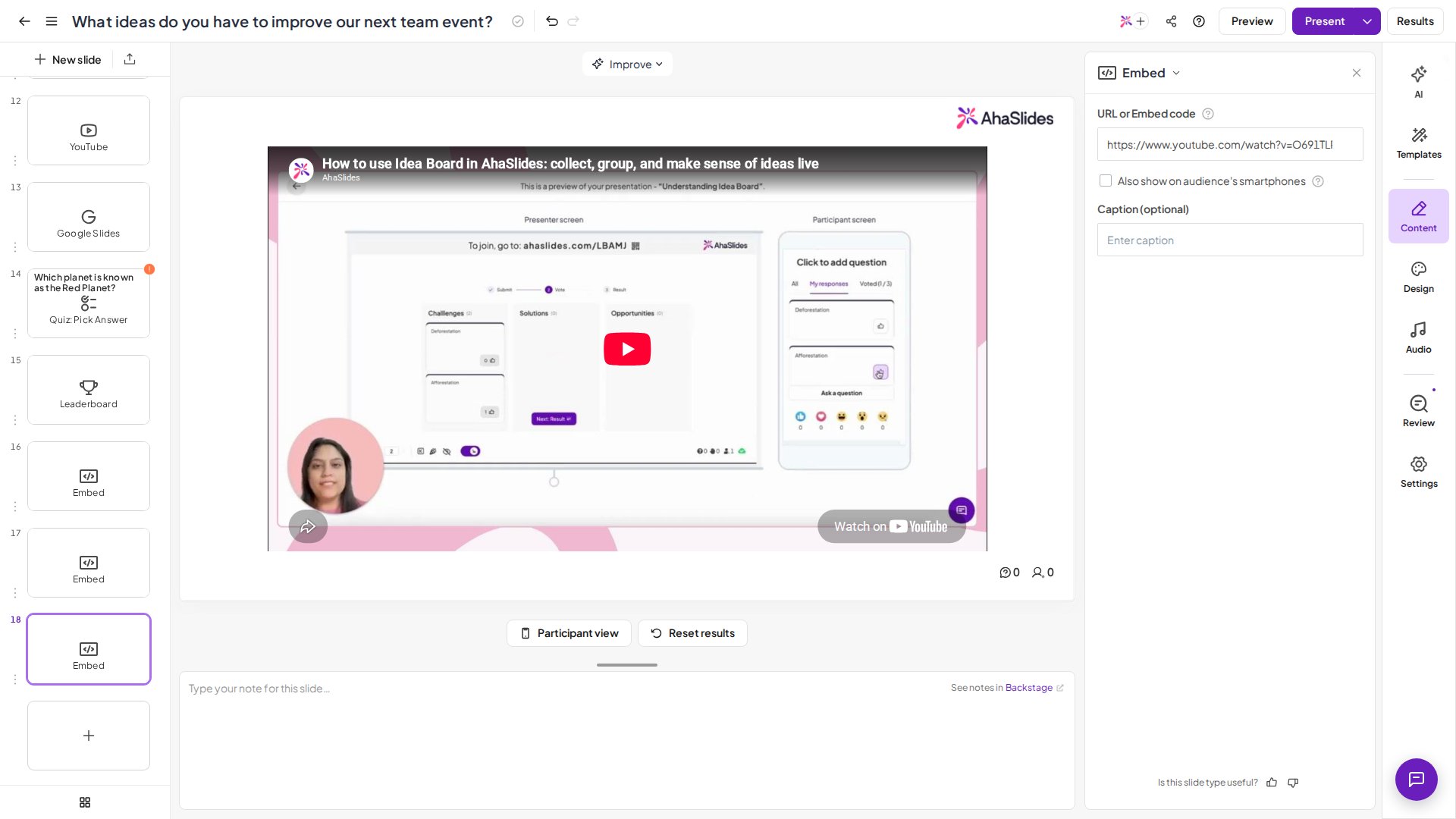 ### Ajouter une URL
Les formats d'URL pris en charge comprennent :
* **YouTube :** `https://youtube.com/watch?v=…` ou `https://youtube.com/embed/{videoId}`
* **Vimeo :** `https://vimeo.com/{videoId}`
* **Google Docs, Sheets, Slides :** le lien obtenu avec **Publish to the web**
* **Miro :** `https://miro.com/app/board/{boardId}`
* **Skoletube :** `https://skoletube.dk/e/{videoId}`
Pour tout autre site, collez son lien tel quel, ou collez plutôt son code d'intégration HTML. AhaSlides ne tient pas de liste de sites autorisés, mais un site qui bloque l'intégration ne s'affichera pas.
### Ajouter du code d'intégration
Vous pouvez aussi coller du code d'intégration HTML sous la forme `
```
Pour une vidéo YouTube, vous pouvez contrôler la **lecture automatique**, l'**heure de début** et l'**heure de fin** via le code d'intégration. Ajoutez des paramètres comme `autoplay=1`, `start=TIME_IN_SECONDS` et `end=TIME_IN_SECONDS` à l'URL du `src`.
Par exemple, pour lire automatiquement une vidéo de 0:30 à 1:05, ajoutez `autoplay=1&start=30&end=65`. Remplacez l'identifiant unique existant (par exemple `si=1TXF_LEelk04bjDC`) dans l'URL du `src` par ces paramètres.
## Paramètres de la diapositive Embed
| Paramètre | Ce qu'il fait | Par défaut |
| - | - | - |
| **Légende** (Caption) | Ajoute une légende sous la fenêtre d'intégration. | — |
| **Afficher également sur les smartphones du public** (Also show on audience's smartphones) | Cochez cette case si vous voulez que le contenu intégré (par exemple une vidéo YouTube) apparaisse aussi sur les appareils de votre public. | — |
**Une question ?**
Contactez notre équipe d'assistance : si vous êtes connecté, utilisez la bulle de discussion en bas à droite de votre tableau de bord ; sinon, [contactez-nous ici](https://ahaslides.com/contact-us/) ou écrivez à [hi@ahaslides.com](mailto:hi@ahaslides.com).
Envie d'échanger avec d'autres utilisateurs ? Rejoignez la [communauté AhaSlides](https://community.ahaslides.com/) pour partager des astuces, proposer des fonctionnalités et découvrir comment d'autres impliquent leur public.
This documentation is built and hosted on [Mintlify](https://mintlify.com), a developer documentation platform.
### Ajouter une URL
Les formats d'URL pris en charge comprennent :
* **YouTube :** `https://youtube.com/watch?v=…` ou `https://youtube.com/embed/{videoId}`
* **Vimeo :** `https://vimeo.com/{videoId}`
* **Google Docs, Sheets, Slides :** le lien obtenu avec **Publish to the web**
* **Miro :** `https://miro.com/app/board/{boardId}`
* **Skoletube :** `https://skoletube.dk/e/{videoId}`
Pour tout autre site, collez son lien tel quel, ou collez plutôt son code d'intégration HTML. AhaSlides ne tient pas de liste de sites autorisés, mais un site qui bloque l'intégration ne s'affichera pas.
### Ajouter du code d'intégration
Vous pouvez aussi coller du code d'intégration HTML sous la forme `
```
Pour une vidéo YouTube, vous pouvez contrôler la **lecture automatique**, l'**heure de début** et l'**heure de fin** via le code d'intégration. Ajoutez des paramètres comme `autoplay=1`, `start=TIME_IN_SECONDS` et `end=TIME_IN_SECONDS` à l'URL du `src`.
Par exemple, pour lire automatiquement une vidéo de 0:30 à 1:05, ajoutez `autoplay=1&start=30&end=65`. Remplacez l'identifiant unique existant (par exemple `si=1TXF_LEelk04bjDC`) dans l'URL du `src` par ces paramètres.
## Paramètres de la diapositive Embed
| Paramètre | Ce qu'il fait | Par défaut |
| - | - | - |
| **Légende** (Caption) | Ajoute une légende sous la fenêtre d'intégration. | — |
| **Afficher également sur les smartphones du public** (Also show on audience's smartphones) | Cochez cette case si vous voulez que le contenu intégré (par exemple une vidéo YouTube) apparaisse aussi sur les appareils de votre public. | — |
**Une question ?**
Contactez notre équipe d'assistance : si vous êtes connecté, utilisez la bulle de discussion en bas à droite de votre tableau de bord ; sinon, [contactez-nous ici](https://ahaslides.com/contact-us/) ou écrivez à [hi@ahaslides.com](mailto:hi@ahaslides.com).
Envie d'échanger avec d'autres utilisateurs ? Rejoignez la [communauté AhaSlides](https://community.ahaslides.com/) pour partager des astuces, proposer des fonctionnalités et découvrir comment d'autres impliquent leur public.
This documentation is built and hosted on [Mintlify](https://mintlify.com), a developer documentation platform.