> ## Documentation Index
> Fetch the complete documentation index at: https://docs.ahaslides.com/llms.txt
> Use this file to discover all available pages before exploring further.
# Utiliser la diapositive Fill in the Blanks
> Masquez les mots clés d'une phrase et votre public complète les vides depuis son téléphone, en tapant la réponse ou en la choisissant, avec score en direct.
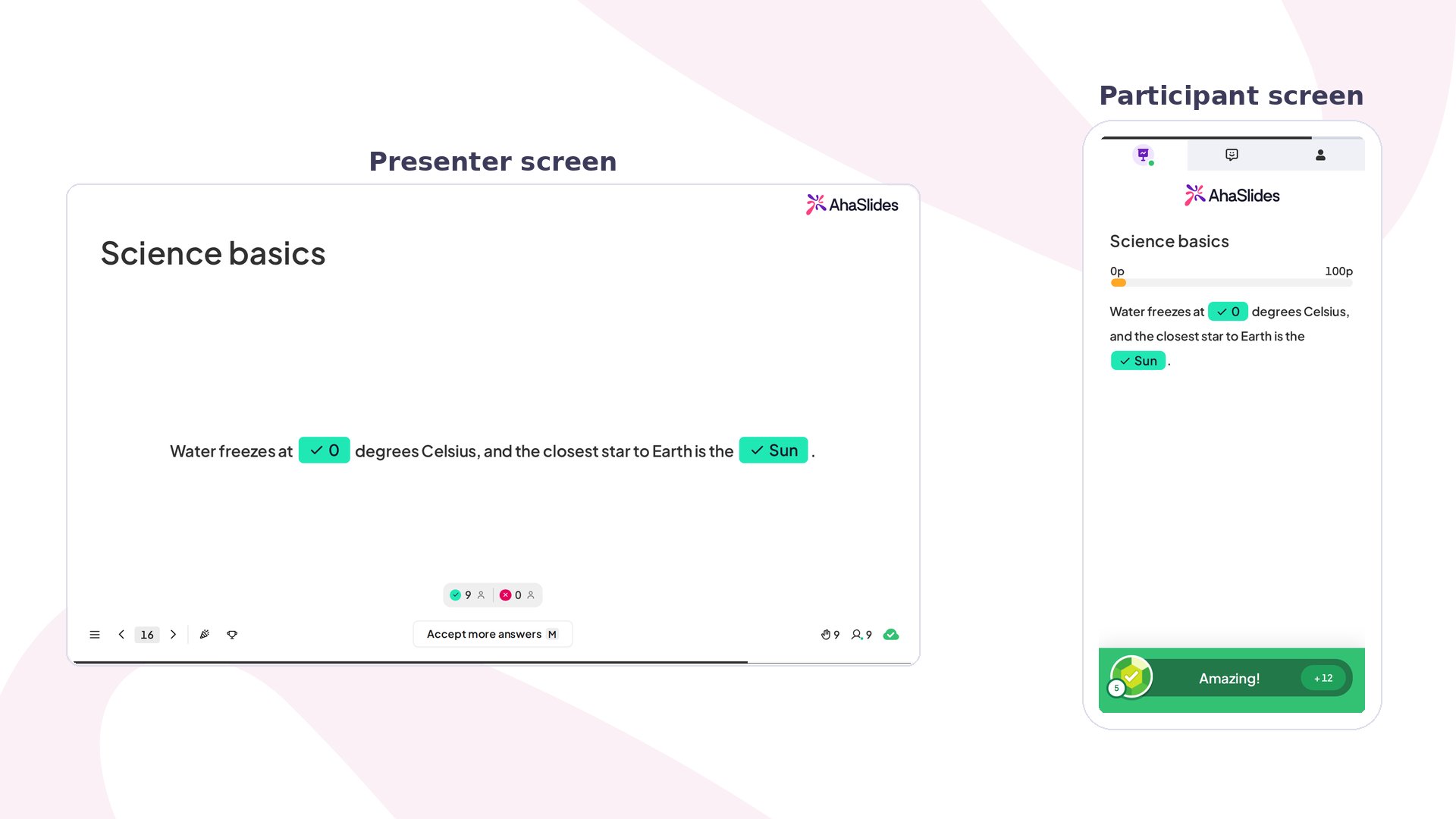 Fill in the Blanks est une diapositive de quiz avec score : rédigez une phrase, masquez les mots importants, et la salle la complète en direct depuis son téléphone. C'est aussi un test de mémoire rapide pour tout ce qui repose sur des termes clés : vocabulaire, définitions, étapes d'un processus, informations sur un produit.
## Fill in the Blanks en bref
| | |
| - | - |
| Type | Diapositive de quiz avec score (toujours avec score) |
| Où la trouver | **Nouvelle diapo** (New slide), puis **Fill in the Blanks** dans le groupe Quiz |
| Limites | Jusqu'à 4 vides par diapositive ; jusqu'à 4 réponses acceptées ou 4 options par vide |
## Créer une diapositive Fill in the Blanks
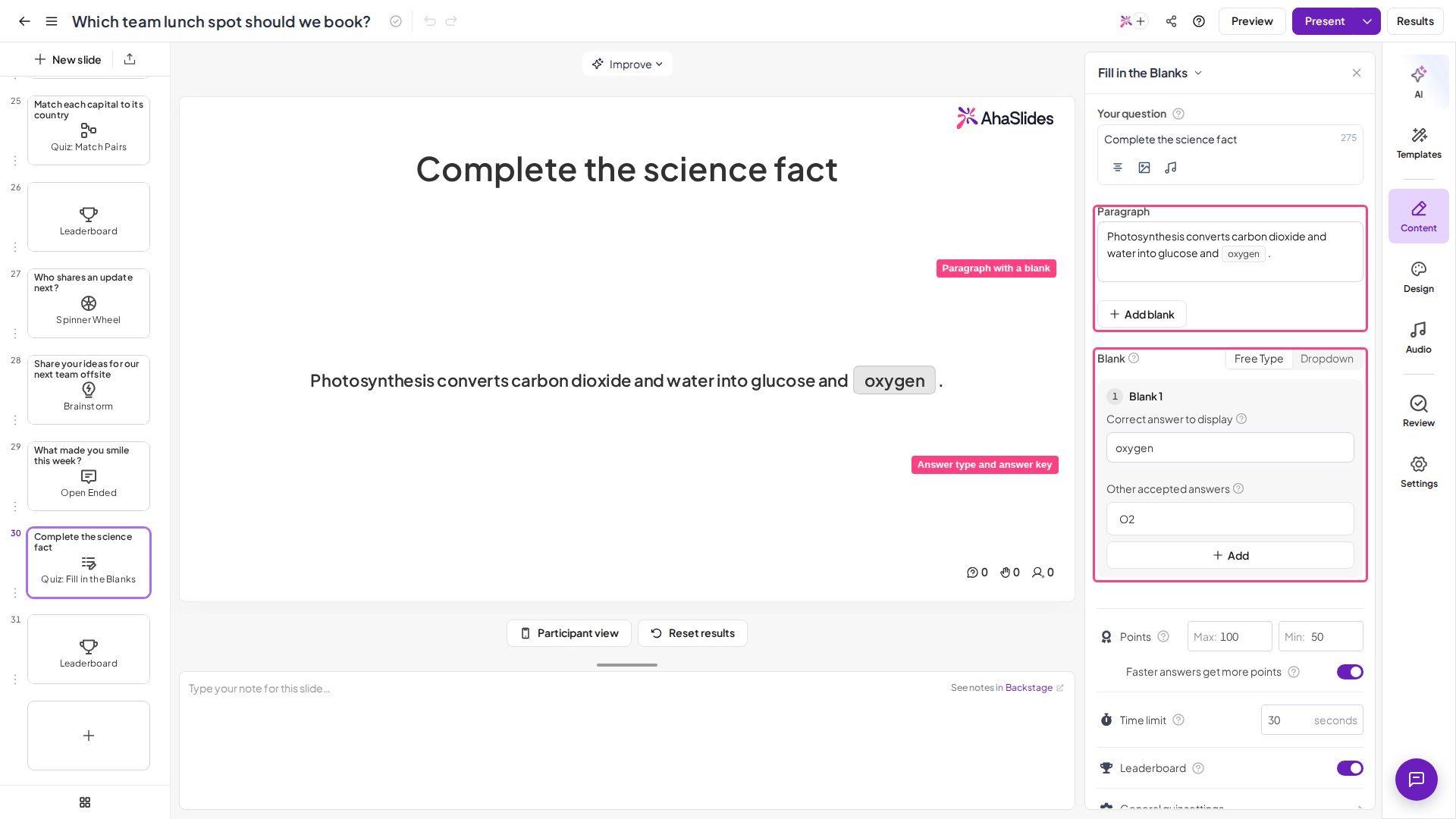
Vous n'avez pas besoin de saisir des tirets bas pour créer les vides : saisissez la phrase complète, puis sélectionnez chaque mot à masquer et cliquez sur **Add blank**.
Cliquez sur **Nouvelle diapo** (New slide) dans l'éditeur et choisissez **Fill in the Blanks** dans le groupe Quiz.
Saisissez la phrase complète dans le champ **Paragraph**, exactement comme vous voulez qu'elle soit lue une fois les réponses révélées. Écrivez-la d'abord en entier : vous marquerez les vides à l'étape suivante. Un champ de titre **Question** distinct permet d'ajouter une consigne ou un titre facultatif au-dessus de la phrase.
Sélectionnez un mot et cliquez sur **Add blank** (le bouton affiche **Convert to a blank** lorsqu'un mot est sélectionné) pour le transformer en vide. Vous pouvez masquer jusqu'à **4** mots par diapositive : choisissez donc les termes qui testent vraiment la mémoire plutôt que des mots de remplissage.
Sous **Vide** (Blank), choisissez un seul type de réponse pour toute la diapositive : **Free Type** permet aux participants de taper leur propre réponse, et **Dropdown** leur permet de choisir parmi les options que vous définissez.
Pour un vide **Free Type**, renseignez la **Réponse correcte à afficher** (Correct answer to display), c'est-à-dire la réponse montrée lors de la révélation, et ajoutez les **Autres réponses acceptées** (Other accepted answers) : synonymes ou orthographes qui comptent aussi mais ne sont jamais affichés. Pour un vide **Dropdown**, rédigez les **Options** et cochez la seule bonne réponse. Chaque vide accepte jusqu'à 4 réponses acceptées ou 4 options.
Réglez les points, le compte à rebours et le bonus de rapidité dans les [paramètres du quiz](/fr/using-slide-types/quiz-settings-on-ahaslides) de la diapositive, et activez un [classement](/fr/features-and-functions/adding-and-deleting-a-leaderboard-on-your-quiz) pour classer les participants (consultez [Paramètres de Fill in the Blanks](#paramètres-de-fill-in-the-blanks)).
Fill in the Blanks est une diapositive de quiz avec score : rédigez une phrase, masquez les mots importants, et la salle la complète en direct depuis son téléphone. C'est aussi un test de mémoire rapide pour tout ce qui repose sur des termes clés : vocabulaire, définitions, étapes d'un processus, informations sur un produit.
## Fill in the Blanks en bref
| | |
| - | - |
| Type | Diapositive de quiz avec score (toujours avec score) |
| Où la trouver | **Nouvelle diapo** (New slide), puis **Fill in the Blanks** dans le groupe Quiz |
| Limites | Jusqu'à 4 vides par diapositive ; jusqu'à 4 réponses acceptées ou 4 options par vide |
## Créer une diapositive Fill in the Blanks
Vous n'avez pas besoin de saisir des tirets bas pour créer les vides : saisissez la phrase complète, puis sélectionnez chaque mot à masquer et cliquez sur **Add blank**.
Cliquez sur **Nouvelle diapo** (New slide) dans l'éditeur et choisissez **Fill in the Blanks** dans le groupe Quiz.
Saisissez la phrase complète dans le champ **Paragraph**, exactement comme vous voulez qu'elle soit lue une fois les réponses révélées. Écrivez-la d'abord en entier : vous marquerez les vides à l'étape suivante. Un champ de titre **Question** distinct permet d'ajouter une consigne ou un titre facultatif au-dessus de la phrase.
Sélectionnez un mot et cliquez sur **Add blank** (le bouton affiche **Convert to a blank** lorsqu'un mot est sélectionné) pour le transformer en vide. Vous pouvez masquer jusqu'à **4** mots par diapositive : choisissez donc les termes qui testent vraiment la mémoire plutôt que des mots de remplissage.
Sous **Vide** (Blank), choisissez un seul type de réponse pour toute la diapositive : **Free Type** permet aux participants de taper leur propre réponse, et **Dropdown** leur permet de choisir parmi les options que vous définissez.
Pour un vide **Free Type**, renseignez la **Réponse correcte à afficher** (Correct answer to display), c'est-à-dire la réponse montrée lors de la révélation, et ajoutez les **Autres réponses acceptées** (Other accepted answers) : synonymes ou orthographes qui comptent aussi mais ne sont jamais affichés. Pour un vide **Dropdown**, rédigez les **Options** et cochez la seule bonne réponse. Chaque vide accepte jusqu'à 4 réponses acceptées ou 4 options.
Réglez les points, le compte à rebours et le bonus de rapidité dans les [paramètres du quiz](/fr/using-slide-types/quiz-settings-on-ahaslides) de la diapositive, et activez un [classement](/fr/features-and-functions/adding-and-deleting-a-leaderboard-on-your-quiz) pour classer les participants (consultez [Paramètres de Fill in the Blanks](#paramètres-de-fill-in-the-blanks)).
 ## Présenter une diapositive Fill in the Blanks
Cliquez sur **Aperçu** (Preview) pour répéter, puis sur **Présente** (Present). Les participants rejoignent la session avec le code d'accès affiché à l'écran, remplissent les vides avant la fin du compte à rebours, puis voient la phrase complétée ainsi que leur place dans le classement.
Sur leur téléphone, les participants voient la phrase avec chaque vide sous forme de champ à compléter sur place, une zone **Type answer…** pour Free Type ou une liste déroulante **Select answer…**, puis touchent **Envoyer** (Submit) avant la fin du minuteur. Lorsque vous cliquez sur **Reveal answers**, la phrase complétée et le score de chaque participant s'affichent, et le classement est mis à jour.
Pour une diapositive Free Type, la vue du présentateur propose une commande **Accepter plus de réponses** (Accept more answers) : après la révélation, vous pouvez marquer comme correcte une réponse valide saisie par les participants, un synonyme ou une autre orthographe que vous n'aviez pas listés, et les scores sont mis à jour en conséquence.
## Paramètres de Fill in the Blanks
Fill in the Blanks réutilise les mêmes commandes de score que toutes les diapositives de quiz AhaSlides, présentes dans les [paramètres du quiz](/fr/using-slide-types/quiz-settings-on-ahaslides) de la diapositive, ainsi que deux commandes qui lui sont propres.
| Paramètre | À quoi il sert | Par défaut |
| - | - | - |
| Type de réponse | Un choix commun à toute la diapositive : **Free Type** (les participants tapent leur réponse) ou **Dropdown** (les participants choisissent parmi vos options). Une réponse Free Type est comparée à la réponse correcte et aux autres réponses acceptées que vous avez ajoutées ; une réponse Dropdown n'est juste que si elle correspond à l'option que vous avez cochée. | — |
| Score partiel (Partial scoring) | Chaque vide correct rapporte sa part des points, de sorte qu'un participant qui réussit certains vides marque tout de même des points. Désactivez-le pour un fonctionnement tout ou rien : chaque vide doit être correct pour marquer des points. | Activé lorsqu'une diapositive compte plus d'un vide |
| Points | Le nombre maximal et minimal de points qu'une bonne réponse peut rapporter. | — |
| Les réponses plus rapides obtiennent plus de points (Faster answers get more points) | Le score d'une bonne réponse diminue du maximum vers le minimum à mesure que le minuteur avance, si bien que les participants les plus rapides gagnent plus. | Activé |
| Limite de temps (Time limit) | Le nombre de secondes dont disposent les participants pour remplir les vides avant la fin de la manche et la révélation des réponses. | — |
| Classement (Leaderboard) | Classe les participants selon leur score cumulé après la manche. | — |
## Idées d'utilisation de Fill in the Blanks
Fill in the Blanks n'a besoin d'aucune explication, ni pour les participants ni pour le présentateur : une phrase à trous se comprend instantanément, et compléter un vide prouve une vraie mémorisation, pas seulement de la reconnaissance. Voici une phrase à emprunter pour chaque salle :
Testez le vocabulaire, les définitions, les formules ou la pratique d'une langue avec la réponse intégrée à la phrase. *« La photosynthèse transforme le dioxyde de carbone et l'eau en glucose et en \_\_\_. »* (oxygène)
Vérifiez que les étapes d'un processus, les informations sur un produit ou les détails d'une règle ont bien été retenus. *« Un remboursement doit être approuvé sous \_\_\_ jours ouvrés. »*
Lancez une manche de quiz familière dans laquelle chacun peut se jeter directement, avec un Dropdown pour qu'un large public réponde d'une seule touche. *« AhaSlides a été fondée en \_\_\_. »*
Paroles de chansons, citations célèbres, slogans de films : laissez un vide et demandez à la salle de terminer la phrase. *« Que la \_\_\_ soit avec toi. »* (Force)
## Foire aux questions
### Les réponses Free Type doivent-elles respecter exactement l'orthographe et les majuscules ?
Non. La comparaison ignore les majuscules, les accents et la ponctuation courante, et supprime les espaces superflus : « Oxygène », « oxygene » et « oxygène. » comptent donc tous. Pour des mots valides réellement différents, ajoutez chacun comme **Autres réponses acceptées** (Other accepted answers).
### Quand utiliser Dropdown plutôt que Free Type ?
Choisissez Dropdown lorsqu'une réponse rapide en une touche compte plus que de tester la mémoire : un large public, de jeunes participants ou un terme facile à mal écrire. Free Type est le meilleur test pour savoir si quelqu'un connaît vraiment le mot.
### Que se passe-t-il si un participant ne répond pas à temps ?
La manche se termine à la fin du minuteur, les vides non remplis ne rapportent rien, et le participant voit tout de même les réponses révélées comme tout le monde.
### Puis-je exporter les réponses ensuite ?
Oui. Chaque réponse et chaque score sont enregistrés avec le reste des résultats de votre quiz ; vous pouvez donc les consulter ou les exporter après la session.
**Une question ?**
Contactez notre équipe d'assistance : si vous êtes connecté, utilisez la bulle de discussion en bas à droite de votre tableau de bord ; sinon, [contactez-nous ici](https://ahaslides.com/contact-us/) ou écrivez à [hi@ahaslides.com](mailto:hi@ahaslides.com).
Envie d'échanger avec d'autres utilisateurs ? Rejoignez la [communauté AhaSlides](https://community.ahaslides.com/) pour partager des astuces, proposer des fonctionnalités et découvrir comment d'autres impliquent leur public.
This documentation is built and hosted on [Mintlify](https://mintlify.com), a developer documentation platform.
## Présenter une diapositive Fill in the Blanks
Cliquez sur **Aperçu** (Preview) pour répéter, puis sur **Présente** (Present). Les participants rejoignent la session avec le code d'accès affiché à l'écran, remplissent les vides avant la fin du compte à rebours, puis voient la phrase complétée ainsi que leur place dans le classement.
Sur leur téléphone, les participants voient la phrase avec chaque vide sous forme de champ à compléter sur place, une zone **Type answer…** pour Free Type ou une liste déroulante **Select answer…**, puis touchent **Envoyer** (Submit) avant la fin du minuteur. Lorsque vous cliquez sur **Reveal answers**, la phrase complétée et le score de chaque participant s'affichent, et le classement est mis à jour.
Pour une diapositive Free Type, la vue du présentateur propose une commande **Accepter plus de réponses** (Accept more answers) : après la révélation, vous pouvez marquer comme correcte une réponse valide saisie par les participants, un synonyme ou une autre orthographe que vous n'aviez pas listés, et les scores sont mis à jour en conséquence.
## Paramètres de Fill in the Blanks
Fill in the Blanks réutilise les mêmes commandes de score que toutes les diapositives de quiz AhaSlides, présentes dans les [paramètres du quiz](/fr/using-slide-types/quiz-settings-on-ahaslides) de la diapositive, ainsi que deux commandes qui lui sont propres.
| Paramètre | À quoi il sert | Par défaut |
| - | - | - |
| Type de réponse | Un choix commun à toute la diapositive : **Free Type** (les participants tapent leur réponse) ou **Dropdown** (les participants choisissent parmi vos options). Une réponse Free Type est comparée à la réponse correcte et aux autres réponses acceptées que vous avez ajoutées ; une réponse Dropdown n'est juste que si elle correspond à l'option que vous avez cochée. | — |
| Score partiel (Partial scoring) | Chaque vide correct rapporte sa part des points, de sorte qu'un participant qui réussit certains vides marque tout de même des points. Désactivez-le pour un fonctionnement tout ou rien : chaque vide doit être correct pour marquer des points. | Activé lorsqu'une diapositive compte plus d'un vide |
| Points | Le nombre maximal et minimal de points qu'une bonne réponse peut rapporter. | — |
| Les réponses plus rapides obtiennent plus de points (Faster answers get more points) | Le score d'une bonne réponse diminue du maximum vers le minimum à mesure que le minuteur avance, si bien que les participants les plus rapides gagnent plus. | Activé |
| Limite de temps (Time limit) | Le nombre de secondes dont disposent les participants pour remplir les vides avant la fin de la manche et la révélation des réponses. | — |
| Classement (Leaderboard) | Classe les participants selon leur score cumulé après la manche. | — |
## Idées d'utilisation de Fill in the Blanks
Fill in the Blanks n'a besoin d'aucune explication, ni pour les participants ni pour le présentateur : une phrase à trous se comprend instantanément, et compléter un vide prouve une vraie mémorisation, pas seulement de la reconnaissance. Voici une phrase à emprunter pour chaque salle :
Testez le vocabulaire, les définitions, les formules ou la pratique d'une langue avec la réponse intégrée à la phrase. *« La photosynthèse transforme le dioxyde de carbone et l'eau en glucose et en \_\_\_. »* (oxygène)
Vérifiez que les étapes d'un processus, les informations sur un produit ou les détails d'une règle ont bien été retenus. *« Un remboursement doit être approuvé sous \_\_\_ jours ouvrés. »*
Lancez une manche de quiz familière dans laquelle chacun peut se jeter directement, avec un Dropdown pour qu'un large public réponde d'une seule touche. *« AhaSlides a été fondée en \_\_\_. »*
Paroles de chansons, citations célèbres, slogans de films : laissez un vide et demandez à la salle de terminer la phrase. *« Que la \_\_\_ soit avec toi. »* (Force)
## Foire aux questions
### Les réponses Free Type doivent-elles respecter exactement l'orthographe et les majuscules ?
Non. La comparaison ignore les majuscules, les accents et la ponctuation courante, et supprime les espaces superflus : « Oxygène », « oxygene » et « oxygène. » comptent donc tous. Pour des mots valides réellement différents, ajoutez chacun comme **Autres réponses acceptées** (Other accepted answers).
### Quand utiliser Dropdown plutôt que Free Type ?
Choisissez Dropdown lorsqu'une réponse rapide en une touche compte plus que de tester la mémoire : un large public, de jeunes participants ou un terme facile à mal écrire. Free Type est le meilleur test pour savoir si quelqu'un connaît vraiment le mot.
### Que se passe-t-il si un participant ne répond pas à temps ?
La manche se termine à la fin du minuteur, les vides non remplis ne rapportent rien, et le participant voit tout de même les réponses révélées comme tout le monde.
### Puis-je exporter les réponses ensuite ?
Oui. Chaque réponse et chaque score sont enregistrés avec le reste des résultats de votre quiz ; vous pouvez donc les consulter ou les exporter après la session.
**Une question ?**
Contactez notre équipe d'assistance : si vous êtes connecté, utilisez la bulle de discussion en bas à droite de votre tableau de bord ; sinon, [contactez-nous ici](https://ahaslides.com/contact-us/) ou écrivez à [hi@ahaslides.com](mailto:hi@ahaslides.com).
Envie d'échanger avec d'autres utilisateurs ? Rejoignez la [communauté AhaSlides](https://community.ahaslides.com/) pour partager des astuces, proposer des fonctionnalités et découvrir comment d'autres impliquent leur public.
This documentation is built and hosted on [Mintlify](https://mintlify.com), a developer documentation platform.