> ## Documentation Index
> Fetch the complete documentation index at: https://docs.ahaslides.com/llms.txt
> Use this file to discover all available pages before exploring further.
# Utiliser la diapositive Open Ended
> Recueillez des réponses libres sur un mur en direct : idéal pour les retours, les brise-glaces et le brainstorming, sans options fixes qui limitent.
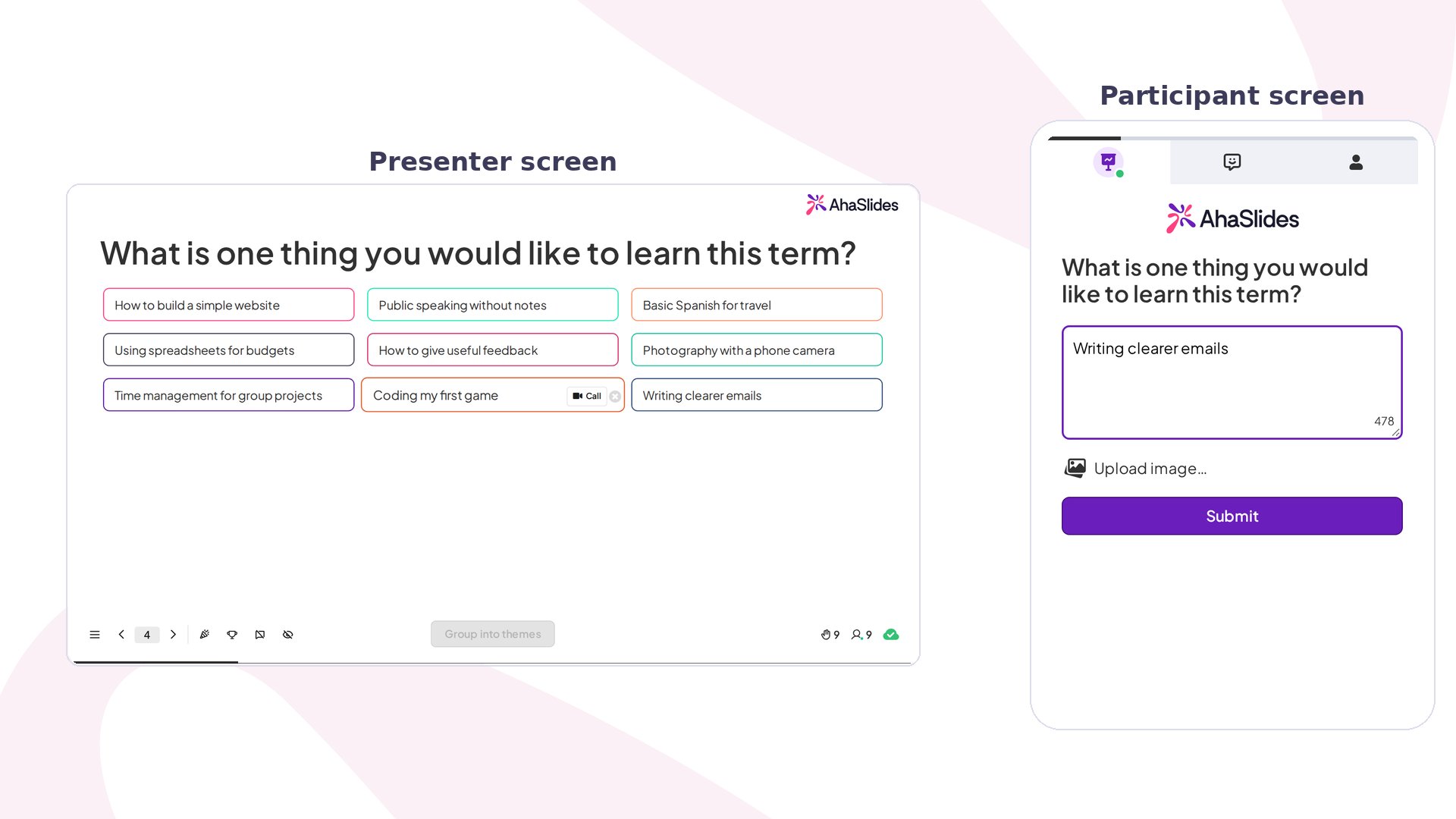
Une diapositive Open Ended permet à votre public de répondre avec ses propres mots : pas de choix imposés, seulement de vraies réponses qui reflètent ce que les gens pensent réellement. Les réponses apparaissent sur votre écran de présentateur à mesure qu'elles arrivent, pour un retour authentique et sans filtre, sans enfermer les gens dans des options prédéfinies.
## Open Ended en bref
| | |
| - | - |
| Type | Diapositive de type Poll (sans score) |
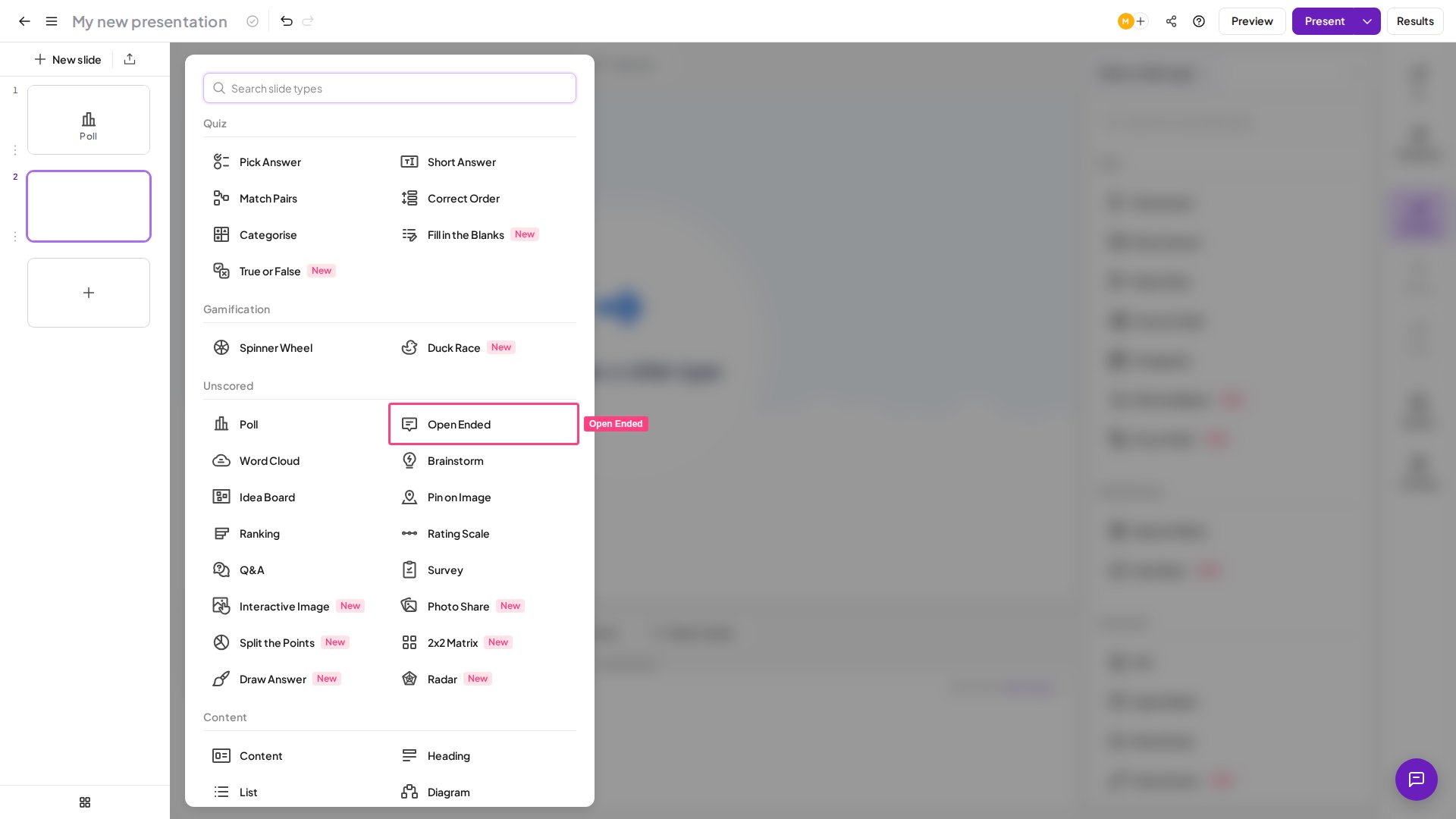
| Où le trouver | **Nouvelle diapo** (New slide), puis **Open Ended** dans le sélecteur de type de diapositive |
| Limites | Chaque réponse jusqu'à 500 caractères ; envois illimités |
Les questions Open Ended permettent aux répondants de s'exprimer en texte libre, afin de formuler l'intégralité de leurs pensées, de leurs ressentis et de leurs connaissances. Les participants voient un compte à rebours des caractères restants pendant la saisie, et ne peuvent pas en saisir davantage.
## Créer une diapositive Open Ended
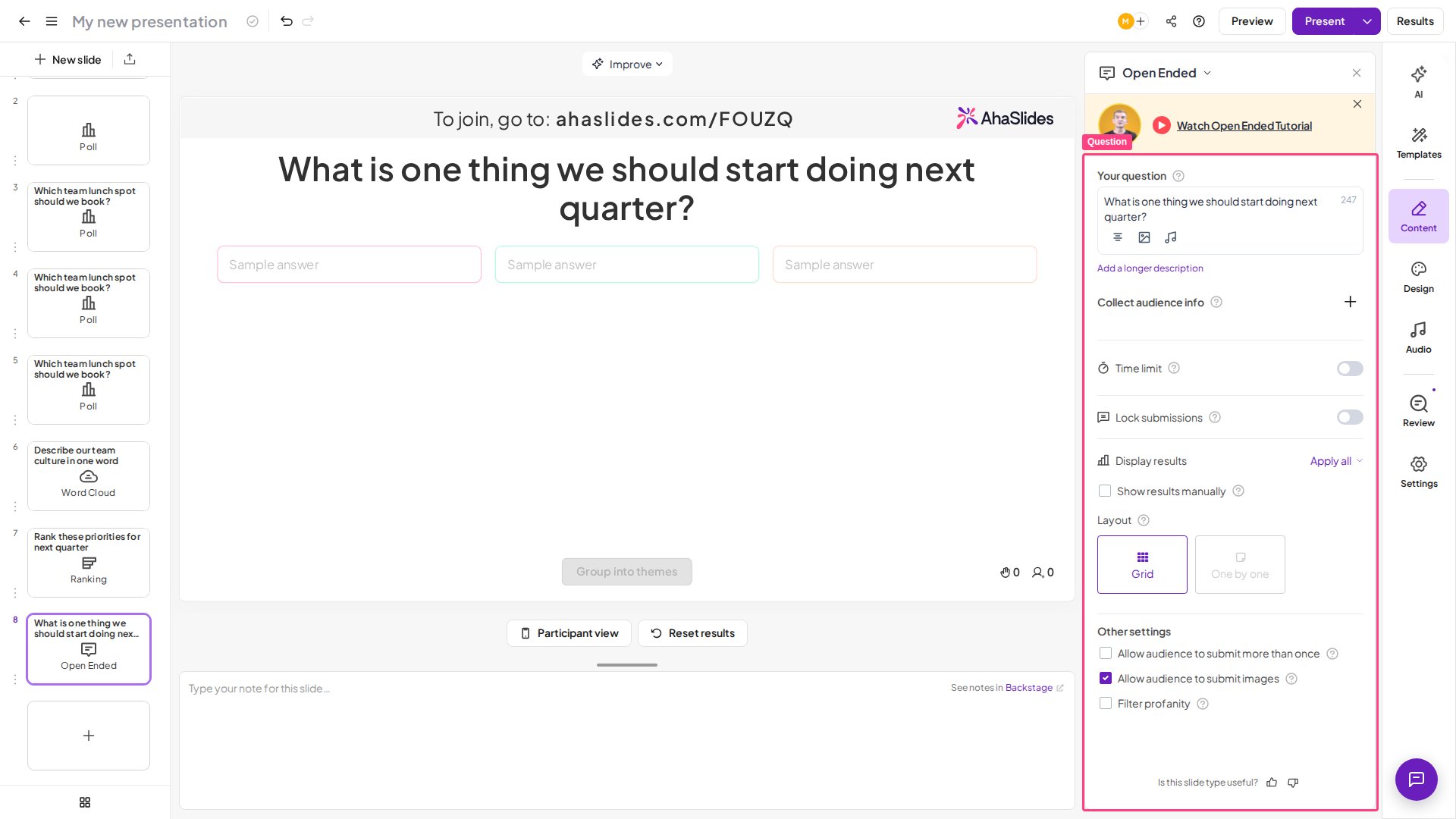
Dans l'éditeur, cliquez sur **Nouvelle diapo** (New slide) (en haut à gauche) et sélectionnez **Open Ended** dans le sélecteur de type de diapositive. Saisissez votre question dans le champ **Votre question** (Your question) du panneau de droite.
Cliquez dans la question sur la diapositive : une petite barre d'outils de mise en forme apparaît, avec un sélecteur de police, l'italique, le souligné, le barré, les couleurs de texte et de surlignage, l'alignement, la suppression de la mise en forme et un bouton LaTeX. Il n'y a pas d'option gras, et le Markdown n'est pas appliqué à la question.
Développez **Collecter des informations sur l'audience** (Collect audience info) dans le panneau de droite pour ajouter des champs comme le nom ou l'équipe. Cela vous permet de voir qui a dit quoi à côté de chaque réponse. Voir [collecter des informations sur l'audience](/fr/features-and-functions/collecting-audience-information) pour plus de détails.
Sous **Results → Layout**, choisissez l'un des deux styles d'affichage :
* **Grille** (Grid) : affiche toutes les réponses d'un coup à mesure qu'elles arrivent. Idéal pour repérer des schémas dans un large public.
* **Un par un** (One by one) : révèle les réponses individuellement. Utile quand vous voulez lire chaque réponse à voix haute ou en discuter avec la salle.
Les envois ne défilent pas automatiquement dans la disposition **Un par un** (One by one) : vous passez d'une réponse à l'autre manuellement. Vous gardez ainsi la maîtrise du rythme, pour lire chaque réponse à voix haute ou en discuter avant de passer à la suivante.
Configurez les options ci-dessous (voir [Paramètres d'Open Ended](#paramètres-d’open-ended)) avant de présenter.
Pour réussir une diapositive Open Ended :
* **Posez une question précise** : assez précise pour susciter une vraie réponse. *« Quelle chose amélioreriez-vous dans notre accueil des nouveaux arrivants ? »* donne généralement des réponses plus utiles que *« Qu'en pensez-vous ? »*
Vous préférez regarder ? Ce tutoriel vidéo montre comment configurer et lancer une diapositive Open Ended :
## Présenter une diapositive Open Ended
Cliquez sur **Présente** (Present) : votre public rejoint depuis ses appareils, saisit ses réponses, et celles-ci apparaissent sur votre écran en temps réel. Vous pouvez supprimer manuellement n'importe quelle réponse en cliquant sur l'icône **×** à côté.
Les participants ne voient pas les réponses des autres sur leurs appareils ; les réponses n'apparaissent que sur votre écran de présentation. Contrairement à Poll, Open Ended n'a pas de paramètre **Show on audience's devices**. Après avoir répondu, un participant attend votre diapositive suivante, sauf si **Multiple submissions** est activé : il peut alors envoyer une autre réponse.
Pour réutiliser la diapositive lors d'une prochaine session, [effacez d'abord ses résultats](/fr/after-the-presentation/resetting-the-results).
## Paramètres d'Open Ended
| Paramètre | Ce qu'il fait | Par défaut |
| - | - | - |
| Time limit | Ajoute un compte à rebours sur la diapositive, de 5 secondes à 20 minutes. Non disponible avec tous les forfaits ; si le vôtre ne l'inclut pas, il vous sera proposé de passer à un forfait supérieur. | — |
| Lock submissions | Bloque les nouvelles réponses, utile quand tout le monde a répondu et que vous êtes prêt à en discuter. Non disponible avec tous les forfaits ; si le vôtre ne l'inclut pas, il vous sera proposé de passer à un forfait supérieur. | — |
| Show results manually | Garde les réponses envoyées masquées sur votre écran jusqu'à ce que vous choisissiez de les révéler. Non disponible avec tous les forfaits ; si le vôtre ne l'inclut pas, il vous sera proposé de passer à un forfait supérieur. | — |
| Multiple submissions | Permet à chaque participant d'envoyer plusieurs réponses (sans limite). | — |
| Image submissions | Les participants peuvent partager une photo au lieu de saisir du texte. Voir [partager des images avec la diapositive Open Ended](/fr/presenting/sharing-images-with-open-ended-slide) pour le fonctionnement côté public. | — |
| Profanity filter | Censure automatiquement les gros mots anglais dans les réponses envoyées. L'activer applique le filtre de grossièretés à toute votre présentation. | — |
Open Ended est une **diapositive de type Poll**, et les diapositives Poll et Word Cloud sont comptées dans le même groupe. Pour toute limite du nombre de ces diapositives que vous pouvez utiliser avec le forfait gratuit, consultez [ce que comprend le compte gratuit](/fr/price-plans/what-is-included-in-the-free-account) ou votre page **Mon plan** (My Plan).
## Regrouper les réponses Open Ended avec Smart Grouping
AhaSlides peut regrouper automatiquement les réponses similaires pour repérer d'un coup d'œil les schémas et les thèmes.
Pendant la présentation, faites défiler jusqu'au bas de l'écran du présentateur une fois que tout le monde a envoyé sa réponse.
Cliquez sur **Regrouper par thèmes** (Group into themes) pour regrouper les réponses similaires.
Le même bouton affiche désormais **Dégrouper** (Ungroup). Cliquez dessus pour revenir aux réponses d'origine.
Smart Grouping devient disponible dès que la diapositive Open Ended a reçu **10 envois**, et il ne fonctionne qu'une fois par session et par diapositive : ne regroupez qu'une fois que tout le monde a envoyé sa réponse. La diapositive Open Ended elle-même accepte un nombre illimité d'envois.
## Exporter les réponses Open Ended
Toutes les réponses Open Ended sont incluses dans l'export des données de votre présentation. Après votre session, téléchargez l'ensemble des réponses sous forme de feuille de calcul ; voir [Exporter les données vers Excel](/fr/after-the-presentation/export-data-to-excel).
## Idées d'utilisation d'Open Ended
*« Quelle chose changeriez-vous dans la session d'aujourd'hui ? »* Permet d'obtenir des retours précis et exploitables qu'une échelle de notation seule ne peut pas fournir.
*« Quelles idées avez-vous pour le nom du nouveau produit ? »* Fait émerger des idées variées de tout le groupe en même temps, et pas seulement des voix les plus fortes de la salle.
*« Décrivez votre week-end en un mot. »* Une ouverture ludique et sans enjeu qui fait participer tout le monde immédiatement et donne un ton interactif.
*« Quelle est la chose la plus importante que vous avez apprise aujourd'hui ? »* Encourage le rappel actif et vous donne un aperçu des messages qui ont marqué votre public.
## Open Ended ou Word Cloud
Pour des réponses courtes, d'un ou deux mots, un [Word Cloud](/fr/using-slide-types/using-the-word-cloud-slide) (25 caractères par entrée) convient mieux. Une réponse Open Ended peut aller jusqu'à 500 caractères.
## Foire aux questions
### Puis-je ajouter ou modifier les exemples de réponses d'une diapositive Open Ended ?
Non. Les trois cartes intitulées **Réponse d'exemple** (Sample answer) sont un aperçu fixe que l'éditeur affiche tant que la diapositive n'a aucune réponse. Elles ne sont pas affichées pendant la présentation, et la diapositive Open Ended n'a aucun paramètre permettant de rédiger vos propres exemples de réponses.
**Une question ?**
Contactez notre équipe d'assistance : si vous êtes connecté, utilisez la bulle de discussion en bas à droite de votre tableau de bord ; sinon, [contactez-nous ici](https://ahaslides.com/contact-us/) ou écrivez à [hi@ahaslides.com](mailto:hi@ahaslides.com).
Envie d'échanger avec d'autres utilisateurs ? Rejoignez la [communauté AhaSlides](https://community.ahaslides.com/) pour partager des astuces, proposer des fonctionnalités et découvrir comment d'autres impliquent leur public.
This documentation is built and hosted on [Mintlify](https://mintlify.com), a developer documentation platform.
 Une diapositive Open Ended permet à votre public de répondre avec ses propres mots : pas de choix imposés, seulement de vraies réponses qui reflètent ce que les gens pensent réellement. Les réponses apparaissent sur votre écran de présentateur à mesure qu'elles arrivent, pour un retour authentique et sans filtre, sans enfermer les gens dans des options prédéfinies.
## Open Ended en bref
| | |
| - | - |
| Type | Diapositive de type Poll (sans score) |
| Où le trouver | **Nouvelle diapo** (New slide), puis **Open Ended** dans le sélecteur de type de diapositive |
| Limites | Chaque réponse jusqu'à 500 caractères ; envois illimités |
Les questions Open Ended permettent aux répondants de s'exprimer en texte libre, afin de formuler l'intégralité de leurs pensées, de leurs ressentis et de leurs connaissances. Les participants voient un compte à rebours des caractères restants pendant la saisie, et ne peuvent pas en saisir davantage.
## Créer une diapositive Open Ended
Une diapositive Open Ended permet à votre public de répondre avec ses propres mots : pas de choix imposés, seulement de vraies réponses qui reflètent ce que les gens pensent réellement. Les réponses apparaissent sur votre écran de présentateur à mesure qu'elles arrivent, pour un retour authentique et sans filtre, sans enfermer les gens dans des options prédéfinies.
## Open Ended en bref
| | |
| - | - |
| Type | Diapositive de type Poll (sans score) |
| Où le trouver | **Nouvelle diapo** (New slide), puis **Open Ended** dans le sélecteur de type de diapositive |
| Limites | Chaque réponse jusqu'à 500 caractères ; envois illimités |
Les questions Open Ended permettent aux répondants de s'exprimer en texte libre, afin de formuler l'intégralité de leurs pensées, de leurs ressentis et de leurs connaissances. Les participants voient un compte à rebours des caractères restants pendant la saisie, et ne peuvent pas en saisir davantage.
## Créer une diapositive Open Ended
 Pour réussir une diapositive Open Ended :
* **Posez une question précise** : assez précise pour susciter une vraie réponse. *« Quelle chose amélioreriez-vous dans notre accueil des nouveaux arrivants ? »* donne généralement des réponses plus utiles que *« Qu'en pensez-vous ? »*
Vous préférez regarder ? Ce tutoriel vidéo montre comment configurer et lancer une diapositive Open Ended :
## Présenter une diapositive Open Ended
Cliquez sur **Présente** (Present) : votre public rejoint depuis ses appareils, saisit ses réponses, et celles-ci apparaissent sur votre écran en temps réel. Vous pouvez supprimer manuellement n'importe quelle réponse en cliquant sur l'icône **×** à côté.
Les participants ne voient pas les réponses des autres sur leurs appareils ; les réponses n'apparaissent que sur votre écran de présentation. Contrairement à Poll, Open Ended n'a pas de paramètre **Show on audience's devices**. Après avoir répondu, un participant attend votre diapositive suivante, sauf si **Multiple submissions** est activé : il peut alors envoyer une autre réponse.
Pour réutiliser la diapositive lors d'une prochaine session, [effacez d'abord ses résultats](/fr/after-the-presentation/resetting-the-results).
## Paramètres d'Open Ended
| Paramètre | Ce qu'il fait | Par défaut |
| - | - | - |
| Time limit | Ajoute un compte à rebours sur la diapositive, de 5 secondes à 20 minutes. Non disponible avec tous les forfaits ; si le vôtre ne l'inclut pas, il vous sera proposé de passer à un forfait supérieur. | — |
| Lock submissions | Bloque les nouvelles réponses, utile quand tout le monde a répondu et que vous êtes prêt à en discuter. Non disponible avec tous les forfaits ; si le vôtre ne l'inclut pas, il vous sera proposé de passer à un forfait supérieur. | — |
| Show results manually | Garde les réponses envoyées masquées sur votre écran jusqu'à ce que vous choisissiez de les révéler. Non disponible avec tous les forfaits ; si le vôtre ne l'inclut pas, il vous sera proposé de passer à un forfait supérieur. | — |
| Multiple submissions | Permet à chaque participant d'envoyer plusieurs réponses (sans limite). | — |
| Image submissions | Les participants peuvent partager une photo au lieu de saisir du texte. Voir [partager des images avec la diapositive Open Ended](/fr/presenting/sharing-images-with-open-ended-slide) pour le fonctionnement côté public. | — |
| Profanity filter | Censure automatiquement les gros mots anglais dans les réponses envoyées. L'activer applique le filtre de grossièretés à toute votre présentation. | — |
Pour réussir une diapositive Open Ended :
* **Posez une question précise** : assez précise pour susciter une vraie réponse. *« Quelle chose amélioreriez-vous dans notre accueil des nouveaux arrivants ? »* donne généralement des réponses plus utiles que *« Qu'en pensez-vous ? »*
Vous préférez regarder ? Ce tutoriel vidéo montre comment configurer et lancer une diapositive Open Ended :
## Présenter une diapositive Open Ended
Cliquez sur **Présente** (Present) : votre public rejoint depuis ses appareils, saisit ses réponses, et celles-ci apparaissent sur votre écran en temps réel. Vous pouvez supprimer manuellement n'importe quelle réponse en cliquant sur l'icône **×** à côté.
Les participants ne voient pas les réponses des autres sur leurs appareils ; les réponses n'apparaissent que sur votre écran de présentation. Contrairement à Poll, Open Ended n'a pas de paramètre **Show on audience's devices**. Après avoir répondu, un participant attend votre diapositive suivante, sauf si **Multiple submissions** est activé : il peut alors envoyer une autre réponse.
Pour réutiliser la diapositive lors d'une prochaine session, [effacez d'abord ses résultats](/fr/after-the-presentation/resetting-the-results).
## Paramètres d'Open Ended
| Paramètre | Ce qu'il fait | Par défaut |
| - | - | - |
| Time limit | Ajoute un compte à rebours sur la diapositive, de 5 secondes à 20 minutes. Non disponible avec tous les forfaits ; si le vôtre ne l'inclut pas, il vous sera proposé de passer à un forfait supérieur. | — |
| Lock submissions | Bloque les nouvelles réponses, utile quand tout le monde a répondu et que vous êtes prêt à en discuter. Non disponible avec tous les forfaits ; si le vôtre ne l'inclut pas, il vous sera proposé de passer à un forfait supérieur. | — |
| Show results manually | Garde les réponses envoyées masquées sur votre écran jusqu'à ce que vous choisissiez de les révéler. Non disponible avec tous les forfaits ; si le vôtre ne l'inclut pas, il vous sera proposé de passer à un forfait supérieur. | — |
| Multiple submissions | Permet à chaque participant d'envoyer plusieurs réponses (sans limite). | — |
| Image submissions | Les participants peuvent partager une photo au lieu de saisir du texte. Voir [partager des images avec la diapositive Open Ended](/fr/presenting/sharing-images-with-open-ended-slide) pour le fonctionnement côté public. | — |
| Profanity filter | Censure automatiquement les gros mots anglais dans les réponses envoyées. L'activer applique le filtre de grossièretés à toute votre présentation. | — |