> ## Documentation Index
> Fetch the complete documentation index at: https://docs.ahaslides.com/llms.txt
> Use this file to discover all available pages before exploring further.
# Utiliser la diapositive Photo Share
> Photo Share permet à votre public d'envoyer des photos depuis son téléphone vers le grand écran : mur de photos en direct, carrousel ou diaporama Ken Burns.
Photo Share transforme le grand écran en un mur de photos en direct que toute la salle construit ensemble. Vous posez une consigne, votre public prend ou choisit une photo sur son téléphone, et chaque photo s'affiche à l'écran dès qu'elle arrive. C'est une diapositive média sans score : pas de question, pas de minuteur, pas de points. Elle reste affichée et continue de se remplir tant que la salle continue de partager.
## Photo Share en bref
| | |
| - | - |
| Type | Diapositive média sans score (ni question, ni minuteur, ni points) |
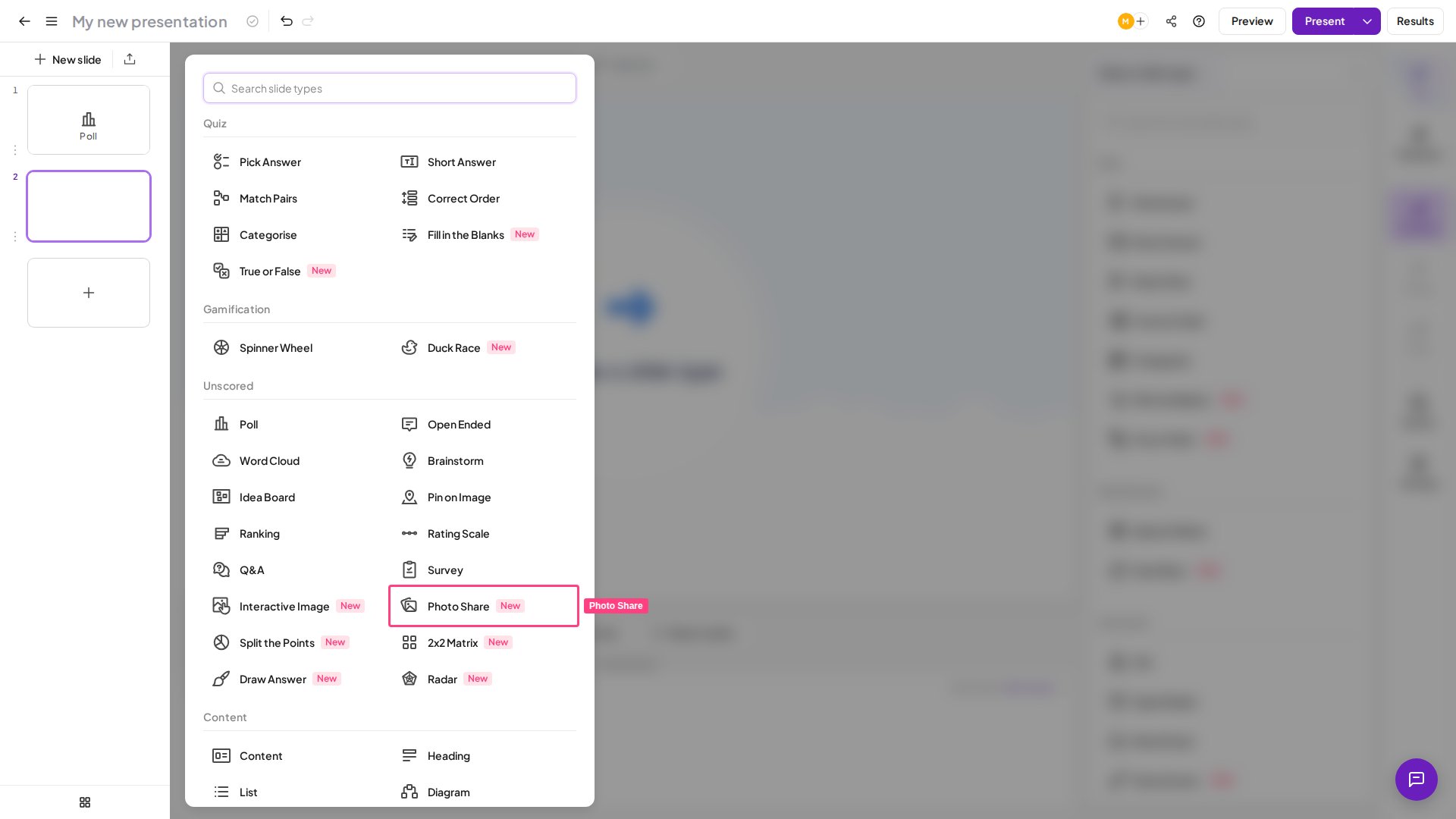
| Où la trouver | **Nouvelle diapo** (New slide), puis **Photo Share** dans la section **Sans score** (Unscored) du sélecteur de types de diapositive |
| Limites | Photos ajoutées par vous : PNG, JPG, GIF ou WebP |
Les participants rejoignent la présentation de la manière habituelle, avec le code d'accès ou le code QR, sans application ni connexion.
## Créer une diapositive Photo Share
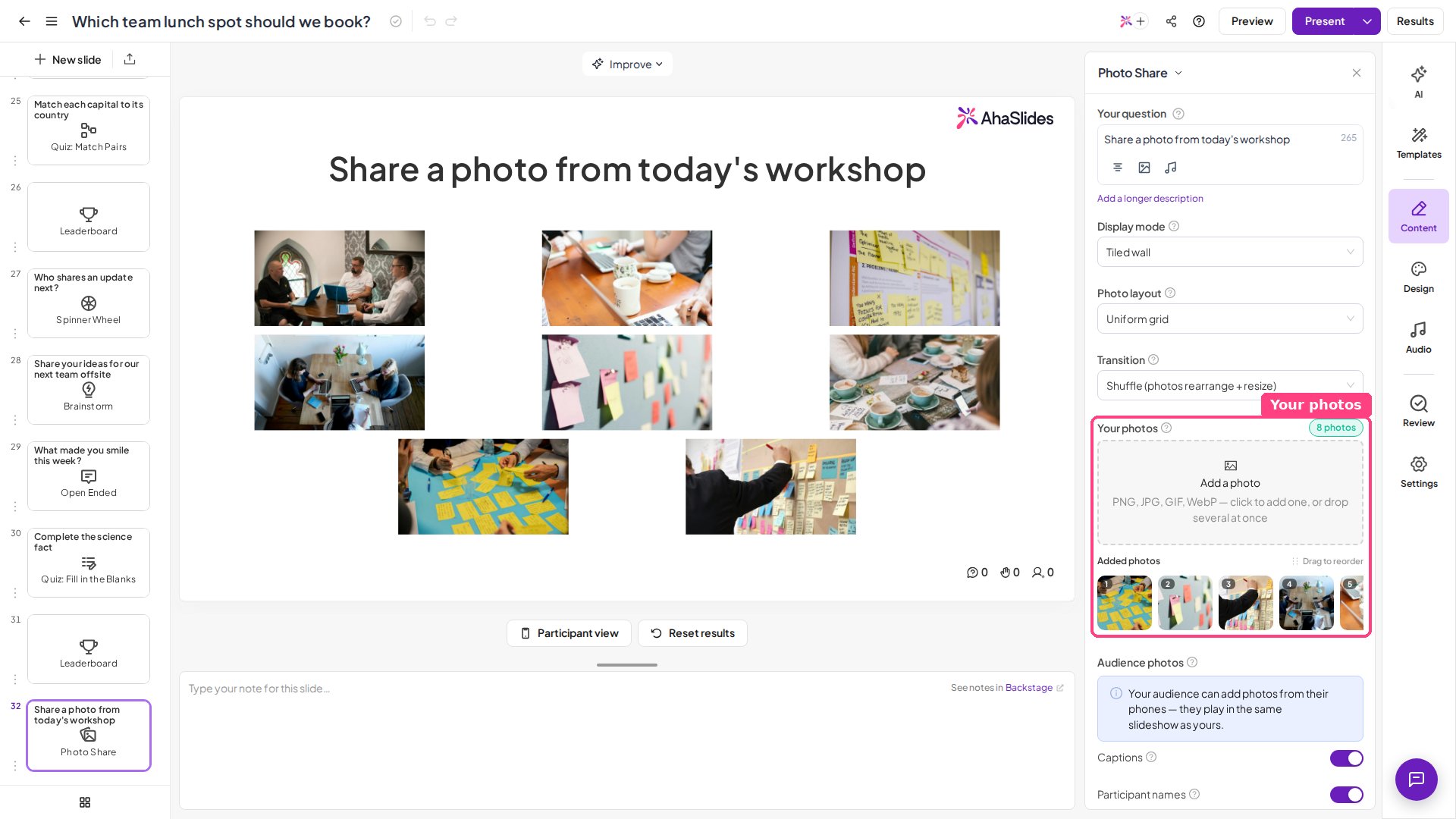
Vous pouvez aussi ajouter vos propres photos à l'avance depuis l'éditeur : elles défilent dans le même diaporama que celles de votre public. Vous pouvez donc amorcer le mur avant l'arrivée de la salle, ou animer une diapositive uniquement avec les photos que vous fournissez. Pendant la configuration, le canevas de l'éditeur affiche un aperçu de la forme du mode d'affichage choisi avant l'arrivée de toute photo, ce qui permet de comparer les modes sans envoi en direct.
Dans l'éditeur, cliquez sur **Nouvelle diapo** (New slide) et choisissez **Photo Share** dans la section **Sans score** (Unscored) du sélecteur de types de diapositive.
Donnez un titre à la diapositive : c'est la consigne à laquelle votre public répond par une photo. Une description facultative permet d'ajouter une instruction supplémentaire.
Choisissez la façon dont les photos apparaissent à l'écran sous **Display mode** : **Tiled wall**, **Carousel** ou **Ken Burns** (consultez [Modes d'affichage de Photo Share](#modes-d’affichage-de-photo-share)). Le canevas de l'éditeur affiche un aperçu de la forme du mode choisi avant l'arrivée de toute photo, ce qui permet de les comparer au fur et à mesure.
Sous **Your photos**, utilisez **Add a photo** pour importer les vôtres : cliquez pour en ajouter une, ou déposez plusieurs fichiers à la fois (PNG, JPG, GIF ou WebP). Elles rejoignent le même diaporama que les envois de votre public. Gérez les photos ajoutées dans la bande **Added photos** en dessous : réorganisez-les en les faisant glisser (l'ordre est l'ordre de lecture) ou retirez-en avec la croix ✕.
Vous pouvez, si vous le souhaitez, permettre aux participants d'ajouter une **légende** sous leur photo et afficher le **nom** de chaque participant à côté.
## Modes d'affichage de Photo Share
**Display mode** définit le rythme du mur. Il en existe trois :
### Tiled wall
Toutes les photos restent à l'écran en même temps, et les nouvelles apparaissent dès qu'elles arrivent : le mur de photos en direct classique. Deux commandes supplémentaires permettent de le façonner :
* **Photo layout** : la façon dont les tuiles sont disposées : grille uniforme, mosaïque (tuiles mises en avant), colonnes en maçonnerie ou collage de polaroids.
* **Transition** : la façon dont le mur reste animé entre deux arrivées : mélange, dérive, projecteur, vague en cascade, retournement, zigzag, tornade, orbite ou révélation une par une.
### Carousel
Affiche une photo à la fois et avance automatiquement, avec un choix de **Transition** entre les photos : flou zoomé, retournement, cube, tourbillon, glissement latéral, glissement vers le haut, fondu ou coupe franche. Réglez **Seconds per photo** pour contrôler le rythme.
### Ken Burns
Affiche une photo à la fois, avec un lent panoramique et zoom cinématographique sur chaque image. Réglez **Seconds per photo** pour définir la durée d'affichage de chacune.
## Présenter une diapositive Photo Share
Vous donnez un titre à la diapositive, une consigne du type *« Partagez une photo de votre bureau »*, et vous activez la participation du public. Chaque participant obtient sur son téléphone un écran d'envoi où il prend ou choisit une photo, ajoute une légende facultative et appuie sur **Share photo**. Les photos défilent en direct sur l'écran du présentateur, et vous choisissez comment les afficher : un **Tiled wall** où toutes les photos sont visibles en même temps, un **Carousel** qui affiche une photo à la fois, ou un diaporama **Ken Burns** qui effectue un lent panoramique et zoom sur chaque photo. Si vous laissez les envois du public ouverts, les participants peuvent continuer à ajouter des photos tout au long de la présentation.
Cliquez sur **Aperçu** (Preview) dans l'en-tête supérieur pour vérifier au préalable les vues du présentateur et du participant. Pendant la présentation, les photos apparaissent sur le grand écran à mesure que votre public les partage. Pour retirer une photo du mur, survolez-la et cliquez sur **Retirer** (Remove). Gardez les envois ouverts pour que le mur continue de grandir, ou fermez-les une fois que la salle a assez partagé.
Après la session, vous pouvez télécharger toutes les photos partagées par le public : ouvrez le [rapport de présentation](/fr/after-the-presentation/your-ahaslides-presentation-report), ouvrez la session depuis l'onglet **Sessions** (Sessions), accédez à l'onglet **Diapositives** (Slides) de cette session, repérez la diapositive Photo Share et cliquez sur **Download photos**. Le téléchargement d'une diapositive contenant beaucoup de photos peut prendre un moment ; patientez quelques instants.
## Idées d'utilisation de Photo Share
Photo Share convient à tout moment où un visuel partagé rassemble la salle.
### Événements et soirées
* **Mur d'événement en direct** : recueillez les photos d'une fête, d'une conférence ou d'une rencontre et diffusez-les en Tiled wall sur l'écran principal.
* **Brise-glaces** : « montrez-nous la vue que vous avez en ce moment » ou « votre animal de compagnie » réchauffe une salle en quelques secondes.
### Réunions et milieu professionnel
* **Points d'équipe** : une photo du bureau, du déjeuner ou de l'espace de travail de chacun pour une équipe à distance ou hybride.
* **Célébrations** : rassemblez des instantanés d'un projet, d'un voyage ou d'une étape importante dans un seul reportage Ken Burns.
### Éducation
* **Travail de terrain ou de projet** : les élèves envoient sur un mur partagé une photo de leur résultat, de leur expérience ou de leur croquis.
* **Show and tell** : un moyen rapide et visuel pour toute une classe de contribuer en même temps.
## Photo Share ou Interactive Image
Les deux reposent sur des photos, mais fonctionnent en sens inverse. Avec **[Interactive Image](/fr/using-slide-types/using-the-interactive-image-slide)**, *vous* importez une image et le public touche des zones interactives pour la lire. Avec Photo Share, c'est le **public** qui fournit les images, et elles se rassemblent en direct à l'écran : elle recueille des photos au lieu d'en présenter une.
## Foire aux questions
### Comment les participants ajoutent-ils une photo ?
Ils rejoignent votre présentation sur leur téléphone, puis prennent ou choisissent une photo et appuient sur **Share photo**. Aucune application ni connexion n'est nécessaire.
### Puis-je ajouter mes propres photos ?
Oui. Dans la section **Your photos** des paramètres de la diapositive, utilisez **Add a photo** pour importer les vôtres, une par une ou plusieurs à la fois. Vos photos défilent dans le même diaporama que celles de votre public : vous pouvez donc préremplir le mur avant l'arrivée de la salle. Réorganisez-les ou retirez-les à tout moment dans la bande **Added photos**.
### Puis-je voir le rendu avant que quiconque envoie une photo ?
Oui. Pendant la configuration, le canevas de l'éditeur affiche un aperçu du mode d'affichage choisi, avec des tuiles fictives disposées comme le seront les vraies photos, pour comparer **Tiled wall**, **Carousel** et **Ken Burns** sans attendre un envoi en direct.
### Puis-je empêcher l'apparition de photos indésirables ?
Pas à l'avance : Photo Share n'a pas d'étape d'approbation, donc chaque photo apparaît dès qu'elle est partagée. Pendant la présentation, survolez une photo et cliquez sur **Retirer** (Remove) pour la retirer du mur.
### Chaque personne peut-elle partager plusieurs photos ?
Oui, si vous autorisez les envois multiples : le téléphone affiche *« Add as many photos as you like »* et les participants peuvent continuer à contribuer.
### Les participants peuvent-ils ajouter une légende ou leur nom ?
Oui. **Captions** et **Participant names** sont des options facultatives dans les paramètres de la diapositive.
### Photo Share est-elle avec score ?
Non. C'est une diapositive média sans score : il n'y a ni minuteur, ni points, ni classement.
### Quel mode d'affichage dois-je utiliser ?
Utilisez **Tiled wall** pour garder toutes les photos visibles pendant que la salle partage, **Carousel** ou **Ken Burns** pour mettre en valeur une photo à la fois sous forme de diaporama défilant.
**Une question ?**
Contactez notre équipe d'assistance : si vous êtes connecté, utilisez la bulle de discussion en bas à droite de votre tableau de bord ; sinon, [contactez-nous ici](https://ahaslides.com/contact-us/) ou écrivez à [hi@ahaslides.com](mailto:hi@ahaslides.com).
Envie d'échanger avec d'autres utilisateurs ? Rejoignez la [communauté AhaSlides](https://community.ahaslides.com/) pour partager des astuces, proposer des fonctionnalités et découvrir comment d'autres impliquent leur public.
This documentation is built and hosted on [Mintlify](https://mintlify.com), a developer documentation platform.
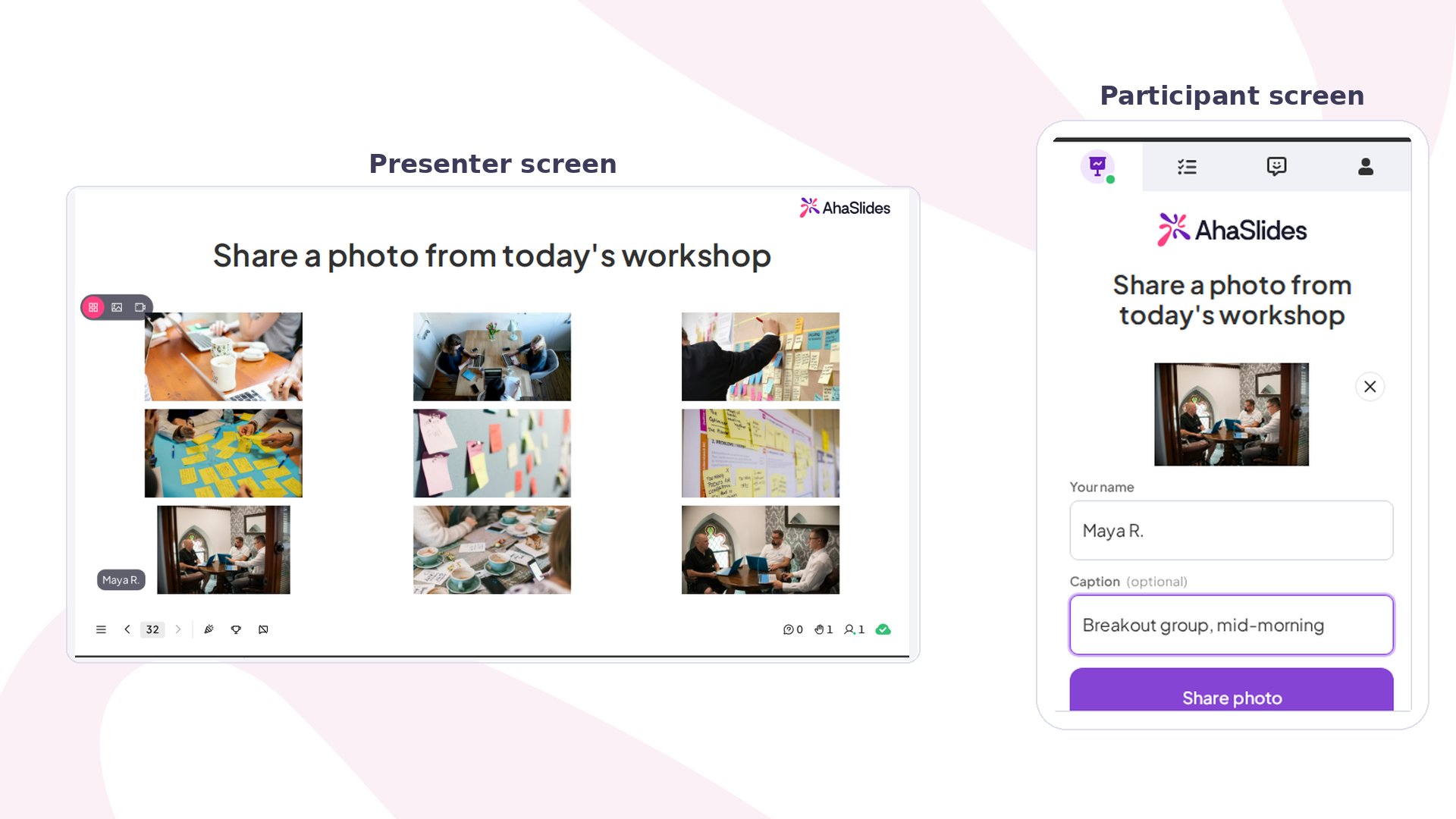 Photo Share transforme le grand écran en un mur de photos en direct que toute la salle construit ensemble. Vous posez une consigne, votre public prend ou choisit une photo sur son téléphone, et chaque photo s'affiche à l'écran dès qu'elle arrive. C'est une diapositive média sans score : pas de question, pas de minuteur, pas de points. Elle reste affichée et continue de se remplir tant que la salle continue de partager.
## Photo Share en bref
| | |
| - | - |
| Type | Diapositive média sans score (ni question, ni minuteur, ni points) |
| Où la trouver | **Nouvelle diapo** (New slide), puis **Photo Share** dans la section **Sans score** (Unscored) du sélecteur de types de diapositive |
| Limites | Photos ajoutées par vous : PNG, JPG, GIF ou WebP |
Les participants rejoignent la présentation de la manière habituelle, avec le code d'accès ou le code QR, sans application ni connexion.
## Créer une diapositive Photo Share
Vous pouvez aussi ajouter vos propres photos à l'avance depuis l'éditeur : elles défilent dans le même diaporama que celles de votre public. Vous pouvez donc amorcer le mur avant l'arrivée de la salle, ou animer une diapositive uniquement avec les photos que vous fournissez. Pendant la configuration, le canevas de l'éditeur affiche un aperçu de la forme du mode d'affichage choisi avant l'arrivée de toute photo, ce qui permet de comparer les modes sans envoi en direct.
Photo Share transforme le grand écran en un mur de photos en direct que toute la salle construit ensemble. Vous posez une consigne, votre public prend ou choisit une photo sur son téléphone, et chaque photo s'affiche à l'écran dès qu'elle arrive. C'est une diapositive média sans score : pas de question, pas de minuteur, pas de points. Elle reste affichée et continue de se remplir tant que la salle continue de partager.
## Photo Share en bref
| | |
| - | - |
| Type | Diapositive média sans score (ni question, ni minuteur, ni points) |
| Où la trouver | **Nouvelle diapo** (New slide), puis **Photo Share** dans la section **Sans score** (Unscored) du sélecteur de types de diapositive |
| Limites | Photos ajoutées par vous : PNG, JPG, GIF ou WebP |
Les participants rejoignent la présentation de la manière habituelle, avec le code d'accès ou le code QR, sans application ni connexion.
## Créer une diapositive Photo Share
Vous pouvez aussi ajouter vos propres photos à l'avance depuis l'éditeur : elles défilent dans le même diaporama que celles de votre public. Vous pouvez donc amorcer le mur avant l'arrivée de la salle, ou animer une diapositive uniquement avec les photos que vous fournissez. Pendant la configuration, le canevas de l'éditeur affiche un aperçu de la forme du mode d'affichage choisi avant l'arrivée de toute photo, ce qui permet de comparer les modes sans envoi en direct.
 ## Modes d'affichage de Photo Share
**Display mode** définit le rythme du mur. Il en existe trois :
### Tiled wall
Toutes les photos restent à l'écran en même temps, et les nouvelles apparaissent dès qu'elles arrivent : le mur de photos en direct classique. Deux commandes supplémentaires permettent de le façonner :
* **Photo layout** : la façon dont les tuiles sont disposées : grille uniforme, mosaïque (tuiles mises en avant), colonnes en maçonnerie ou collage de polaroids.
* **Transition** : la façon dont le mur reste animé entre deux arrivées : mélange, dérive, projecteur, vague en cascade, retournement, zigzag, tornade, orbite ou révélation une par une.
### Carousel
Affiche une photo à la fois et avance automatiquement, avec un choix de **Transition** entre les photos : flou zoomé, retournement, cube, tourbillon, glissement latéral, glissement vers le haut, fondu ou coupe franche. Réglez **Seconds per photo** pour contrôler le rythme.
### Ken Burns
Affiche une photo à la fois, avec un lent panoramique et zoom cinématographique sur chaque image. Réglez **Seconds per photo** pour définir la durée d'affichage de chacune.
## Présenter une diapositive Photo Share
Vous donnez un titre à la diapositive, une consigne du type *« Partagez une photo de votre bureau »*, et vous activez la participation du public. Chaque participant obtient sur son téléphone un écran d'envoi où il prend ou choisit une photo, ajoute une légende facultative et appuie sur **Share photo**. Les photos défilent en direct sur l'écran du présentateur, et vous choisissez comment les afficher : un **Tiled wall** où toutes les photos sont visibles en même temps, un **Carousel** qui affiche une photo à la fois, ou un diaporama **Ken Burns** qui effectue un lent panoramique et zoom sur chaque photo. Si vous laissez les envois du public ouverts, les participants peuvent continuer à ajouter des photos tout au long de la présentation.
Cliquez sur **Aperçu** (Preview) dans l'en-tête supérieur pour vérifier au préalable les vues du présentateur et du participant. Pendant la présentation, les photos apparaissent sur le grand écran à mesure que votre public les partage. Pour retirer une photo du mur, survolez-la et cliquez sur **Retirer** (Remove). Gardez les envois ouverts pour que le mur continue de grandir, ou fermez-les une fois que la salle a assez partagé.
Après la session, vous pouvez télécharger toutes les photos partagées par le public : ouvrez le [rapport de présentation](/fr/after-the-presentation/your-ahaslides-presentation-report), ouvrez la session depuis l'onglet **Sessions** (Sessions), accédez à l'onglet **Diapositives** (Slides) de cette session, repérez la diapositive Photo Share et cliquez sur **Download photos**. Le téléchargement d'une diapositive contenant beaucoup de photos peut prendre un moment ; patientez quelques instants.
## Idées d'utilisation de Photo Share
Photo Share convient à tout moment où un visuel partagé rassemble la salle.
### Événements et soirées
* **Mur d'événement en direct** : recueillez les photos d'une fête, d'une conférence ou d'une rencontre et diffusez-les en Tiled wall sur l'écran principal.
* **Brise-glaces** : « montrez-nous la vue que vous avez en ce moment » ou « votre animal de compagnie » réchauffe une salle en quelques secondes.
### Réunions et milieu professionnel
* **Points d'équipe** : une photo du bureau, du déjeuner ou de l'espace de travail de chacun pour une équipe à distance ou hybride.
* **Célébrations** : rassemblez des instantanés d'un projet, d'un voyage ou d'une étape importante dans un seul reportage Ken Burns.
### Éducation
* **Travail de terrain ou de projet** : les élèves envoient sur un mur partagé une photo de leur résultat, de leur expérience ou de leur croquis.
* **Show and tell** : un moyen rapide et visuel pour toute une classe de contribuer en même temps.
## Photo Share ou Interactive Image
Les deux reposent sur des photos, mais fonctionnent en sens inverse. Avec **[Interactive Image](/fr/using-slide-types/using-the-interactive-image-slide)**, *vous* importez une image et le public touche des zones interactives pour la lire. Avec Photo Share, c'est le **public** qui fournit les images, et elles se rassemblent en direct à l'écran : elle recueille des photos au lieu d'en présenter une.
## Foire aux questions
### Comment les participants ajoutent-ils une photo ?
Ils rejoignent votre présentation sur leur téléphone, puis prennent ou choisissent une photo et appuient sur **Share photo**. Aucune application ni connexion n'est nécessaire.
### Puis-je ajouter mes propres photos ?
Oui. Dans la section **Your photos** des paramètres de la diapositive, utilisez **Add a photo** pour importer les vôtres, une par une ou plusieurs à la fois. Vos photos défilent dans le même diaporama que celles de votre public : vous pouvez donc préremplir le mur avant l'arrivée de la salle. Réorganisez-les ou retirez-les à tout moment dans la bande **Added photos**.
### Puis-je voir le rendu avant que quiconque envoie une photo ?
Oui. Pendant la configuration, le canevas de l'éditeur affiche un aperçu du mode d'affichage choisi, avec des tuiles fictives disposées comme le seront les vraies photos, pour comparer **Tiled wall**, **Carousel** et **Ken Burns** sans attendre un envoi en direct.
### Puis-je empêcher l'apparition de photos indésirables ?
Pas à l'avance : Photo Share n'a pas d'étape d'approbation, donc chaque photo apparaît dès qu'elle est partagée. Pendant la présentation, survolez une photo et cliquez sur **Retirer** (Remove) pour la retirer du mur.
### Chaque personne peut-elle partager plusieurs photos ?
Oui, si vous autorisez les envois multiples : le téléphone affiche *« Add as many photos as you like »* et les participants peuvent continuer à contribuer.
### Les participants peuvent-ils ajouter une légende ou leur nom ?
Oui. **Captions** et **Participant names** sont des options facultatives dans les paramètres de la diapositive.
### Photo Share est-elle avec score ?
Non. C'est une diapositive média sans score : il n'y a ni minuteur, ni points, ni classement.
### Quel mode d'affichage dois-je utiliser ?
Utilisez **Tiled wall** pour garder toutes les photos visibles pendant que la salle partage, **Carousel** ou **Ken Burns** pour mettre en valeur une photo à la fois sous forme de diaporama défilant.
**Une question ?**
Contactez notre équipe d'assistance : si vous êtes connecté, utilisez la bulle de discussion en bas à droite de votre tableau de bord ; sinon, [contactez-nous ici](https://ahaslides.com/contact-us/) ou écrivez à [hi@ahaslides.com](mailto:hi@ahaslides.com).
Envie d'échanger avec d'autres utilisateurs ? Rejoignez la [communauté AhaSlides](https://community.ahaslides.com/) pour partager des astuces, proposer des fonctionnalités et découvrir comment d'autres impliquent leur public.
This documentation is built and hosted on [Mintlify](https://mintlify.com), a developer documentation platform.
## Modes d'affichage de Photo Share
**Display mode** définit le rythme du mur. Il en existe trois :
### Tiled wall
Toutes les photos restent à l'écran en même temps, et les nouvelles apparaissent dès qu'elles arrivent : le mur de photos en direct classique. Deux commandes supplémentaires permettent de le façonner :
* **Photo layout** : la façon dont les tuiles sont disposées : grille uniforme, mosaïque (tuiles mises en avant), colonnes en maçonnerie ou collage de polaroids.
* **Transition** : la façon dont le mur reste animé entre deux arrivées : mélange, dérive, projecteur, vague en cascade, retournement, zigzag, tornade, orbite ou révélation une par une.
### Carousel
Affiche une photo à la fois et avance automatiquement, avec un choix de **Transition** entre les photos : flou zoomé, retournement, cube, tourbillon, glissement latéral, glissement vers le haut, fondu ou coupe franche. Réglez **Seconds per photo** pour contrôler le rythme.
### Ken Burns
Affiche une photo à la fois, avec un lent panoramique et zoom cinématographique sur chaque image. Réglez **Seconds per photo** pour définir la durée d'affichage de chacune.
## Présenter une diapositive Photo Share
Vous donnez un titre à la diapositive, une consigne du type *« Partagez une photo de votre bureau »*, et vous activez la participation du public. Chaque participant obtient sur son téléphone un écran d'envoi où il prend ou choisit une photo, ajoute une légende facultative et appuie sur **Share photo**. Les photos défilent en direct sur l'écran du présentateur, et vous choisissez comment les afficher : un **Tiled wall** où toutes les photos sont visibles en même temps, un **Carousel** qui affiche une photo à la fois, ou un diaporama **Ken Burns** qui effectue un lent panoramique et zoom sur chaque photo. Si vous laissez les envois du public ouverts, les participants peuvent continuer à ajouter des photos tout au long de la présentation.
Cliquez sur **Aperçu** (Preview) dans l'en-tête supérieur pour vérifier au préalable les vues du présentateur et du participant. Pendant la présentation, les photos apparaissent sur le grand écran à mesure que votre public les partage. Pour retirer une photo du mur, survolez-la et cliquez sur **Retirer** (Remove). Gardez les envois ouverts pour que le mur continue de grandir, ou fermez-les une fois que la salle a assez partagé.
Après la session, vous pouvez télécharger toutes les photos partagées par le public : ouvrez le [rapport de présentation](/fr/after-the-presentation/your-ahaslides-presentation-report), ouvrez la session depuis l'onglet **Sessions** (Sessions), accédez à l'onglet **Diapositives** (Slides) de cette session, repérez la diapositive Photo Share et cliquez sur **Download photos**. Le téléchargement d'une diapositive contenant beaucoup de photos peut prendre un moment ; patientez quelques instants.
## Idées d'utilisation de Photo Share
Photo Share convient à tout moment où un visuel partagé rassemble la salle.
### Événements et soirées
* **Mur d'événement en direct** : recueillez les photos d'une fête, d'une conférence ou d'une rencontre et diffusez-les en Tiled wall sur l'écran principal.
* **Brise-glaces** : « montrez-nous la vue que vous avez en ce moment » ou « votre animal de compagnie » réchauffe une salle en quelques secondes.
### Réunions et milieu professionnel
* **Points d'équipe** : une photo du bureau, du déjeuner ou de l'espace de travail de chacun pour une équipe à distance ou hybride.
* **Célébrations** : rassemblez des instantanés d'un projet, d'un voyage ou d'une étape importante dans un seul reportage Ken Burns.
### Éducation
* **Travail de terrain ou de projet** : les élèves envoient sur un mur partagé une photo de leur résultat, de leur expérience ou de leur croquis.
* **Show and tell** : un moyen rapide et visuel pour toute une classe de contribuer en même temps.
## Photo Share ou Interactive Image
Les deux reposent sur des photos, mais fonctionnent en sens inverse. Avec **[Interactive Image](/fr/using-slide-types/using-the-interactive-image-slide)**, *vous* importez une image et le public touche des zones interactives pour la lire. Avec Photo Share, c'est le **public** qui fournit les images, et elles se rassemblent en direct à l'écran : elle recueille des photos au lieu d'en présenter une.
## Foire aux questions
### Comment les participants ajoutent-ils une photo ?
Ils rejoignent votre présentation sur leur téléphone, puis prennent ou choisissent une photo et appuient sur **Share photo**. Aucune application ni connexion n'est nécessaire.
### Puis-je ajouter mes propres photos ?
Oui. Dans la section **Your photos** des paramètres de la diapositive, utilisez **Add a photo** pour importer les vôtres, une par une ou plusieurs à la fois. Vos photos défilent dans le même diaporama que celles de votre public : vous pouvez donc préremplir le mur avant l'arrivée de la salle. Réorganisez-les ou retirez-les à tout moment dans la bande **Added photos**.
### Puis-je voir le rendu avant que quiconque envoie une photo ?
Oui. Pendant la configuration, le canevas de l'éditeur affiche un aperçu du mode d'affichage choisi, avec des tuiles fictives disposées comme le seront les vraies photos, pour comparer **Tiled wall**, **Carousel** et **Ken Burns** sans attendre un envoi en direct.
### Puis-je empêcher l'apparition de photos indésirables ?
Pas à l'avance : Photo Share n'a pas d'étape d'approbation, donc chaque photo apparaît dès qu'elle est partagée. Pendant la présentation, survolez une photo et cliquez sur **Retirer** (Remove) pour la retirer du mur.
### Chaque personne peut-elle partager plusieurs photos ?
Oui, si vous autorisez les envois multiples : le téléphone affiche *« Add as many photos as you like »* et les participants peuvent continuer à contribuer.
### Les participants peuvent-ils ajouter une légende ou leur nom ?
Oui. **Captions** et **Participant names** sont des options facultatives dans les paramètres de la diapositive.
### Photo Share est-elle avec score ?
Non. C'est une diapositive média sans score : il n'y a ni minuteur, ni points, ni classement.
### Quel mode d'affichage dois-je utiliser ?
Utilisez **Tiled wall** pour garder toutes les photos visibles pendant que la salle partage, **Carousel** ou **Ken Burns** pour mettre en valeur une photo à la fois sous forme de diaporama défilant.
**Une question ?**
Contactez notre équipe d'assistance : si vous êtes connecté, utilisez la bulle de discussion en bas à droite de votre tableau de bord ; sinon, [contactez-nous ici](https://ahaslides.com/contact-us/) ou écrivez à [hi@ahaslides.com](mailto:hi@ahaslides.com).
Envie d'échanger avec d'autres utilisateurs ? Rejoignez la [communauté AhaSlides](https://community.ahaslides.com/) pour partager des astuces, proposer des fonctionnalités et découvrir comment d'autres impliquent leur public.
This documentation is built and hosted on [Mintlify](https://mintlify.com), a developer documentation platform.