> ## Documentation Index
> Fetch the complete documentation index at: https://docs.ahaslides.com/llms.txt
> Use this file to discover all available pages before exploring further.
# Créer une diapositive de quiz Pick Answer
> Créez une question de quiz à choix multiples avec score, jusqu'à 8 options, score partiel, indices et points selon la rapidité pour le classement.
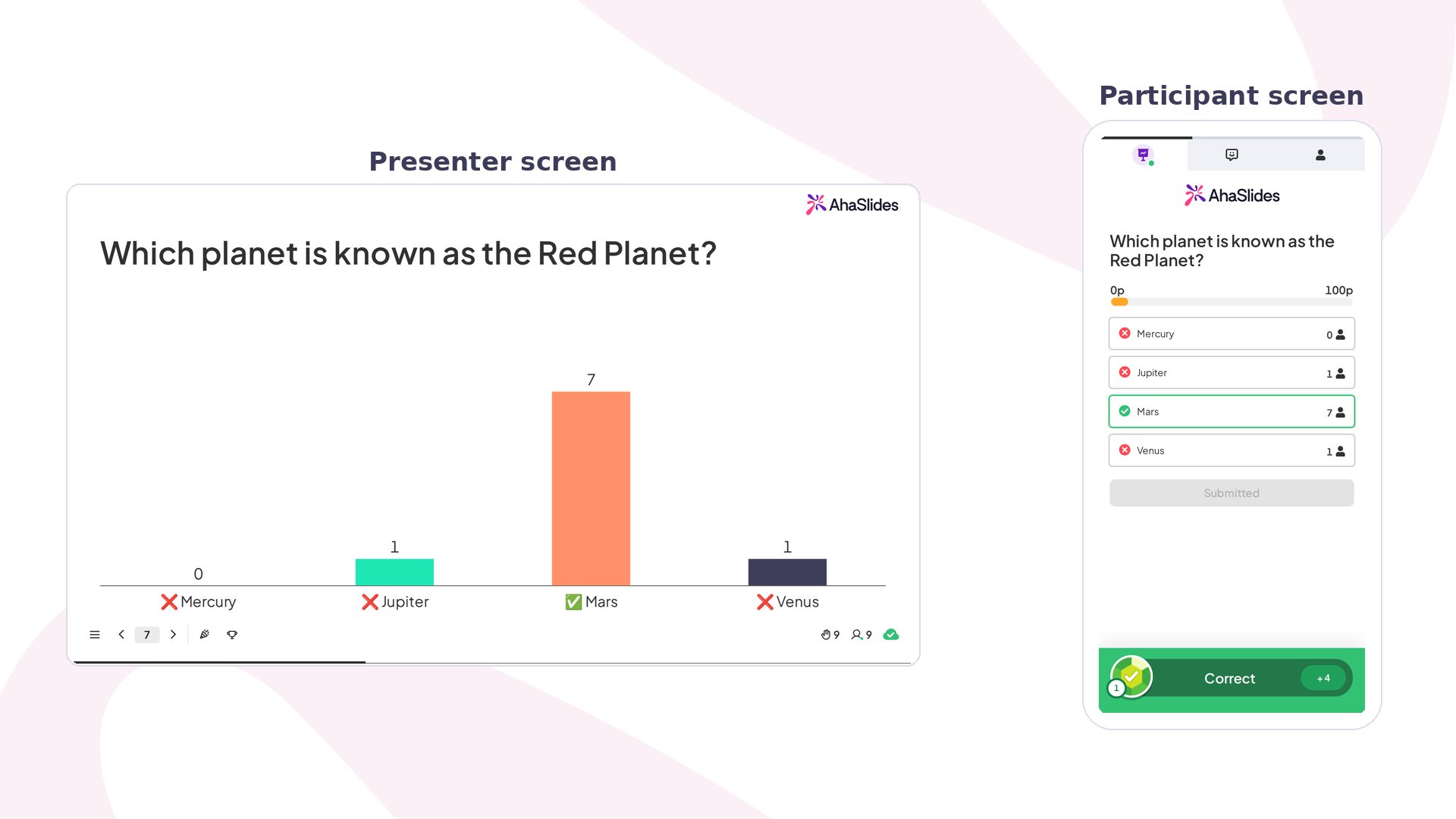 La diapositive Pick Answer est la question de quiz à choix multiples classique, avec un score. Les participants choisissent parmi plusieurs options de réponse sur leur téléphone et marquent des points lorsqu'ils répondent correctement : plus ils répondent vite, plus ils gagnent de points.
## Pick Answer en bref
| | |
| - | - |
| Type | Diapositive de quiz avec score |
| Où la trouver | **Nouvelle diapo** (New slide), puis **Pick Answer** dans la section **Quiz** du sélecteur de types de diapositive |
| Limites | 2 à 8 options de réponse (texte ou image), chaque option textuelle pouvant compter jusqu'à 150 caractères ; question limitée à 300 caractères |
Pick Answer est un type de question de quiz. Pour le classement, le jeu en équipe et la procédure complète d'un quiz, consultez [Comment créer et animer un quiz](/fr/using-slide-types/how-to-make-and-run-a-quiz).
## Créer une diapositive Pick Answer
La diapositive Pick Answer est la question de quiz à choix multiples classique, avec un score. Les participants choisissent parmi plusieurs options de réponse sur leur téléphone et marquent des points lorsqu'ils répondent correctement : plus ils répondent vite, plus ils gagnent de points.
## Pick Answer en bref
| | |
| - | - |
| Type | Diapositive de quiz avec score |
| Où la trouver | **Nouvelle diapo** (New slide), puis **Pick Answer** dans la section **Quiz** du sélecteur de types de diapositive |
| Limites | 2 à 8 options de réponse (texte ou image), chaque option textuelle pouvant compter jusqu'à 150 caractères ; question limitée à 300 caractères |
Pick Answer est un type de question de quiz. Pour le classement, le jeu en équipe et la procédure complète d'un quiz, consultez [Comment créer et animer un quiz](/fr/using-slide-types/how-to-make-and-run-a-quiz).
## Créer une diapositive Pick Answer
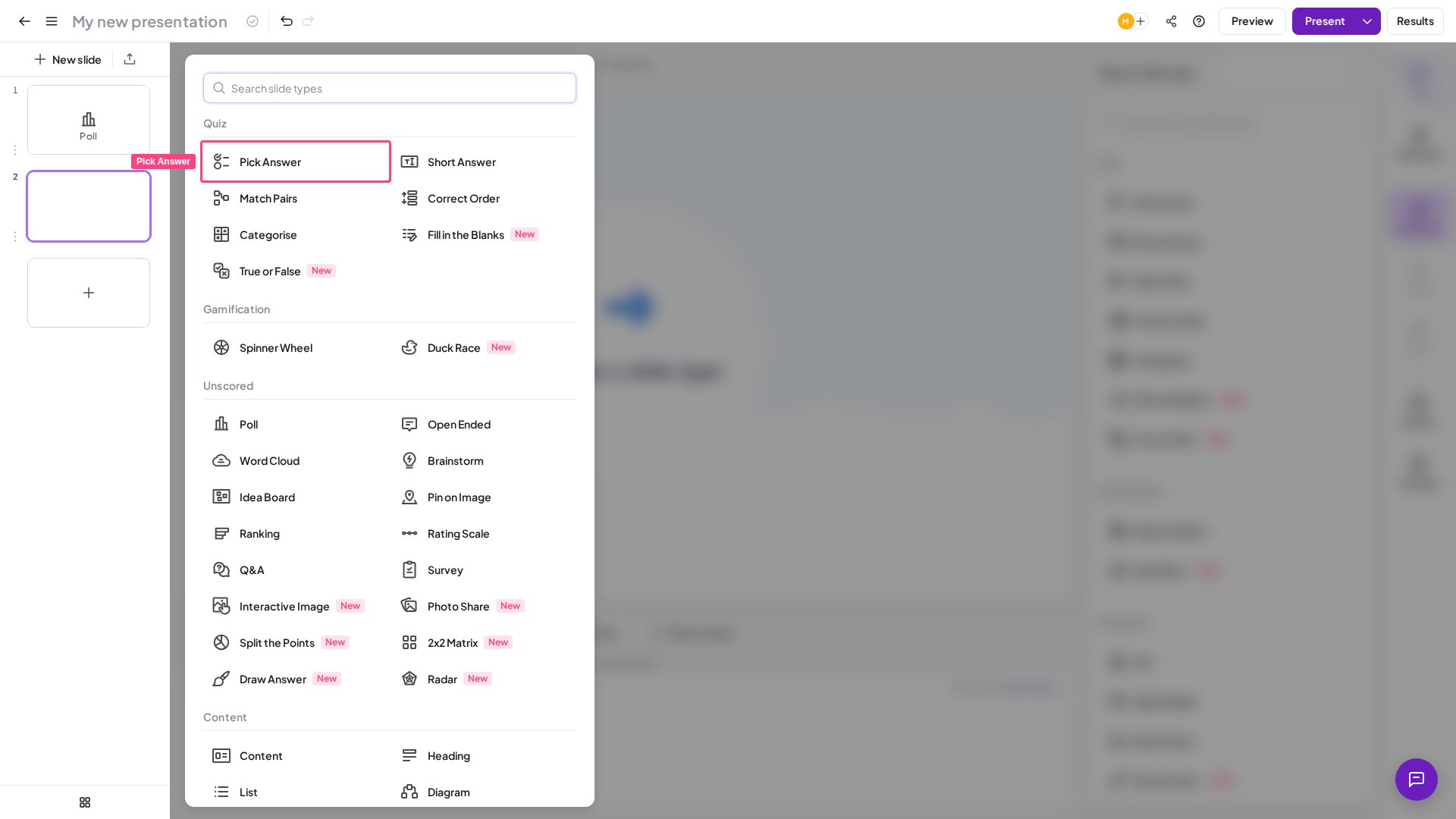 Dans l'éditeur, créez une nouvelle diapositive et sélectionnez **Pick Answer** dans la section **Quiz** du sélecteur de types de diapositive.
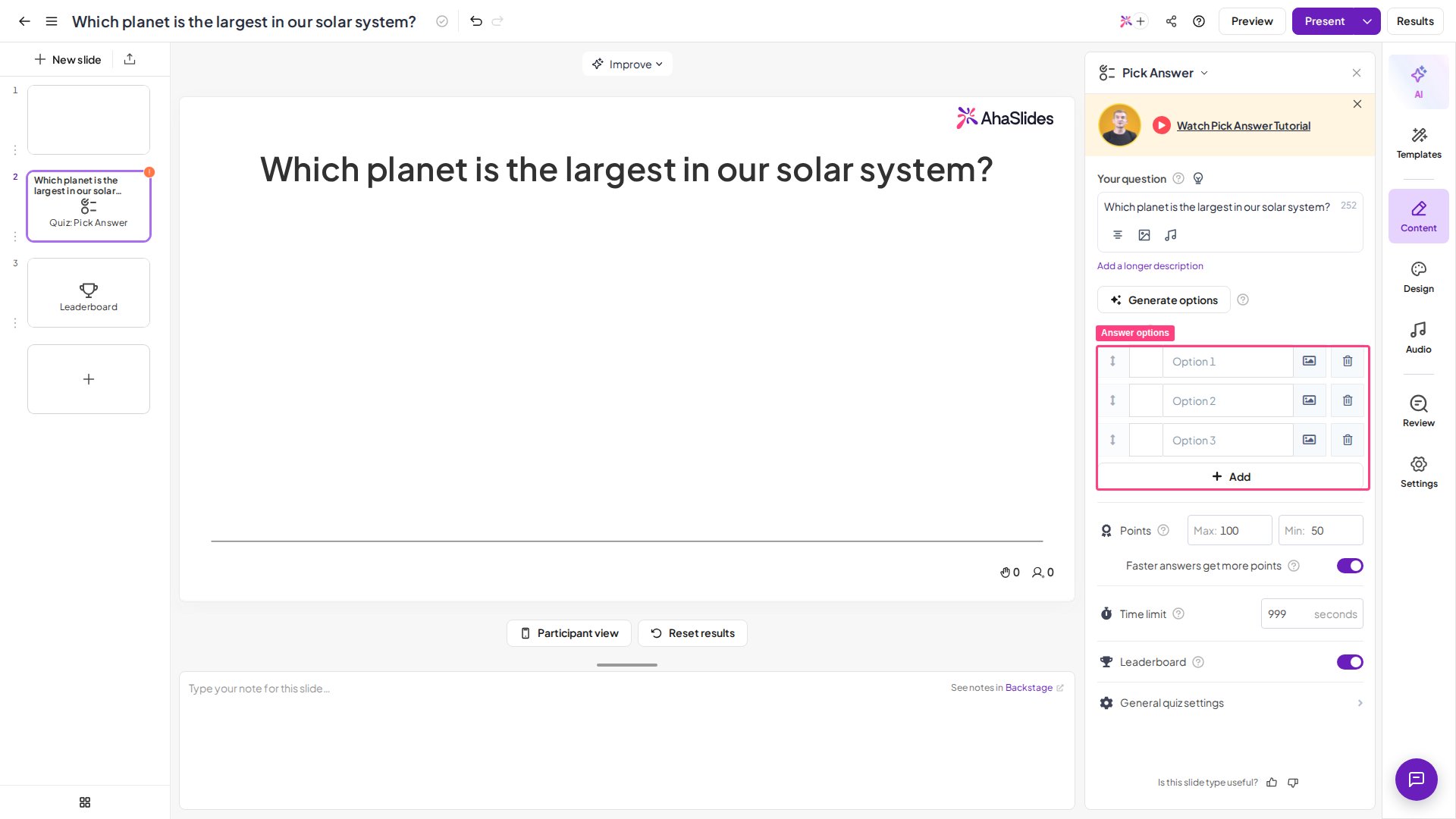
Saisissez votre question dans le champ **Votre question** (Your question) de la colonne de droite. Vous pouvez aussi ajouter une image à votre question (facultatif) ; cette option existe également sur de nombreux autres types de diapositives interactives.
Rédigez de 2 à **8 options de réponse** parmi lesquelles les participants peuvent choisir. Sélectionnez l'icône d'image à côté d'une option pour ajouter une image ; chaque option peut contenir du texte, une image ou les deux. Chaque option textuelle peut compter jusqu'à **150 caractères** : un compteur indique le nombre de caractères restants pendant la saisie. Marquez au moins une option comme correcte en cochant la case située à côté. Vous pouvez marquer plusieurs options comme correctes ; dans ce cas, les participants peuvent sélectionner plusieurs réponses, et une option **Score partiel** (Partial scoring) apparaît. Pour modifier l'ordre des options de réponse, faites glisser une option par la poignée située à sa gauche dans la colonne de droite (vous ne pouvez pas les faire glisser sur la diapositive elle-même). Les options de réponse s'affichent selon une mise en page fixe, et aucun paramètre ne permet de modifier leur disposition. Vous pouvez aussi laisser l'AI générer les options de réponse à votre place ; consultez [générer des questions et des réponses avec l'AI](/fr/ai-powered-features/generating-questions-and-answers-using-ai-on-ahaslides).
Faites défiler la colonne de droite vers le bas pour configurer le score et le minutage (consultez [Paramètres de Pick Answer](#paramètres-de-pick-answer)).
Cliquez sur l'icône d'**ampoule** à côté de **Votre question** (Your question) dans le panneau de droite, puis rédigez jusqu'à 3 indices dans la section **Indices** (Hints) qui s'ouvre.
Dans l'éditeur, créez une nouvelle diapositive et sélectionnez **Pick Answer** dans la section **Quiz** du sélecteur de types de diapositive.
Saisissez votre question dans le champ **Votre question** (Your question) de la colonne de droite. Vous pouvez aussi ajouter une image à votre question (facultatif) ; cette option existe également sur de nombreux autres types de diapositives interactives.
Rédigez de 2 à **8 options de réponse** parmi lesquelles les participants peuvent choisir. Sélectionnez l'icône d'image à côté d'une option pour ajouter une image ; chaque option peut contenir du texte, une image ou les deux. Chaque option textuelle peut compter jusqu'à **150 caractères** : un compteur indique le nombre de caractères restants pendant la saisie. Marquez au moins une option comme correcte en cochant la case située à côté. Vous pouvez marquer plusieurs options comme correctes ; dans ce cas, les participants peuvent sélectionner plusieurs réponses, et une option **Score partiel** (Partial scoring) apparaît. Pour modifier l'ordre des options de réponse, faites glisser une option par la poignée située à sa gauche dans la colonne de droite (vous ne pouvez pas les faire glisser sur la diapositive elle-même). Les options de réponse s'affichent selon une mise en page fixe, et aucun paramètre ne permet de modifier leur disposition. Vous pouvez aussi laisser l'AI générer les options de réponse à votre place ; consultez [générer des questions et des réponses avec l'AI](/fr/ai-powered-features/generating-questions-and-answers-using-ai-on-ahaslides).
Faites défiler la colonne de droite vers le bas pour configurer le score et le minutage (consultez [Paramètres de Pick Answer](#paramètres-de-pick-answer)).
Cliquez sur l'icône d'**ampoule** à côté de **Votre question** (Your question) dans le panneau de droite, puis rédigez jusqu'à 3 indices dans la section **Indices** (Hints) qui s'ouvre.
 Vous créez beaucoup de questions ? Pour rédiger plusieurs questions à partir d'une consigne, cliquez sur le bouton **AI** en haut de la barre d'outils située sur le bord droit de l'éditeur ; consultez [Utiliser le panneau AI](/fr/ai-powered-features/using-the-ai-panel-on-ahaslides). Au lieu d'ajouter chaque diapositive à la main, vous pouvez aussi [générer des quiz et des sondages directement à partir d'un fichier PPT ou PDF importé grâce à l'AI](/fr/ai-powered-features/generating-quiz-questions-from-imported-ppt-or-pdf-files-on-ahaslides).
Pour réussir une diapositive Pick Answer :
* **Gardez des options courtes et distinctes** : des réponses claires, avec une seule idée, sont plus faciles à lire et à toucher sur un téléphone.
* **Utilisez 3 ou 4 options pour la plupart des questions** : assez pour faire réfléchir sans submerger les participants. Huit est le maximum, mais c'est rarement nécessaire.
* **Rendez les mauvaises réponses plausibles** : des réponses évidemment fausses ne testent rien.
* **Utilisez plusieurs bonnes réponses et le score partiel** pour les questions « cochez toutes les réponses correctes », lorsque vous voulez récompenser une connaissance partielle.
* **Ajoutez un indice** pour les questions plus difficiles, afin de dépanner un public bloqué sans donner directement la réponse.
## Présenter une diapositive Pick Answer
Cliquez sur **Aperçu** (Preview) dans l'en-tête en haut pour répéter la diapositive depuis la vue du présentateur et celle des participants, sans avoir besoin de participants. Lorsque vous êtes prêt, cliquez sur **Présente** (Present). Les participants rejoignent la session avec le code d'accès affiché à l'écran, saisissent leur nom et répondent à chaque question sur leur téléphone.
Sur leur téléphone, les participants voient la question et touchent l'option de réponse qu'ils pensent correcte. Si vous avez marqué plusieurs options comme correctes, ils peuvent en sélectionner plusieurs avant d'envoyer. Lorsque le minuteur se termine, la bonne réponse est révélée, les points sont attribués et les participants voient leur position dans le classement.
Pour la procédure complète de création et d'animation d'un quiz (rejoindre la session, le hall d'attente, le jeu en équipe, etc.), consultez [Comment créer et animer un quiz](/fr/using-slide-types/how-to-make-and-run-a-quiz).
## Paramètres de Pick Answer
| Paramètre | À quoi il sert | Par défaut |
| - | - | - |
| Points | Définit le nombre maximal et minimal de points possibles pour la question. Si **Les réponses plus rapides obtiennent plus de points** (Faster answers get more points) est désactivé, toute bonne réponse reçoit le maximum. | — |
| Les réponses plus rapides obtiennent plus de points (Faster answers get more points) | Récompense la rapidité. Par exemple, avec une limite de temps de 100 secondes et un maximum de 100 points, un participant qui répond avec 80 secondes restantes obtient 80 points. | Activé |
| Limite de temps (Time limit) | Le nombre de secondes dont dispose chaque participant pour répondre. | — |
| Diapositive de classement (Leaderboard slide) | Ajoute automatiquement une diapositive de classement juste après cette question. | — |
| Indices (Hints) | Restent masqués jusqu'à ce que vous les révéliez. Pendant que la question est en cours, cliquez sur l'icône d'indice sur votre écran de présentation pour afficher le premier indice, puis utilisez les flèches pour les suivants. Un indice révélé apparaît à la fois sur votre écran et sur le téléphone des participants. Les indices fonctionnent que vos options de réponse soient du texte ou des images, et ils ne sont pas disponibles en mode à son propre rythme. Les indices ne sont actuellement disponibles que sur la diapositive Pick Answer ; consultez les [paramètres du quiz](/fr/using-slide-types/quiz-settings-on-ahaslides) pour les étapes complètes. | — |
| Score partiel (Partial scoring) | N'apparaît que si vous avez marqué plus d'une option comme correcte. **Activé** : les participants marquent des points pour chaque bonne réponse sélectionnée, mais choisir une seule mauvaise réponse donne 0 point. **Désactivé** (Off) : les participants doivent sélectionner *toutes* les bonnes réponses pour marquer des points. | — |
Sur les forfaits qui l'incluent, vous pouvez aussi ajouter un [audio](/fr/features-and-functions/slide-audio-presentation-audio-and-sound-effects) d'accompagnement à vos questions de quiz.
## Idées d'utilisation de Pick Answer
Des questions de compréhension rapides pendant ou après un cours, le classement ajoutant une saine compétition.
Vérifiez que les règles, les informations sur les produits ou les points de conformité ont bien été retenus.
Des manches rapides et amusantes qui dynamisent les réunions, les webinaires et les événements.
Testez les connaissances de la salle plutôt que de simplement recueillir des opinions.
## Pick Answer ou Poll
Une diapositive [Poll](/fr/using-slide-types/creating-a-poll-question-on-ahaslides) ressemble à Pick Answer, mais elle sert simplement à recueillir des opinions. Un Poll peut aussi marquer des options comme correctes et les révéler avec **Cette question a une ou plusieurs réponses correctes** (This question has correct answer(s)). Une diapositive Pick Answer, elle, est *avec score* : elle a une bonne réponse, attribue des points et demande leur nom aux participants pour qu'ils puissent se mesurer les uns aux autres.
Pick Answer est limitée à 8 options de réponse parce qu'il s'agit d'une diapositive de quiz avec score. Pour un usage sans score (par exemple un brise-glace où les participants choisissent parmi une longue liste de noms ou de choix sans « bonne » réponse), utilisez plutôt une diapositive Poll, qui accepte jusqu'à 30 options et ne demande ni bonnes réponses ni score.
## Foire aux questions
### Les options de Pick Answer ont-elles une limite de caractères ?
Oui. Chaque option de réponse d'une diapositive Pick Answer peut compter jusqu'à **150 caractères**. Pendant que vous saisissez dans une zone d'option, un compteur indique le nombre de caractères restants, et la zone n'accepte plus de saisie une fois la limite atteinte. Pour la question elle-même, la limite est de 300 caractères ; consultez [Dépannage et FAQ des quiz](/fr/using-slide-types/quiz-troubleshooting-and-faqs).
### Pourquoi les longues options de réponse sont-elles raccourcies sur l'écran des résultats ?
Sur votre écran de présentation, le graphique des résultats renvoie à la ligne le texte long des options. Lorsque la diapositive compte trois options ou plus, les libellés plus longs sont aussi raccourcis avec « … » pour tenir dans l'espace, et plus il y a d'options, plus ils sont courts. Survolez une barre pour voir le texte complet de l'option.
### Puis-je afficher des pourcentages plutôt que le nombre de réponses ?
Oui, pendant la présentation. Le graphique des résultats indique combien de participants ont choisi chaque option ; cliquez sur une barre pour basculer le graphique entre nombres et pourcentages. À la fin de la question, la bonne réponse est mise en évidence automatiquement. Pour la garder masquée le temps d'en discuter, activez [Révéler les réponses manuellement](/fr/using-slide-types/quiz-settings-on-ahaslides#afficher-manuellement-les-bonnes-réponses) (Manually show correct answers).
**Une question ?**
Contactez notre équipe d'assistance : si vous êtes connecté, utilisez la bulle de discussion en bas à droite de votre tableau de bord ; sinon, [contactez-nous ici](https://ahaslides.com/contact-us/) ou écrivez à [hi@ahaslides.com](mailto:hi@ahaslides.com).
Envie d'échanger avec d'autres utilisateurs ? Rejoignez la [communauté AhaSlides](https://community.ahaslides.com/) pour partager des astuces, proposer des fonctionnalités et découvrir comment d'autres impliquent leur public.
This documentation is built and hosted on [Mintlify](https://mintlify.com), a developer documentation platform.
Vous créez beaucoup de questions ? Pour rédiger plusieurs questions à partir d'une consigne, cliquez sur le bouton **AI** en haut de la barre d'outils située sur le bord droit de l'éditeur ; consultez [Utiliser le panneau AI](/fr/ai-powered-features/using-the-ai-panel-on-ahaslides). Au lieu d'ajouter chaque diapositive à la main, vous pouvez aussi [générer des quiz et des sondages directement à partir d'un fichier PPT ou PDF importé grâce à l'AI](/fr/ai-powered-features/generating-quiz-questions-from-imported-ppt-or-pdf-files-on-ahaslides).
Pour réussir une diapositive Pick Answer :
* **Gardez des options courtes et distinctes** : des réponses claires, avec une seule idée, sont plus faciles à lire et à toucher sur un téléphone.
* **Utilisez 3 ou 4 options pour la plupart des questions** : assez pour faire réfléchir sans submerger les participants. Huit est le maximum, mais c'est rarement nécessaire.
* **Rendez les mauvaises réponses plausibles** : des réponses évidemment fausses ne testent rien.
* **Utilisez plusieurs bonnes réponses et le score partiel** pour les questions « cochez toutes les réponses correctes », lorsque vous voulez récompenser une connaissance partielle.
* **Ajoutez un indice** pour les questions plus difficiles, afin de dépanner un public bloqué sans donner directement la réponse.
## Présenter une diapositive Pick Answer
Cliquez sur **Aperçu** (Preview) dans l'en-tête en haut pour répéter la diapositive depuis la vue du présentateur et celle des participants, sans avoir besoin de participants. Lorsque vous êtes prêt, cliquez sur **Présente** (Present). Les participants rejoignent la session avec le code d'accès affiché à l'écran, saisissent leur nom et répondent à chaque question sur leur téléphone.
Sur leur téléphone, les participants voient la question et touchent l'option de réponse qu'ils pensent correcte. Si vous avez marqué plusieurs options comme correctes, ils peuvent en sélectionner plusieurs avant d'envoyer. Lorsque le minuteur se termine, la bonne réponse est révélée, les points sont attribués et les participants voient leur position dans le classement.
Pour la procédure complète de création et d'animation d'un quiz (rejoindre la session, le hall d'attente, le jeu en équipe, etc.), consultez [Comment créer et animer un quiz](/fr/using-slide-types/how-to-make-and-run-a-quiz).
## Paramètres de Pick Answer
| Paramètre | À quoi il sert | Par défaut |
| - | - | - |
| Points | Définit le nombre maximal et minimal de points possibles pour la question. Si **Les réponses plus rapides obtiennent plus de points** (Faster answers get more points) est désactivé, toute bonne réponse reçoit le maximum. | — |
| Les réponses plus rapides obtiennent plus de points (Faster answers get more points) | Récompense la rapidité. Par exemple, avec une limite de temps de 100 secondes et un maximum de 100 points, un participant qui répond avec 80 secondes restantes obtient 80 points. | Activé |
| Limite de temps (Time limit) | Le nombre de secondes dont dispose chaque participant pour répondre. | — |
| Diapositive de classement (Leaderboard slide) | Ajoute automatiquement une diapositive de classement juste après cette question. | — |
| Indices (Hints) | Restent masqués jusqu'à ce que vous les révéliez. Pendant que la question est en cours, cliquez sur l'icône d'indice sur votre écran de présentation pour afficher le premier indice, puis utilisez les flèches pour les suivants. Un indice révélé apparaît à la fois sur votre écran et sur le téléphone des participants. Les indices fonctionnent que vos options de réponse soient du texte ou des images, et ils ne sont pas disponibles en mode à son propre rythme. Les indices ne sont actuellement disponibles que sur la diapositive Pick Answer ; consultez les [paramètres du quiz](/fr/using-slide-types/quiz-settings-on-ahaslides) pour les étapes complètes. | — |
| Score partiel (Partial scoring) | N'apparaît que si vous avez marqué plus d'une option comme correcte. **Activé** : les participants marquent des points pour chaque bonne réponse sélectionnée, mais choisir une seule mauvaise réponse donne 0 point. **Désactivé** (Off) : les participants doivent sélectionner *toutes* les bonnes réponses pour marquer des points. | — |
Sur les forfaits qui l'incluent, vous pouvez aussi ajouter un [audio](/fr/features-and-functions/slide-audio-presentation-audio-and-sound-effects) d'accompagnement à vos questions de quiz.
## Idées d'utilisation de Pick Answer
Des questions de compréhension rapides pendant ou après un cours, le classement ajoutant une saine compétition.
Vérifiez que les règles, les informations sur les produits ou les points de conformité ont bien été retenus.
Des manches rapides et amusantes qui dynamisent les réunions, les webinaires et les événements.
Testez les connaissances de la salle plutôt que de simplement recueillir des opinions.
## Pick Answer ou Poll
Une diapositive [Poll](/fr/using-slide-types/creating-a-poll-question-on-ahaslides) ressemble à Pick Answer, mais elle sert simplement à recueillir des opinions. Un Poll peut aussi marquer des options comme correctes et les révéler avec **Cette question a une ou plusieurs réponses correctes** (This question has correct answer(s)). Une diapositive Pick Answer, elle, est *avec score* : elle a une bonne réponse, attribue des points et demande leur nom aux participants pour qu'ils puissent se mesurer les uns aux autres.
Pick Answer est limitée à 8 options de réponse parce qu'il s'agit d'une diapositive de quiz avec score. Pour un usage sans score (par exemple un brise-glace où les participants choisissent parmi une longue liste de noms ou de choix sans « bonne » réponse), utilisez plutôt une diapositive Poll, qui accepte jusqu'à 30 options et ne demande ni bonnes réponses ni score.
## Foire aux questions
### Les options de Pick Answer ont-elles une limite de caractères ?
Oui. Chaque option de réponse d'une diapositive Pick Answer peut compter jusqu'à **150 caractères**. Pendant que vous saisissez dans une zone d'option, un compteur indique le nombre de caractères restants, et la zone n'accepte plus de saisie une fois la limite atteinte. Pour la question elle-même, la limite est de 300 caractères ; consultez [Dépannage et FAQ des quiz](/fr/using-slide-types/quiz-troubleshooting-and-faqs).
### Pourquoi les longues options de réponse sont-elles raccourcies sur l'écran des résultats ?
Sur votre écran de présentation, le graphique des résultats renvoie à la ligne le texte long des options. Lorsque la diapositive compte trois options ou plus, les libellés plus longs sont aussi raccourcis avec « … » pour tenir dans l'espace, et plus il y a d'options, plus ils sont courts. Survolez une barre pour voir le texte complet de l'option.
### Puis-je afficher des pourcentages plutôt que le nombre de réponses ?
Oui, pendant la présentation. Le graphique des résultats indique combien de participants ont choisi chaque option ; cliquez sur une barre pour basculer le graphique entre nombres et pourcentages. À la fin de la question, la bonne réponse est mise en évidence automatiquement. Pour la garder masquée le temps d'en discuter, activez [Révéler les réponses manuellement](/fr/using-slide-types/quiz-settings-on-ahaslides#afficher-manuellement-les-bonnes-réponses) (Manually show correct answers).
**Une question ?**
Contactez notre équipe d'assistance : si vous êtes connecté, utilisez la bulle de discussion en bas à droite de votre tableau de bord ; sinon, [contactez-nous ici](https://ahaslides.com/contact-us/) ou écrivez à [hi@ahaslides.com](mailto:hi@ahaslides.com).
Envie d'échanger avec d'autres utilisateurs ? Rejoignez la [communauté AhaSlides](https://community.ahaslides.com/) pour partager des astuces, proposer des fonctionnalités et découvrir comment d'autres impliquent leur public.
This documentation is built and hosted on [Mintlify](https://mintlify.com), a developer documentation platform.