> ## Documentation Index
> Fetch the complete documentation index at: https://docs.ahaslides.com/llms.txt
> Use this file to discover all available pages before exploring further.
# Créer une diapositive Pin on Image
> Laissez les participants toucher ou cliquer pour placer une épingle n'importe où sur votre image, puis suivez chaque épingle en direct sur votre écran.
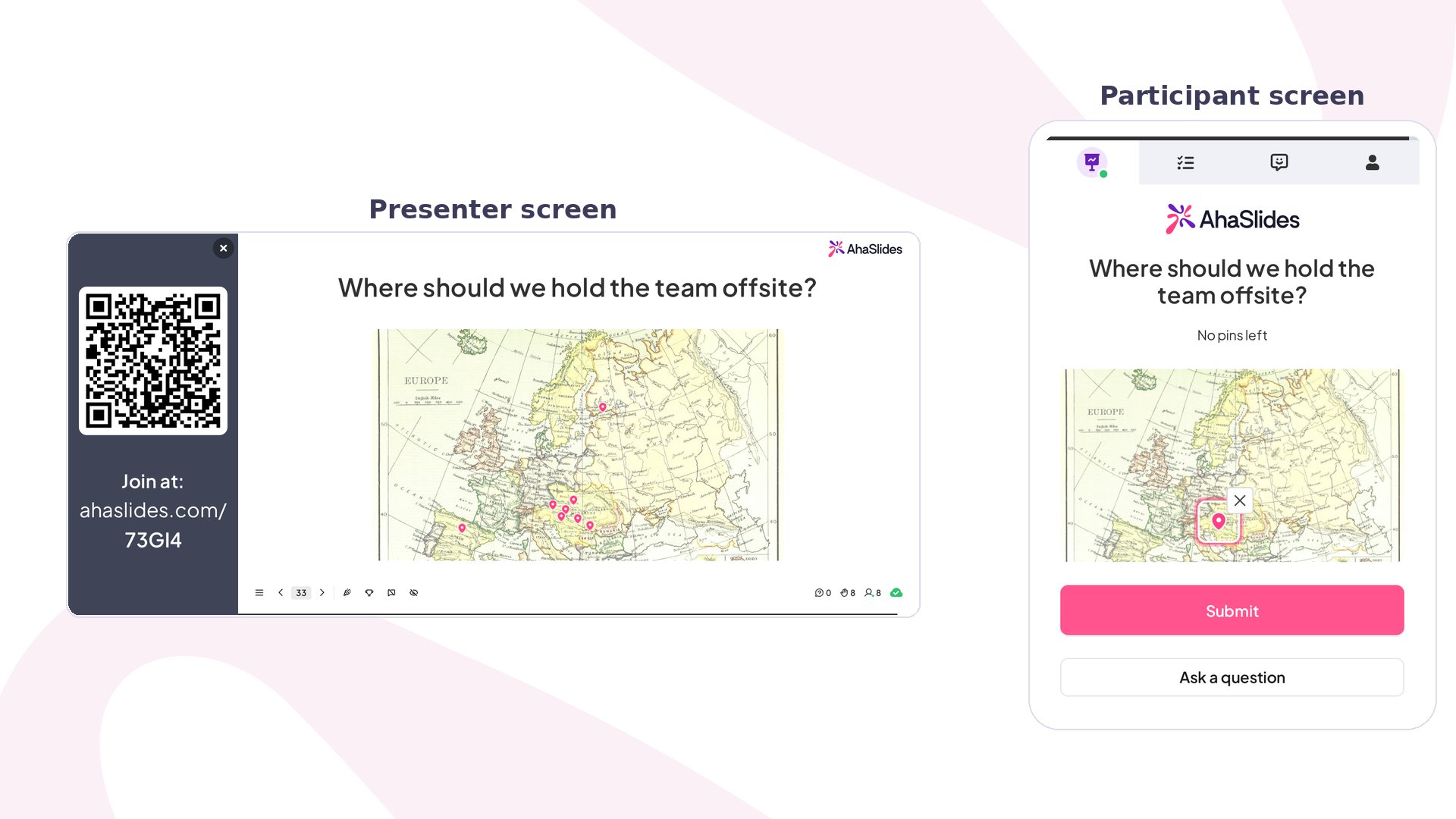
La diapositive Pin on Image invite les participants à toucher ou cliquer directement sur une image personnalisée pour placer une épingle : leur réponse est une position, et non un mot ou un nombre. Utilisez-la pour repérer des lieux sur une carte, identifier une partie d'un schéma, voir où les gens regardent en premier sur une capture d'écran de produit, ou recueillir toute réponse qui gagne à être spatiale.
## Pin on Image en bref
| | |
| - | - |
| Type | Sans score |
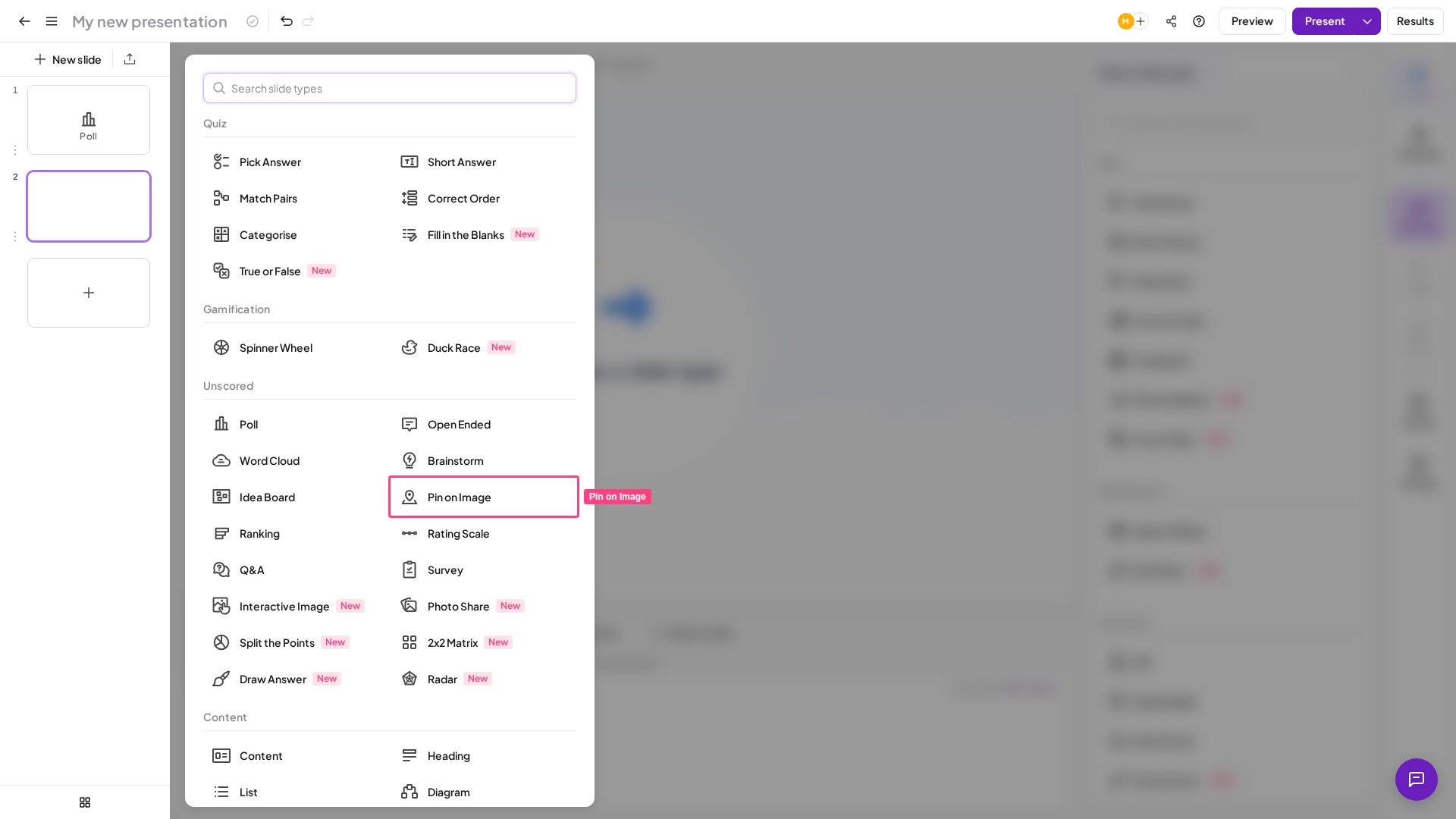
| Où la trouver | **Nouvelle diapo** (New slide), puis **Pin on Image** dans la section **Sans score** (Unscored) du sélecteur de types de diapositive |
| Limites | Jusqu'à 10 épingles par participant (1 par défaut) ; image importée au format JPEG, PNG, GIF ou SVG, jusqu'à 15 Mo |
## Créer une diapositive Pin on Image
Dans l'éditeur, cliquez sur **Nouvelle diapo** (New slide) en haut à gauche, puis sélectionnez **Pin on Image** dans le sélecteur de types de diapositive. Vous la trouverez dans la section **Sans score** (Unscored).
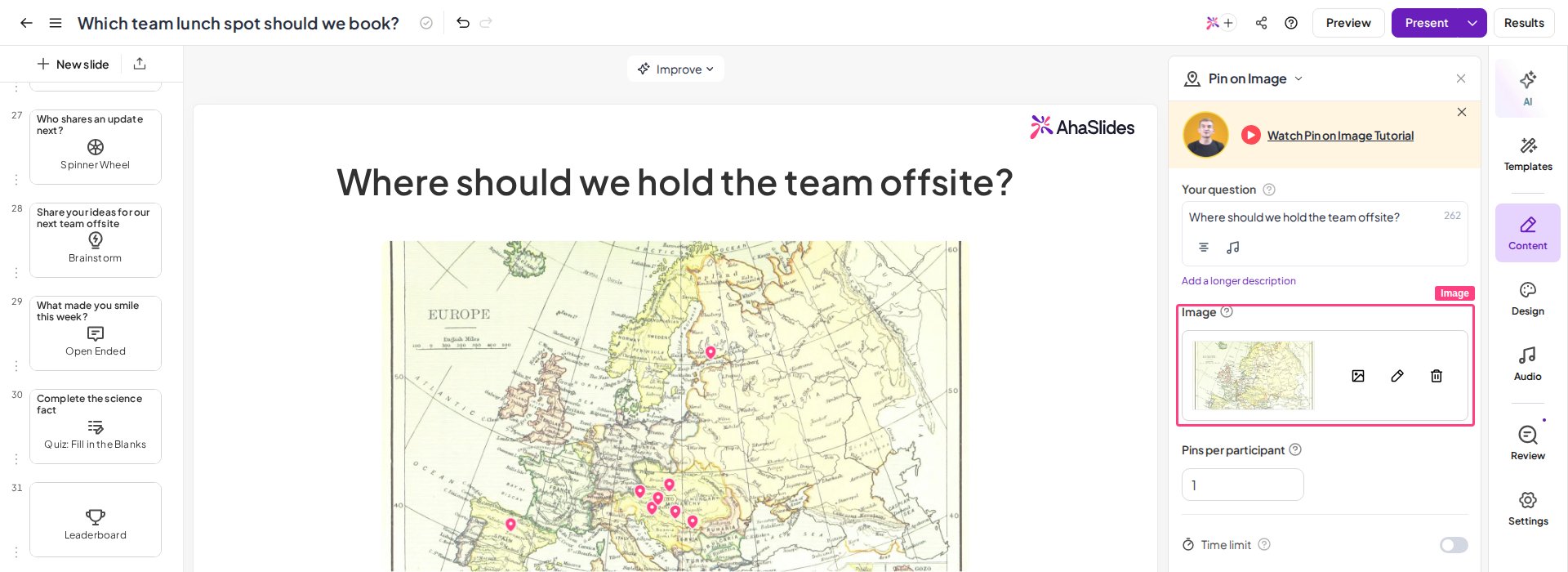
Cliquez dans le champ **Votre question** (Your question) du panneau Contenu et saisissez la consigne à laquelle les participants doivent répondre. Soyez précis sur l'endroit où ils doivent placer leur épingle, par exemple : *« Où placeriez-vous le principal bouton d'appel à l'action sur cette page ? »* ou *« Cliquez sur la région qui a, selon vous, réalisé le plus de ventes. »*
Cliquez sur la zone **Ajouter une image** (Add image) du panneau Contenu pour ouvrir la bibliothèque d'images, puis choisissez **Télécharger** (Upload) (JPEG, PNG, GIF ou SVG, jusqu'à 15 Mo), **Mes images** (My Images), **Photos de stock** (Stock Photos) (photos Unsplash gratuites) ou **GIFs et autocollants** (GIFs & Stickers). Un outil de recadrage s'ouvre après la sélection pour cadrer l'image avant de l'enregistrer.
Utilisez le champ **Pins per participant** pour contrôler le nombre d'épingles que chaque participant peut placer. La valeur par défaut est **1** : augmentez-la si vous voulez que les participants repèrent plusieurs éléments sur la même image.
Configurez les paramètres facultatifs (consultez [Paramètres de Pin on Image](#paramètres-de-pin-on-image)), puis enregistrez votre diapositive.
Pour réussir une diapositive Pin on Image :
* **Choisissez une image de base claire** : les schémas, cartes, maquettes de produit, photos et plans d'étage fonctionnent tous bien.
* **Privilégiez les images en format paysage** : l'image remplit l'écran du participant, donc une orientation paysage se lit généralement mieux qu'un format portrait.
Vous préférez regarder ? Ce tutoriel vidéo montre comment créer et animer une diapositive Pin on Image :
## Présenter une diapositive Pin on Image
Cliquez sur **Présente** (Present) dans l'en-tête supérieur pour passer en direct. Les participants rejoignent la présentation avec le code d'accès affiché à l'écran, voient votre image et sont invités à placer leur épingle. À mesure que les réponses arrivent, les épingles apparaissent en direct sur votre vue de présentateur : vous voyez d'un coup d'œil où se porte l'attention de votre public.
Pendant la présentation, les participants touchent ou cliquent n'importe où sur l'image pour placer une épingle : cette position est leur réponse. Il n'y a aucune zone de réponse prédéfinie, vous pouvez donc utiliser n'importe quelle image et laisser les réponses se regrouper naturellement. Les participants peuvent déplacer leur épingle avant d'envoyer leur réponse : la faire glisser vers un nouvel endroit met la réponse à jour instantanément.
Les épingles placées à proximité les unes des autres sont regroupées en une seule épingle plus grande sur votre écran de présentateur ; survolez-la pour voir combien d'épingles elle contient.
## Paramètres de Pin on Image
| Paramètre | Fonction | Par défaut |
| - | - | - |
| Pins per participant | Définit le nombre d'épingles que chaque participant peut placer, jusqu'à 10. | 1 |
| Time limit | Activez-le pour ajouter un minuteur. Une fois le temps écoulé, les réponses sont verrouillées automatiquement. | — |
| Lock submissions | Activez-le pour verrouiller manuellement les envois pendant la présentation, utile si vous voulez passer à la suite avant la fin du minuteur. | — |
| Show results manually | Garde les épingles masquées aux participants pendant la session en direct. Utile pour les activités à révélation, où vous voulez discuter de l'emplacement des épingles avant de toutes les afficher. | — |
## Idées d'utilisation de Pin on Image
Demandez aux participants d'épingler leur pays d'origine, une région sur une carte politique ou un lieu qu'ils ont visité.
Montrez une capture d'écran de site web et demandez où les participants s'attendraient à trouver le bouton des tarifs.
Affichez un schéma d'anatomie ou un plan d'équipement et demandez aux participants d'identifier une partie précise.
Chargez une image de matrice 2×2 et demandez à chacun d'épingler où s'est située la dernière itération.
## Foire aux questions
### Puis-je changer la couleur des épingles sur une diapositive Pin on Image ?
Les épingles utilisent la première couleur de la palette **Couleurs de visualisation** (Visualisation colours) de votre présentation ; changer cette palette change donc la couleur des épingles. Consultez [Modifier les couleurs de visualisation](/fr/branding/design-your-theme-on-ahaslides#modifier-les-couleurs-de-visualisation).
**Une question ?**
Contactez notre équipe d'assistance : si vous êtes connecté, utilisez la bulle de discussion en bas à droite de votre tableau de bord ; sinon, [contactez-nous ici](https://ahaslides.com/contact-us/) ou écrivez à [hi@ahaslides.com](mailto:hi@ahaslides.com).
Envie d'échanger avec d'autres utilisateurs ? Rejoignez la [communauté AhaSlides](https://community.ahaslides.com/) pour partager des astuces, proposer des fonctionnalités et découvrir comment d'autres impliquent leur public.
This documentation is built and hosted on [Mintlify](https://mintlify.com), a developer documentation platform.
 La diapositive Pin on Image invite les participants à toucher ou cliquer directement sur une image personnalisée pour placer une épingle : leur réponse est une position, et non un mot ou un nombre. Utilisez-la pour repérer des lieux sur une carte, identifier une partie d'un schéma, voir où les gens regardent en premier sur une capture d'écran de produit, ou recueillir toute réponse qui gagne à être spatiale.
## Pin on Image en bref
| | |
| - | - |
| Type | Sans score |
| Où la trouver | **Nouvelle diapo** (New slide), puis **Pin on Image** dans la section **Sans score** (Unscored) du sélecteur de types de diapositive |
| Limites | Jusqu'à 10 épingles par participant (1 par défaut) ; image importée au format JPEG, PNG, GIF ou SVG, jusqu'à 15 Mo |
## Créer une diapositive Pin on Image
La diapositive Pin on Image invite les participants à toucher ou cliquer directement sur une image personnalisée pour placer une épingle : leur réponse est une position, et non un mot ou un nombre. Utilisez-la pour repérer des lieux sur une carte, identifier une partie d'un schéma, voir où les gens regardent en premier sur une capture d'écran de produit, ou recueillir toute réponse qui gagne à être spatiale.
## Pin on Image en bref
| | |
| - | - |
| Type | Sans score |
| Où la trouver | **Nouvelle diapo** (New slide), puis **Pin on Image** dans la section **Sans score** (Unscored) du sélecteur de types de diapositive |
| Limites | Jusqu'à 10 épingles par participant (1 par défaut) ; image importée au format JPEG, PNG, GIF ou SVG, jusqu'à 15 Mo |
## Créer une diapositive Pin on Image
 Pour réussir une diapositive Pin on Image :
* **Choisissez une image de base claire** : les schémas, cartes, maquettes de produit, photos et plans d'étage fonctionnent tous bien.
* **Privilégiez les images en format paysage** : l'image remplit l'écran du participant, donc une orientation paysage se lit généralement mieux qu'un format portrait.
Vous préférez regarder ? Ce tutoriel vidéo montre comment créer et animer une diapositive Pin on Image :
## Présenter une diapositive Pin on Image
Cliquez sur **Présente** (Present) dans l'en-tête supérieur pour passer en direct. Les participants rejoignent la présentation avec le code d'accès affiché à l'écran, voient votre image et sont invités à placer leur épingle. À mesure que les réponses arrivent, les épingles apparaissent en direct sur votre vue de présentateur : vous voyez d'un coup d'œil où se porte l'attention de votre public.
Pendant la présentation, les participants touchent ou cliquent n'importe où sur l'image pour placer une épingle : cette position est leur réponse. Il n'y a aucune zone de réponse prédéfinie, vous pouvez donc utiliser n'importe quelle image et laisser les réponses se regrouper naturellement. Les participants peuvent déplacer leur épingle avant d'envoyer leur réponse : la faire glisser vers un nouvel endroit met la réponse à jour instantanément.
Les épingles placées à proximité les unes des autres sont regroupées en une seule épingle plus grande sur votre écran de présentateur ; survolez-la pour voir combien d'épingles elle contient.
## Paramètres de Pin on Image
| Paramètre | Fonction | Par défaut |
| - | - | - |
| Pins per participant | Définit le nombre d'épingles que chaque participant peut placer, jusqu'à 10. | 1 |
| Time limit | Activez-le pour ajouter un minuteur. Une fois le temps écoulé, les réponses sont verrouillées automatiquement. | — |
| Lock submissions | Activez-le pour verrouiller manuellement les envois pendant la présentation, utile si vous voulez passer à la suite avant la fin du minuteur. | — |
| Show results manually | Garde les épingles masquées aux participants pendant la session en direct. Utile pour les activités à révélation, où vous voulez discuter de l'emplacement des épingles avant de toutes les afficher. | — |
## Idées d'utilisation de Pin on Image
Pour réussir une diapositive Pin on Image :
* **Choisissez une image de base claire** : les schémas, cartes, maquettes de produit, photos et plans d'étage fonctionnent tous bien.
* **Privilégiez les images en format paysage** : l'image remplit l'écran du participant, donc une orientation paysage se lit généralement mieux qu'un format portrait.
Vous préférez regarder ? Ce tutoriel vidéo montre comment créer et animer une diapositive Pin on Image :
## Présenter une diapositive Pin on Image
Cliquez sur **Présente** (Present) dans l'en-tête supérieur pour passer en direct. Les participants rejoignent la présentation avec le code d'accès affiché à l'écran, voient votre image et sont invités à placer leur épingle. À mesure que les réponses arrivent, les épingles apparaissent en direct sur votre vue de présentateur : vous voyez d'un coup d'œil où se porte l'attention de votre public.
Pendant la présentation, les participants touchent ou cliquent n'importe où sur l'image pour placer une épingle : cette position est leur réponse. Il n'y a aucune zone de réponse prédéfinie, vous pouvez donc utiliser n'importe quelle image et laisser les réponses se regrouper naturellement. Les participants peuvent déplacer leur épingle avant d'envoyer leur réponse : la faire glisser vers un nouvel endroit met la réponse à jour instantanément.
Les épingles placées à proximité les unes des autres sont regroupées en une seule épingle plus grande sur votre écran de présentateur ; survolez-la pour voir combien d'épingles elle contient.
## Paramètres de Pin on Image
| Paramètre | Fonction | Par défaut |
| - | - | - |
| Pins per participant | Définit le nombre d'épingles que chaque participant peut placer, jusqu'à 10. | 1 |
| Time limit | Activez-le pour ajouter un minuteur. Une fois le temps écoulé, les réponses sont verrouillées automatiquement. | — |
| Lock submissions | Activez-le pour verrouiller manuellement les envois pendant la présentation, utile si vous voulez passer à la suite avant la fin du minuteur. | — |
| Show results manually | Garde les épingles masquées aux participants pendant la session en direct. Utile pour les activités à révélation, où vous voulez discuter de l'emplacement des épingles avant de toutes les afficher. | — |
## Idées d'utilisation de Pin on Image