> ## Documentation Index
> Fetch the complete documentation index at: https://docs.ahaslides.com/llms.txt
> Use this file to discover all available pages before exploring further.
# Utiliser la diapositive Radar
> Radar transforme les notes de votre public en graphique en toile d'araignée en direct : toute la salle note les mêmes critères et voit le résultat se former.
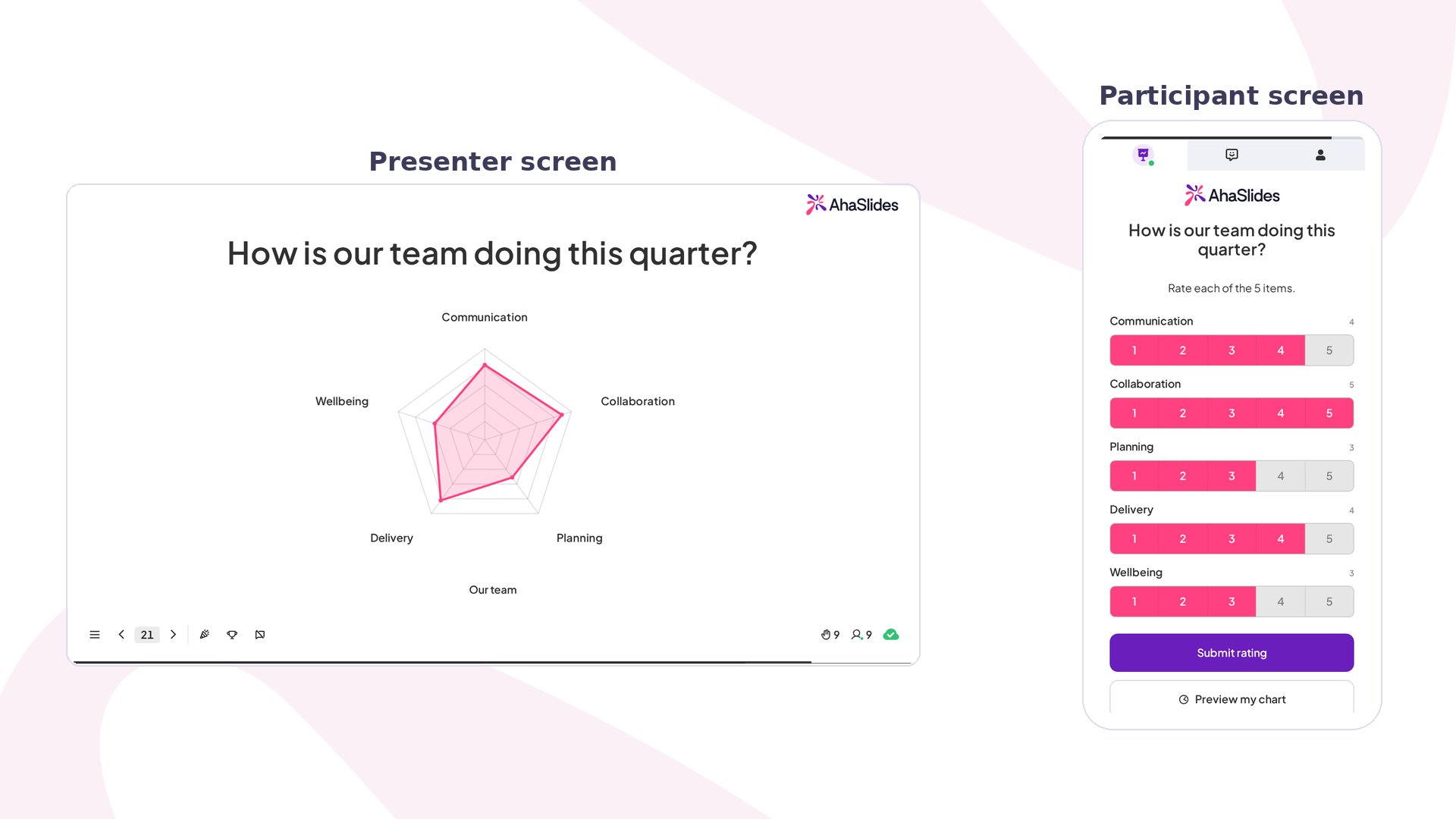
Quand vous voulez un aperçu rapide de plusieurs domaines à la fois, un sondage seul ne raconte qu'une partie de l'histoire. Radar demande à chacun de noter, sur son téléphone, les mêmes quelques critères, puis trace la moyenne de la salle pour chacun sur un graphique en toile d'araignée. Rien n'est noté en points et il n'y a pas de classement.
## Radar en bref
| | |
| - | - |
| Type | Sans score |
| Où la trouver | **Nouvelle diapo** (New slide), puis **Radar** dans la section **Sans score** (Unscored) du sélecteur de types de diapositive |
| Limites | 3 à 8 dimensions, jusqu'à 24 caractères chacune ; jusqu'à 3 sujets |
## Créer une diapositive Radar
Chaque branche du graphique est une **dimension**, c'est-à-dire un critère que vous voulez faire noter (par exemple « Communication » ou « Facilité d'utilisation »). Les participants notent chaque dimension sur la même échelle et envoient leurs notes une seule fois. Le graphique du présentateur trace la **moyenne** de chaque dimension et se met à jour à mesure que de nouvelles notes arrivent.
Vous pouvez aussi comparer jusqu'à trois **sujets** sur les mêmes axes, par exemple deux idées de produit ou ce trimestre par rapport au précédent. Chaque sujet trace son propre contour coloré, de sorte que les formes se superposent et que les différences ressortent.
Dans l'éditeur, cliquez sur **Nouvelle diapo** (New slide) et sélectionnez **Radar** dans la section **Sans score** (Unscored) du sélecteur de types de diapositive.
Saisissez votre question dans le champ de titre de la diapositive, par exemple *« Comment se porte notre équipe ce trimestre ? »*. Vous pouvez aussi importer une image et choisir si elle se place à **Left** ou à **Right** du graphique avec **Image position**.
Sous **Rating dimensions**, listez entre 3 et 8 critères, jusqu'à 24 caractères chacun. Utilisez **Add dimension** pour en ajouter. Cinq ou six libellés courts et distincts se lisent le mieux ; si deux dimensions veulent presque dire la même chose, fusionnez-les.
Sous **Suggest with AI**, décrivez un sujet (par exemple *« notre nouvelle application mobile »*), choisissez le nombre de dimensions souhaité et cliquez sur **Générer** (Generate). Une fois la liste modifiée, le bouton devient **Replace**, et sa flèche déroulante permet d'ajouter des dimensions à la liste au lieu de l'écraser. Si votre sujet nomme deux ou trois éléments à comparer, l'IA renseigne aussi les sujets.
Sous **Subjects**, nommez ce qui est noté et cliquez sur **Add subject** pour en comparer jusqu'à trois côte à côte. Gardez un seul sujet pour un graphique simple à une seule forme.
Sous **Rating scale**, choisissez **1–5**, **1–10** ou **0–100%**. L'échelle s'applique à toutes les dimensions. Choisissez 1–5 pour une impression rapide, et 1–10 ou 0–100% quand des différences plus fines comptent.
Pour réussir une diapositive Radar :
* **Gardez des dimensions courtes et distinctes** : cinq ou six libellés courts et distincts se lisent le mieux ; si deux dimensions veulent presque dire la même chose, fusionnez-les.
* **Adaptez l'échelle à la question** : choisissez 1–5 pour une impression rapide, et 1–10 ou 0–100% quand des différences plus fines comptent.
Voyez-la en action (environ une minute) :
## Présenter une diapositive Radar
Cliquez sur **Aperçu** (Preview) dans l'en-tête supérieur pour essayer côte à côte le graphique du présentateur et l'écran de notation du participant avant de passer en direct. Pendant la présentation, les participants rejoignent avec le code d'accès affiché à l'écran.
Sur leur téléphone, les participants notent chaque dimension, puis appuient sur **Submit rating**. Sur une diapositive Radar à un seul sujet, ils peuvent aussi appuyer sur **Preview my chart** dès qu'ils ont noté au moins une dimension, pour voir la forme qu'ils s'apprêtent à envoyer. Le graphique du grand écran apparaît avec une animation dès la première note, puis se stabilise sur les moyennes de la salle à mesure que d'autres arrivent.
Les points forts s'étirent vers le bord, les points faibles se rapprochent du centre, et les écarts sautent aux yeux.
## Paramètres de Radar
Ouvrez **Avancé** (Advanced) en bas du panneau de paramètres pour modifier l'apparence des résultats :
| Paramètre | Fonction | Par défaut |
| - | - | - |
| Reveal pattern | Choisit comment la forme apparaît en animation : **Bloom**, **Crystallise**, **Pinwheel**, **Vortex** ou **Radar sweep**. Le mouvement, le rythme, la direction, l'ordre et le front de révélation se règlent finement sous **Reveal**. | — |
| Rating flow | Affiché uniquement quand vous comparez au moins deux sujets. **One dimension at a time** place tous les sujets sur la même page pour chaque critère ; **One subject at a time** affiche toutes les dimensions d'un sujet, avec un bouton **Suivant** (Next) pour passer au sujet suivant. | — |
| Grid shape | Les anneaux en arrière-plan du graphique : **Polygon**, **Circle** ou **None**, avec en plus un **Ring style** de type **Plain**, **Zebra** ou **Hidden** quand une grille est affichée. | — |
| Hollow centre | Laisse un vide au centre au lieu de faire converger les branches en un point. | — |
| Scores | Affiche la moyenne de chaque dimension sous forme de nombre sur le graphique, avec le style **Chip**, **Colour** ou **Muted**. | — |
## Idées d'utilisation de Radar
### Réunions et rétrospectives
* **Bilan de santé d'équipe** : notez *Communication*, *Charge de travail*, *Clarté des objectifs*, *Collaboration* et *Moral* sur 1–5, puis discutez de la branche qui se rapproche le plus du centre.
* **Rétrospective** : comparez *Cette itération* et *L'itération précédente* comme deux sujets pour voir ce qui s'est amélioré.
### Formation et ateliers
* **Autoévaluation des compétences** : les apprenants notent leur confiance dans chaque compétence au début d'une formation, puis de nouveau à la fin.
* **Bilan de session** : concluez un atelier en notant *Contenu*, *Rythme*, *Pertinence* et *Formateur* sur 1–10.
### Produit et événements
* **Retours sur un produit** : laissez l'IA suggérer des critères pour *« notre nouvelle application mobile »* et demandez à des utilisateurs bêta de noter chacun.
* **Grille d'évaluation de fournisseurs ou de lieux** : superposez jusqu'à trois options comme sujets et laissez la salle les comparer sur les mêmes critères.
## Radar ou Rating Scale
Les deux recueillent des notes sur plusieurs énoncés. Une diapositive [Rating Scale](/fr/using-slide-types/how-to-use-rating-scale-slides-on-ahaslides) montre comment les réponses se répartissent sur l'échelle de chaque énoncé, ce qui convient à des retours détaillés de type enquête. Radar combine toutes les moyennes en une seule forme, ce qui convient pour repérer d'un coup d'œil points forts et écarts, ou pour comparer jusqu'à trois sujets sur les mêmes critères.
## Foire aux questions
### Radar est-elle avec score ?
Non. Radar recueille des avis : il n'y a donc ni bonne réponse, ni points, ni classement.
### Les participants doivent-ils noter chaque dimension ?
Sur une diapositive Radar à un seul sujet, non : si quelqu'un envoie ses notes avec des dimensions non notées, on lui demande de confirmer avant l'envoi. Quand la diapositive compare au moins deux sujets, **Envoyer** (Submit) reste désactivé tant que chaque dimension n'est pas notée pour chaque sujet. La moyenne de chaque dimension est calculée uniquement à partir des personnes qui l'ont notée.
### Puis-je modifier les dimensions après que des gens ont répondu ?
Non. Dès l'arrivée de la première note, vous ne pouvez plus ajouter, supprimer, réorganiser ni renommer les dimensions ou les sujets, ni changer l'échelle. Cela garantit l'exactitude du graphique. Le seul moyen de les modifier est de [réinitialiser les résultats](/fr/after-the-presentation/resetting-the-results), ce qui efface toutes les réponses recueillies jusque-là. Les options d'affichage sous **Avancé** (Advanced) restent modifiables.
### Pourquoi le graphique n'affiche-t-il que des contours quand je compare des sujets ?
Des formes pleines se masqueraient les unes les autres une fois superposées ; un graphique de deux ou trois sujets trace donc chacun comme un contour coloré accompagné d'une légende.
### À partir de quelle valeur l'échelle 0–100% commence-t-elle ?
Les échelles 1–5 et 1–10 commencent à 1. L'échelle 0–100% commence à 0, ce qui convient bien aux réponses de type pourcentage, comme *« Quel est votre niveau de confiance ? »*.
**Une question ?**
Contactez notre équipe d'assistance : si vous êtes connecté, utilisez la bulle de discussion en bas à droite de votre tableau de bord ; sinon, [contactez-nous ici](https://ahaslides.com/contact-us/) ou écrivez à [hi@ahaslides.com](mailto:hi@ahaslides.com).
Envie d'échanger avec d'autres utilisateurs ? Rejoignez la [communauté AhaSlides](https://community.ahaslides.com/) pour partager des astuces, proposer des fonctionnalités et découvrir comment d'autres impliquent leur public.
This documentation is built and hosted on [Mintlify](https://mintlify.com), a developer documentation platform.
 Quand vous voulez un aperçu rapide de plusieurs domaines à la fois, un sondage seul ne raconte qu'une partie de l'histoire. Radar demande à chacun de noter, sur son téléphone, les mêmes quelques critères, puis trace la moyenne de la salle pour chacun sur un graphique en toile d'araignée. Rien n'est noté en points et il n'y a pas de classement.
## Radar en bref
| | |
| - | - |
| Type | Sans score |
| Où la trouver | **Nouvelle diapo** (New slide), puis **Radar** dans la section **Sans score** (Unscored) du sélecteur de types de diapositive |
| Limites | 3 à 8 dimensions, jusqu'à 24 caractères chacune ; jusqu'à 3 sujets |
## Créer une diapositive Radar
Chaque branche du graphique est une **dimension**, c'est-à-dire un critère que vous voulez faire noter (par exemple « Communication » ou « Facilité d'utilisation »). Les participants notent chaque dimension sur la même échelle et envoient leurs notes une seule fois. Le graphique du présentateur trace la **moyenne** de chaque dimension et se met à jour à mesure que de nouvelles notes arrivent.
Vous pouvez aussi comparer jusqu'à trois **sujets** sur les mêmes axes, par exemple deux idées de produit ou ce trimestre par rapport au précédent. Chaque sujet trace son propre contour coloré, de sorte que les formes se superposent et que les différences ressortent.
Quand vous voulez un aperçu rapide de plusieurs domaines à la fois, un sondage seul ne raconte qu'une partie de l'histoire. Radar demande à chacun de noter, sur son téléphone, les mêmes quelques critères, puis trace la moyenne de la salle pour chacun sur un graphique en toile d'araignée. Rien n'est noté en points et il n'y a pas de classement.
## Radar en bref
| | |
| - | - |
| Type | Sans score |
| Où la trouver | **Nouvelle diapo** (New slide), puis **Radar** dans la section **Sans score** (Unscored) du sélecteur de types de diapositive |
| Limites | 3 à 8 dimensions, jusqu'à 24 caractères chacune ; jusqu'à 3 sujets |
## Créer une diapositive Radar
Chaque branche du graphique est une **dimension**, c'est-à-dire un critère que vous voulez faire noter (par exemple « Communication » ou « Facilité d'utilisation »). Les participants notent chaque dimension sur la même échelle et envoient leurs notes une seule fois. Le graphique du présentateur trace la **moyenne** de chaque dimension et se met à jour à mesure que de nouvelles notes arrivent.
Vous pouvez aussi comparer jusqu'à trois **sujets** sur les mêmes axes, par exemple deux idées de produit ou ce trimestre par rapport au précédent. Chaque sujet trace son propre contour coloré, de sorte que les formes se superposent et que les différences ressortent.