> ## Documentation Index
> Fetch the complete documentation index at: https://docs.ahaslides.com/llms.txt
> Use this file to discover all available pages before exploring further.
# Spinner Wheel : tirage au sort de gagnants
> Faites tourner une roue aléatoire en direct pour désigner un gagnant, interroger un participant ou choisir un sujet, avec des entrées saisies ou du public.
La diapositive Spinner Wheel ajoute à votre présentation une **roue des noms** en direct et un sélecteur de noms aléatoire. Remplissez la roue avec des entrées, ou renseignez-la automatiquement avec les noms de vos participants, puis appuyez sur le bouton central : la roue tourne, ralentit et s'arrête sur une entrée, en direct devant votre public.
## Spinner Wheel en bref
| | |
| - | - |
| Type | Sans score (pas une diapositive de quiz avec score) |
| Où le trouver | **Nouvelle diapo** (New slide), puis **Spinner Wheel** dans le groupe de gamification du sélecteur de type de diapositive |
| Limites | Jusqu'à 5 000 entrées |
Seul le **côté présentateur** peut faire tourner la roue. Les résultats des tirages **ne seront pas** enregistrés dans le fichier d'export Excel.
## Comment utiliser le Spinner Wheel
1. Dans l'éditeur, cliquez sur **Nouvelle diapo** (New slide) et choisissez **Spinner Wheel**.
2. Ajoutez des entrées en les saisissant ou en remplissant automatiquement les noms des participants (voir [Ajouter des entrées au Spinner Wheel](#ajouter-des-entrées-au-spinner-wheel)).
3. Cliquez sur **Présente** (Present), puis sur le bouton **Spin** dans les commandes du présentateur, ou appuyez sur la **barre d'espace**. La roue tourne et ralentit progressivement, toutes les entrées restant visibles du public, puis s'arrête sur un segment et met en évidence le nom ou l'option sélectionné pour tout le monde.
4. Choisissez ce qu'il advient de l'entrée sélectionnée : **Remove it from the wheel** pour qu'elle ne puisse pas être tirée au tour suivant (tirages par élimination ou choix de plusieurs gagnants distincts à la suite), ou **Keep it in** pour des tirages indépendants où une même entrée peut ressortir. Cliquez à nouveau sur **Spin** à tout moment pour lancer un autre tirage.
Vous préférez regarder ? Ce tutoriel vidéo montre comment ajouter des entrées au Spinner Wheel, y compris le remplissage automatique avec le public, et comment le faire tourner :
## Ajouter des entrées au Spinner Wheel
Cliquez sur le champ **Entries** dans le panneau de droite de l'éditeur et saisissez votre première entrée. Appuyez sur **⏎ Enter** après chacune pour ajouter la suivante, ou collez d'un seul coup une liste copiée dans votre presse-papiers. Cliquez sur **Enregistrer** (Save) quand vous avez terminé.
Cette méthode convient aux listes fixes dont les entrées sont connues à l'avance, par exemple des noms d'équipes, des sujets de discussion, des catégories de prix ou une liste de villes.
Vous pouvez aussi ajouter des entrées à votre Spinner Wheel **pendant la présentation**, sans retourner dans l'éditeur.
Cochez la case **Participant name autofill** dans le panneau de droite de l'éditeur : la roue se remplit avec le nom de chaque participant à mesure qu'il scanne votre code QR et rejoint la session en saisissant son nom. Aucune saisie manuelle n'est nécessaire. Vous pouvez aussi activer cette option pendant la présentation.
Une fois la case cochée, les participants scannent le code QR affiché sur l'écran du présentateur (ou se rendent à l'URL de participation), puis saisissent leur nom et choisissent un avatar pour rejoindre, comme pour un quiz. Consultez [comment les participants rejoignent une session](/fr/using-slide-types/how-to-make-and-run-a-quiz) pour le déroulement complet.
Si vous avez une diapositive de quiz avant votre diapositive Spinner Wheel, cocher **Participant name autofill** reprend automatiquement les noms de vos joueurs de quiz : ils n'ont pas besoin de les saisir à nouveau.
Pour retirer une entrée manuelle de la roue avant de la faire tourner, survolez-la dans la liste des entrées et appuyez sur l'**icône de corbeille** intitulée *"Delete this entry."*
Une astuce permet aux participants d'ajouter eux-mêmes des entrées à la roue : créez une diapositive [Word Cloud](/fr/using-slide-types/using-the-word-cloud-slide) et demandez à vos participants d'y envoyer leurs entrées. Changez ensuite le type de diapositive de Word Cloud à Spinner Wheel : chaque réponse du Word Cloud est automatiquement importée comme entrée de la roue.
## Paramètres du Spinner Wheel
| Paramètre | Ce qu'il fait | Par défaut |
| - | - | - |
| Spin duration | Durée pendant laquelle la roue tourne avant de s'arrêter, de quelques secondes jusqu'à **1 200 secondes**. Une rotation plus longue fait monter le suspense, ce qui est utile pour des révélations de prix spectaculaires ou des tirages à fort enjeu pendant des événements en direct. | — |
| Allow duplicate entries | Multiplie les entrées déjà présentes dans la roue jusqu'à **10 fois** (10 times) pour augmenter leurs chances. Décochez la case pour réinitialiser. Par exemple, ajouter trois fois le nom d'une équipe lui donne trois fois plus de chances d'être tirée qu'une équipe listée une seule fois. | — |
| Hide entry board | Affiche uniquement la roue qui tourne au public et masque la liste complète des entrées à l'écran. Les participants ne peuvent ainsi pas lire toutes les entrées à l'avance, et l'attention se concentre sur la roue. | — |
| Filter profanity | Bloque automatiquement les mots offensants envoyés par le public sur toutes les diapositives, y compris les noms renseignés par **Autofill from participant names**. | — |
## Idées d'utilisation du Spinner Wheel
* **Combiner avec un Word Cloud** : collectez des mots sur une diapositive Word Cloud, puis faites tourner un Spinner Wheel parmi les principales réponses pour en choisir une comme sujet de discussion.
* **Utiliser le remplissage automatique pour des tirages équitables** : comme les noms des participants se renseignent automatiquement, aucune configuration manuelle n'est nécessaire et personne ne peut soupçonner une liste truquée.
* **Définir une longue durée de rotation pour des révélations de prix spectaculaires** : une rotation de 30 à 60 secondes, avec de la musique ou un compte à rebours, crée une vraie attente chez un public en direct.
* **Coller directement une liste de noms dans le panneau des entrées** : inutile de les saisir un par un, car une liste séparée par des retours à la ligne et collée d'un coup est automatiquement scindée en entrées distinctes.
## Foire aux questions
### Puis-je changer les couleurs des parts du Spinner Wheel ?
Pas pour le moment. Les couleurs des parts du Spinner Wheel suivent une palette par défaut fixe et ne peuvent être personnalisées ni par part ni par présentation. Si vous souhaitez ce niveau de contrôle, faites-le savoir à notre équipe d'assistance : nous transmettons ce type de retour à notre équipe produit.
### Puis-je ajouter de la musique ou du son au Spinner Wheel ?
Pas votre propre audio. Vous ne pouvez pas configurer l'[audio de diapositive](/fr/features-and-functions/slide-audio-presentation-audio-and-sound-effects) sur le Spinner Wheel : l'audio peut être ajouté aux autres types de diapositives, mais pas à la roue. La roue joue néanmoins des effets sonores intégrés (tic-tac et résultat), que vous pouvez activer ou désactiver avec le paramètre **Effets sonores** (Sound effects). Pour avoir de la musique pendant une longue rotation, diffusez-la depuis une autre source dans la salle.
**Une question ?**
Contactez notre équipe d'assistance : si vous êtes connecté, utilisez la bulle de discussion en bas à droite de votre tableau de bord ; sinon, [contactez-nous ici](https://ahaslides.com/contact-us/) ou écrivez à [hi@ahaslides.com](mailto:hi@ahaslides.com).
Envie d'échanger avec d'autres utilisateurs ? Rejoignez la [communauté AhaSlides](https://community.ahaslides.com/) pour partager des astuces, proposer des fonctionnalités et découvrir comment d'autres impliquent leur public.
This documentation is built and hosted on [Mintlify](https://mintlify.com), a developer documentation platform.
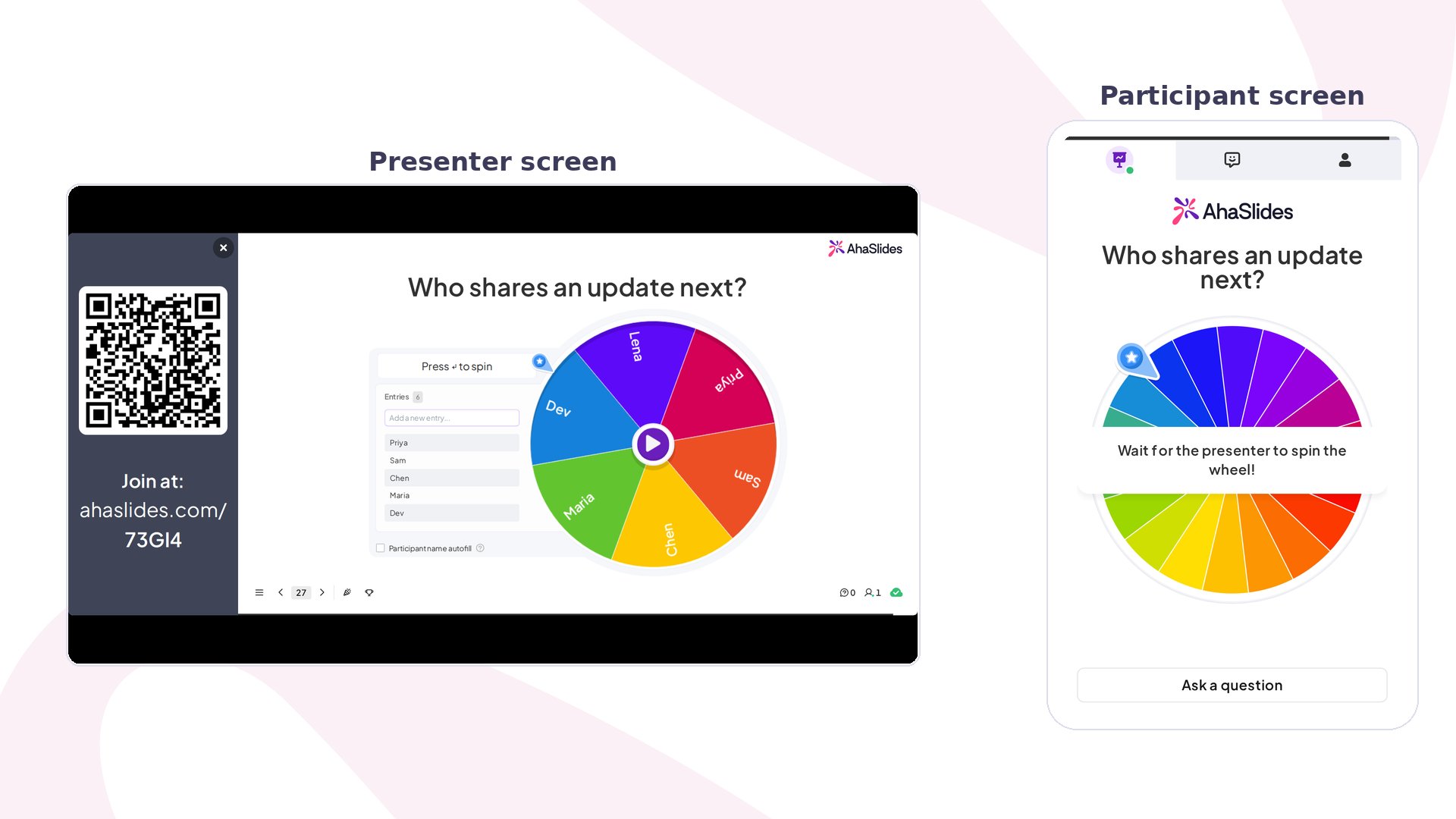 La diapositive Spinner Wheel ajoute à votre présentation une **roue des noms** en direct et un sélecteur de noms aléatoire. Remplissez la roue avec des entrées, ou renseignez-la automatiquement avec les noms de vos participants, puis appuyez sur le bouton central : la roue tourne, ralentit et s'arrête sur une entrée, en direct devant votre public.
## Spinner Wheel en bref
| | |
| - | - |
| Type | Sans score (pas une diapositive de quiz avec score) |
| Où le trouver | **Nouvelle diapo** (New slide), puis **Spinner Wheel** dans le groupe de gamification du sélecteur de type de diapositive |
| Limites | Jusqu'à 5 000 entrées |
La diapositive Spinner Wheel ajoute à votre présentation une **roue des noms** en direct et un sélecteur de noms aléatoire. Remplissez la roue avec des entrées, ou renseignez-la automatiquement avec les noms de vos participants, puis appuyez sur le bouton central : la roue tourne, ralentit et s'arrête sur une entrée, en direct devant votre public.
## Spinner Wheel en bref
| | |
| - | - |
| Type | Sans score (pas une diapositive de quiz avec score) |
| Où le trouver | **Nouvelle diapo** (New slide), puis **Spinner Wheel** dans le groupe de gamification du sélecteur de type de diapositive |
| Limites | Jusqu'à 5 000 entrées |
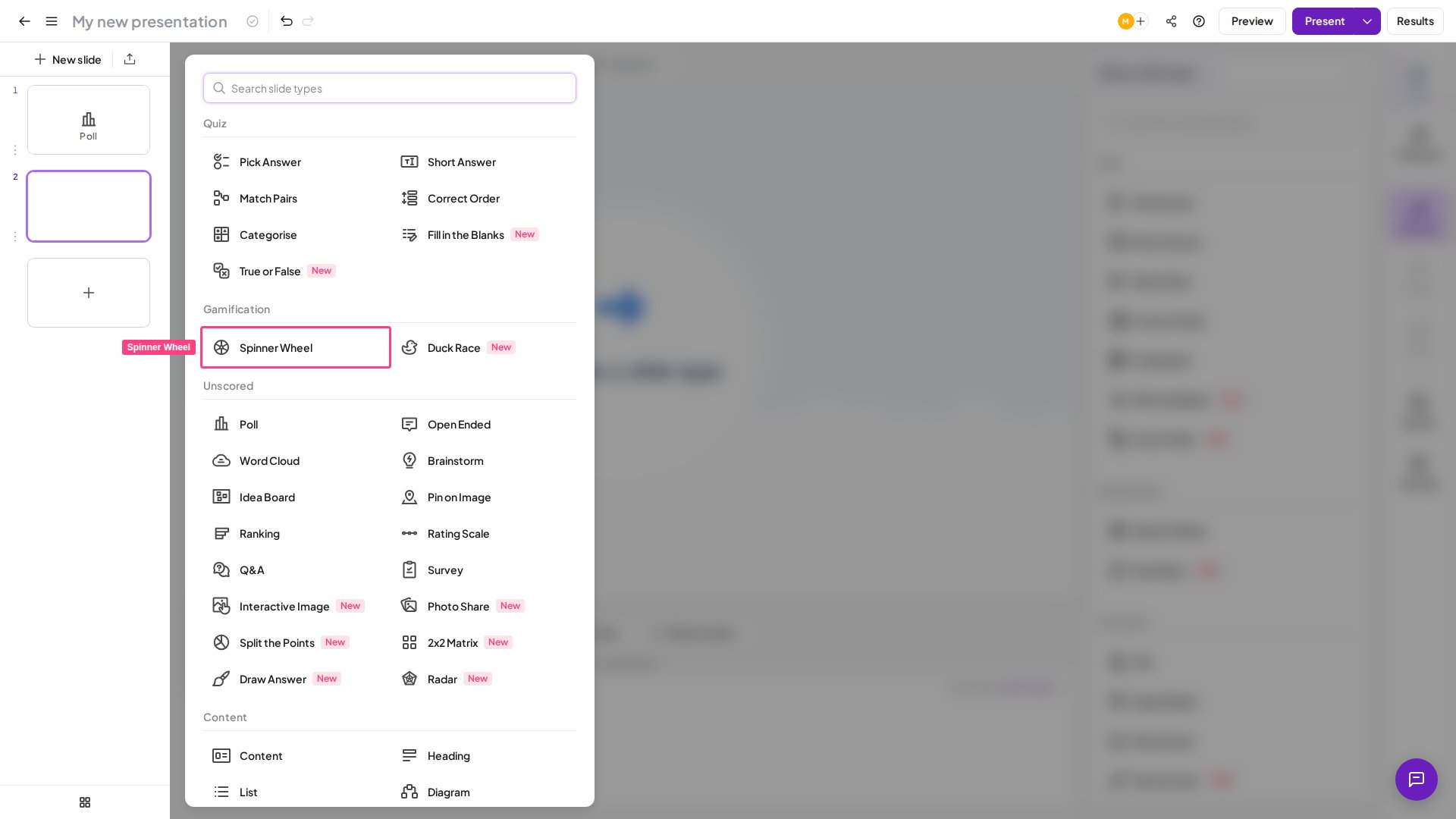 1. Dans l'éditeur, cliquez sur **Nouvelle diapo** (New slide) et choisissez **Spinner Wheel**.
2. Ajoutez des entrées en les saisissant ou en remplissant automatiquement les noms des participants (voir [Ajouter des entrées au Spinner Wheel](#ajouter-des-entrées-au-spinner-wheel)).
3. Cliquez sur **Présente** (Present), puis sur le bouton **Spin** dans les commandes du présentateur, ou appuyez sur la **barre d'espace**. La roue tourne et ralentit progressivement, toutes les entrées restant visibles du public, puis s'arrête sur un segment et met en évidence le nom ou l'option sélectionné pour tout le monde.
4. Choisissez ce qu'il advient de l'entrée sélectionnée : **Remove it from the wheel** pour qu'elle ne puisse pas être tirée au tour suivant (tirages par élimination ou choix de plusieurs gagnants distincts à la suite), ou **Keep it in** pour des tirages indépendants où une même entrée peut ressortir. Cliquez à nouveau sur **Spin** à tout moment pour lancer un autre tirage.
Vous préférez regarder ? Ce tutoriel vidéo montre comment ajouter des entrées au Spinner Wheel, y compris le remplissage automatique avec le public, et comment le faire tourner :
## Ajouter des entrées au Spinner Wheel
1. Dans l'éditeur, cliquez sur **Nouvelle diapo** (New slide) et choisissez **Spinner Wheel**.
2. Ajoutez des entrées en les saisissant ou en remplissant automatiquement les noms des participants (voir [Ajouter des entrées au Spinner Wheel](#ajouter-des-entrées-au-spinner-wheel)).
3. Cliquez sur **Présente** (Present), puis sur le bouton **Spin** dans les commandes du présentateur, ou appuyez sur la **barre d'espace**. La roue tourne et ralentit progressivement, toutes les entrées restant visibles du public, puis s'arrête sur un segment et met en évidence le nom ou l'option sélectionné pour tout le monde.
4. Choisissez ce qu'il advient de l'entrée sélectionnée : **Remove it from the wheel** pour qu'elle ne puisse pas être tirée au tour suivant (tirages par élimination ou choix de plusieurs gagnants distincts à la suite), ou **Keep it in** pour des tirages indépendants où une même entrée peut ressortir. Cliquez à nouveau sur **Spin** à tout moment pour lancer un autre tirage.
Vous préférez regarder ? Ce tutoriel vidéo montre comment ajouter des entrées au Spinner Wheel, y compris le remplissage automatique avec le public, et comment le faire tourner :
## Ajouter des entrées au Spinner Wheel
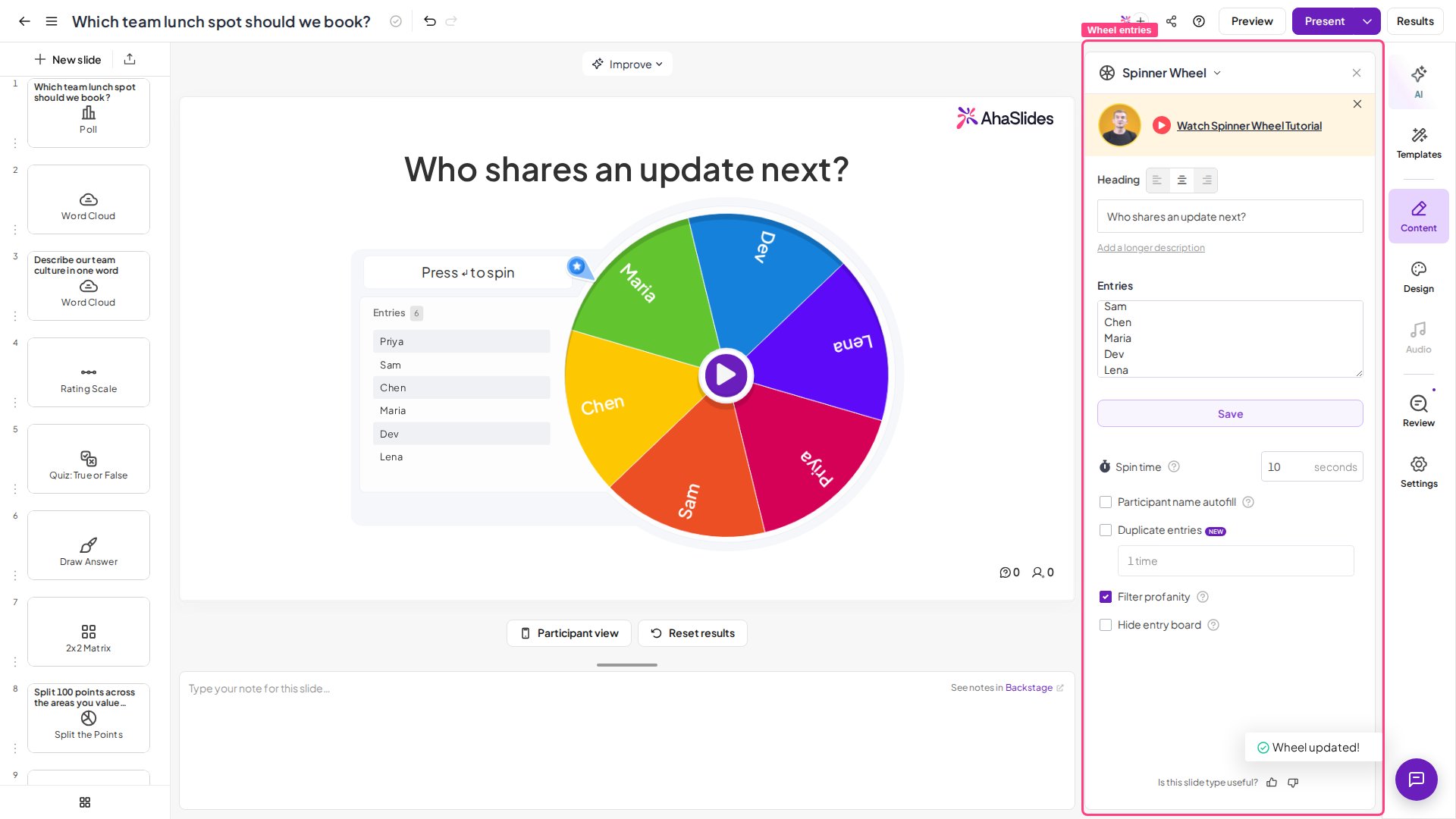 Pour retirer une entrée manuelle de la roue avant de la faire tourner, survolez-la dans la liste des entrées et appuyez sur l'**icône de corbeille** intitulée *"Delete this entry."*