> ## Documentation Index
> Fetch the complete documentation index at: https://docs.ahaslides.com/llms.txt
> Use this file to discover all available pages before exploring further.
# Utiliser la diapositive True or False
> Une affirmation, deux grandes cartes, un compte à rebours partagé : les bonnes réponses les plus rapides marquent le plus de points.
Rien ne réveille mieux une salle qu'une affirmation audacieuse et un chronomètre qui tourne : True or False est le moyen le plus rapide de transformer un fait en un moment où chacun s'engage. C'est une diapositive de quiz avec score, qui a toujours un côté correct et attribue des points ; pour une question d'opinion sans bonne réponse, utilisez plutôt une [diapositive Poll](/fr/using-slide-types/creating-a-poll-question-on-ahaslides).
## True or False en bref
| | |
| - | - |
| Type | Diapositive de quiz avec score |
| Où la trouver | **Nouvelle diapo** (New slide), puis **True or False** |
| Limites | Deux cartes seulement ; limite de temps de 5 à 1 200 secondes |
## Créer une diapositive True or False
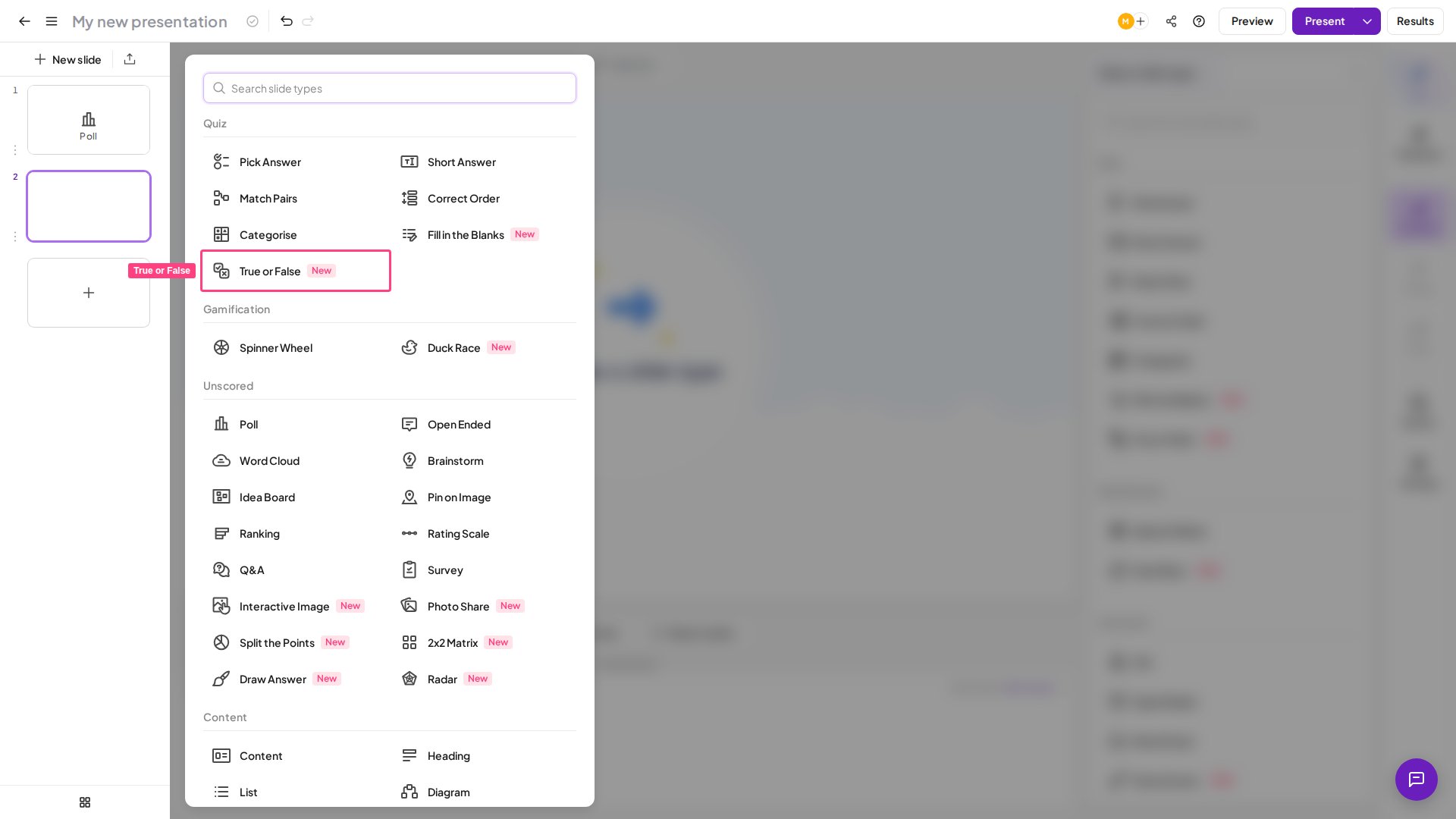
Cliquez sur **Nouvelle diapo** (New slide) dans l'éditeur et choisissez **True or False**.
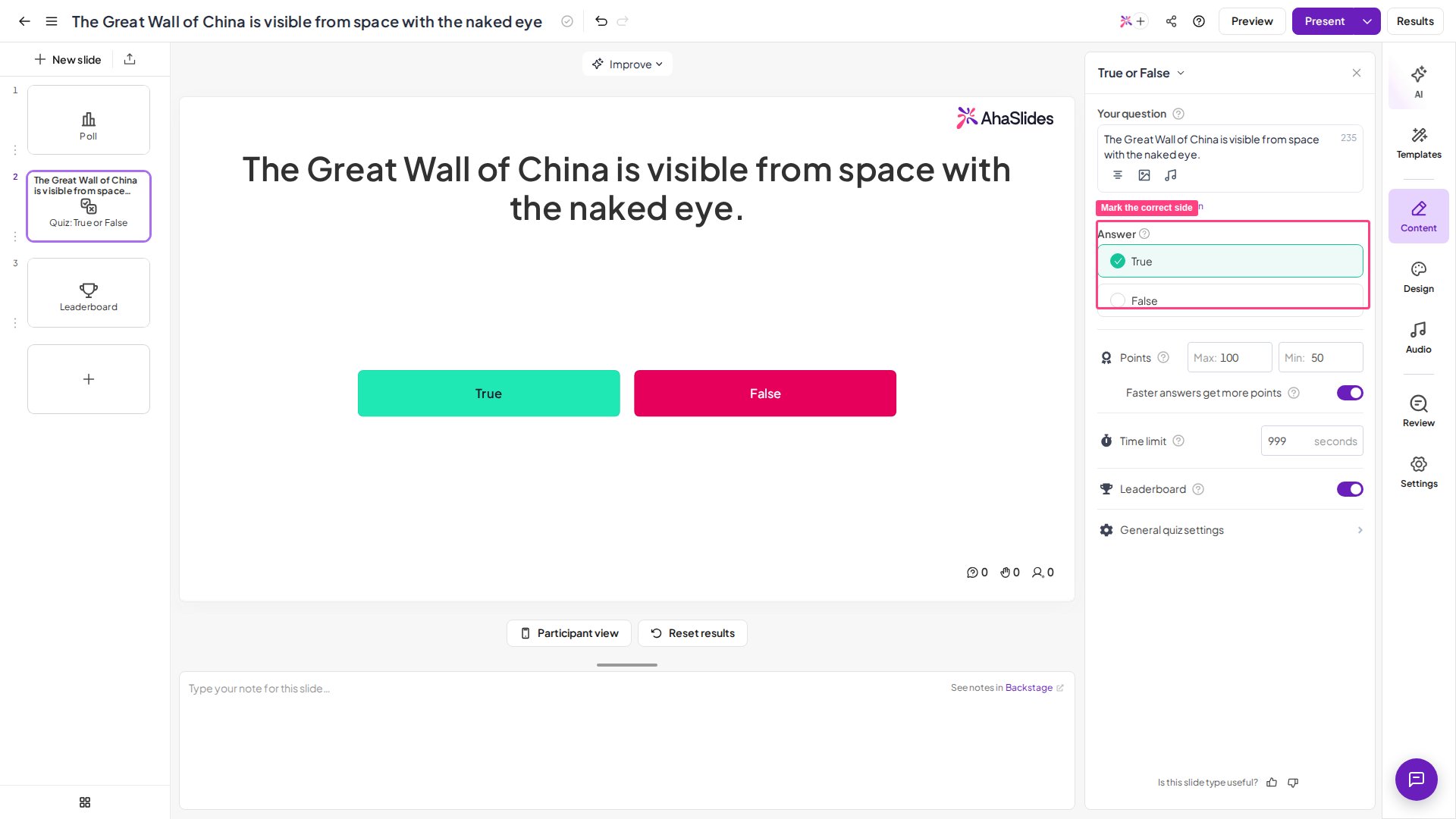
Saisissez votre affirmation dans **Votre question** (Your question) sous forme d'énoncé simple, et non de question. Les meilleures sont surprenantes, ou largement crues mais fausses, pour que la salle se divise vraiment : « La Grande Muraille de Chine est visible de l'espace à l'œil nu. » Limitez-vous à une seule affirmation par diapositive.
Choisissez si c'est **True** ou **False** qui est juste : c'est la carte qui passe au premier plan et qui rapporte des points à la fin de la manche.
« True » et « False » ne sont que les libellés par défaut : vous pouvez renommer les deux cartes selon votre sujet : **Fait** / **Mythe**, **Pour** / **Contre**, **Réussi** / **Échec**, ou **Compile** / **Cassé** pour une manche sur le code. Vous marquez toujours un côté comme la réponse correcte, celle qui rapporte des points.
Un court compte à rebours de 15 à 30 secondes maintient l'énergie, et le bonus de rapidité récompense la vivacité d'esprit. Ajustez le minuteur, les points et le [classement](/fr/features-and-functions/adding-and-deleting-a-leaderboard-on-your-quiz) dans les panneaux **Points** et **Limite de temps** (Time limit) de la diapositive (consultez [Paramètres de True or False](#paramètres-de-true-or-false)).
## Présenter une diapositive True or False
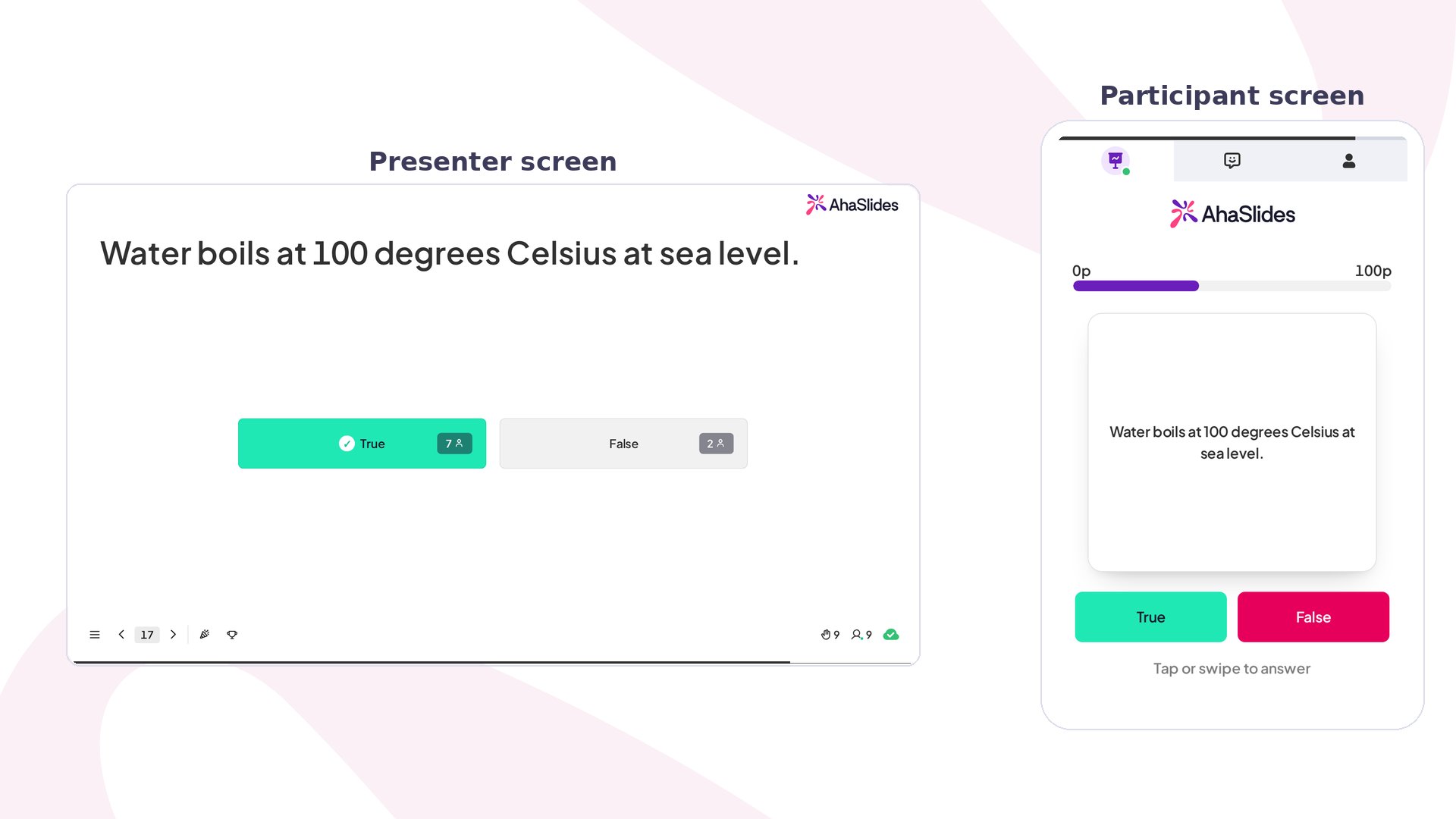
Cliquez sur **Aperçu** (Preview) pour répéter, puis sur **Présente** (Present). Les participants rejoignent la session avec le code d'accès affiché à l'écran, touchent leur réponse avant la fin du compte à rebours, puis voient la carte correcte révélée ainsi que leur place dans le classement.
Sur le grand écran, les deux cartes restent lisibles depuis le fond de la salle, avec le compte à rebours et le code QR de participation à leurs côtés.
Sur leur téléphone, les participants font glisser la carte de la question vers la gauche pour **True** ou vers la droite pour **False**, ou touchent le bouton turquoise **True** ou cramoisi **False**, avant la fin du minuteur. Lorsque la manche se termine, le côté correct est révélé, les points sont attribués selon la rapidité et le classement est mis à jour.
## Paramètres de True or False
True or False réutilise les mêmes commandes de score que toutes les diapositives de quiz AhaSlides ; elles se trouvent donc dans les [paramètres du quiz](/fr/using-slide-types/quiz-settings-on-ahaslides) de la diapositive plutôt que dans un panneau dédié.
| Paramètre | À quoi il sert | Par défaut |
| - | - | - |
| Points | Le nombre maximal et minimal de points qu'une bonne réponse peut rapporter. Sans le bonus de rapidité, chaque bonne réponse rapporte le maximum. | — |
| Les réponses plus rapides obtiennent plus de points (Faster answers get more points) | Le score d'une bonne réponse diminue du maximum vers le minimum à mesure que le minuteur avance, si bien que les participants les plus rapides gagnent plus. | Activé |
| Limite de temps (Time limit) | Le nombre de secondes dont disposent les participants pour voter avant la fin de la manche et la révélation de la carte correcte, de 5 à 1 200 secondes. | — |
| Classement (Leaderboard) | Classe les participants selon leur score cumulé après la manche. | — |
## Idées d'utilisation de True or False
True or False est plus rapide à préparer qu'une question à choix multiples à deux options : vous rédigez une affirmation et marquez le côté correct, rien de plus. C'est cette simplicité qui le rend adapté à tant de salles ; voici une affirmation à emprunter pour chacune :
Ouvrez un cours avec un brise-glace rapide, ou terminez-le par un test de fin de leçon qui révèle qui a compris : la même diapositive convient dans les deux cas. *« La photosynthèse n'a lieu que dans les feuilles d'une plante. »* (Faux.)
Vérifiez qu'une règle, un produit ou un point de conformité a bien été retenu, instantanément et avec un score à l'appui. *« Notre délai de remboursement est de 30 jours. »*
Coupez une longue présentation d'informations avec une question rapide et notée qui ramène une salle distraite. *« Nous avons conclu plus de contrats ce trimestre que le précédent. »*
Échauffez un large public : les deux cartes se lisent en une seconde depuis le fond de la salle, si bien que des centaines de personnes peuvent jouer en même temps. *« Cette ville est plus ancienne que Rome. »*
Soirées quiz, démolition de mythes, manches « le croiriez-vous » : aucune préparation, toute l'énergie. *« Le miel ne se périme jamais. »* (C'est vrai.)
## Foire aux questions
### Puis-je utiliser True or False pour un vote sans bonne réponse ?
Non : True or False désigne toujours un côté correct et attribue des points. Pour un partage d'opinions où vous voulez simplement voir de quel côté penche la salle, utilisez plutôt un [sondage](/fr/using-slide-types/creating-a-poll-question-on-ahaslides).
### Puis-je ajouter une image à l'affirmation True or False ?
Oui : joignez une image de référence avec le sélecteur d'image de la question de la diapositive, le même que sur les autres diapositives de quiz, afin que la salle puisse examiner l'image avant de voter.
### Puis-je ajouter plus de deux options à True or False ?
Non : True or False est volontairement limité à deux cartes. Pour trois choix ou plus, utilisez une diapositive de quiz [Pick Answer](/fr/using-slide-types/using-the-pick-answer-slide).
**Une question ?**
Contactez notre équipe d'assistance : si vous êtes connecté, utilisez la bulle de discussion en bas à droite de votre tableau de bord ; sinon, [contactez-nous ici](https://ahaslides.com/contact-us/) ou écrivez à [hi@ahaslides.com](mailto:hi@ahaslides.com).
Envie d'échanger avec d'autres utilisateurs ? Rejoignez la [communauté AhaSlides](https://community.ahaslides.com/) pour partager des astuces, proposer des fonctionnalités et découvrir comment d'autres impliquent leur public.
This documentation is built and hosted on [Mintlify](https://mintlify.com), a developer documentation platform.
 Rien ne réveille mieux une salle qu'une affirmation audacieuse et un chronomètre qui tourne : True or False est le moyen le plus rapide de transformer un fait en un moment où chacun s'engage. C'est une diapositive de quiz avec score, qui a toujours un côté correct et attribue des points ; pour une question d'opinion sans bonne réponse, utilisez plutôt une [diapositive Poll](/fr/using-slide-types/creating-a-poll-question-on-ahaslides).
## True or False en bref
| | |
| - | - |
| Type | Diapositive de quiz avec score |
| Où la trouver | **Nouvelle diapo** (New slide), puis **True or False** |
| Limites | Deux cartes seulement ; limite de temps de 5 à 1 200 secondes |
## Créer une diapositive True or False
Rien ne réveille mieux une salle qu'une affirmation audacieuse et un chronomètre qui tourne : True or False est le moyen le plus rapide de transformer un fait en un moment où chacun s'engage. C'est une diapositive de quiz avec score, qui a toujours un côté correct et attribue des points ; pour une question d'opinion sans bonne réponse, utilisez plutôt une [diapositive Poll](/fr/using-slide-types/creating-a-poll-question-on-ahaslides).
## True or False en bref
| | |
| - | - |
| Type | Diapositive de quiz avec score |
| Où la trouver | **Nouvelle diapo** (New slide), puis **True or False** |
| Limites | Deux cartes seulement ; limite de temps de 5 à 1 200 secondes |
## Créer une diapositive True or False
 ## Présenter une diapositive True or False
Cliquez sur **Aperçu** (Preview) pour répéter, puis sur **Présente** (Present). Les participants rejoignent la session avec le code d'accès affiché à l'écran, touchent leur réponse avant la fin du compte à rebours, puis voient la carte correcte révélée ainsi que leur place dans le classement.
Sur le grand écran, les deux cartes restent lisibles depuis le fond de la salle, avec le compte à rebours et le code QR de participation à leurs côtés.
Sur leur téléphone, les participants font glisser la carte de la question vers la gauche pour **True** ou vers la droite pour **False**, ou touchent le bouton turquoise **True** ou cramoisi **False**, avant la fin du minuteur. Lorsque la manche se termine, le côté correct est révélé, les points sont attribués selon la rapidité et le classement est mis à jour.
## Paramètres de True or False
True or False réutilise les mêmes commandes de score que toutes les diapositives de quiz AhaSlides ; elles se trouvent donc dans les [paramètres du quiz](/fr/using-slide-types/quiz-settings-on-ahaslides) de la diapositive plutôt que dans un panneau dédié.
| Paramètre | À quoi il sert | Par défaut |
| - | - | - |
| Points | Le nombre maximal et minimal de points qu'une bonne réponse peut rapporter. Sans le bonus de rapidité, chaque bonne réponse rapporte le maximum. | — |
| Les réponses plus rapides obtiennent plus de points (Faster answers get more points) | Le score d'une bonne réponse diminue du maximum vers le minimum à mesure que le minuteur avance, si bien que les participants les plus rapides gagnent plus. | Activé |
| Limite de temps (Time limit) | Le nombre de secondes dont disposent les participants pour voter avant la fin de la manche et la révélation de la carte correcte, de 5 à 1 200 secondes. | — |
| Classement (Leaderboard) | Classe les participants selon leur score cumulé après la manche. | — |
## Idées d'utilisation de True or False
True or False est plus rapide à préparer qu'une question à choix multiples à deux options : vous rédigez une affirmation et marquez le côté correct, rien de plus. C'est cette simplicité qui le rend adapté à tant de salles ; voici une affirmation à emprunter pour chacune :
## Présenter une diapositive True or False
Cliquez sur **Aperçu** (Preview) pour répéter, puis sur **Présente** (Present). Les participants rejoignent la session avec le code d'accès affiché à l'écran, touchent leur réponse avant la fin du compte à rebours, puis voient la carte correcte révélée ainsi que leur place dans le classement.
Sur le grand écran, les deux cartes restent lisibles depuis le fond de la salle, avec le compte à rebours et le code QR de participation à leurs côtés.
Sur leur téléphone, les participants font glisser la carte de la question vers la gauche pour **True** ou vers la droite pour **False**, ou touchent le bouton turquoise **True** ou cramoisi **False**, avant la fin du minuteur. Lorsque la manche se termine, le côté correct est révélé, les points sont attribués selon la rapidité et le classement est mis à jour.
## Paramètres de True or False
True or False réutilise les mêmes commandes de score que toutes les diapositives de quiz AhaSlides ; elles se trouvent donc dans les [paramètres du quiz](/fr/using-slide-types/quiz-settings-on-ahaslides) de la diapositive plutôt que dans un panneau dédié.
| Paramètre | À quoi il sert | Par défaut |
| - | - | - |
| Points | Le nombre maximal et minimal de points qu'une bonne réponse peut rapporter. Sans le bonus de rapidité, chaque bonne réponse rapporte le maximum. | — |
| Les réponses plus rapides obtiennent plus de points (Faster answers get more points) | Le score d'une bonne réponse diminue du maximum vers le minimum à mesure que le minuteur avance, si bien que les participants les plus rapides gagnent plus. | Activé |
| Limite de temps (Time limit) | Le nombre de secondes dont disposent les participants pour voter avant la fin de la manche et la révélation de la carte correcte, de 5 à 1 200 secondes. | — |
| Classement (Leaderboard) | Classe les participants selon leur score cumulé après la manche. | — |
## Idées d'utilisation de True or False
True or False est plus rapide à préparer qu'une question à choix multiples à deux options : vous rédigez une affirmation et marquez le côté correct, rien de plus. C'est cette simplicité qui le rend adapté à tant de salles ; voici une affirmation à emprunter pour chacune :