> ## Documentation Index
> Fetch the complete documentation index at: https://docs.ahaslides.com/llms.txt
> Use this file to discover all available pages before exploring further.
# Créer une diapositive Word Cloud
> Recueillez en direct les mots de votre public et regardez un nuage de mots grandir en temps réel : plus un mot revient, plus il apparaît en grand.
Une diapositive Word Cloud recueille de courts textes envoyés par votre public et les affiche sous forme de nuage en direct : les mots soumis le plus souvent apparaissent en plus grand à l'écran, plus près du centre. C'est parfait pour prendre le pouls d'une salle, lancer une séance et capturer le vocabulaire d'un groupe.
## Word Cloud en bref
| | |
| - | - |
| Type | Sans score (compte comme une diapositive de type Poll) |
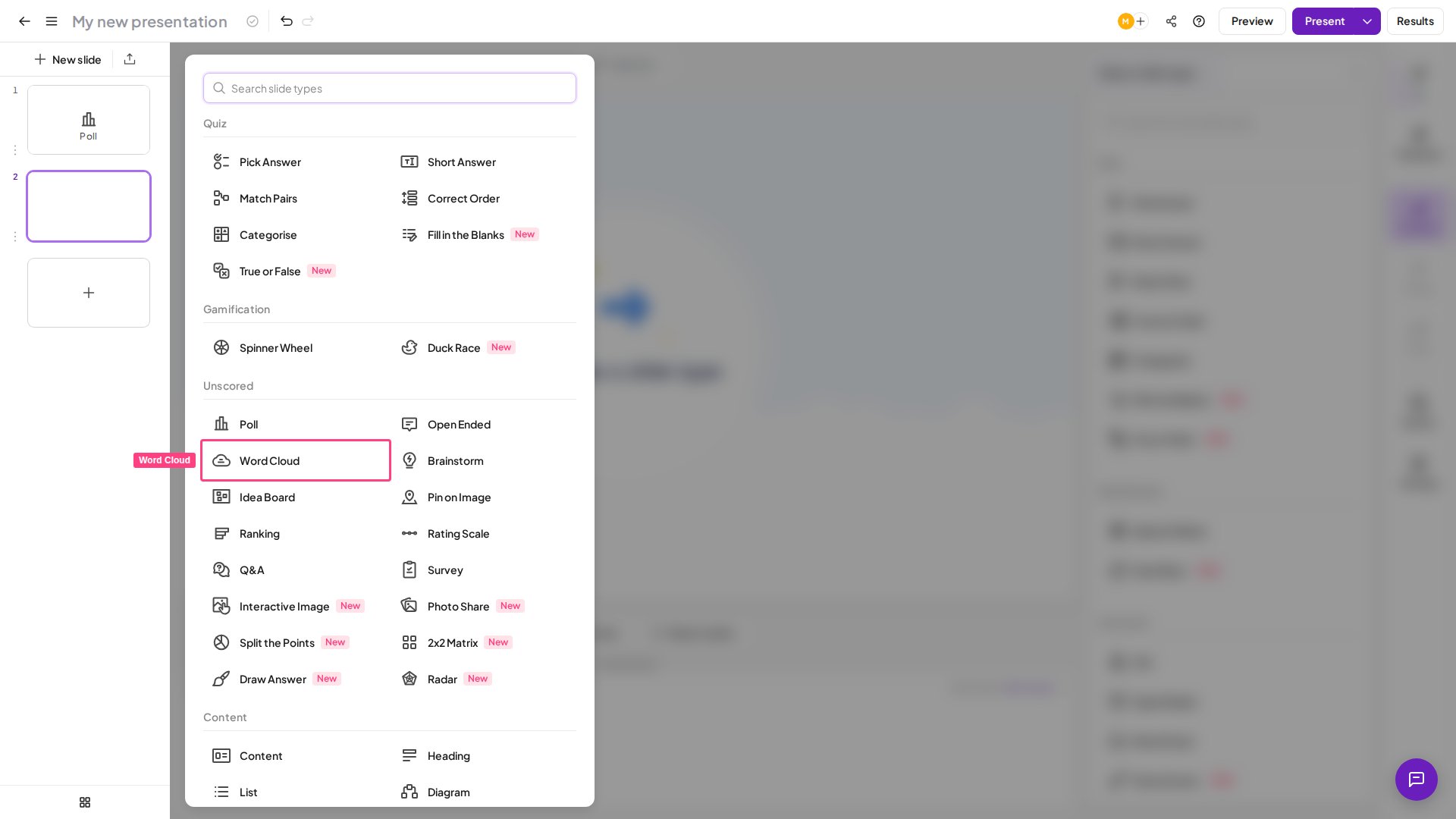
| Où la trouver | Cliquez sur **+** dans le panneau des diapositives, puis choisissez **Word Cloud** |
| Limites | 1 à 10 entrées par participant ; 25 caractères par réponse ; jusqu'à 500 mots affichés à la fois (les 500 mots distincts les plus fréquents) |
Word Cloud compte comme une **diapositive de type Poll**, et les diapositives Poll et Open Ended comptent dans le même groupe. Pour connaître la limite éventuelle du nombre de ces diapositives avec le forfait gratuit, consultez [ce que comprend le compte gratuit](/fr/price-plans/what-is-included-in-the-free-account) ou ouvrez votre page **Mon plan** (My Plan). Chaque réponse est conçue pour des mots isolés et de courtes expressions : les participants voient en direct le nombre de caractères restants et ne peuvent rien envoyer de plus long.
Vous avez déjà une liste de mots ? Collez-la dans le [générateur de nuage de mots](https://ahaslides.com/features/live-word-cloud-generator/) autonome pour créer un nuage sans avoir besoin de participants en direct.
## Créer une diapositive Word Cloud
Cliquez sur le bouton **+** du panneau des diapositives pour insérer une nouvelle diapositive dans votre présentation.
Choisissez **Word Cloud** dans la liste des types de diapositive disponibles.
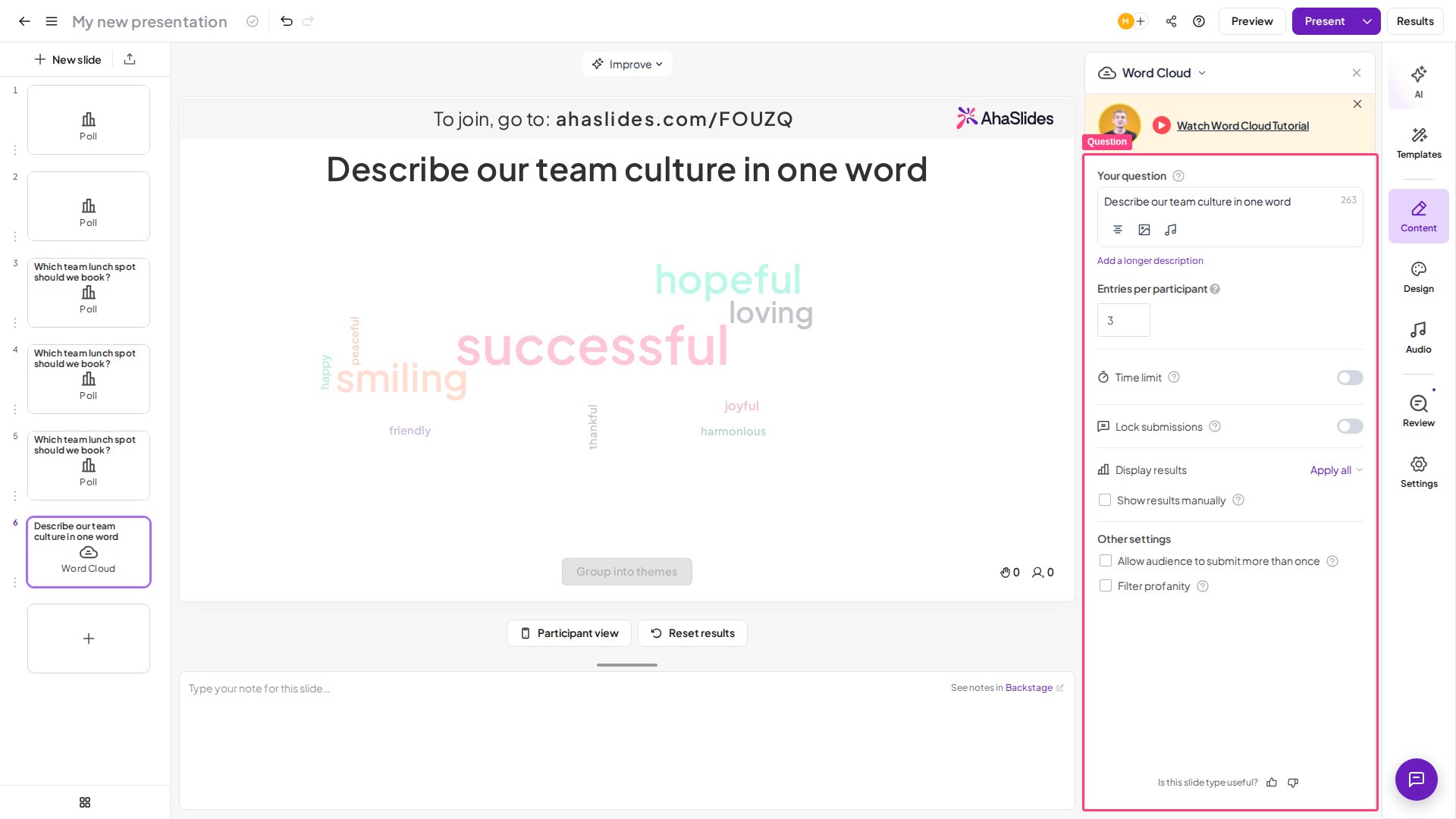
Saisissez la consigne à laquelle les participants doivent répondre, par exemple *« Décrivez l'atelier d'aujourd'hui en un mot »* ou *« À quoi pensez-vous quand vous entendez le mot innovation ? »*
Ajustez les paramètres (voir [Paramètres de Word Cloud](#paramètres-de-word-cloud)) pour contrôler le nombre d'envois par personne, l'affichage manuel des résultats et l'activation du filtre de grossièretés.
Rendez-vous sur la diapositive pendant votre présentation. Les participants ouvrent le lien de la session sur leurs appareils et commencent à envoyer des mots. Le nuage se met à jour en direct à chaque envoi.
Pour réussir une diapositive Word Cloud :
* **Fixez une limite de temps serrée (30 à 60 secondes)** pour des réponses ciblées : une fenêtre courte encourage des réponses instinctives et honnêtes plutôt que trop réfléchies.
* **Augmentez le nombre d'entrées par participant pour les séances de brainstorming** : autoriser 5 à 10 envois par personne génère le volume nécessaire pour faire émerger un véritable panorama d'idées.
Vous préférez regarder ? Ce tutoriel vidéo montre comment créer une diapositive Word Cloud et la lancer en direct :
## Présenter une diapositive Word Cloud
Rendez-vous sur la diapositive : les participants envoient des mots depuis leurs appareils et le nuage se met à jour en direct à chaque envoi.
### Regrouper des mots similaires avec le regroupement intelligent
AhaSlides peut regrouper automatiquement les mots similaires et les synonymes, de sorte que les envois sémantiquement proches comptent dans le même groupe visuel. Rien n'est à activer dans l'éditeur : pendant la présentation, cliquez sur **Regrouper par thèmes** (Group into themes) sur l'écran du présentateur. Cliquez sur **Dégrouper** (Ungroup) pour revenir au nuage d'origine.
Par exemple, des mots comme *« heureux »*, *« bonheur »* et *« joyeux »* peuvent être regroupés dans un même ensemble, ce qui rend les thèmes dominants des réponses de votre public plus faciles à lire en un coup d'œil. Le regroupement intelligent est particulièrement utile lorsque les participants emploient des formulations variées pour une même idée.
### Supprimer des mots en direct
Pendant la présentation, survolez un mot du nuage et cliquez sur l'icône **×** pour le retirer immédiatement. Le mot disparaît du nuage en temps réel et ne réapparaît pas, même si d'autres envois du même mot arrivent après la suppression. Si vous retirez le mot le plus populaire, le suivant le plus courant prend sa place au centre.
Utilisez cette option pour modérer les entrées inappropriées, retirer les mots hors sujet ou nettoyer le nuage avant d'en faire une capture d'écran pour une diapositive de synthèse.
### Exporter les réponses de Word Cloud
Les envois de Word Cloud sont inclus dans l'export des données de votre présentation. Après votre session, téléchargez l'ensemble des réponses sous forme de feuille de calcul : consultez [Exporter les données vers Excel](/fr/after-the-presentation/export-data-to-excel).
## Paramètres de Word Cloud
| Paramètre | Ce qu'il fait | Par défaut |
| - | - | - |
| Entrées par participant | Contrôle le nombre de mots que chaque participant peut envoyer, de **1 à 10** entrées par personne. Augmentez-le pour les séances de brainstorming où vous voulez plus de volume ; gardez 1 pour des réponses ciblées d'un seul mot. Une nouvelle diapositive Word Cloud commence à **3**. | 3 |
| Limite de temps | Définit un compte à rebours dans l'onglet **Contenu** (Content), de 5 à 1 200 secondes (20 minutes). À l'expiration du minuteur, les envois se ferment automatiquement et le nuage se fige. Si vous laissez ce réglage désactivé, les envois restent ouverts jusqu'à ce que vous les fermiez manuellement. Pour appliquer la même limite de temps à vos autres diapositives, ouvrez le menu **Plus d’actions** (More actions) (⋯) du réglage et choisissez **Apply to all Word Cloud slides** ou **Apply to all unscored slides**. Non disponible avec tous les forfaits ; si le vôtre ne l'inclut pas, une invitation à passer à une formule supérieure s'affichera. | — |
| Verrouiller les envois | Cessez manuellement d'accepter de nouveaux mots à tout moment de la présentation en cliquant sur le bouton **Fermer la soumission** (Close submission) de la barre de contrôle (cliquez à nouveau pour rouvrir). Pour démarrer la diapositive avec les envois fermés, activez **Verrouiller les envois** (Lock submissions) dans les paramètres de la diapositive ; son menu **Plus d’actions** (More actions) (⋯) propose aussi des options **Apply to all**. Le nuage reste visible et vous pouvez continuer à en discuter. Non disponible avec tous les forfaits ; si le vôtre ne l'inclut pas, une invitation à passer à une formule supérieure s'affichera. | — |
| Afficher les résultats manuellement | Garde le nuage de mots masqué pour le public pendant que les envois arrivent. Quand vous êtes prêt, affichez les résultats et le nuage complet apparaît d'un coup, idéal pour une révélation spectaculaire. Non disponible avec tous les forfaits ; si le vôtre ne l'inclut pas, une invitation à passer à une formule supérieure s'affichera. | — |
| Envois multiples | Permet au même participant d'envoyer plusieurs fois le même mot. Les mots répétés grossissent alors plus vite, ce qui peut être utile lorsque vous voulez donner plus de poids à la fréquence. | — |
| Filtre de grossièretés | Bloque automatiquement les mots offensants ou inappropriés avant qu'ils n'apparaissent à l'écran. Le cocher applique le filtre à l'ensemble de votre présentation. Recommandé pour les événements publics, les salles de classe et toute session avec un public inconnu. | — |
**Les participants peuvent-ils utiliser des emojis ?** Oui : les emojis sont acceptés dans les entrées du nuage de mots et apparaissent dans le nuage comme n'importe quel autre envoi, dans la limite de 25 caractères. Quelques signes de ponctuation et symboles ne sont pas acceptés et invitent le participant à les retirer, mais les lettres, les chiffres et les emojis passent tous.
## Idées d'utilisation de Word Cloud
* **Utilisez-le comme brise-glace d'ouverture** : un nuage de mots au début d'une session signale immédiatement l'interactivité et met tout le monde au téléphone dès le départ.
* **Associez-le à un Poll de suivi** : une fois que le nuage a révélé les thèmes dominants, créez un Poll qui demande aux participants de voter pour les deux ou trois mots les plus fréquents.
**Une question ?**
Contactez notre équipe d'assistance : si vous êtes connecté, utilisez la bulle de discussion en bas à droite de votre tableau de bord ; sinon, [contactez-nous ici](https://ahaslides.com/contact-us/) ou écrivez à [hi@ahaslides.com](mailto:hi@ahaslides.com).
Envie d'échanger avec d'autres utilisateurs ? Rejoignez la [communauté AhaSlides](https://community.ahaslides.com/) pour partager des astuces, proposer des fonctionnalités et découvrir comment d'autres impliquent leur public.
This documentation is built and hosted on [Mintlify](https://mintlify.com), a developer documentation platform.
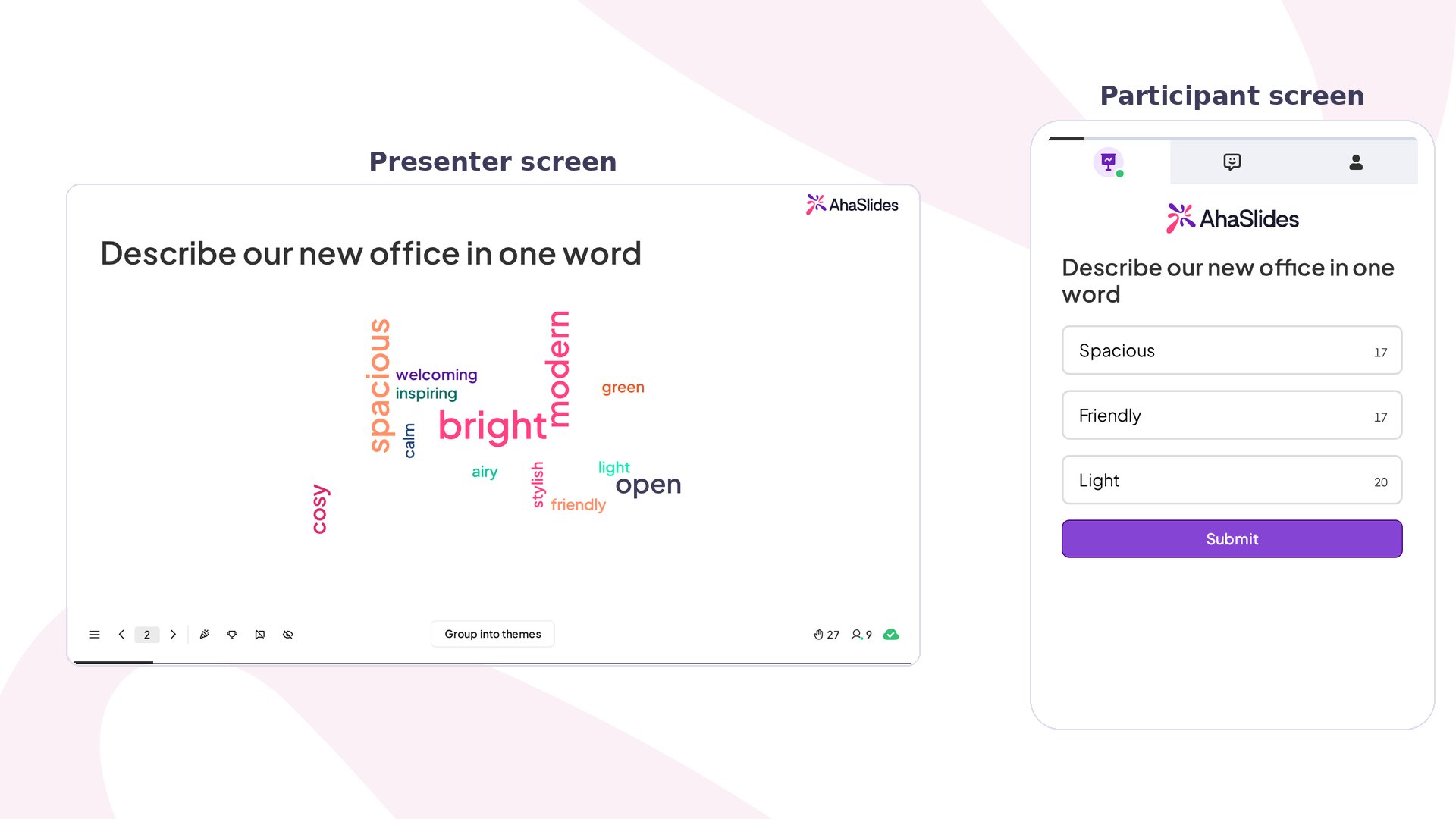 Une diapositive Word Cloud recueille de courts textes envoyés par votre public et les affiche sous forme de nuage en direct : les mots soumis le plus souvent apparaissent en plus grand à l'écran, plus près du centre. C'est parfait pour prendre le pouls d'une salle, lancer une séance et capturer le vocabulaire d'un groupe.
## Word Cloud en bref
| | |
| - | - |
| Type | Sans score (compte comme une diapositive de type Poll) |
| Où la trouver | Cliquez sur **+** dans le panneau des diapositives, puis choisissez **Word Cloud** |
| Limites | 1 à 10 entrées par participant ; 25 caractères par réponse ; jusqu'à 500 mots affichés à la fois (les 500 mots distincts les plus fréquents) |
Une diapositive Word Cloud recueille de courts textes envoyés par votre public et les affiche sous forme de nuage en direct : les mots soumis le plus souvent apparaissent en plus grand à l'écran, plus près du centre. C'est parfait pour prendre le pouls d'une salle, lancer une séance et capturer le vocabulaire d'un groupe.
## Word Cloud en bref
| | |
| - | - |
| Type | Sans score (compte comme une diapositive de type Poll) |
| Où la trouver | Cliquez sur **+** dans le panneau des diapositives, puis choisissez **Word Cloud** |
| Limites | 1 à 10 entrées par participant ; 25 caractères par réponse ; jusqu'à 500 mots affichés à la fois (les 500 mots distincts les plus fréquents) |
 Pour réussir une diapositive Word Cloud :
* **Fixez une limite de temps serrée (30 à 60 secondes)** pour des réponses ciblées : une fenêtre courte encourage des réponses instinctives et honnêtes plutôt que trop réfléchies.
* **Augmentez le nombre d'entrées par participant pour les séances de brainstorming** : autoriser 5 à 10 envois par personne génère le volume nécessaire pour faire émerger un véritable panorama d'idées.
Vous préférez regarder ? Ce tutoriel vidéo montre comment créer une diapositive Word Cloud et la lancer en direct :
## Présenter une diapositive Word Cloud
Rendez-vous sur la diapositive : les participants envoient des mots depuis leurs appareils et le nuage se met à jour en direct à chaque envoi.
### Regrouper des mots similaires avec le regroupement intelligent
AhaSlides peut regrouper automatiquement les mots similaires et les synonymes, de sorte que les envois sémantiquement proches comptent dans le même groupe visuel. Rien n'est à activer dans l'éditeur : pendant la présentation, cliquez sur **Regrouper par thèmes** (Group into themes) sur l'écran du présentateur. Cliquez sur **Dégrouper** (Ungroup) pour revenir au nuage d'origine.
Par exemple, des mots comme *« heureux »*, *« bonheur »* et *« joyeux »* peuvent être regroupés dans un même ensemble, ce qui rend les thèmes dominants des réponses de votre public plus faciles à lire en un coup d'œil. Le regroupement intelligent est particulièrement utile lorsque les participants emploient des formulations variées pour une même idée.
### Supprimer des mots en direct
Pendant la présentation, survolez un mot du nuage et cliquez sur l'icône **×** pour le retirer immédiatement. Le mot disparaît du nuage en temps réel et ne réapparaît pas, même si d'autres envois du même mot arrivent après la suppression. Si vous retirez le mot le plus populaire, le suivant le plus courant prend sa place au centre.
Utilisez cette option pour modérer les entrées inappropriées, retirer les mots hors sujet ou nettoyer le nuage avant d'en faire une capture d'écran pour une diapositive de synthèse.
### Exporter les réponses de Word Cloud
Les envois de Word Cloud sont inclus dans l'export des données de votre présentation. Après votre session, téléchargez l'ensemble des réponses sous forme de feuille de calcul : consultez [Exporter les données vers Excel](/fr/after-the-presentation/export-data-to-excel).
## Paramètres de Word Cloud
| Paramètre | Ce qu'il fait | Par défaut |
| - | - | - |
| Entrées par participant | Contrôle le nombre de mots que chaque participant peut envoyer, de **1 à 10** entrées par personne. Augmentez-le pour les séances de brainstorming où vous voulez plus de volume ; gardez 1 pour des réponses ciblées d'un seul mot. Une nouvelle diapositive Word Cloud commence à **3**. | 3 |
| Limite de temps | Définit un compte à rebours dans l'onglet **Contenu** (Content), de 5 à 1 200 secondes (20 minutes). À l'expiration du minuteur, les envois se ferment automatiquement et le nuage se fige. Si vous laissez ce réglage désactivé, les envois restent ouverts jusqu'à ce que vous les fermiez manuellement. Pour appliquer la même limite de temps à vos autres diapositives, ouvrez le menu **Plus d’actions** (More actions) (⋯) du réglage et choisissez **Apply to all Word Cloud slides** ou **Apply to all unscored slides**. Non disponible avec tous les forfaits ; si le vôtre ne l'inclut pas, une invitation à passer à une formule supérieure s'affichera. | — |
| Verrouiller les envois | Cessez manuellement d'accepter de nouveaux mots à tout moment de la présentation en cliquant sur le bouton **Fermer la soumission** (Close submission) de la barre de contrôle (cliquez à nouveau pour rouvrir). Pour démarrer la diapositive avec les envois fermés, activez **Verrouiller les envois** (Lock submissions) dans les paramètres de la diapositive ; son menu **Plus d’actions** (More actions) (⋯) propose aussi des options **Apply to all**. Le nuage reste visible et vous pouvez continuer à en discuter. Non disponible avec tous les forfaits ; si le vôtre ne l'inclut pas, une invitation à passer à une formule supérieure s'affichera. | — |
| Afficher les résultats manuellement | Garde le nuage de mots masqué pour le public pendant que les envois arrivent. Quand vous êtes prêt, affichez les résultats et le nuage complet apparaît d'un coup, idéal pour une révélation spectaculaire. Non disponible avec tous les forfaits ; si le vôtre ne l'inclut pas, une invitation à passer à une formule supérieure s'affichera. | — |
| Envois multiples | Permet au même participant d'envoyer plusieurs fois le même mot. Les mots répétés grossissent alors plus vite, ce qui peut être utile lorsque vous voulez donner plus de poids à la fréquence. | — |
| Filtre de grossièretés | Bloque automatiquement les mots offensants ou inappropriés avant qu'ils n'apparaissent à l'écran. Le cocher applique le filtre à l'ensemble de votre présentation. Recommandé pour les événements publics, les salles de classe et toute session avec un public inconnu. | — |
Pour réussir une diapositive Word Cloud :
* **Fixez une limite de temps serrée (30 à 60 secondes)** pour des réponses ciblées : une fenêtre courte encourage des réponses instinctives et honnêtes plutôt que trop réfléchies.
* **Augmentez le nombre d'entrées par participant pour les séances de brainstorming** : autoriser 5 à 10 envois par personne génère le volume nécessaire pour faire émerger un véritable panorama d'idées.
Vous préférez regarder ? Ce tutoriel vidéo montre comment créer une diapositive Word Cloud et la lancer en direct :
## Présenter une diapositive Word Cloud
Rendez-vous sur la diapositive : les participants envoient des mots depuis leurs appareils et le nuage se met à jour en direct à chaque envoi.
### Regrouper des mots similaires avec le regroupement intelligent
AhaSlides peut regrouper automatiquement les mots similaires et les synonymes, de sorte que les envois sémantiquement proches comptent dans le même groupe visuel. Rien n'est à activer dans l'éditeur : pendant la présentation, cliquez sur **Regrouper par thèmes** (Group into themes) sur l'écran du présentateur. Cliquez sur **Dégrouper** (Ungroup) pour revenir au nuage d'origine.
Par exemple, des mots comme *« heureux »*, *« bonheur »* et *« joyeux »* peuvent être regroupés dans un même ensemble, ce qui rend les thèmes dominants des réponses de votre public plus faciles à lire en un coup d'œil. Le regroupement intelligent est particulièrement utile lorsque les participants emploient des formulations variées pour une même idée.
### Supprimer des mots en direct
Pendant la présentation, survolez un mot du nuage et cliquez sur l'icône **×** pour le retirer immédiatement. Le mot disparaît du nuage en temps réel et ne réapparaît pas, même si d'autres envois du même mot arrivent après la suppression. Si vous retirez le mot le plus populaire, le suivant le plus courant prend sa place au centre.
Utilisez cette option pour modérer les entrées inappropriées, retirer les mots hors sujet ou nettoyer le nuage avant d'en faire une capture d'écran pour une diapositive de synthèse.
### Exporter les réponses de Word Cloud
Les envois de Word Cloud sont inclus dans l'export des données de votre présentation. Après votre session, téléchargez l'ensemble des réponses sous forme de feuille de calcul : consultez [Exporter les données vers Excel](/fr/after-the-presentation/export-data-to-excel).
## Paramètres de Word Cloud
| Paramètre | Ce qu'il fait | Par défaut |
| - | - | - |
| Entrées par participant | Contrôle le nombre de mots que chaque participant peut envoyer, de **1 à 10** entrées par personne. Augmentez-le pour les séances de brainstorming où vous voulez plus de volume ; gardez 1 pour des réponses ciblées d'un seul mot. Une nouvelle diapositive Word Cloud commence à **3**. | 3 |
| Limite de temps | Définit un compte à rebours dans l'onglet **Contenu** (Content), de 5 à 1 200 secondes (20 minutes). À l'expiration du minuteur, les envois se ferment automatiquement et le nuage se fige. Si vous laissez ce réglage désactivé, les envois restent ouverts jusqu'à ce que vous les fermiez manuellement. Pour appliquer la même limite de temps à vos autres diapositives, ouvrez le menu **Plus d’actions** (More actions) (⋯) du réglage et choisissez **Apply to all Word Cloud slides** ou **Apply to all unscored slides**. Non disponible avec tous les forfaits ; si le vôtre ne l'inclut pas, une invitation à passer à une formule supérieure s'affichera. | — |
| Verrouiller les envois | Cessez manuellement d'accepter de nouveaux mots à tout moment de la présentation en cliquant sur le bouton **Fermer la soumission** (Close submission) de la barre de contrôle (cliquez à nouveau pour rouvrir). Pour démarrer la diapositive avec les envois fermés, activez **Verrouiller les envois** (Lock submissions) dans les paramètres de la diapositive ; son menu **Plus d’actions** (More actions) (⋯) propose aussi des options **Apply to all**. Le nuage reste visible et vous pouvez continuer à en discuter. Non disponible avec tous les forfaits ; si le vôtre ne l'inclut pas, une invitation à passer à une formule supérieure s'affichera. | — |
| Afficher les résultats manuellement | Garde le nuage de mots masqué pour le public pendant que les envois arrivent. Quand vous êtes prêt, affichez les résultats et le nuage complet apparaît d'un coup, idéal pour une révélation spectaculaire. Non disponible avec tous les forfaits ; si le vôtre ne l'inclut pas, une invitation à passer à une formule supérieure s'affichera. | — |
| Envois multiples | Permet au même participant d'envoyer plusieurs fois le même mot. Les mots répétés grossissent alors plus vite, ce qui peut être utile lorsque vous voulez donner plus de poids à la fréquence. | — |
| Filtre de grossièretés | Bloque automatiquement les mots offensants ou inappropriés avant qu'ils n'apparaissent à l'écran. Le cocher applique le filtre à l'ensemble de votre présentation. Recommandé pour les événements publics, les salles de classe et toute session avec un public inconnu. | — |