> ## Documentation Index
> Fetch the complete documentation index at: https://docs.ahaslides.com/llms.txt
> Use this file to discover all available pages before exploring further.
# Cambiare o reimpostare la password
> Cambia la password per motivi di sicurezza o reimpostala se la dimentichi, dalle impostazioni dell'account o dalla pagina di reimpostazione.
Puoi cambiare la password per motivi di sicurezza oppure reimpostarla se la dimentichi.
## Cambiare la password
Da desktop, clicca sul tuo **avatar del profilo** in alto a destra per aprire il menu dell'account, poi clicca sul tuo **nome** in cima al menu per aprire **Impostazioni account** (Account settings).
Da mobile, tocca l'icona del **menu**, poi sotto **Il mio account** (My account) tocca **Impostazioni account** (Account settings).
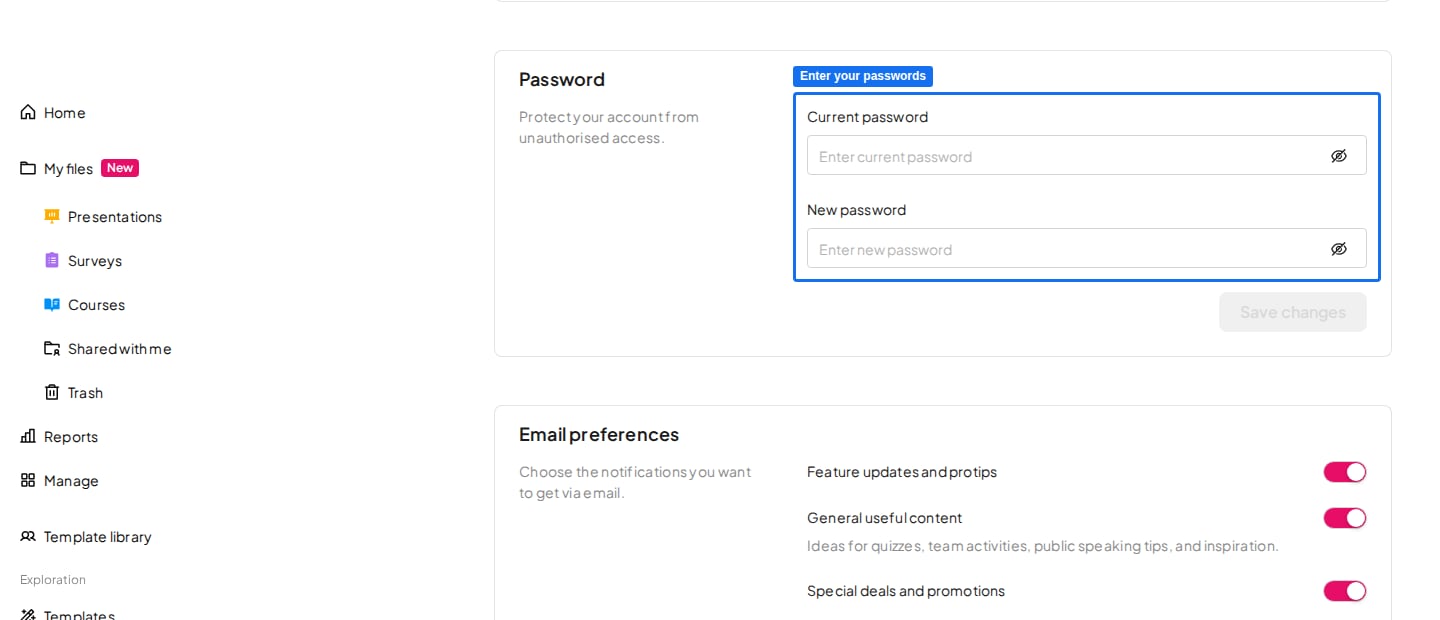
Scorri fino alla sezione **Password**.
Digita la **Password attuale** (Current password) e la **New password**. Se non ricordi la password attuale, seleziona invece **Ha dimenticato la password?** (Forgot password?) nella pagina di accesso e segui [Reimpostare una password dimenticata](#reimpostare-una-password-dimenticata).
Clicca su **Salva modifiche** (Save changes).
 Fatto. Hai aggiornato la password!
**Ti sei registrato con Google o Microsoft?** Il tuo account parte senza una password AhaSlides, ma puoi impostarne una da solo: non serve contattare l'assistenza. Apri le impostazioni dell'account come nei passaggi qui sopra, vai alla sezione **Password**, digita una nuova password e salva. Non ti verrà chiesta la password attuale, perché non ce n'è ancora una. Dopodiché potrai accedere con la tua e-mail e la nuova password, oppure con il pulsante Google o Microsoft come prima.
## Reimpostare una password dimenticata
Vai su [presenter.ahaslides.com/pages/forgot-password](https://presenter.ahaslides.com/pages/forgot-password).
Digita l'indirizzo e-mail con cui ti sei registrato.
Clicca su **Reimposta la password** (Reset password).
Segui le istruzioni inviate alla tua e-mail per reimpostare la password.
### Non hai ricevuto l'e-mail di reimpostazione della password?
Se l'e-mail di reimpostazione non arriva dopo qualche minuto, prova quanto segue prima di richiederne un'altra:
1. **Controlla la cartella spam/posta indesiderata**: a volte l'e-mail di reimpostazione viene filtrata lì, soprattutto sugli account e-mail aziendali o scolastici.
2. **Verifica di aver digitato l'e-mail giusta**: un errore di battitura o l'indirizzo sbagliato (per esempio un alias di lavoro invece dell'e-mail di registrazione) non corrisponde al tuo account.
3. **Aspetta qualche minuto e ricontrolla**: a volte la consegna è in ritardo, non persa.
4. **Cerca "AhaSlides" nella posta in arrivo** invece di scorrerla, nel caso sia finita in un'altra cartella o scheda.
Se hai provato tutto questo e l'e-mail non è ancora arrivata, scrivi a [hi@ahaslides.com](mailto:hi@ahaslides.com) così un operatore potrà verificare l'e-mail del tuo account e reinviare il link di reimpostazione.
**Gli account Enterprise con single sign-on (SSO) fanno eccezione.** Se la tua organizzazione ti fa accedere tramite SSO, la pagina di reimpostazione ti dirà di usare invece l'opzione Single Sign-On: il recupero della password è disattivato di proposito per questi account. Chiedi aiuto per l'accesso a chi amministra l'SSO della tua organizzazione. Se sei tu l'amministratore, consulta [Configurare SSO e provisioning SCIM](/it/teams-and-enterprise/setting-up-sso-and-scim-provisioning).
**Hai una domanda?**
Contatta il nostro team di assistenza: se hai effettuato l'accesso, usa l'icona della chat in basso a destra nella dashboard; altrimenti [contattaci qui](https://ahaslides.com/contact-us/) o scrivi a [hi@ahaslides.com](mailto:hi@ahaslides.com).
Vuoi entrare in contatto con altri utenti? Unisciti alla [community di AhaSlides](https://community.ahaslides.com/) per condividere consigli, richiedere nuove funzionalità e scoprire come gli altri coinvolgono il loro pubblico.
This documentation is built and hosted on [Mintlify](https://mintlify.com), a developer documentation platform.
Fatto. Hai aggiornato la password!
**Ti sei registrato con Google o Microsoft?** Il tuo account parte senza una password AhaSlides, ma puoi impostarne una da solo: non serve contattare l'assistenza. Apri le impostazioni dell'account come nei passaggi qui sopra, vai alla sezione **Password**, digita una nuova password e salva. Non ti verrà chiesta la password attuale, perché non ce n'è ancora una. Dopodiché potrai accedere con la tua e-mail e la nuova password, oppure con il pulsante Google o Microsoft come prima.
## Reimpostare una password dimenticata
Vai su [presenter.ahaslides.com/pages/forgot-password](https://presenter.ahaslides.com/pages/forgot-password).
Digita l'indirizzo e-mail con cui ti sei registrato.
Clicca su **Reimposta la password** (Reset password).
Segui le istruzioni inviate alla tua e-mail per reimpostare la password.
### Non hai ricevuto l'e-mail di reimpostazione della password?
Se l'e-mail di reimpostazione non arriva dopo qualche minuto, prova quanto segue prima di richiederne un'altra:
1. **Controlla la cartella spam/posta indesiderata**: a volte l'e-mail di reimpostazione viene filtrata lì, soprattutto sugli account e-mail aziendali o scolastici.
2. **Verifica di aver digitato l'e-mail giusta**: un errore di battitura o l'indirizzo sbagliato (per esempio un alias di lavoro invece dell'e-mail di registrazione) non corrisponde al tuo account.
3. **Aspetta qualche minuto e ricontrolla**: a volte la consegna è in ritardo, non persa.
4. **Cerca "AhaSlides" nella posta in arrivo** invece di scorrerla, nel caso sia finita in un'altra cartella o scheda.
Se hai provato tutto questo e l'e-mail non è ancora arrivata, scrivi a [hi@ahaslides.com](mailto:hi@ahaslides.com) così un operatore potrà verificare l'e-mail del tuo account e reinviare il link di reimpostazione.
**Gli account Enterprise con single sign-on (SSO) fanno eccezione.** Se la tua organizzazione ti fa accedere tramite SSO, la pagina di reimpostazione ti dirà di usare invece l'opzione Single Sign-On: il recupero della password è disattivato di proposito per questi account. Chiedi aiuto per l'accesso a chi amministra l'SSO della tua organizzazione. Se sei tu l'amministratore, consulta [Configurare SSO e provisioning SCIM](/it/teams-and-enterprise/setting-up-sso-and-scim-provisioning).
**Hai una domanda?**
Contatta il nostro team di assistenza: se hai effettuato l'accesso, usa l'icona della chat in basso a destra nella dashboard; altrimenti [contattaci qui](https://ahaslides.com/contact-us/) o scrivi a [hi@ahaslides.com](mailto:hi@ahaslides.com).
Vuoi entrare in contatto con altri utenti? Unisciti alla [community di AhaSlides](https://community.ahaslides.com/) per condividere consigli, richiedere nuove funzionalità e scoprire come gli altri coinvolgono il loro pubblico.
This documentation is built and hosted on [Mintlify](https://mintlify.com), a developer documentation platform.