> ## Documentation Index
> Fetch the complete documentation index at: https://docs.ahaslides.com/llms.txt
> Use this file to discover all available pages before exploring further.
# Dati di fatturazione e fattura/ricevuta
> Accedi alle fatture e alle ricevute e scaricale direttamente da AhaSlides. Aggiorna i dati di fatturazione prima di pagare, così le fatture saranno corrette.
In AhaSlides vogliamo che i clienti possano accedere a fatture e ricevute e scaricarle direttamente dal nostro sito web, in modo semplice.
Per ricevere le fatture con i dati corretti, **aggiorna i dati di fatturazione prima di effettuare il pagamento.** Le modifiche appariranno solo sulle nuove fatture. Le fatture precedenti conservano le informazioni presenti al momento della loro creazione. Una fattura o una ricevuta già pagata non può essere modificata in seguito, quindi non è possibile aggiungervi un codice fiscale o una partita IVA.
La nostra società **non è registrata ai fini GST**: non applichiamo alcuna imposta ai nostri clienti. Per questo motivo **non emettiamo fatture fiscali**.
## Modificare i dati di fatturazione
Accedi al tuo account AhaSlides. Clicca sulla tua immagine del profilo e seleziona **Fatturazione** (Billing).
Oppure vai alla pagina [Il mio piano](https://presenter.ahaslides.com/apps/user-plan) (My Plan), quindi clicca su **Gestisci pagamento** (Manage payment) nella sezione **Fatturazione e pagamento** (Billing & payment).
Nella pagina di fatturazione, aggiorna le tue informazioni:
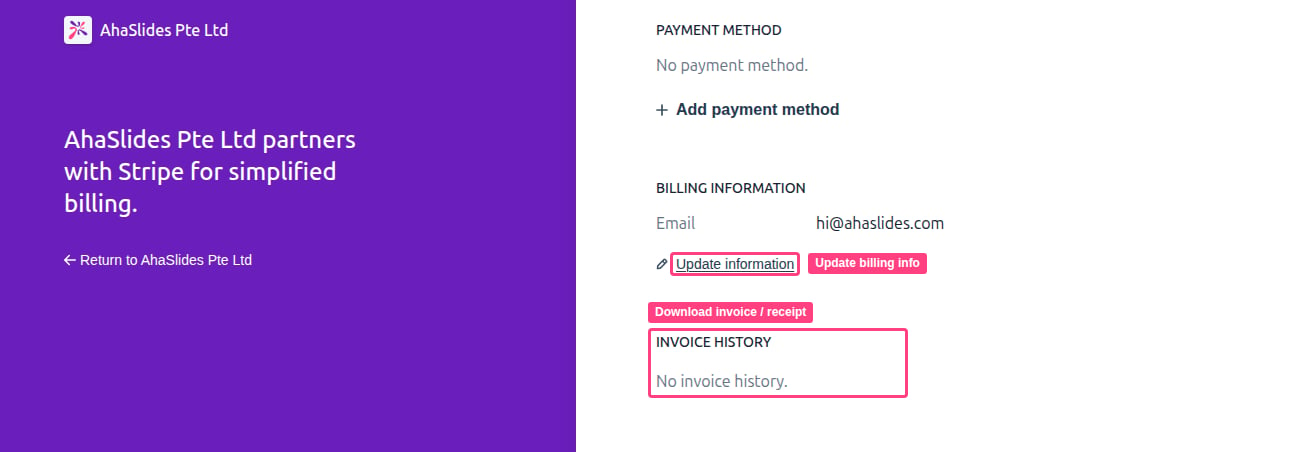
* Scorri fino alla sezione **'Billing information'**, quindi clicca su **Update Information**.
* Compila i dati di fatturazione richiesti, poi scorri verso il basso e clicca su **Salva** (Save) per confermare le modifiche.
 ## Scaricare la fattura o la ricevuta con i dati di fatturazione
Dopo aver aggiornato i dati di fatturazione, puoi scaricare facilmente le tue fatture o ricevute:
Apri la pagina di fatturazione come descritto sopra in **Modificare i dati di fatturazione**: clicca sulla tua immagine del profilo e seleziona **Fatturazione** (Billing). Poi trova **Invoice History** e clicca sulla fattura che vuoi scaricare.
Verrai indirizzato a una pagina in cui puoi scegliere se scaricare la fattura o la ricevuta.
**Hai una domanda?**
Contatta il nostro team di assistenza: se hai effettuato l'accesso, usa l'icona della chat in basso a destra nella dashboard; altrimenti [contattaci qui](https://ahaslides.com/contact-us/) o scrivi a [hi@ahaslides.com](mailto:hi@ahaslides.com).
Vuoi entrare in contatto con altri utenti? Unisciti alla [community di AhaSlides](https://community.ahaslides.com/) per condividere consigli, richiedere nuove funzionalità e scoprire come gli altri coinvolgono il loro pubblico.
This documentation is built and hosted on [Mintlify](https://mintlify.com), a developer documentation platform.
## Scaricare la fattura o la ricevuta con i dati di fatturazione
Dopo aver aggiornato i dati di fatturazione, puoi scaricare facilmente le tue fatture o ricevute:
Apri la pagina di fatturazione come descritto sopra in **Modificare i dati di fatturazione**: clicca sulla tua immagine del profilo e seleziona **Fatturazione** (Billing). Poi trova **Invoice History** e clicca sulla fattura che vuoi scaricare.
Verrai indirizzato a una pagina in cui puoi scegliere se scaricare la fattura o la ricevuta.
**Hai una domanda?**
Contatta il nostro team di assistenza: se hai effettuato l'accesso, usa l'icona della chat in basso a destra nella dashboard; altrimenti [contattaci qui](https://ahaslides.com/contact-us/) o scrivi a [hi@ahaslides.com](mailto:hi@ahaslides.com).
Vuoi entrare in contatto con altri utenti? Unisciti alla [community di AhaSlides](https://community.ahaslides.com/) per condividere consigli, richiedere nuove funzionalità e scoprire come gli altri coinvolgono il loro pubblico.
This documentation is built and hosted on [Mintlify](https://mintlify.com), a developer documentation platform.