> ## Documentation Index
> Fetch the complete documentation index at: https://docs.ahaslides.com/llms.txt
> Use this file to discover all available pages before exploring further.
# Cambia o aggiorna il tuo abbonamento
> Passa a un piano superiore o inferiore di AhaSlides in autonomia dalla pagina My plan e scopri come si calcolano addebito o credito.
Puoi passare a un piano superiore in autonomia, in qualsiasi momento. Se sei proprietario di un piano Team a pagamento, puoi anche modificare da solo il numero di licenze: fai clic su **Buy licences** nella pagina [Team Members](https://presenter.ahaslides.com/apps/team/members). Puoi anche passare a un piano inferiore in autonomia (vedi sotto).
## Passare a un piano superiore
Accedi ad AhaSlides, fai clic sulla tua immagine del profilo nell'angolo in alto a destra e scegli **My plan**.
Nella scheda del tuo piano, fai clic su **Aggiornamento** (Upgrade). Si apre la pagina dei prezzi di AhaSlides.
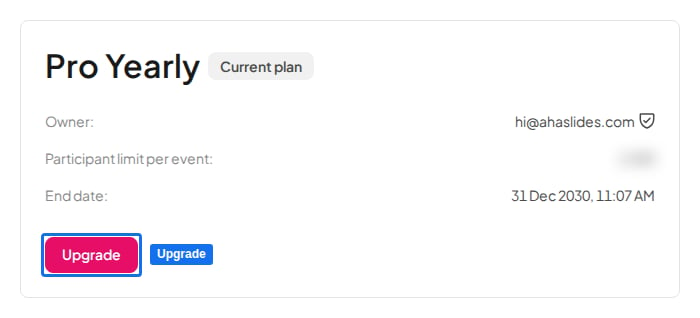 Scegli il piano che vuoi e fai clic su **Acquista ora** (Buy now). Il tuo piano attuale è contrassegnato come **Piano attuale** (Current plan) e i piani inferiori non possono essere selezionati. Puoi scegliere solo i piani mostrati nella [pagina dei prezzi](https://ahaslides.com/pricing/). I piani ritirati non sono più disponibili per l'acquisto. Vedi [Piano Legacy](/it/price-plans/legacy-plan).
Vieni indirizzato a una pagina Stripe sicura che mostra la modifica e l'importo dovuto. Controlla i dettagli e conferma per completare il passaggio al piano superiore.
Quando passi a un piano superiore, **l'addebito è proporzionale**: paghi la differenza tra il tuo piano attuale e quello nuovo per il tempo che resta nel periodo di fatturazione, non il prezzo intero del nuovo piano. Se hai un credito sul tuo account, viene sottratto da quell'importo.
## Aumentare il limite di partecipanti
Il numero di partecipanti che possono unirsi a una sessione live dipende dal tuo piano. Per ospitare un pubblico più numeroso, passa a un piano con una dimensione del pubblico maggiore seguendo i passaggi qui sopra. La pagina **My plan** mostra il limite del tuo piano attuale e la [pagina dei prezzi](https://ahaslides.com/pricing/) confronta la dimensione del pubblico di ogni piano.
Il limite di partecipanti per una sessione live dipende dal piano dell'account che sta presentando. Condividere una presentazione non condivide con il collaboratore il limite di partecipanti del proprietario. Se condividi una presentazione con un collaboratore con il piano Free e lui la presenta, si applica il limite di partecipanti del piano Free, anche se tu sei proprietario della presentazione con un piano a pagamento. Vedi [Collaborare alle presentazioni](/it/features-and-functions/how-to-collaborate-on-presentations-and-folders).
## Passare a un piano inferiore
La pagina dei prezzi offre solo piani superiori al tuo attuale, quindi per passare a un piano inferiore devi usare il portale di fatturazione:
Fai clic sulla tua immagine del profilo nell'angolo in alto a destra e scegli **My plan**.
Nella sezione **Fatturazione e pagamento** (Billing & payment), fai clic su **Gestisci pagamento** (Manage payment). Si apre una pagina di fatturazione Stripe sicura.
Fai clic su **Update subscription**, scegli il piano inferiore e conferma.
Il valore inutilizzato del tuo piano attuale viene aggiunto al tuo account come credito, che verrà usato per gli addebiti futuri. Lo trovi come **Credit balance** nella sezione **Fatturazione e pagamento** (Billing & payment) della pagina **My plan**.
Se non riesci a fare da solo la modifica di cui hai bisogno, scrivici a [hi@ahaslides.com](mailto:hi@ahaslides.com).
Per aggiungere licenze a un piano Team, vedi [Acquistare più licenze del piano Team](/it/payment/purchasing-multiple-licenses-for-ahaslides-team-plan-subscription). Per interrompere il rinnovo del piano, vedi [Annullare il tuo abbonamento AhaSlides](/it/after-purchase/cancelling-your-ahaslides-subscription).
**Hai una domanda?**
Contatta il nostro team di assistenza: se hai effettuato l'accesso, usa l'icona della chat in basso a destra nella dashboard; altrimenti [contattaci qui](https://ahaslides.com/contact-us/) o scrivi a [hi@ahaslides.com](mailto:hi@ahaslides.com).
Vuoi entrare in contatto con altri utenti? Unisciti alla [community di AhaSlides](https://community.ahaslides.com/) per condividere consigli, richiedere nuove funzionalità e scoprire come gli altri coinvolgono il loro pubblico.
This documentation is built and hosted on [Mintlify](https://mintlify.com), a developer documentation platform.
Scegli il piano che vuoi e fai clic su **Acquista ora** (Buy now). Il tuo piano attuale è contrassegnato come **Piano attuale** (Current plan) e i piani inferiori non possono essere selezionati. Puoi scegliere solo i piani mostrati nella [pagina dei prezzi](https://ahaslides.com/pricing/). I piani ritirati non sono più disponibili per l'acquisto. Vedi [Piano Legacy](/it/price-plans/legacy-plan).
Vieni indirizzato a una pagina Stripe sicura che mostra la modifica e l'importo dovuto. Controlla i dettagli e conferma per completare il passaggio al piano superiore.
Quando passi a un piano superiore, **l'addebito è proporzionale**: paghi la differenza tra il tuo piano attuale e quello nuovo per il tempo che resta nel periodo di fatturazione, non il prezzo intero del nuovo piano. Se hai un credito sul tuo account, viene sottratto da quell'importo.
## Aumentare il limite di partecipanti
Il numero di partecipanti che possono unirsi a una sessione live dipende dal tuo piano. Per ospitare un pubblico più numeroso, passa a un piano con una dimensione del pubblico maggiore seguendo i passaggi qui sopra. La pagina **My plan** mostra il limite del tuo piano attuale e la [pagina dei prezzi](https://ahaslides.com/pricing/) confronta la dimensione del pubblico di ogni piano.
Il limite di partecipanti per una sessione live dipende dal piano dell'account che sta presentando. Condividere una presentazione non condivide con il collaboratore il limite di partecipanti del proprietario. Se condividi una presentazione con un collaboratore con il piano Free e lui la presenta, si applica il limite di partecipanti del piano Free, anche se tu sei proprietario della presentazione con un piano a pagamento. Vedi [Collaborare alle presentazioni](/it/features-and-functions/how-to-collaborate-on-presentations-and-folders).
## Passare a un piano inferiore
La pagina dei prezzi offre solo piani superiori al tuo attuale, quindi per passare a un piano inferiore devi usare il portale di fatturazione:
Fai clic sulla tua immagine del profilo nell'angolo in alto a destra e scegli **My plan**.
Nella sezione **Fatturazione e pagamento** (Billing & payment), fai clic su **Gestisci pagamento** (Manage payment). Si apre una pagina di fatturazione Stripe sicura.
Fai clic su **Update subscription**, scegli il piano inferiore e conferma.
Il valore inutilizzato del tuo piano attuale viene aggiunto al tuo account come credito, che verrà usato per gli addebiti futuri. Lo trovi come **Credit balance** nella sezione **Fatturazione e pagamento** (Billing & payment) della pagina **My plan**.
Se non riesci a fare da solo la modifica di cui hai bisogno, scrivici a [hi@ahaslides.com](mailto:hi@ahaslides.com).
Per aggiungere licenze a un piano Team, vedi [Acquistare più licenze del piano Team](/it/payment/purchasing-multiple-licenses-for-ahaslides-team-plan-subscription). Per interrompere il rinnovo del piano, vedi [Annullare il tuo abbonamento AhaSlides](/it/after-purchase/cancelling-your-ahaslides-subscription).
**Hai una domanda?**
Contatta il nostro team di assistenza: se hai effettuato l'accesso, usa l'icona della chat in basso a destra nella dashboard; altrimenti [contattaci qui](https://ahaslides.com/contact-us/) o scrivi a [hi@ahaslides.com](mailto:hi@ahaslides.com).
Vuoi entrare in contatto con altri utenti? Unisciti alla [community di AhaSlides](https://community.ahaslides.com/) per condividere consigli, richiedere nuove funzionalità e scoprire come gli altri coinvolgono il loro pubblico.
This documentation is built and hosted on [Mintlify](https://mintlify.com), a developer documentation platform.