> ## Documentation Index
> Fetch the complete documentation index at: https://docs.ahaslides.com/llms.txt
> Use this file to discover all available pages before exploring further.
# Esportare i dati in Excel
> Dopo la presentazione, esporta tutti i dati delle risposte in un unico file Excel per analizzare quali risposte ha scelto o inviato ogni partecipante.
Dopo la presentazione puoi esportare i dati delle risposte in Excel per analizzarli e vedere quali risposte ha scelto o inviato ogni partecipante. Ti darà informazioni preziose sul tuo pubblico e ti aiuterà a migliorare le presentazioni future.
Vuoi invece esportare le **immagini** delle tue slide con le risposte ricevute, in PDF o JPG? Consulta [Esportare le slide in PDF/immagini](/it/after-the-presentation/export-slides-to-pdf-images).
La funzione **Esportare i dati in Excel** (Export data to Excel) non è disponibile in tutti i piani; se il tuo non la include, ti verrà proposto di fare l'upgrade.
Puoi esportare le tue domande e le risposte ricevute in un unico file Excel. Il file contiene diversi fogli sulla tua presentazione e sulle risposte del pubblico:
1. **Slide Details**: una riga per ogni opzione delle slide, con numero, tipo, titolo o domanda, descrizione, date di creazione e ultima modifica, limite di tempo, risposte corrette di ogni slide e il numero di partecipanti che hanno risposto e scelto ciascuna opzione.
2. **Participants**: ID, nomi, organizzazioni ed e-mail dei partecipanti, se li hanno inseriti durante la presentazione, più **Joined Presentation At (UTC)**, il momento in cui ogni partecipante si è unito. Nomi, organizzazioni ed e-mail possono essere raccolti in alcuni tipi di slide (come una slide Open Ended con campi aggiuntivi) oppure [raccogliendo le informazioni del pubblico](/it/features-and-functions/collecting-audience-information) quando si unisce.
3. **Quiz Answers**: le risposte che i partecipanti hanno dato alle slide quiz (Pick Answer, Short Answer, Match Pairs, Correct Order e Categorise), con data e ora di invio, il tempo impiegato e i punteggi ottenuti.
4. **Opinion Answers**: le risposte che i partecipanti hanno dato alle slide di opinione (Poll, Open Ended, Word Cloud, Rating Scale, Brainstorm e [2×2 Matrix](/it/using-slide-types/using-the-2x2-matrix-slide)), con data e ora di invio. Ogni risposta è su una riga a sé, con l'ID e il nome del partecipante (se lo ha indicato), così puoi vedere chi ha inviato cosa. L'ID del partecipante collega ogni risposta al foglio **Participants**.
5. **Reactions**: le reazioni con emoji inviate dai partecipanti durante l'evento.
6. **Q\&A**: le domande che ti sono state inviate su una slide Q\&A, quanti voti positivi hanno ricevuto, se sono state contrassegnate come risposte e il loro stato di moderazione.
7. **Private Feedback**: la valutazione della tua presentazione data da ciascun partecipante (su 5) e gli eventuali commenti privati che ti ha lasciato.
8. **Individual Leaderboard**: la classifica finale dei partecipanti nel quiz della presentazione, se ne hai fatto uno.
9. **Team Leaderboard**: la classifica finale delle squadre dei partecipanti nel quiz della presentazione, se ne hai fatto uno.
10. **Raw Data (Pivot Source)**: ogni risposta, reazione, domanda Q\&A e feedback in un'unica lunga tabella, con i dettagli della slide e del partecipante accanto a ogni riga, pronta per creare le tue tabelle pivot. Una domanda Q\&A mostra il nome del partecipante che l'ha posta, a meno che per quella slide Q\&A non siano attivate le domande anonime. I report molto grandi (oltre 50.000 risposte) non includono questo foglio.
Tutte le date e le ore nell'esportazione sono in **UTC**: il nome di ogni colonna con un'indicazione di data e ora termina con **(UTC)**. Non vengono convertite nel tuo fuso orario locale, quindi tienine conto quando le leggi.
Vuoi vedere il formato prima di esportare? [Apri un file esportato di esempio](https://docs.google.com/spreadsheets/d/1-gujKhykkC7VCZIz_QLDDxi8j5ZWzMcdF23lbnd5EBk/edit?usp=sharing) con dati di esempio per vedere come sono organizzati i fogli.
## Come esportare i dati in Excel
Il file di esportazione diventa disponibile circa **5 minuti** dopo l'apertura della pagina del report.
I risultati della presentazione vengono esportati come file Excel. Le risposte a un [sondaggio](/it/using-slide-types/using-the-surveys-tool) possono essere esportate in CSV o in Excel.
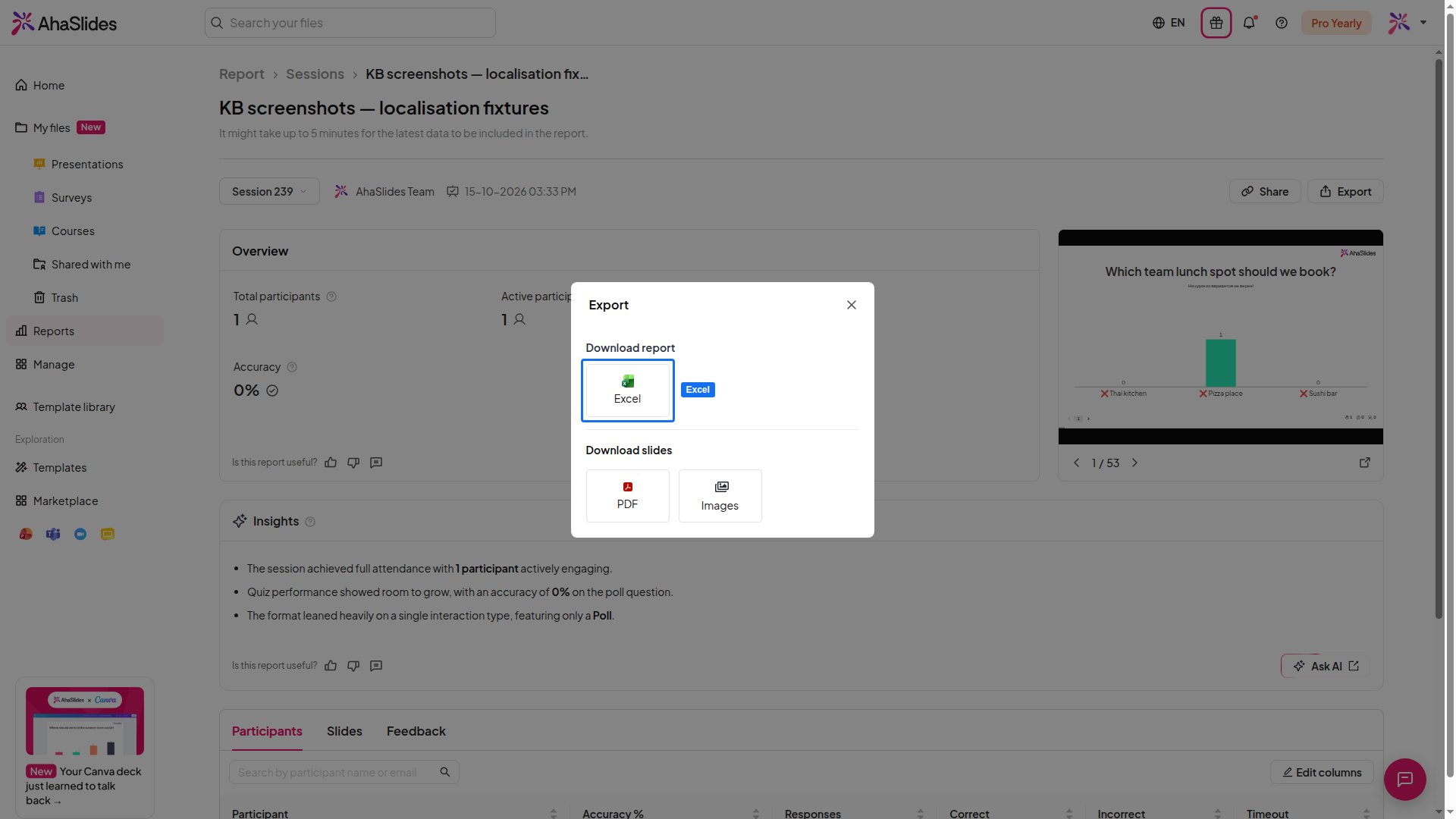
Apri il [report della presentazione](/it/after-the-presentation/your-ahaslides-presentation-report), fai clic su **Esporta** (Export) e seleziona **Excel**. Il download partirà automaticamente quando il file sarà pronto.
 ## Esportare una singola sessione
Se la tua presentazione ha più di una sessione, puoi esportarne solo una invece dell'intero report:
1. Apri il [report della presentazione](/it/after-the-presentation/your-ahaslides-presentation-report#visualizzare-il-report-di-ogni-sessione) e fai clic sulla casella **Session list** accanto al nome del proprietario della presentazione.
2. Seleziona la sessione che vuoi esportare.
3. Fai clic su **Esporta** (Export) e scegli **Excel**. Il file conterrà solo i dati di quella sessione.
Per esportare di nuovo tutto, riapri la **Session list** e scegli **All sessions** prima di esportare.
Una nuova sessione viene registrata automaticamente ogni volta che qualcuno [reimposta i risultati della presentazione](/it/after-the-presentation/resetting-the-results), così le sessioni precedenti restano disponibili per essere esportate singolarmente.
**Hai una domanda?**
Contatta il nostro team di assistenza: se hai effettuato l'accesso, usa l'icona della chat in basso a destra nella dashboard; altrimenti [contattaci qui](https://ahaslides.com/contact-us/) o scrivi a [hi@ahaslides.com](mailto:hi@ahaslides.com).
Vuoi entrare in contatto con altri utenti? Unisciti alla [community di AhaSlides](https://community.ahaslides.com/) per condividere consigli, richiedere nuove funzionalità e scoprire come gli altri coinvolgono il loro pubblico.
This documentation is built and hosted on [Mintlify](https://mintlify.com), a developer documentation platform.
## Esportare una singola sessione
Se la tua presentazione ha più di una sessione, puoi esportarne solo una invece dell'intero report:
1. Apri il [report della presentazione](/it/after-the-presentation/your-ahaslides-presentation-report#visualizzare-il-report-di-ogni-sessione) e fai clic sulla casella **Session list** accanto al nome del proprietario della presentazione.
2. Seleziona la sessione che vuoi esportare.
3. Fai clic su **Esporta** (Export) e scegli **Excel**. Il file conterrà solo i dati di quella sessione.
Per esportare di nuovo tutto, riapri la **Session list** e scegli **All sessions** prima di esportare.
Una nuova sessione viene registrata automaticamente ogni volta che qualcuno [reimposta i risultati della presentazione](/it/after-the-presentation/resetting-the-results), così le sessioni precedenti restano disponibili per essere esportate singolarmente.
**Hai una domanda?**
Contatta il nostro team di assistenza: se hai effettuato l'accesso, usa l'icona della chat in basso a destra nella dashboard; altrimenti [contattaci qui](https://ahaslides.com/contact-us/) o scrivi a [hi@ahaslides.com](mailto:hi@ahaslides.com).
Vuoi entrare in contatto con altri utenti? Unisciti alla [community di AhaSlides](https://community.ahaslides.com/) per condividere consigli, richiedere nuove funzionalità e scoprire come gli altri coinvolgono il loro pubblico.
This documentation is built and hosted on [Mintlify](https://mintlify.com), a developer documentation platform.