> ## Documentation Index
> Fetch the complete documentation index at: https://docs.ahaslides.com/llms.txt
> Use this file to discover all available pages before exploring further.
# Esporta le slide in PDF/immagini
> Dopo la presentazione, esporta immagini fisse di tutte le slide, con le risposte ricevute, come PDF o come ZIP di immagini JPG.
Dopo la presentazione puoi esportare immagini fisse di tutte le tue slide, complete delle risposte ricevute dal pubblico. Puoi esportare queste immagini come PDF o come JPG. Non esiste l'esportazione in PowerPoint (.pptx).
Cerchi invece di esportare i **dati** delle risposte, cioè un foglio di calcolo con le risposte selezionate o inviate da ogni partecipante? Vedi [Esportare i dati in Excel](/it/after-the-presentation/export-data-to-excel). Come l'esportazione in PDF e JPG, **Esportare i dati in Excel** (Export data to Excel) non è disponibile in ogni piano; se il tuo non la include, ti verrà proposto di fare l'upgrade.
La funzione di esportazione in PDF/JPG è disponibile solo per gli utenti con un piano a pagamento.
Quando esporti un **PDF**, puoi scegliere se includere le tue [note del relatore](/it/features-and-functions/adding-notes-to-your-presentation) private. Se le tue slide contengono note del relatore, la finestra di download mostra una casella **Includi note del relatore** (Include speaker notes), selezionata per impostazione predefinita: lasciala selezionata per aggiungere le note al PDF, oppure deselezionala per esportare solo il contenuto delle slide e le risposte del pubblico. Ogni nota viene stampata in un riquadro lungo il bordo inferiore della pagina della sua slide e compare anche come commento nel pannello commenti del tuo lettore PDF. Le note non hanno pagine separate, come invece accadrebbe in un'esportazione delle note di PowerPoint. Questa opzione vale solo per le esportazioni in PDF; un'esportazione in JPG (immagini) non include mai le note del relatore.
Un'esportazione in PDF produce un unico documento con una pagina per slide. Un'esportazione in JPG produce una cartella ZIP scaricabile con un'immagine JPG per ciascuna delle tue slide.
## Come esportare le immagini delle slide
Per esportare le slide in PDF o JPG serve un piano a pagamento. Con il piano Free, scegliere **PDF** o **JPEG** apre una richiesta di upgrade invece di avviare il download.
Puoi esportare le slide da tre punti.
**1. Dal menu Condividi.** Fai clic sull'icona **Condividi** (Share) in alto a destra nell'editor della presentazione, vicino a **Anteprima** (Preview), oppure fai clic con il tasto destro sulla presentazione nella pagina **Le mie presentazioni** (My Presentations) e scegli **Condividi** (Share). Nel menu **Condividi** (Share), apri **Scarica** (Download), poi scegli **PDF document (.pdf)** o **JPEG image (.jpg)**.
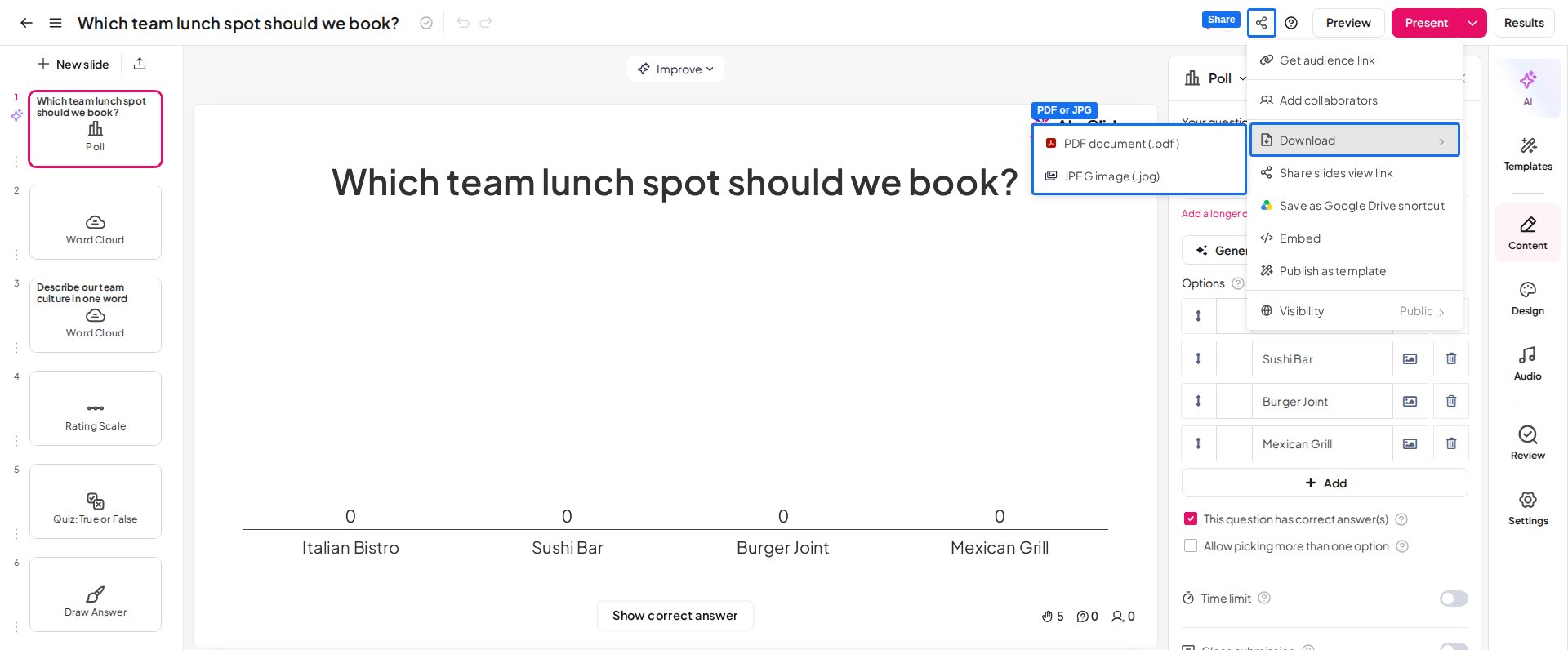 **2. Dal menu accanto al nome della presentazione.** Fai clic sull'icona del menu (tre linee orizzontali) accanto al nome della presentazione nell'editor, apri **Scarica** (Download), poi scegli **PDF document (.pdf)** o **JPEG image (.jpg)**.
**3. Dal pannello Risultati o dal Presentation Report.** Fai clic su **Risultati** (Results) nella barra superiore dell'editor della presentazione e, sotto **Esporta** (Export) nel pannello Risultati, scegli **PDF** o **Immagini** (Images). Oppure fai clic sul pulsante **Rapporto** (Report) della presentazione nella pagina **Le mie presentazioni** (My Presentations) per aprire il [Presentation Report](/it/after-the-presentation/your-ahaslides-presentation-report), poi fai clic su **Esporta** (Export) e seleziona **PDF** o **Immagini** (Images).
**2. Dal menu accanto al nome della presentazione.** Fai clic sull'icona del menu (tre linee orizzontali) accanto al nome della presentazione nell'editor, apri **Scarica** (Download), poi scegli **PDF document (.pdf)** o **JPEG image (.jpg)**.
**3. Dal pannello Risultati o dal Presentation Report.** Fai clic su **Risultati** (Results) nella barra superiore dell'editor della presentazione e, sotto **Esporta** (Export) nel pannello Risultati, scegli **PDF** o **Immagini** (Images). Oppure fai clic sul pulsante **Rapporto** (Report) della presentazione nella pagina **Le mie presentazioni** (My Presentations) per aprire il [Presentation Report](/it/after-the-presentation/your-ahaslides-presentation-report), poi fai clic su **Esporta** (Export) e seleziona **PDF** o **Immagini** (Images).
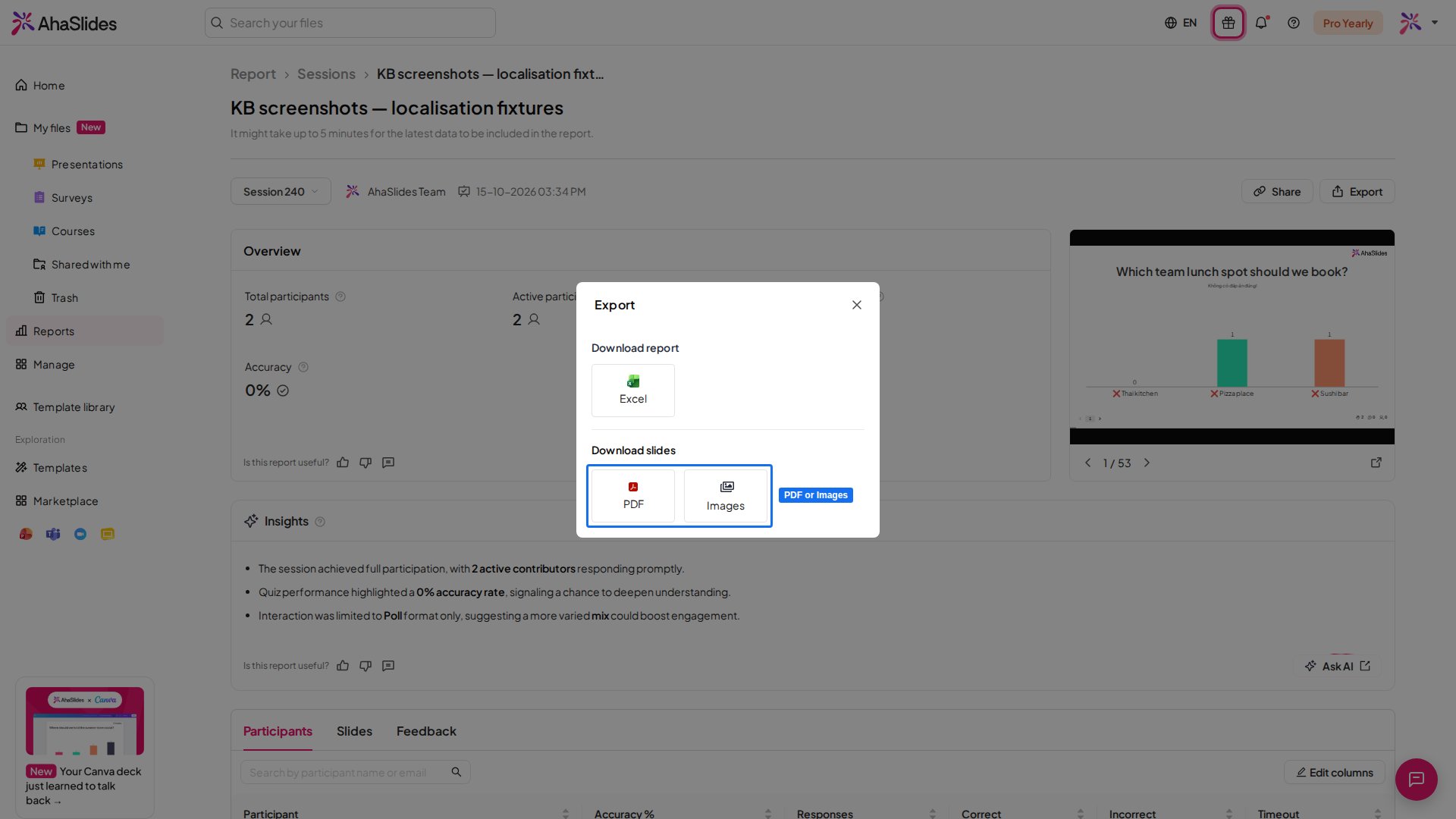 A questo punto potrai scegliere quale versione scaricare:
* **Previous version**: l'ultima versione generata.
* **Scarica l'ultima versione** (Download latest version): una versione appena generata.
Il download parte automaticamente quando il file è pronto.
## Posso esportare in PowerPoint?
Al momento AhaSlides non offre un'esportazione diretta in PowerPoint (PPT o PPTX). L'esportazione delle slide produce solo un **PDF** o uno **ZIP di immagini JPG**, come descritto sopra.
Se ti servono le slide altrove, hai due opzioni:
* **Una copia visiva delle tue slide**: esporta in PDF o Immagini come sopra, poi inserisci quei file nel tuo deck PowerPoint. Sono immagini delle tue slide, quindi il loro testo non si può modificare in PowerPoint.
* **I dati delle risposte**: esporta invece i risultati come foglio di calcolo. Vedi [Esportare i dati in Excel](/it/after-the-presentation/export-data-to-excel).
Il percorso inverso, cioè portare un deck PowerPoint esistente *in* AhaSlides, è supportato. Ogni slide importata arriva come immagine statica in una slide Contenuto (Content) oppure, con **Importa come diapositive modificabili** (Import as editable slides) dove disponibile, come slide modificabili. In entrambi i casi non diventa interattiva. Aggiungi invece le slide interattive di AhaSlides tra quelle importate. Vedi [Importare una presentazione PowerPoint o un file PDF](/it/features-and-functions/importing-a-powerpoint-presentation-or-pdf-file).
**Hai una domanda?**
Contatta il nostro team di assistenza: se hai effettuato l'accesso, usa l'icona della chat in basso a destra nella dashboard; altrimenti [contattaci qui](https://ahaslides.com/contact-us/) o scrivi a [hi@ahaslides.com](mailto:hi@ahaslides.com).
Vuoi entrare in contatto con altri utenti? Unisciti alla [community di AhaSlides](https://community.ahaslides.com/) per condividere consigli, richiedere nuove funzionalità e scoprire come gli altri coinvolgono il loro pubblico.
This documentation is built and hosted on [Mintlify](https://mintlify.com), a developer documentation platform.
A questo punto potrai scegliere quale versione scaricare:
* **Previous version**: l'ultima versione generata.
* **Scarica l'ultima versione** (Download latest version): una versione appena generata.
Il download parte automaticamente quando il file è pronto.
## Posso esportare in PowerPoint?
Al momento AhaSlides non offre un'esportazione diretta in PowerPoint (PPT o PPTX). L'esportazione delle slide produce solo un **PDF** o uno **ZIP di immagini JPG**, come descritto sopra.
Se ti servono le slide altrove, hai due opzioni:
* **Una copia visiva delle tue slide**: esporta in PDF o Immagini come sopra, poi inserisci quei file nel tuo deck PowerPoint. Sono immagini delle tue slide, quindi il loro testo non si può modificare in PowerPoint.
* **I dati delle risposte**: esporta invece i risultati come foglio di calcolo. Vedi [Esportare i dati in Excel](/it/after-the-presentation/export-data-to-excel).
Il percorso inverso, cioè portare un deck PowerPoint esistente *in* AhaSlides, è supportato. Ogni slide importata arriva come immagine statica in una slide Contenuto (Content) oppure, con **Importa come diapositive modificabili** (Import as editable slides) dove disponibile, come slide modificabili. In entrambi i casi non diventa interattiva. Aggiungi invece le slide interattive di AhaSlides tra quelle importate. Vedi [Importare una presentazione PowerPoint o un file PDF](/it/features-and-functions/importing-a-powerpoint-presentation-or-pdf-file).
**Hai una domanda?**
Contatta il nostro team di assistenza: se hai effettuato l'accesso, usa l'icona della chat in basso a destra nella dashboard; altrimenti [contattaci qui](https://ahaslides.com/contact-us/) o scrivi a [hi@ahaslides.com](mailto:hi@ahaslides.com).
Vuoi entrare in contatto con altri utenti? Unisciti alla [community di AhaSlides](https://community.ahaslides.com/) per condividere consigli, richiedere nuove funzionalità e scoprire come gli altri coinvolgono il loro pubblico.
This documentation is built and hosted on [Mintlify](https://mintlify.com), a developer documentation platform.