> ## Documentation Index
> Fetch the complete documentation index at: https://docs.ahaslides.com/llms.txt
> Use this file to discover all available pages before exploring further.
# Raccogliere feedback sulla presentazione
> Alla fine della presentazione, il pubblico può lasciare una valutazione a stelle e commenti scritti, da consultare poi nel Report della presentazione.
Alla fine della presentazione puoi permettere al pubblico di lasciare un feedback sotto forma di valutazione e commenti scritti.
## Attivare il feedback sulla presentazione
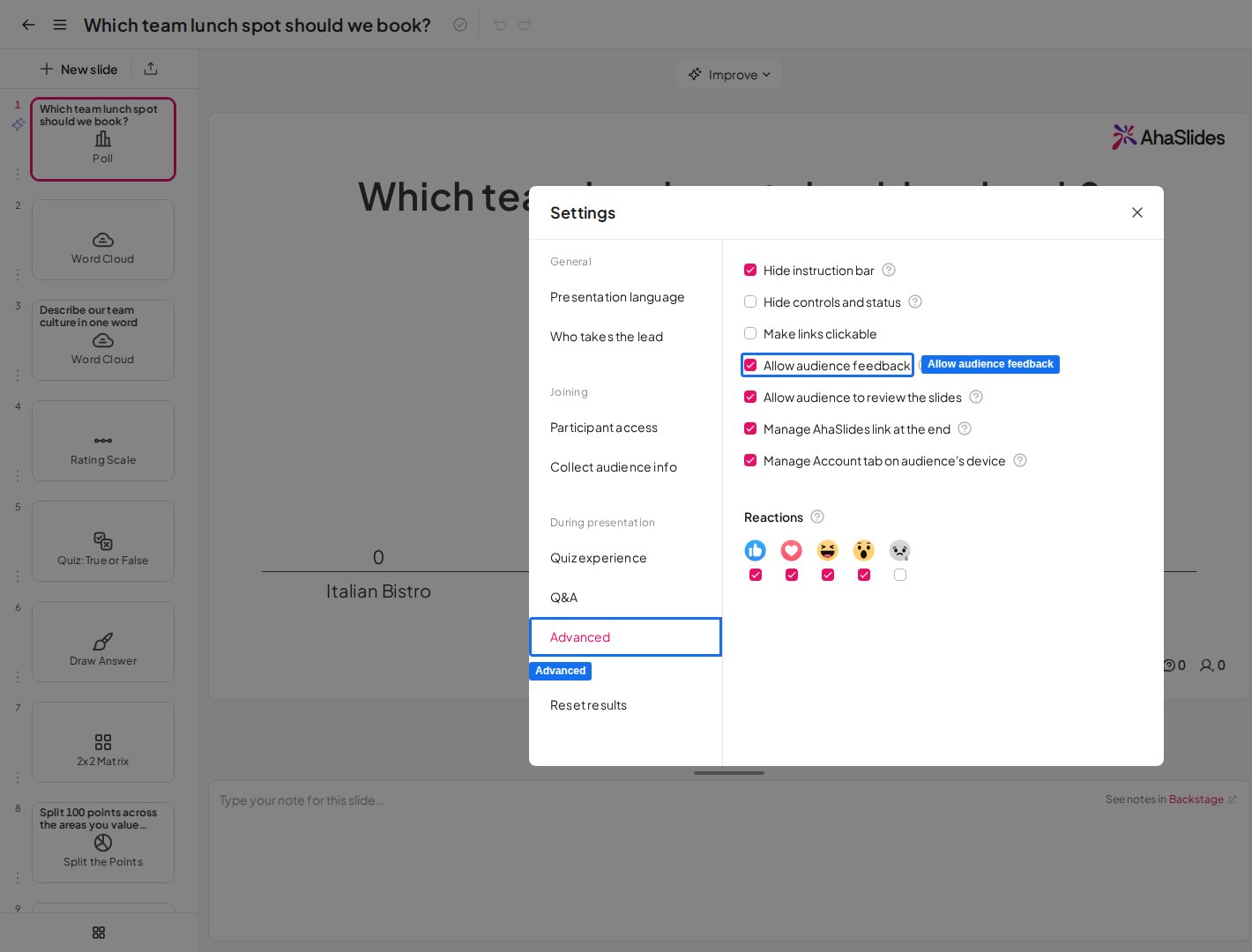
Per permettere ai partecipanti di dare un feedback alla fine della presentazione, apri **Impostazioni** (Settings), vai alla scheda **Avanzate** (Advanced) e seleziona **Consenti il feedback del pubblico** (Allow audience feedback).
 Nell'ultima slide della presentazione, clicca sulla scheda **Ottieni feedback** (Get Feedback) sul lato destro della slide. Nel pannello laterale del feedback che si apre, clicca sul pulsante **Ottieni feedback** (Get Feedback) per permettere a ogni partecipante di dare il proprio feedback dal cellulare.
## L'interfaccia del pubblico
Quando dà il feedback dal cellulare, il pubblico può fare due cose:
1. Valutare la tua presentazione da 1 a 5 stelle.
2. Lasciare un feedback scritto sulla tua presentazione.
## Dove trovare il feedback sulla presentazione
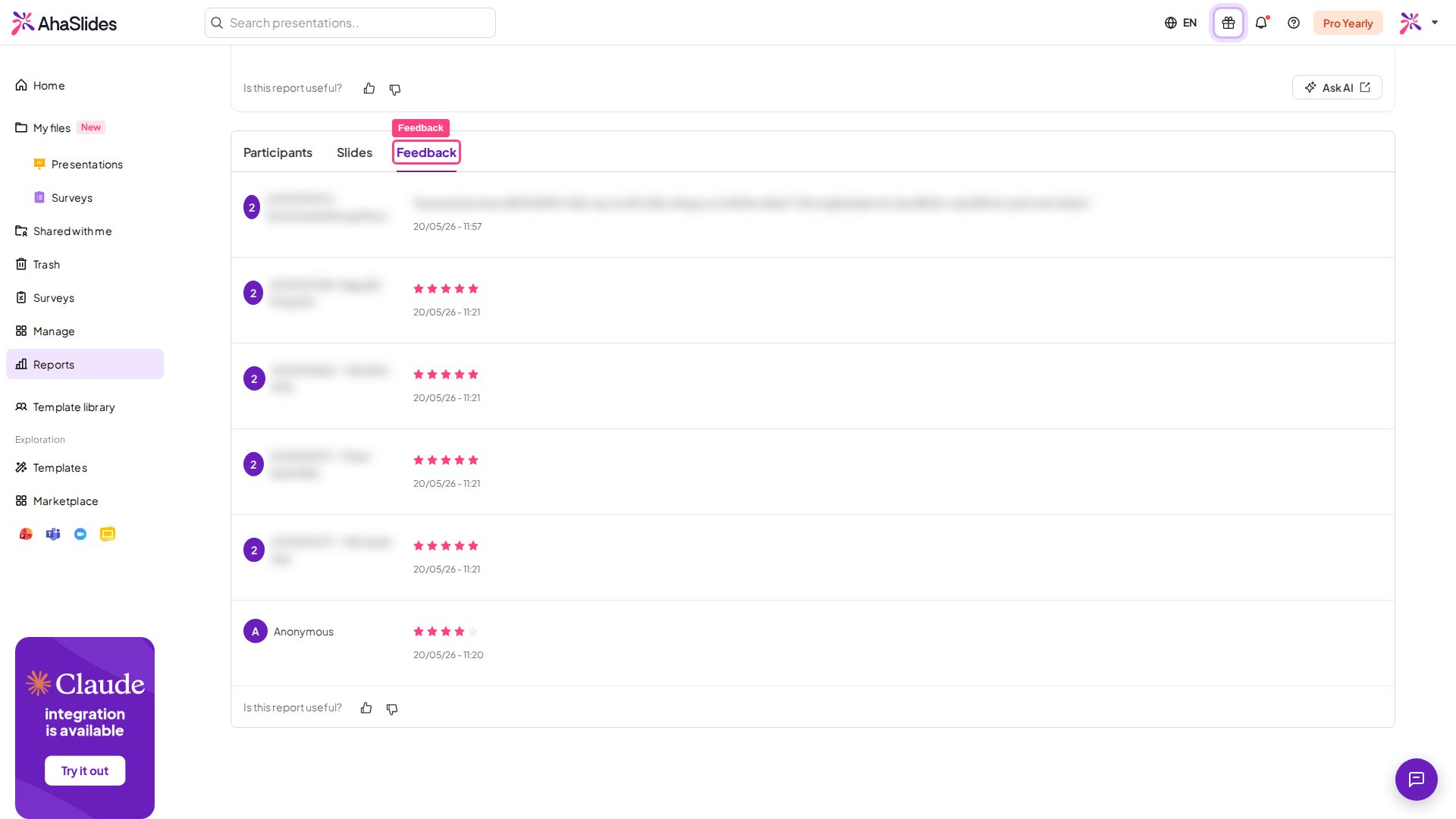
Puoi vedere tutto il feedback raccolto nel [Report della presentazione](/it/after-the-presentation/your-ahaslides-presentation-report). Per accedervi, clicca sul pulsante **Risultati** (Results) nella barra degli strumenti in alto a destra, clicca su **Visualizza altro** (View more) per aprire il report, poi seleziona la scheda *Feedback* (l'icona con l'etichetta *Feedback* quando ci passi sopra con il mouse) per vedere il feedback sulla tua presentazione.
Nell'ultima slide della presentazione, clicca sulla scheda **Ottieni feedback** (Get Feedback) sul lato destro della slide. Nel pannello laterale del feedback che si apre, clicca sul pulsante **Ottieni feedback** (Get Feedback) per permettere a ogni partecipante di dare il proprio feedback dal cellulare.
## L'interfaccia del pubblico
Quando dà il feedback dal cellulare, il pubblico può fare due cose:
1. Valutare la tua presentazione da 1 a 5 stelle.
2. Lasciare un feedback scritto sulla tua presentazione.
## Dove trovare il feedback sulla presentazione
Puoi vedere tutto il feedback raccolto nel [Report della presentazione](/it/after-the-presentation/your-ahaslides-presentation-report). Per accedervi, clicca sul pulsante **Risultati** (Results) nella barra degli strumenti in alto a destra, clicca su **Visualizza altro** (View more) per aprire il report, poi seleziona la scheda *Feedback* (l'icona con l'etichetta *Feedback* quando ci passi sopra con il mouse) per vedere il feedback sulla tua presentazione.
 **Hai una domanda?**
Contatta il nostro team di assistenza: se hai effettuato l'accesso, usa l'icona della chat in basso a destra nella dashboard; altrimenti [contattaci qui](https://ahaslides.com/contact-us/) o scrivi a [hi@ahaslides.com](mailto:hi@ahaslides.com).
Vuoi entrare in contatto con altri utenti? Unisciti alla [community di AhaSlides](https://community.ahaslides.com/) per condividere consigli, richiedere nuove funzionalità e scoprire come gli altri coinvolgono il loro pubblico.
This documentation is built and hosted on [Mintlify](https://mintlify.com), a developer documentation platform.
**Hai una domanda?**
Contatta il nostro team di assistenza: se hai effettuato l'accesso, usa l'icona della chat in basso a destra nella dashboard; altrimenti [contattaci qui](https://ahaslides.com/contact-us/) o scrivi a [hi@ahaslides.com](mailto:hi@ahaslides.com).
Vuoi entrare in contatto con altri utenti? Unisciti alla [community di AhaSlides](https://community.ahaslides.com/) per condividere consigli, richiedere nuove funzionalità e scoprire come gli altri coinvolgono il loro pubblico.
This documentation is built and hosted on [Mintlify](https://mintlify.com), a developer documentation platform.