> ## Documentation Index
> Fetch the complete documentation index at: https://docs.ahaslides.com/llms.txt
> Use this file to discover all available pages before exploring further.
# Pubblicare una presentazione come modello
> Pubblica le tue presentazioni nella Libreria dei modelli di AhaSlides perché altri utenti le copino e scopri come scaricare i modelli altrui.
Puoi pubblicare le tue presentazioni perché siano disponibili a tutti nella [Libreria dei modelli](/it/getting-started/ahaslides-template-library). Puoi anche sfogliare la Libreria dei modelli per scaricare le presentazioni pubblicate da altri utenti.
Quando pubblichi una presentazione nella Libreria dei modelli:
* Qualsiasi utente può ottenerne una copia, insieme alle tue note. Le tue note possono essere una guida utile per gli altri su come usare le slide.
* Il tuo nome compare come autore della presentazione pubblicata nella Libreria dei modelli.
* Gli eventuali dati delle risposte presenti nella tua presentazione pubblicata sono visibili nella Libreria dei modelli. Tuttavia, quando qualcuno scarica la presentazione come modello, i dati delle risposte del pubblico non vengono copiati.
## Opzione 1: dall'editor
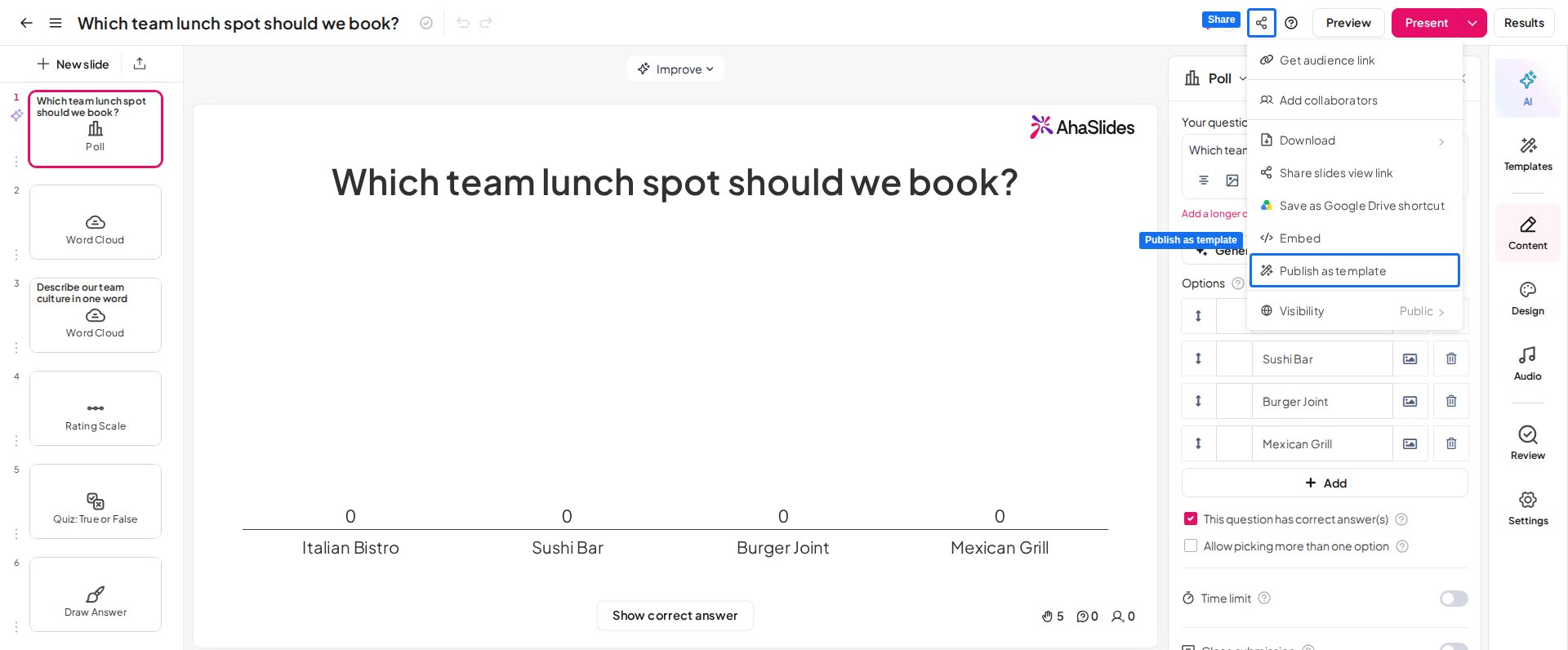
1. Mentre modifichi la presentazione, vai al menu **Condividi** (Share).
2. Scegli **Pubblica come modello** (Publish as template), poi premi il pulsante **Pubblica** (Publish).
 ## Opzione 2: nella scheda Modelli
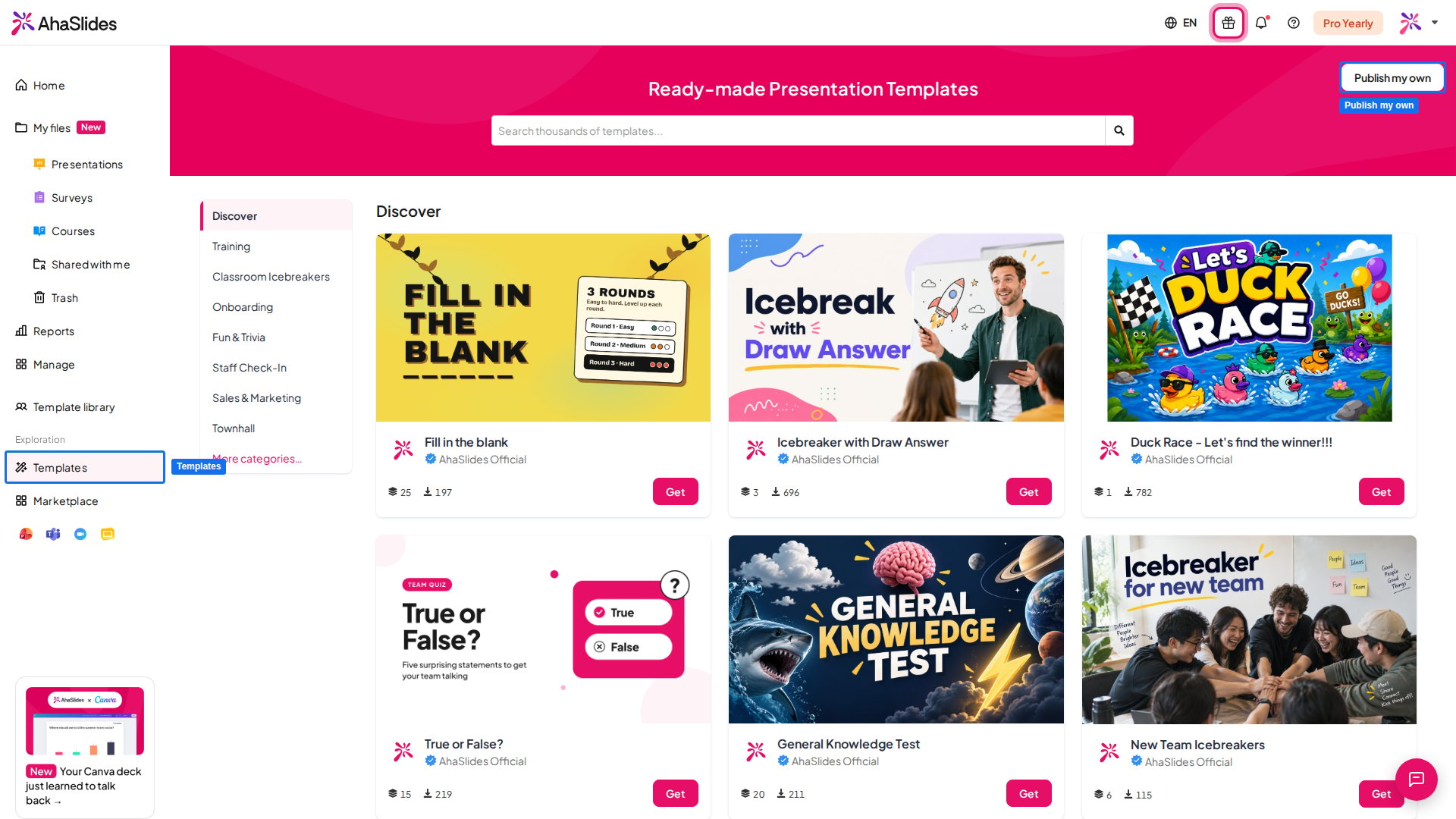
1. Clicca sulla scheda **Modelli** (Templates) nella barra laterale sinistra e premi **Pubblica il mio** (Publish my own).
2. Scegli le presentazioni che vuoi pubblicare e premi **Pubblica** (Publish).
## Opzione 2: nella scheda Modelli
1. Clicca sulla scheda **Modelli** (Templates) nella barra laterale sinistra e premi **Pubblica il mio** (Publish my own).
2. Scegli le presentazioni che vuoi pubblicare e premi **Pubblica** (Publish).
 ## Annullare la pubblicazione di una presentazione dalla Libreria dei modelli
Per rimuovere la tua presentazione pubblicata dalla Libreria dei modelli, vai nell'editor di quella presentazione, clicca su **Condividi** (Share), scegli **Pubblica come modello** (Publish as template) e clicca su **Annulla pubblicazione** (Unpublish).
Annullare la pubblicazione della tua presentazione dalla Libreria dei modelli non influisce sulle copie che altri utenti hanno già scaricato.
## Controllare chi può pubblicare in un team
I **Owner** e gli **Admin** del team (vedi [gestire i membri del tuo team](/it/teams-and-enterprise/managing-your-team-members)) possono impedire agli altri membri del team di pubblicare presentazioni come modelli pubblici.
1. Clicca sul **nome del team** nel pannello a sinistra e apri la scheda **Impostazioni del team** (Team settings).
2. Nella sezione **Impostazioni predefinite della presentazione** (Presentation defaults), disattiva l'interruttore **Consenti la pubblicazione di modelli** (Allow publishing templates), poi clicca su **Salva** (Save).
L'interruttore è attivo per impostazione predefinita, quindi ogni membro può pubblicare finché un amministratore non lo disattiva. Quando è disattivato, i membri non possono pubblicare nella Libreria dei modelli le presentazioni del tuo team, ma gli Owner e gli Admin possono ancora farlo. Riattiva l'interruttore e clicca su **Salva** (Save) per consentire di nuovo ai membri di pubblicare.
## Scaricare le presentazioni di altri utenti dalla Libreria dei modelli
1. Apri la sezione Modelli, poi usa la barra di ricerca per cercare un modello.
2. Sfoglia i modelli e premi il pulsante **Ottieni modello** (Get Template).
3. La presentazione viene copiata nel tuo account *con* le note del relatore ma *senza* i dati delle risposte del pubblico.
Grazie ai contributi di tutti, la Libreria dei modelli continua a crescere: ricontrolla di tanto in tanto per scoprire le nuove presentazioni pubblicate dagli altri utenti.
**Hai una domanda?**
Contatta il nostro team di assistenza: se hai effettuato l'accesso, usa l'icona della chat in basso a destra nella dashboard; altrimenti [contattaci qui](https://ahaslides.com/contact-us/) o scrivi a [hi@ahaslides.com](mailto:hi@ahaslides.com).
Vuoi entrare in contatto con altri utenti? Unisciti alla [community di AhaSlides](https://community.ahaslides.com/) per condividere consigli, richiedere nuove funzionalità e scoprire come gli altri coinvolgono il loro pubblico.
This documentation is built and hosted on [Mintlify](https://mintlify.com), a developer documentation platform.
## Annullare la pubblicazione di una presentazione dalla Libreria dei modelli
Per rimuovere la tua presentazione pubblicata dalla Libreria dei modelli, vai nell'editor di quella presentazione, clicca su **Condividi** (Share), scegli **Pubblica come modello** (Publish as template) e clicca su **Annulla pubblicazione** (Unpublish).
Annullare la pubblicazione della tua presentazione dalla Libreria dei modelli non influisce sulle copie che altri utenti hanno già scaricato.
## Controllare chi può pubblicare in un team
I **Owner** e gli **Admin** del team (vedi [gestire i membri del tuo team](/it/teams-and-enterprise/managing-your-team-members)) possono impedire agli altri membri del team di pubblicare presentazioni come modelli pubblici.
1. Clicca sul **nome del team** nel pannello a sinistra e apri la scheda **Impostazioni del team** (Team settings).
2. Nella sezione **Impostazioni predefinite della presentazione** (Presentation defaults), disattiva l'interruttore **Consenti la pubblicazione di modelli** (Allow publishing templates), poi clicca su **Salva** (Save).
L'interruttore è attivo per impostazione predefinita, quindi ogni membro può pubblicare finché un amministratore non lo disattiva. Quando è disattivato, i membri non possono pubblicare nella Libreria dei modelli le presentazioni del tuo team, ma gli Owner e gli Admin possono ancora farlo. Riattiva l'interruttore e clicca su **Salva** (Save) per consentire di nuovo ai membri di pubblicare.
## Scaricare le presentazioni di altri utenti dalla Libreria dei modelli
1. Apri la sezione Modelli, poi usa la barra di ricerca per cercare un modello.
2. Sfoglia i modelli e premi il pulsante **Ottieni modello** (Get Template).
3. La presentazione viene copiata nel tuo account *con* le note del relatore ma *senza* i dati delle risposte del pubblico.
Grazie ai contributi di tutti, la Libreria dei modelli continua a crescere: ricontrolla di tanto in tanto per scoprire le nuove presentazioni pubblicate dagli altri utenti.
**Hai una domanda?**
Contatta il nostro team di assistenza: se hai effettuato l'accesso, usa l'icona della chat in basso a destra nella dashboard; altrimenti [contattaci qui](https://ahaslides.com/contact-us/) o scrivi a [hi@ahaslides.com](mailto:hi@ahaslides.com).
Vuoi entrare in contatto con altri utenti? Unisciti alla [community di AhaSlides](https://community.ahaslides.com/) per condividere consigli, richiedere nuove funzionalità e scoprire come gli altri coinvolgono il loro pubblico.
This documentation is built and hosted on [Mintlify](https://mintlify.com), a developer documentation platform.