> ## Documentation Index
> Fetch the complete documentation index at: https://docs.ahaslides.com/llms.txt
> Use this file to discover all available pages before exploring further.
# Elenchi Slide e Partecipanti nei Report
> Scopri come è andata ogni slide e chi ha partecipato in tutte le tue presentazioni dalle schede Slide e Partecipanti della pagina Report.
Le schede **Slide** e **Partecipanti** (Participants) della pagina **Report** (Reports) mostrano i risultati di tutte le tue presentazioni, non di una sola. Per il report di una singola presentazione, consulta [Report della presentazione e dei partecipanti](/it/after-the-presentation/your-ahaslides-presentation-report).
## Vedere come è andata ogni slide in tutte le tue presentazioni
La scheda **Slide** della pagina **Report** (Reports) elenca ogni slide che ha ricevuto risposte, in tutte le tue presentazioni. Usala per capire quali domande il pubblico ha trovato difficili, saltato o ignorato, senza aprire i report uno per uno.
### Come aprire la scheda Slide
1. Clicca su **Report** nel menu a sinistra.
2. Apri la scheda **Slide**.
 ### Cosa mostra ogni riga
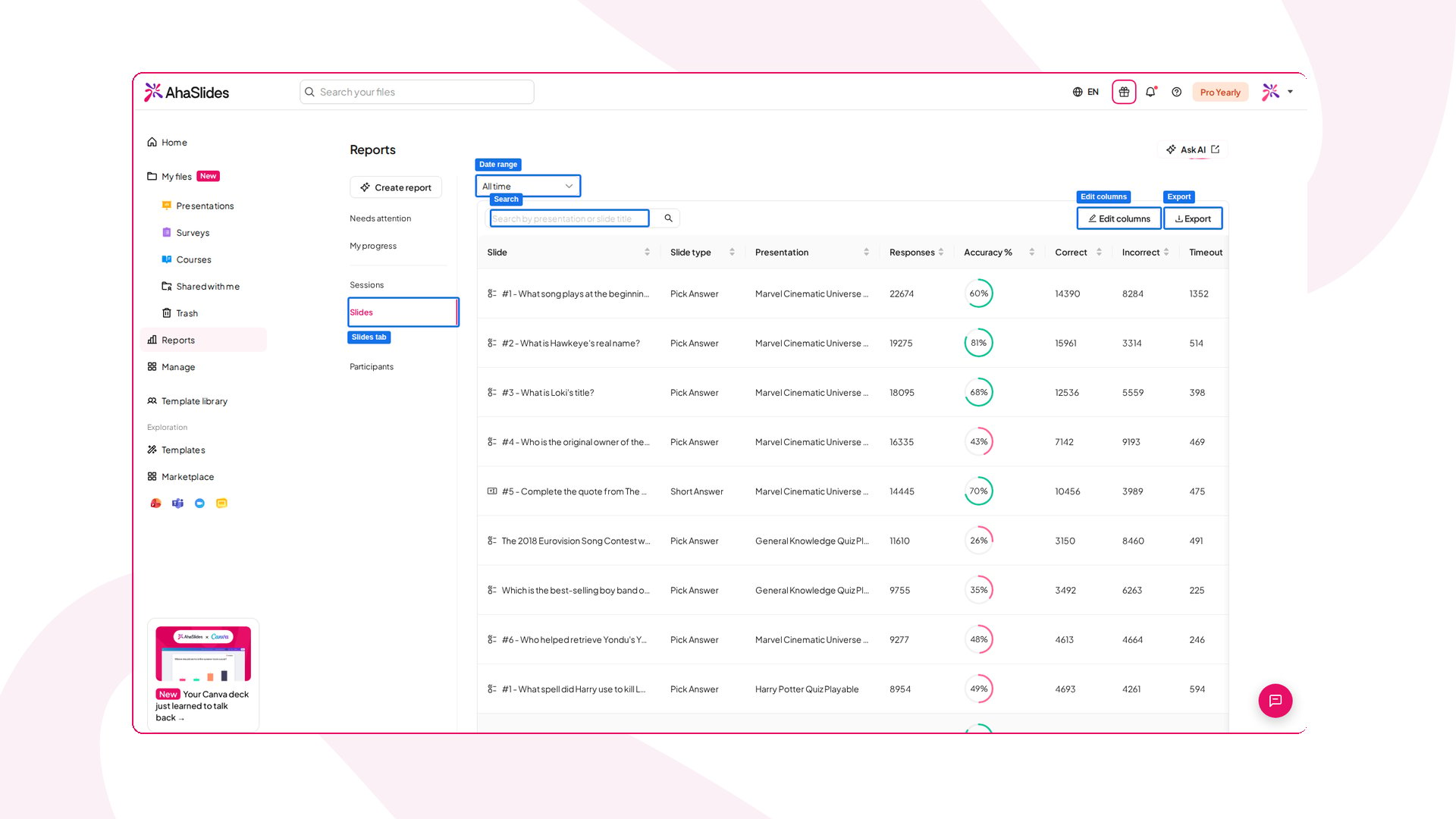
Ogni riga è una slide, con queste colonne:
* **Slide:** l'icona del tipo e il titolo della slide.
* **Slide type:** il tipo di slide, come Pick Answer o Short Answer.
* **Presentazione** (Presentation): la presentazione a cui appartiene la slide.
* **Responses:** il numero totale di risposte ricevute dalla slide.
* **Accuracy %:** la percentuale di risposte corrette.
* **Corretto** (Correct), **Errato** (Incorrect) e **Timeout:** quante risposte erano giuste, sbagliate o senza risposta allo scadere del tempo.
Le colonne di accuratezza, **Corretto** (Correct), **Errato** (Incorrect) e **Timeout** restano vuote per le slide senza una risposta corretta, come le word cloud o i sondaggi senza risposta corretta.
### Cercare, ordinare ed esportare
* **Date range:** usa **Tutto il tempo** (All time), **7D**, **30D**, **3M** o **6M** in alto a destra per restringere i dati.
* **Search:** scrivi nella casella **Search by presentation or slide title** per trovare una slide.
* **Sort:** clicca sull'intestazione di una colonna per ordinare la tabella in base ad essa.
* **Edit columns:** scegli quali colonne mostrare. Solo la colonna **Slide** è sempre visibile.
* **Esporta** (Export): scarica la tabella come file CSV.
Le nuove attività possono impiegare fino a 5 minuti per comparire nel report.
## Vedere tutti i partecipanti in un unico elenco
La scheda **Partecipanti** (Participants) della pagina **Report** (Reports), ovvero l'elenco **All Participants**, mostra tutti coloro che si sono uniti alle tue presentazioni, con i totali di tutte le sessioni. Per sapere come è andata una persona nel tempo, apri il suo profilo e vedrai tutte le sue risposte in un unico posto.
### Come aprire l'elenco dei partecipanti
1. Clicca su **Report** nel menu a sinistra.
2. Apri la scheda **Partecipanti** (Participants).
### Cosa mostra ogni riga
Ogni riga è una slide, con queste colonne:
* **Slide:** l'icona del tipo e il titolo della slide.
* **Slide type:** il tipo di slide, come Pick Answer o Short Answer.
* **Presentazione** (Presentation): la presentazione a cui appartiene la slide.
* **Responses:** il numero totale di risposte ricevute dalla slide.
* **Accuracy %:** la percentuale di risposte corrette.
* **Corretto** (Correct), **Errato** (Incorrect) e **Timeout:** quante risposte erano giuste, sbagliate o senza risposta allo scadere del tempo.
Le colonne di accuratezza, **Corretto** (Correct), **Errato** (Incorrect) e **Timeout** restano vuote per le slide senza una risposta corretta, come le word cloud o i sondaggi senza risposta corretta.
### Cercare, ordinare ed esportare
* **Date range:** usa **Tutto il tempo** (All time), **7D**, **30D**, **3M** o **6M** in alto a destra per restringere i dati.
* **Search:** scrivi nella casella **Search by presentation or slide title** per trovare una slide.
* **Sort:** clicca sull'intestazione di una colonna per ordinare la tabella in base ad essa.
* **Edit columns:** scegli quali colonne mostrare. Solo la colonna **Slide** è sempre visibile.
* **Esporta** (Export): scarica la tabella come file CSV.
Le nuove attività possono impiegare fino a 5 minuti per comparire nel report.
## Vedere tutti i partecipanti in un unico elenco
La scheda **Partecipanti** (Participants) della pagina **Report** (Reports), ovvero l'elenco **All Participants**, mostra tutti coloro che si sono uniti alle tue presentazioni, con i totali di tutte le sessioni. Per sapere come è andata una persona nel tempo, apri il suo profilo e vedrai tutte le sue risposte in un unico posto.
### Come aprire l'elenco dei partecipanti
1. Clicca su **Report** nel menu a sinistra.
2. Apri la scheda **Partecipanti** (Participants).
 ### Cosa mostra ogni riga
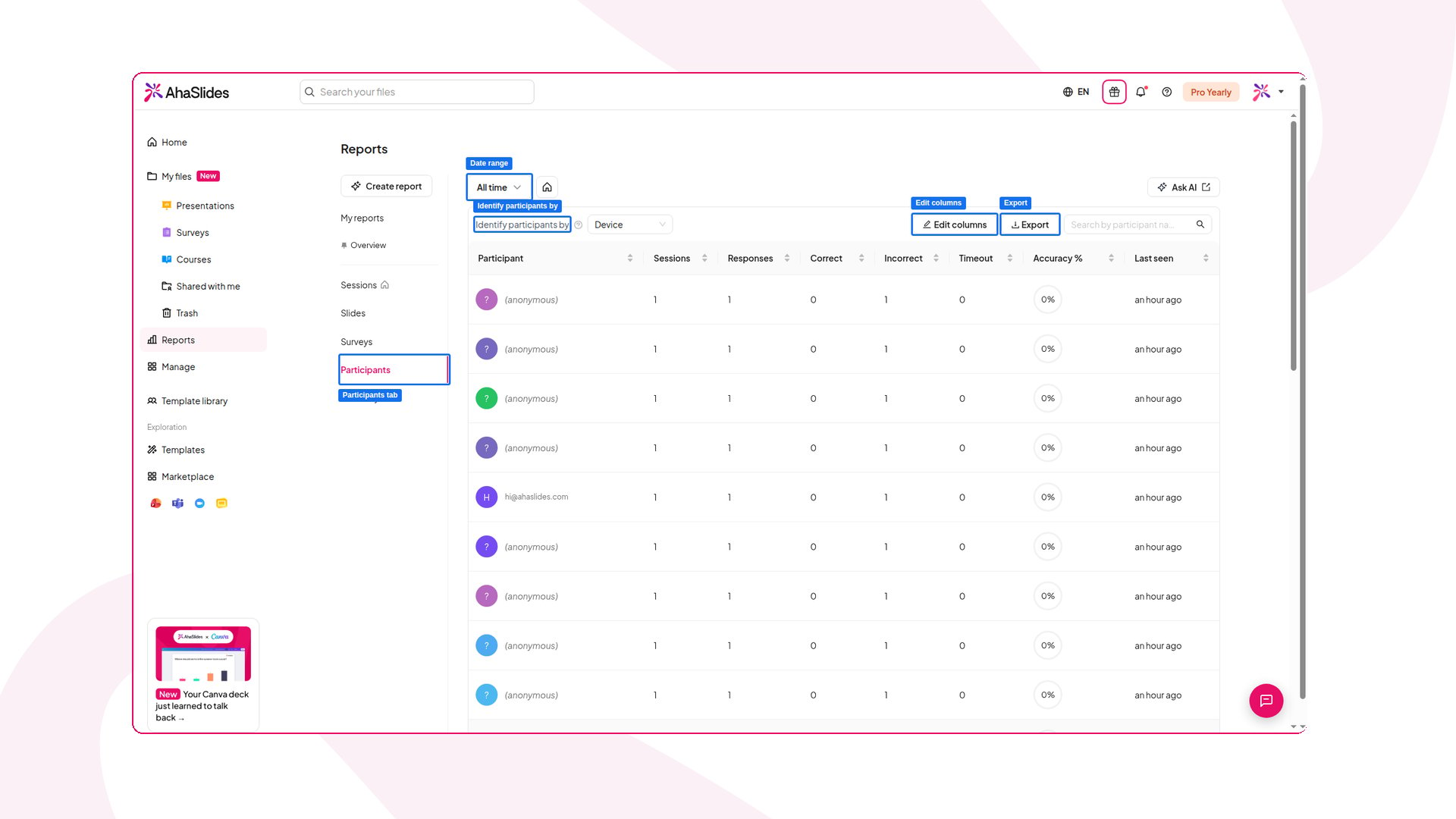
* **Participant:** il nome del partecipante e il suo indirizzo e-mail, se li ha forniti. I partecipanti entrati senza nome compaiono come *(anonymous)*.
* **Sessioni** (Sessions): a quante sessioni si è unito.
* **Responses:** quante risposte ha inviato.
* **Corretto** (Correct), **Errato** (Incorrect), **Timeout** e **Accuracy %:** i suoi risultati nei quiz in queste sessioni.
* **Last seen:** quando ha partecipato l'ultima volta.
Se [raccogli informazioni sul pubblico](/it/features-and-functions/collecting-audience-information), i campi che raccogli, come squadra o reparto, sono disponibili come colonne aggiuntive.
### Scegliere come abbinare i partecipanti
La stessa persona può unirsi a più sessioni e AhaSlides non sempre riesce a capire che si tratta della stessa persona. Usa **Identify participants by** per scegliere come unire i record in un unico partecipante:
* **Device:** vengono uniti i record dello stesso dispositivo. È l'impostazione predefinita.
* **Nome:** (Name:) vengono uniti i record con lo stesso nome.
* **E-mail:** (Email:) vengono uniti i record con lo stesso indirizzo e-mail.
* **Sign-in:** vengono uniti i record dello stesso account con accesso effettuato.
* **No merging:** ogni partecipazione resta una riga separata.
### Cercare, ordinare ed esportare
* **Date range:** usa **Tutto il tempo** (All time), **7D**, **30D**, **3M** o **6M** per restringere i dati.
* **Search:** scrivi nella casella **Search by participant name or email** per trovare una persona.
* **Sort:** clicca sull'intestazione di una colonna per ordinare la tabella in base ad essa.
* **Edit columns:** scegli quali colonne mostrare.
* **Esporta** (Export): scarica l'elenco come file CSV.
### Aprire il profilo di un partecipante
Clicca sul nome di un partecipante per aprire il suo profilo. Mostra tutte le risposte date da quella persona, raggruppate per sessione, così puoi vedere come ha partecipato da una presentazione all'altra.
### Cosa mostra ogni riga
* **Participant:** il nome del partecipante e il suo indirizzo e-mail, se li ha forniti. I partecipanti entrati senza nome compaiono come *(anonymous)*.
* **Sessioni** (Sessions): a quante sessioni si è unito.
* **Responses:** quante risposte ha inviato.
* **Corretto** (Correct), **Errato** (Incorrect), **Timeout** e **Accuracy %:** i suoi risultati nei quiz in queste sessioni.
* **Last seen:** quando ha partecipato l'ultima volta.
Se [raccogli informazioni sul pubblico](/it/features-and-functions/collecting-audience-information), i campi che raccogli, come squadra o reparto, sono disponibili come colonne aggiuntive.
### Scegliere come abbinare i partecipanti
La stessa persona può unirsi a più sessioni e AhaSlides non sempre riesce a capire che si tratta della stessa persona. Usa **Identify participants by** per scegliere come unire i record in un unico partecipante:
* **Device:** vengono uniti i record dello stesso dispositivo. È l'impostazione predefinita.
* **Nome:** (Name:) vengono uniti i record con lo stesso nome.
* **E-mail:** (Email:) vengono uniti i record con lo stesso indirizzo e-mail.
* **Sign-in:** vengono uniti i record dello stesso account con accesso effettuato.
* **No merging:** ogni partecipazione resta una riga separata.
### Cercare, ordinare ed esportare
* **Date range:** usa **Tutto il tempo** (All time), **7D**, **30D**, **3M** o **6M** per restringere i dati.
* **Search:** scrivi nella casella **Search by participant name or email** per trovare una persona.
* **Sort:** clicca sull'intestazione di una colonna per ordinare la tabella in base ad essa.
* **Edit columns:** scegli quali colonne mostrare.
* **Esporta** (Export): scarica l'elenco come file CSV.
### Aprire il profilo di un partecipante
Clicca sul nome di un partecipante per aprire il suo profilo. Mostra tutte le risposte date da quella persona, raggruppate per sessione, così puoi vedere come ha partecipato da una presentazione all'altra.
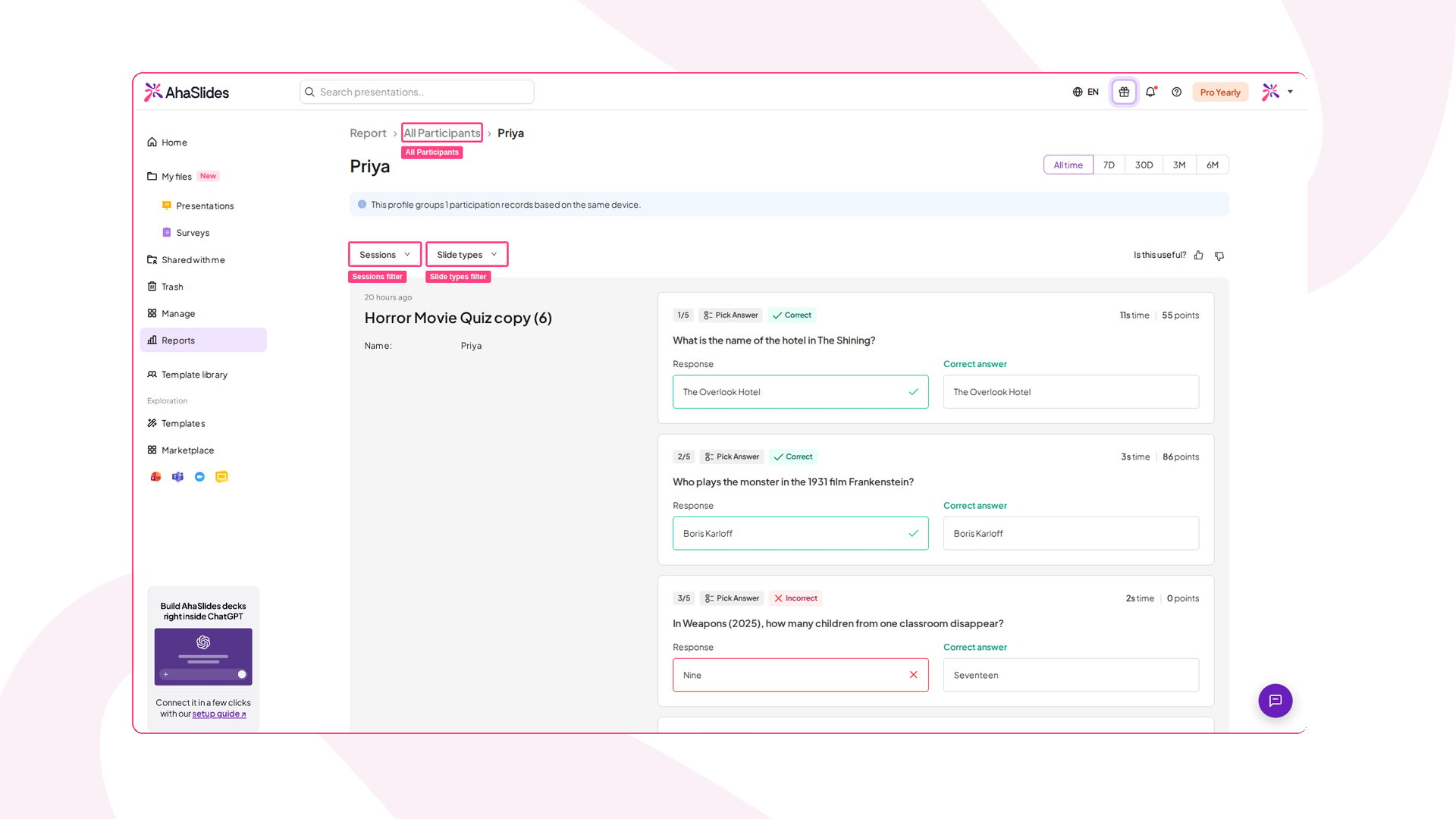 Nel profilo puoi:
* **See who is grouped:** una nota in alto ti dice quanti record di partecipazione raggruppa il profilo e che cosa hanno in comune, ad esempio lo stesso dispositivo. Se hanno usato nomi diversi, vedrai anche **Also seen as**.
* **Filter by session:** usa **Sessioni** (Sessions) per scegliere le sessioni da mostrare, oppure cercane una per nome.
* **Filter by slide type:** usa **Slide types** per mostrare solo certi tipi di slide, come le domande dei quiz.
* **Read their responses:** ogni sessione elenca la risposta del partecipante a ogni slide a cui ha risposto, insieme a nome, e-mail e organizzazione se li ha forniti. Nelle domande dei quiz vedi anche se la risposta era corretta, la risposta corretta, il tempo di risposta e i punti ottenuti.
* **Change the date range:** usa **Tutto il tempo** (All time), **7D**, **30D**, **3M** o **6M** in alto a destra.
Puoi raggiungere un profilo anche da una singola presentazione. Apri il [report della presentazione](/it/after-the-presentation/your-ahaslides-presentation-report#come-trovare-il-report-della-presentazione), clicca su un partecipante nella scheda **Partecipanti** (Participants), poi su **Visualizza cronologia risposte** (View response history).
**Hai una domanda?**
Contatta il nostro team di assistenza: se hai effettuato l'accesso, usa l'icona della chat in basso a destra nella dashboard; altrimenti [contattaci qui](https://ahaslides.com/contact-us/) o scrivi a [hi@ahaslides.com](mailto:hi@ahaslides.com).
Vuoi entrare in contatto con altri utenti? Unisciti alla [community di AhaSlides](https://community.ahaslides.com/) per condividere consigli, richiedere nuove funzionalità e scoprire come gli altri coinvolgono il loro pubblico.
This documentation is built and hosted on [Mintlify](https://mintlify.com), a developer documentation platform.
Nel profilo puoi:
* **See who is grouped:** una nota in alto ti dice quanti record di partecipazione raggruppa il profilo e che cosa hanno in comune, ad esempio lo stesso dispositivo. Se hanno usato nomi diversi, vedrai anche **Also seen as**.
* **Filter by session:** usa **Sessioni** (Sessions) per scegliere le sessioni da mostrare, oppure cercane una per nome.
* **Filter by slide type:** usa **Slide types** per mostrare solo certi tipi di slide, come le domande dei quiz.
* **Read their responses:** ogni sessione elenca la risposta del partecipante a ogni slide a cui ha risposto, insieme a nome, e-mail e organizzazione se li ha forniti. Nelle domande dei quiz vedi anche se la risposta era corretta, la risposta corretta, il tempo di risposta e i punti ottenuti.
* **Change the date range:** usa **Tutto il tempo** (All time), **7D**, **30D**, **3M** o **6M** in alto a destra.
Puoi raggiungere un profilo anche da una singola presentazione. Apri il [report della presentazione](/it/after-the-presentation/your-ahaslides-presentation-report#come-trovare-il-report-della-presentazione), clicca su un partecipante nella scheda **Partecipanti** (Participants), poi su **Visualizza cronologia risposte** (View response history).
**Hai una domanda?**
Contatta il nostro team di assistenza: se hai effettuato l'accesso, usa l'icona della chat in basso a destra nella dashboard; altrimenti [contattaci qui](https://ahaslides.com/contact-us/) o scrivi a [hi@ahaslides.com](mailto:hi@ahaslides.com).
Vuoi entrare in contatto con altri utenti? Unisciti alla [community di AhaSlides](https://community.ahaslides.com/) per condividere consigli, richiedere nuove funzionalità e scoprire come gli altri coinvolgono il loro pubblico.
This documentation is built and hosted on [Mintlify](https://mintlify.com), a developer documentation platform.