> ## Documentation Index
> Fetch the complete documentation index at: https://docs.ahaslides.com/llms.txt
> Use this file to discover all available pages before exploring further.
# Salva una presentazione su Google Drive
> Salva la tua presentazione AhaSlides direttamente su Google Drive come collegamento, per accedervi, condividerla e collaborare più facilmente.
AhaSlides offre un modo pratico per salvare le presentazioni direttamente su Google Drive, così è più facile accedervi e condividerle con altri. Ecco come fare:
## Prima di iniziare
Non serve farlo per conservare il tuo lavoro. AhaSlides salva automaticamente la presentazione mentre la modifichi, quindi non c'è alcun pulsante Salva e non devi fare nient'altro. Salvare su Google Drive aggiunge al tuo Drive un collegamento alla presentazione, così è più facile trovarla e condividerla da lì.
## Salva una presentazione come collegamento di Google Drive
Accedi al tuo account AhaSlides e apri la presentazione che vuoi salvare.
Con la presentazione aperta, fai clic sul pulsante **Condividi** (Share) nell'angolo in alto a destra dello schermo.
Nel menu **Condividi** (Share), scegli **Save as Google Drive shortcut**.
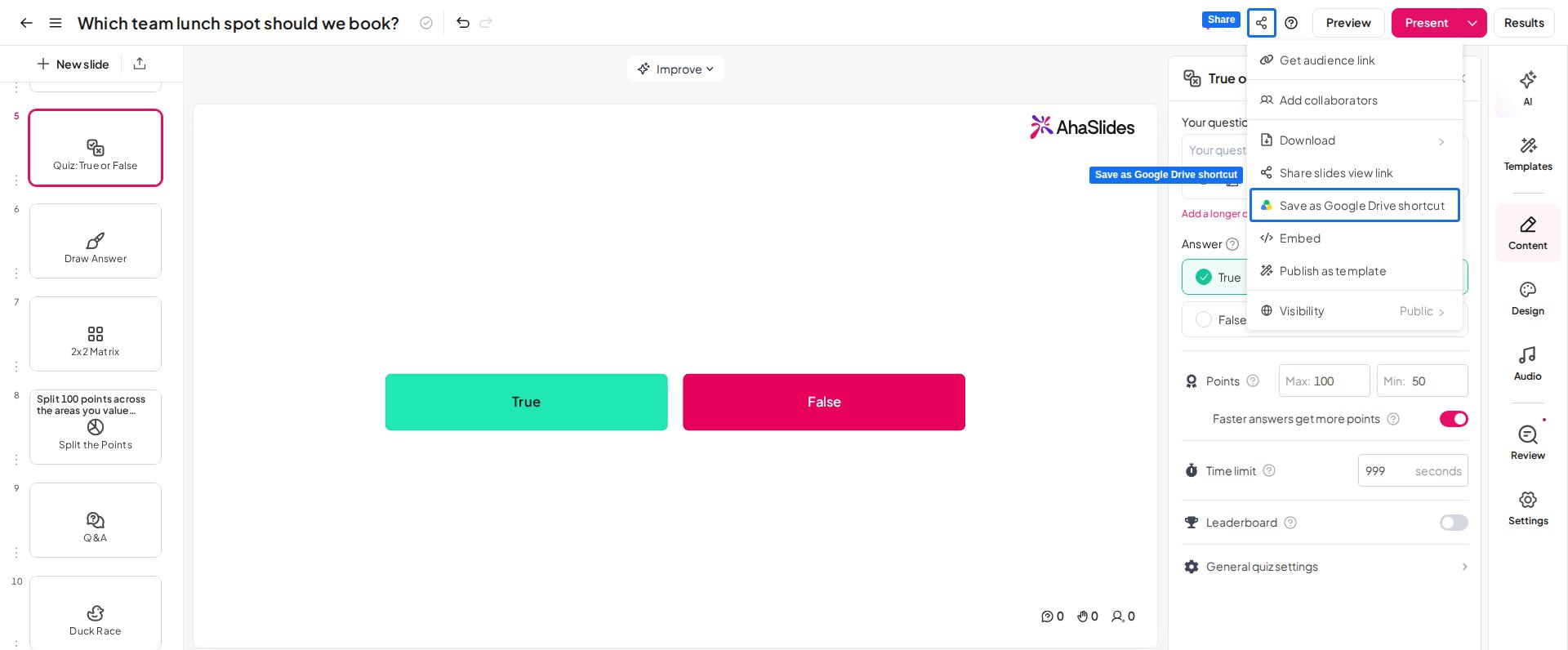 In alternativa, fai clic sull'icona del menu (tre linee orizzontali) accanto al nome della presentazione nell'editor e scegli **Save as Google Drive shortcut**.
Salvare la tua presentazione AhaSlides su Google Drive la rende facile da raggiungere, su cui collaborare e da condividere con i colleghi o con il pubblico.
**Hai una domanda?**
Contatta il nostro team di assistenza: se hai effettuato l'accesso, usa l'icona della chat in basso a destra nella dashboard; altrimenti [contattaci qui](https://ahaslides.com/contact-us/) o scrivi a [hi@ahaslides.com](mailto:hi@ahaslides.com).
Vuoi entrare in contatto con altri utenti? Unisciti alla [community di AhaSlides](https://community.ahaslides.com/) per condividere consigli, richiedere nuove funzionalità e scoprire come gli altri coinvolgono il loro pubblico.
This documentation is built and hosted on [Mintlify](https://mintlify.com), a developer documentation platform.
In alternativa, fai clic sull'icona del menu (tre linee orizzontali) accanto al nome della presentazione nell'editor e scegli **Save as Google Drive shortcut**.
Salvare la tua presentazione AhaSlides su Google Drive la rende facile da raggiungere, su cui collaborare e da condividere con i colleghi o con il pubblico.
**Hai una domanda?**
Contatta il nostro team di assistenza: se hai effettuato l'accesso, usa l'icona della chat in basso a destra nella dashboard; altrimenti [contattaci qui](https://ahaslides.com/contact-us/) o scrivi a [hi@ahaslides.com](mailto:hi@ahaslides.com).
Vuoi entrare in contatto con altri utenti? Unisciti alla [community di AhaSlides](https://community.ahaslides.com/) per condividere consigli, richiedere nuove funzionalità e scoprire come gli altri coinvolgono il loro pubblico.
This documentation is built and hosted on [Mintlify](https://mintlify.com), a developer documentation platform.