> ## Documentation Index
> Fetch the complete documentation index at: https://docs.ahaslides.com/llms.txt
> Use this file to discover all available pages before exploring further.
# Migliorare la scrittura con l'IA
> Usa lo strumento Improve Writing basato sull'IA per rifinire il testo delle slide: cambia tono e stile, accorcia o allunga i contenuti con un clic.
Lo strumento **Improve Writing** di AhaSlides, basato sull'IA, ti aiuta a rendere i contenuti delle slide più efficaci e coinvolgenti: regola tono, stile e lunghezza con un solo clic.
La funzione Improve Writing è attualmente disponibile su tutte le slide tranne YouTube, QR Code e Google Slides.
## Usare Improve Writing
Inizia creando una nuova slide in cui vuoi aggiungere o migliorare il testo.
Scrivi la tua domanda o il tuo contenuto sulla slide come al solito.
Clicca su **Migliora** (Improve) per aprire la funzione Improve Writing. Offre diversi temi per potenziare la scrittura in base al tuo obiettivo:
**Tono** (Tone)
* 🤩 **Rendilo divertente** (Make it Humorous): aggiungi un tono giocoso e leggero per intrattenere il pubblico.
* 💼 **Rendilo professionale** (Make it Professional): rendi il testo formale e adatto a un contesto di lavoro.
**Stile** (Style)
* 📊 **Rendilo analitico** (Make it Analytical): rifinisci il contenuto per renderlo più preciso e basato sui dati.
* 🎨 **Rendilo creativo** (Make it Creative): aggiungi estro e originalità per far risaltare il testo.
**Lunghezza** (Length)
* ✂️ **Accorcialo** (Shorten it): riduci il testo per una resa più concisa.
* ✍️ **Allungalo** (Lengthen it): amplia il contenuto per dare più dettagli o contesto.
Se un suggerimento non ti convince, clicca su **Annulla** (Undo) per tornare al testo originale.
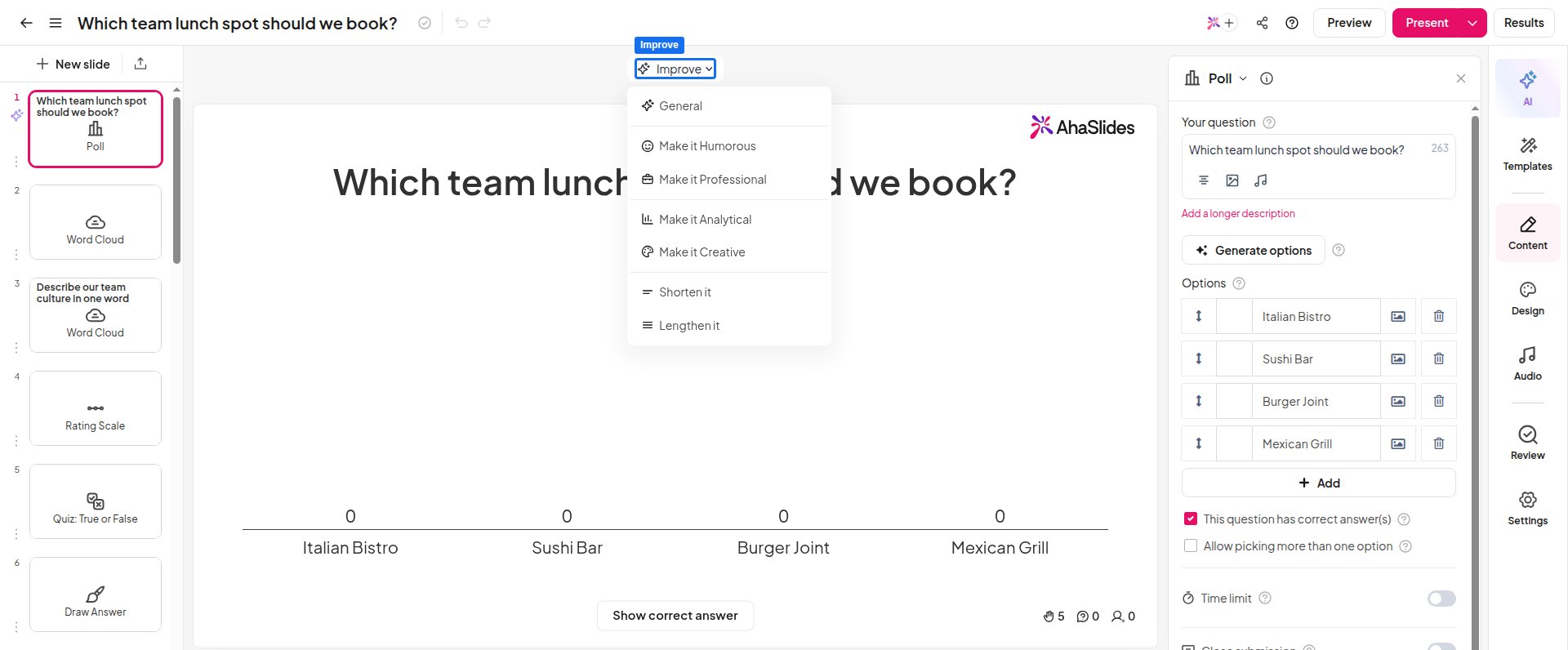 Con queste opzioni puoi adattare rapidamente i contenuti al tuo pubblico e agli obiettivi della presentazione.
**Hai una domanda?**
Contatta il nostro team di assistenza: se hai effettuato l'accesso, usa l'icona della chat in basso a destra nella dashboard; altrimenti [contattaci qui](https://ahaslides.com/contact-us/) o scrivi a [hi@ahaslides.com](mailto:hi@ahaslides.com).
Vuoi entrare in contatto con altri utenti? Unisciti alla [community di AhaSlides](https://community.ahaslides.com/) per condividere consigli, richiedere nuove funzionalità e scoprire come gli altri coinvolgono il loro pubblico.
This documentation is built and hosted on [Mintlify](https://mintlify.com), a developer documentation platform.
Con queste opzioni puoi adattare rapidamente i contenuti al tuo pubblico e agli obiettivi della presentazione.
**Hai una domanda?**
Contatta il nostro team di assistenza: se hai effettuato l'accesso, usa l'icona della chat in basso a destra nella dashboard; altrimenti [contattaci qui](https://ahaslides.com/contact-us/) o scrivi a [hi@ahaslides.com](mailto:hi@ahaslides.com).
Vuoi entrare in contatto con altri utenti? Unisciti alla [community di AhaSlides](https://community.ahaslides.com/) per condividere consigli, richiedere nuove funzionalità e scoprire come gli altri coinvolgono il loro pubblico.
This documentation is built and hosted on [Mintlify](https://mintlify.com), a developer documentation platform.