> ## Documentation Index
> Fetch the complete documentation index at: https://docs.ahaslides.com/llms.txt
> Use this file to discover all available pages before exploring further.
# Controllo ortografico della presentazione
> Usa il Controllo ortografico integrato nell'editor di AhaSlides per trovare e correggere gli errori nel testo delle slide prima di presentare.
AhaSlides ha un **Controllo ortografico** (Spell Checker) integrato nell'editor delle presentazioni. Analizza il testo delle tue slide, comprese le domande e le opzioni di risposta, segnala i probabili errori di ortografia e ti permette di applicare ogni correzione con un clic, così le slide sono pulite prima di andare in diretta.
## Dove trovare il Controllo ortografico
Il Controllo ortografico si trova nella **barra degli strumenti a destra dell'editor delle presentazioni**, nella scheda **Rivedi** (Review) (con l'icona di una lente d'ingrandimento), accanto agli altri pannelli come AI, Contenuto e Design. Selezionandolo si apre a destra il pannello **Problemi potenziali** (Potential Issues).
Quando il pannello è chiuso, sulla scheda **Rivedi** (Review) compare un piccolo indicatore ogni volta che ci sono errori di ortografia da controllare, così capisci a colpo d'occhio che c'è qualcosa che richiede la tua attenzione.
## Eseguire un controllo ortografico
Nell'editor delle presentazioni, apri la scheda **Rivedi** (Review) nella barra degli strumenti a destra. A destra si apre il pannello **Problemi potenziali** (Potential Issues).
I probabili errori di ortografia sono elencati sotto il titolo **Ortografia** (Spelling), ognuno con la parola che AhaSlides ritiene scritta in modo errato.
Per ogni parola segnalata puoi scegliere:
* **Accetta** (Accept): applica la correzione suggerita alla slide.
* **Ignora** (Dismiss): ignora il suggerimento e lascia la parola come l'hai scritta (utile per nomi, marchi o grafie volute).
Il Controllo ortografico lavora sul testo presente in quel momento nelle slide e si aggiorna mentre modifichi, quindi puoi continuare a scrivere e ripassare l'elenco per individuare eventuali nuovi errori.
Quando non resta più nulla da correggere, il pannello mostra un messaggio di conferma, **Great! You're on point!**, che indica che il testo delle slide non ha più errori di ortografia.
## Cosa controlla il Controllo ortografico
Il Controllo ortografico si basa sul **contenuto**: analizza il testo che hai effettivamente scritto nelle slide, come titoli, domande e opzioni di risposta, e si aggiorna a ogni tua modifica.
Il controllo ortografico è una cosa diversa dal modo in cui un quiz valuta le risposte. In un quiz a risposta breve puoi aggiungere altre risposte accettate, così anche le grafie vicine inviate dal pubblico vengono considerate corrette: si tratta del confronto delle risposte durante il gioco, non del Controllo ortografico dell'editor. Per migliorare la formulazione delle slide, e non solo l'ortografia, usa [Migliora la scrittura](/it/ai-powered-features/improving-writing-using-ai-on-ahaslides).
## Readiness Checker
Dove è disponibile, la stessa scheda **Rivedi** (Review) diventa un **Readiness Checker** più completo, una revisione preliminare basata sull'AI da eseguire prima di presentare. Il suo pannello **Problemi potenziali** (Potential Issues) va oltre l'ortografia e divide ciò che trova in due gruppi, **Richiede attenzione** (Needs attention) e **Altri suggerimenti** (More suggestions), che comprendono aspetti come:
* Errori di ortografia nel testo delle slide.
* Domande del quiz con un limite di tempo che sembra troppo lungo o troppo breve.
* Punti premio incoerenti nel quiz.
* Scarso contrasto tra il testo e lo sfondo, che può penalizzare la leggibilità.
* Troppe slide statiche (non interattive) per una sessione coinvolgente.
Come per l'ortografia, puoi accettare, gestire o ignorare ogni elemento, e puoi valutare se i suggerimenti sono stati utili. Quando non c'è nulla da segnalare, il pannello mostra lo stesso messaggio di conferma.
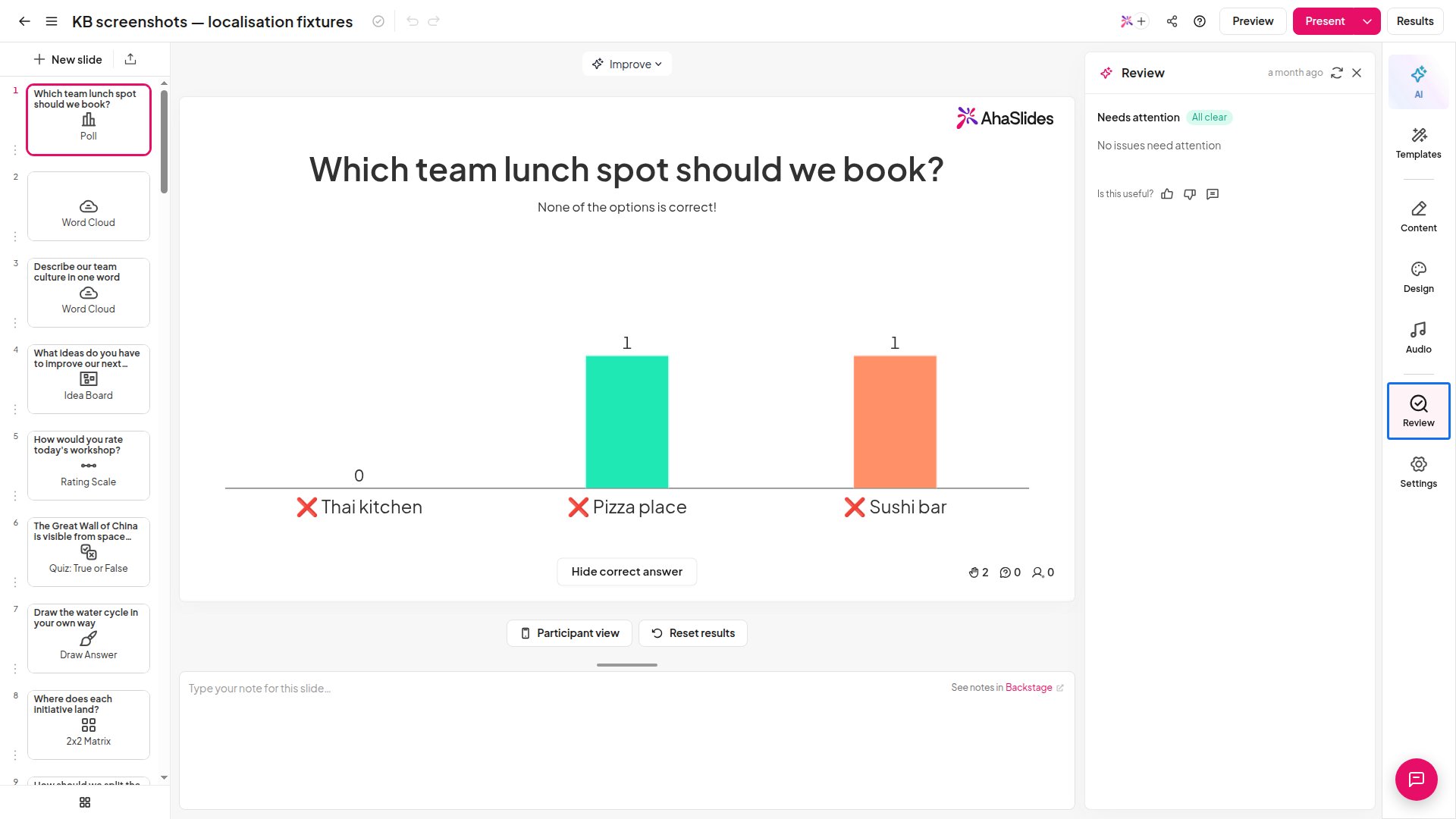 Il Readiness Checker ha bisogno di alcune slide da analizzare prima di partire. Nella versione gratuita apri tu stesso l'elenco dei Problemi potenziali per eseguire il controllo; nei piani a pagamento idonei parte automaticamente mentre lavori.
Il Readiness Checker è una funzionalità basata sull'AI. Per sapere come AhaSlides usa l'AI, come vengono trattati i tuoi dati e come attivare o disattivare le funzionalità AI, consulta [Come AhaSlides usa l'AI e cosa devi sapere](/it/ai-powered-features/how-ahaslides-uses-ai-and-what-you-should-know).
**Hai una domanda?**
Contatta il nostro team di assistenza: se hai effettuato l'accesso, usa l'icona della chat in basso a destra nella dashboard; altrimenti [contattaci qui](https://ahaslides.com/contact-us/) o scrivi a [hi@ahaslides.com](mailto:hi@ahaslides.com).
Vuoi entrare in contatto con altri utenti? Unisciti alla [community di AhaSlides](https://community.ahaslides.com/) per condividere consigli, richiedere nuove funzionalità e scoprire come gli altri coinvolgono il loro pubblico.
This documentation is built and hosted on [Mintlify](https://mintlify.com), a developer documentation platform.
Il Readiness Checker ha bisogno di alcune slide da analizzare prima di partire. Nella versione gratuita apri tu stesso l'elenco dei Problemi potenziali per eseguire il controllo; nei piani a pagamento idonei parte automaticamente mentre lavori.
Il Readiness Checker è una funzionalità basata sull'AI. Per sapere come AhaSlides usa l'AI, come vengono trattati i tuoi dati e come attivare o disattivare le funzionalità AI, consulta [Come AhaSlides usa l'AI e cosa devi sapere](/it/ai-powered-features/how-ahaslides-uses-ai-and-what-you-should-know).
**Hai una domanda?**
Contatta il nostro team di assistenza: se hai effettuato l'accesso, usa l'icona della chat in basso a destra nella dashboard; altrimenti [contattaci qui](https://ahaslides.com/contact-us/) o scrivi a [hi@ahaslides.com](mailto:hi@ahaslides.com).
Vuoi entrare in contatto con altri utenti? Unisciti alla [community di AhaSlides](https://community.ahaslides.com/) per condividere consigli, richiedere nuove funzionalità e scoprire come gli altri coinvolgono il loro pubblico.
This documentation is built and hosted on [Mintlify](https://mintlify.com), a developer documentation platform.