> ## Documentation Index
> Fetch the complete documentation index at: https://docs.ahaslides.com/llms.txt
> Use this file to discover all available pages before exploring further.
# Usare Ask AI nel report della presentazione
> Usa il pulsante Ask AI nel report di AhaSlides per fare domande in linguaggio naturale sui risultati, come il tempo totale di un partecipante in un quiz.
Ask AI ti permette di fare domande in linguaggio naturale sul report della tua presentazione e di ottenere risposte calcolate a partire dai tuoi risultati. Usalo quando ti serve un riepilogo o un dato che il report non mostra come colonna a sé, come il tempo totale che ogni partecipante ha impiegato per completare un quiz.
Ask AI lavora sui dati del tuo report. Risponde a domande sui risultati di una presentazione che hai già condotto, non sulla grafica delle slide o sulle impostazioni dell'account.
## Dove trovare Ask AI
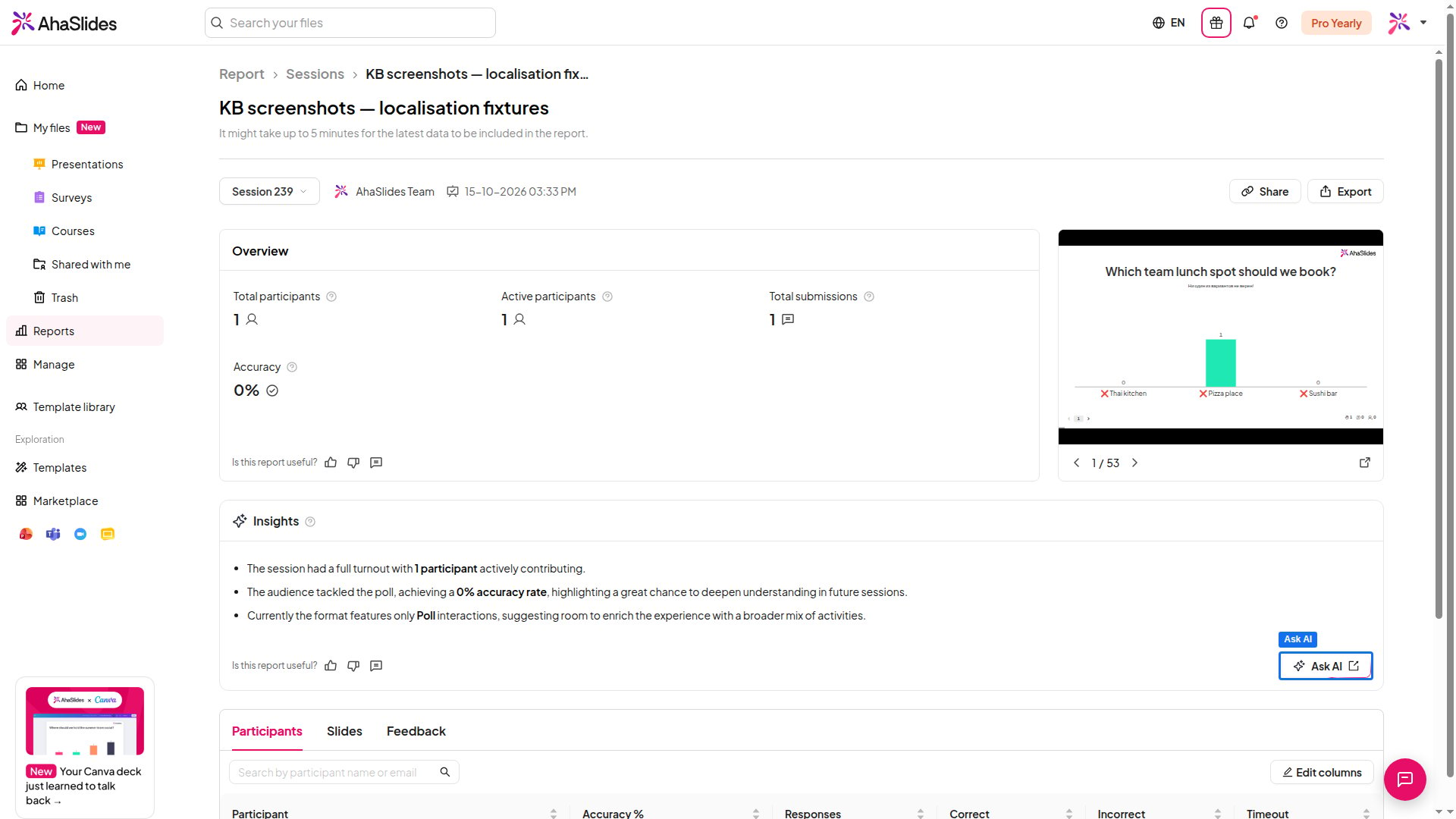
Il pulsante **Chiedi all'IA** (Ask AI) compare nel report della presentazione in due punti:
* Nell'intestazione del report, accanto al filtro per data, in cima alla schermata del report.
* Nel piè di pagina del pannello **Approfondimenti** (Insights), sotto gli approfondimenti generati automaticamente.
Cliccando su **Chiedi all'IA** (Ask AI) si apre un assistente AI in una nuova scheda del browser, già collegato al report che stavi guardando.
 ## Usare Ask AI
Da Le mie presentazioni (My Presentations), apri la presentazione di cui vuoi vedere i risultati, poi apri il suo report. Consulta [Il report della presentazione](/it/after-the-presentation/your-ahaslides-presentation-report) per sapere come raggiungere e leggere il report.
Clicca su **Chiedi all'IA** (Ask AI) nel report. L'assistente AI si apre in una nuova scheda con i dati del tuo report già caricati.
Scrivi una domanda in linguaggio naturale sui tuoi risultati, ad esempio "Quali partecipanti hanno ottenuto il punteggio più alto nel quiz?" oppure "Riassumi come ha risposto il pubblico nel complesso." L'AI legge i dati del report e risponde calcolando a partire da essi.
Fai domande su dati presenti nel report. L'AI lavora sui risultati registrati: può sommarli, ordinarli e riassumerli, ma non può inventare informazioni che il report non contiene.
## Esempio: ottenere il tempo totale che ogni partecipante ha impiegato per finire un quiz
Il report di un quiz mostra un **Response time** per ogni domanda, ma non mostra un unico tempo totale per partecipante per l'intero quiz. Ask AI può sommare per te i tempi delle singole domande.
1. Apri il report della tua presentazione quiz, poi clicca su **Chiedi all'IA** (Ask AI).
2. Chiedi il tempo totale di completamento. Scrivi una domanda come: "Per ogni partecipante, somma i tempi di risposta di tutte le domande del quiz e mostrami il tempo totale impiegato per completarlo."
L'AI calcola il totale di ogni partecipante a partire dai tempi di risposta per domanda presenti nel report e restituisce i totali, così non devi esportare i dati e sommarli a mano.
## Altre domande che puoi fare
* "Chi sono stati i migliori in questo quiz?"
* "Dammi un breve riepilogo dei risultati di questa sessione."
* "Quanti partecipanti hanno risposto correttamente a tutte le domande?"
## Quando Ask AI non è disponibile
Il pulsante **Chiedi all'IA** (Ask AI) è disattivato (in grigio) quando le funzionalità AI dei report sono disattivate per il tuo account o dall'amministratore del team. Attiva **On-demand AI** nelle Impostazioni account (Account settings) per abilitarlo. Se l'AI è gestita dal tuo team, chiedi all'amministratore del team di abilitarla.
Il pannello **Approfondimenti** (Insights) e Ask AI lavorano entrambi sui dati del tuo report. Questi approfondimenti non compaiono quando condividi il report tramite un link pubblico.
## Domande frequenti
### Cos'è il pulsante Ask AI nel mio report?
Ask AI è un assistente AI presente nel report della tua presentazione che risponde a domande in linguaggio naturale sui tuoi risultati. Si apre in una nuova scheda e calcola le risposte a partire dai dati del tuo report.
### Dove trovo Ask AI nel report?
Compare in due punti della schermata del report: nell'intestazione, accanto al filtro per data, e nel piè di pagina del pannello **Approfondimenti** (Insights), sotto gli approfondimenti generati.
### Come trovo il tempo totale che ogni partecipante ha impiegato per finire un quiz?
Il report mostra un **Response time** per ogni domanda, non un totale unico. Clicca su **Chiedi all'IA** (Ask AI) e chiedigli di sommare i tempi di risposta di ogni partecipante su tutte le domande. Restituisce il tempo totale di completamento per partecipante, calcolato dai dati delle singole domande.
### Perché il mio report mostra solo il tempo di risposta per domanda e non un totale?
Il report del quiz registra i tempi per singola domanda, quindi non esiste una colonna con il tempo totale. Ask AI calcola il totale per te a partire da quei tempi di risposta per domanda.
### Perché il pulsante Ask AI è disattivato?
Ask AI è disabilitato quando le funzionalità AI dei report sono disattivate per il tuo account o dall'amministratore del team. Abilita **On-demand AI** nelle Impostazioni account (Account settings), oppure chiedi all'amministratore del team di abilitarlo se l'AI è gestita dal tuo team.
### Ask AI funziona su un report pubblico condiviso?
Gli approfondimenti AI e Ask AI lavorano sui dati del tuo report e non compaiono quando il report viene aperto tramite un link di condivisione pubblico. Apri il report dal tuo account per usare Ask AI.
**Hai una domanda?**
Contatta il nostro team di assistenza: se hai effettuato l'accesso, usa l'icona della chat in basso a destra nella dashboard; altrimenti [contattaci qui](https://ahaslides.com/contact-us/) o scrivi a [hi@ahaslides.com](mailto:hi@ahaslides.com).
Vuoi entrare in contatto con altri utenti? Unisciti alla [community di AhaSlides](https://community.ahaslides.com/) per condividere consigli, richiedere nuove funzionalità e scoprire come gli altri coinvolgono il loro pubblico.
This documentation is built and hosted on [Mintlify](https://mintlify.com), a developer documentation platform.
## Usare Ask AI
Da Le mie presentazioni (My Presentations), apri la presentazione di cui vuoi vedere i risultati, poi apri il suo report. Consulta [Il report della presentazione](/it/after-the-presentation/your-ahaslides-presentation-report) per sapere come raggiungere e leggere il report.
Clicca su **Chiedi all'IA** (Ask AI) nel report. L'assistente AI si apre in una nuova scheda con i dati del tuo report già caricati.
Scrivi una domanda in linguaggio naturale sui tuoi risultati, ad esempio "Quali partecipanti hanno ottenuto il punteggio più alto nel quiz?" oppure "Riassumi come ha risposto il pubblico nel complesso." L'AI legge i dati del report e risponde calcolando a partire da essi.
Fai domande su dati presenti nel report. L'AI lavora sui risultati registrati: può sommarli, ordinarli e riassumerli, ma non può inventare informazioni che il report non contiene.
## Esempio: ottenere il tempo totale che ogni partecipante ha impiegato per finire un quiz
Il report di un quiz mostra un **Response time** per ogni domanda, ma non mostra un unico tempo totale per partecipante per l'intero quiz. Ask AI può sommare per te i tempi delle singole domande.
1. Apri il report della tua presentazione quiz, poi clicca su **Chiedi all'IA** (Ask AI).
2. Chiedi il tempo totale di completamento. Scrivi una domanda come: "Per ogni partecipante, somma i tempi di risposta di tutte le domande del quiz e mostrami il tempo totale impiegato per completarlo."
L'AI calcola il totale di ogni partecipante a partire dai tempi di risposta per domanda presenti nel report e restituisce i totali, così non devi esportare i dati e sommarli a mano.
## Altre domande che puoi fare
* "Chi sono stati i migliori in questo quiz?"
* "Dammi un breve riepilogo dei risultati di questa sessione."
* "Quanti partecipanti hanno risposto correttamente a tutte le domande?"
## Quando Ask AI non è disponibile
Il pulsante **Chiedi all'IA** (Ask AI) è disattivato (in grigio) quando le funzionalità AI dei report sono disattivate per il tuo account o dall'amministratore del team. Attiva **On-demand AI** nelle Impostazioni account (Account settings) per abilitarlo. Se l'AI è gestita dal tuo team, chiedi all'amministratore del team di abilitarla.
Il pannello **Approfondimenti** (Insights) e Ask AI lavorano entrambi sui dati del tuo report. Questi approfondimenti non compaiono quando condividi il report tramite un link pubblico.
## Domande frequenti
### Cos'è il pulsante Ask AI nel mio report?
Ask AI è un assistente AI presente nel report della tua presentazione che risponde a domande in linguaggio naturale sui tuoi risultati. Si apre in una nuova scheda e calcola le risposte a partire dai dati del tuo report.
### Dove trovo Ask AI nel report?
Compare in due punti della schermata del report: nell'intestazione, accanto al filtro per data, e nel piè di pagina del pannello **Approfondimenti** (Insights), sotto gli approfondimenti generati.
### Come trovo il tempo totale che ogni partecipante ha impiegato per finire un quiz?
Il report mostra un **Response time** per ogni domanda, non un totale unico. Clicca su **Chiedi all'IA** (Ask AI) e chiedigli di sommare i tempi di risposta di ogni partecipante su tutte le domande. Restituisce il tempo totale di completamento per partecipante, calcolato dai dati delle singole domande.
### Perché il mio report mostra solo il tempo di risposta per domanda e non un totale?
Il report del quiz registra i tempi per singola domanda, quindi non esiste una colonna con il tempo totale. Ask AI calcola il totale per te a partire da quei tempi di risposta per domanda.
### Perché il pulsante Ask AI è disattivato?
Ask AI è disabilitato quando le funzionalità AI dei report sono disattivate per il tuo account o dall'amministratore del team. Abilita **On-demand AI** nelle Impostazioni account (Account settings), oppure chiedi all'amministratore del team di abilitarlo se l'AI è gestita dal tuo team.
### Ask AI funziona su un report pubblico condiviso?
Gli approfondimenti AI e Ask AI lavorano sui dati del tuo report e non compaiono quando il report viene aperto tramite un link di condivisione pubblico. Apri il report dal tuo account per usare Ask AI.
**Hai una domanda?**
Contatta il nostro team di assistenza: se hai effettuato l'accesso, usa l'icona della chat in basso a destra nella dashboard; altrimenti [contattaci qui](https://ahaslides.com/contact-us/) o scrivi a [hi@ahaslides.com](mailto:hi@ahaslides.com).
Vuoi entrare in contatto con altri utenti? Unisciti alla [community di AhaSlides](https://community.ahaslides.com/) per condividere consigli, richiedere nuove funzionalità e scoprire come gli altri coinvolgono il loro pubblico.
This documentation is built and hosted on [Mintlify](https://mintlify.com), a developer documentation platform.