> ## Documentation Index
> Fetch the complete documentation index at: https://docs.ahaslides.com/llms.txt
> Use this file to discover all available pages before exploring further.
# Usare l'assistente AI su AhaSlides
> Clicca sulla bolla della chat in AhaSlides per chiedere all'assistente AI come fare qualcosa, ricevere risposte sulla presentazione o contattare l'assistenza.
L'assistente AI risponde alle tue domande sull'uso di AhaSlides, direttamente nell'app. Clicca sulla bolla della chat (passaci sopra con il mouse per vedere **Hai bisogno di aiuto?** (Need help?)) ogni volta che non sei sicuro di come fare qualcosa; se non riesce a risolvere il problema, l'assistente può passarti a una persona del nostro team di assistenza.
## Prima di iniziare
* Devi aver effettuato l'accesso al tuo account AhaSlides.
* La bolla della chat, un'icona senza etichetta di testo, compare in basso a destra nell'app in Home, My presentations, nell'editor e in altre pagine. È nascosta mentre presenti o stai guardando l'anteprima di una presentazione.
## Fai una domanda all'assistente AI
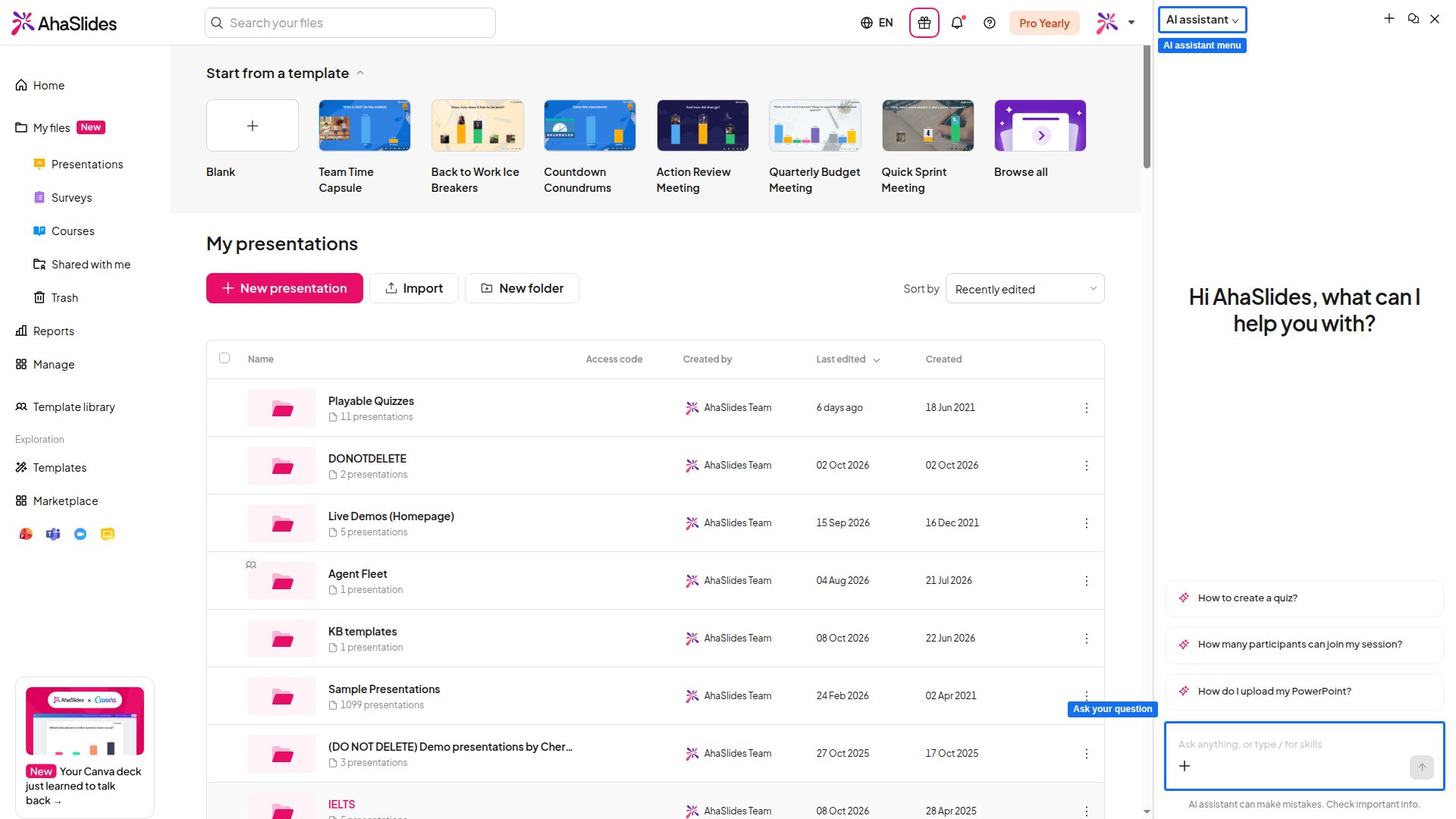
Clicca sulla bolla della chat in basso a destra dello schermo. L'assistente si apre in un pannello a destra e puoi continuare a lavorare mentre è aperto.
Il menu in cima al pannello permette di passare da **AI assistant** a **Human support**. Il pannello si apre su **AI assistant**.
Chiedi con parole tue, per esempio "Come aggiungo un timer a una domanda del quiz?" o "Perché il mio pubblico non vede i risultati?".
 ## Cosa può fare l'assistente AI
* **Rispondere a domande su come fare le cose** usando AhaSlides Docs.
* **Guardare la presentazione che hai aperto**, per esempio il suo nome e le sue slide, in modo che le risposte siano adatte a ciò su cui stai lavorando.
* **Passarti al nostro team di assistenza.** Quando non riesce a rispondere del tutto, o chiedi di parlare con una persona, mostra un pulsante **Talk to a human**. Non viene inviato nulla finché non lo premi. A seconda della disponibilità, si apre quindi una chat con il nostro team nello stesso pannello, oppure il team risponde via e-mail all'indirizzo del tuo account.
Per creare o modificare le slide con l'AI, usa invece il [pannello AI](/it/ai-powered-features/using-the-ai-panel-on-ahaslides).
## Domande frequenti
Sì. Imposta il menu in cima al pannello su **Human support** e scrivi lì il tuo messaggio.
Sì, in **Human support**, che ti permette di allegare un'immagine al messaggio per il nostro team.
**Hai una domanda?**
Contatta il nostro team di assistenza: se hai effettuato l'accesso, usa l'icona della chat in basso a destra nella dashboard; altrimenti [contattaci qui](https://ahaslides.com/contact-us/) o scrivi a [hi@ahaslides.com](mailto:hi@ahaslides.com).
Vuoi entrare in contatto con altri utenti? Unisciti alla [community di AhaSlides](https://community.ahaslides.com/) per condividere consigli, richiedere nuove funzionalità e scoprire come gli altri coinvolgono il loro pubblico.
This documentation is built and hosted on [Mintlify](https://mintlify.com), a developer documentation platform.
## Cosa può fare l'assistente AI
* **Rispondere a domande su come fare le cose** usando AhaSlides Docs.
* **Guardare la presentazione che hai aperto**, per esempio il suo nome e le sue slide, in modo che le risposte siano adatte a ciò su cui stai lavorando.
* **Passarti al nostro team di assistenza.** Quando non riesce a rispondere del tutto, o chiedi di parlare con una persona, mostra un pulsante **Talk to a human**. Non viene inviato nulla finché non lo premi. A seconda della disponibilità, si apre quindi una chat con il nostro team nello stesso pannello, oppure il team risponde via e-mail all'indirizzo del tuo account.
Per creare o modificare le slide con l'AI, usa invece il [pannello AI](/it/ai-powered-features/using-the-ai-panel-on-ahaslides).
## Domande frequenti
Sì. Imposta il menu in cima al pannello su **Human support** e scrivi lì il tuo messaggio.
Sì, in **Human support**, che ti permette di allegare un'immagine al messaggio per il nostro team.
**Hai una domanda?**
Contatta il nostro team di assistenza: se hai effettuato l'accesso, usa l'icona della chat in basso a destra nella dashboard; altrimenti [contattaci qui](https://ahaslides.com/contact-us/) o scrivi a [hi@ahaslides.com](mailto:hi@ahaslides.com).
Vuoi entrare in contatto con altri utenti? Unisciti alla [community di AhaSlides](https://community.ahaslides.com/) per condividere consigli, richiedere nuove funzionalità e scoprire come gli altri coinvolgono il loro pubblico.
This documentation is built and hosted on [Mintlify](https://mintlify.com), a developer documentation platform.