> ## Documentation Index
> Fetch the complete documentation index at: https://docs.ahaslides.com/llms.txt
> Use this file to discover all available pages before exploring further.
# Usare il pannello AI di AhaSlides
> Descrivi una presentazione dalla Home o dall'editor e l'IA di AhaSlides crea le slide per te, poi le modifica secondo le tue richieste.
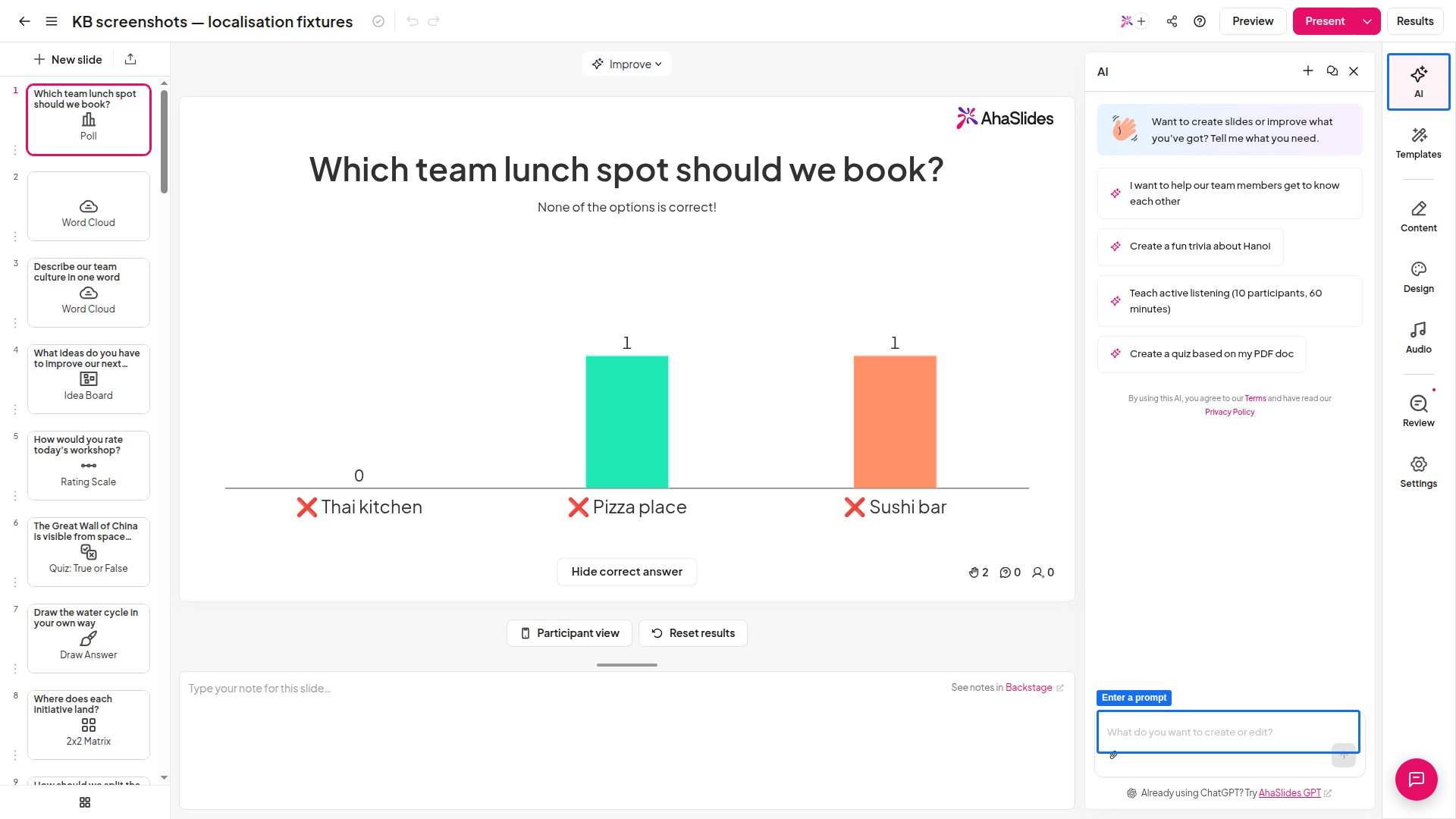
Il pannello AI crea e modifica presentazioni a partire da un prompt di testo. Avvia una presentazione completamente nuova dalla casella **Crea una nuova presentazione con l'IA** (Create a new presentation with AI) nella Home, oppure apri il pannello AI nell'editor per aggiungere o modificare slide in una presentazione su cui stai già lavorando. Nell'editor, aprilo da **AI** in cima alla barra degli strumenti all'estrema destra, non dal menu **+ New slide**.
## Prima di iniziare
* Devi aver effettuato l'accesso al tuo account AhaSlides.
* Il pannello AI è una funzione di IA on demand. Se tu o l'amministratore del tuo team avete disattivato **On-demand AI**, la casella **Crea una nuova presentazione con l'IA** (Create a new presentation with AI) non compare nella Home e il pulsante **AI** nell'editor è inattivo. Consulta [Come AhaSlides usa l'IA](/it/ai-powered-features/how-ahaslides-uses-ai-and-what-you-should-know) per riattivarla.
## Crea una presentazione con l'IA dalla Home
Fai clic su **Casa** (Home) nella barra laterale a sinistra. La casella **Crea una nuova presentazione con l'IA** (Create a new presentation with AI) si trova in cima alla pagina.
Scrivi a cosa serve la presentazione, per chi è e quanto deve durare, con almeno 3 caratteri. Puoi anche fare clic su un suggerimento sotto la casella, come **Rompighiaccio in classe** (Classroom icebreaker), **Onboarding di nuovi membri** (Onboarding new members) o **Quiz di cultura generale** (General knowledge quiz), e modificarlo prima di inviarlo.
Per partire dai tuoi materiali, fai clic sul pulsante con la graffetta e allega un file.
Premi **Enter** o fai clic sul pulsante con la freccia. AhaSlides crea una nuova presentazione, la apre nell'editor con il pannello AI già aperto e genera lì le slide, con un mix di tipi di slide.
Controlla le slide, poi continua a chattare nel pannello AI per cambiare ciò che vuoi, oppure modifica le slide da solo.
## Usa il pannello AI nell'editor
Avvia una nuova presentazione, oppure apri una già esistente in cui vuoi usare il pannello AI.
Fai clic su **AI** in cima alla barra degli strumenti all'estrema destra dell'editor, sopra **Modelli** (Templates) e **Contenuto** (Content). Il pannello AI non è elencato nel menu **+ New slide**, quindi aprilo da qui.
Scrivi le istruzioni che descrivono le slide che vuoi far creare o modificare all'IA, oppure scegli uno dei prompt già pronti nel pannello.
Puoi avviare una nuova conversazione, o riaprire quelle precedenti, con i pulsanti nel pannello.
 ## Cosa puoi chiedere al pannello AI
* **Creare un'intera presentazione** a partire da un argomento, per esempio «un rompighiaccio di 20 minuti per il team con un Poll, un Quiz e una Word Cloud».
* **Aggiungere slide** (Add slides) alla presentazione che hai aperto.
* **Modificare slide già create**, per esempio riscrivendo il testo di una slide.
* **Gestire più modifiche in una sola richiesta.** Puoi dargli un'istruzione in più passaggi, come «aggiungi tre domande del quiz sul ciclo dell'acqua, poi aggiungi una slide di riepilogo alla fine», e lui esegue ogni passaggio.
## Il pannello AI aggiunge immagini alle slide?
Sì, dove una slide ha bisogno di un elemento visivo. Il pannello AI aggiunge foto d'archivio di Unsplash alle slide che genera: non crea immagini generate dall'IA e non tutte le slide ne hanno una. Se vuoi un'immagine in particolare, aggiungila o sostituiscila tu stesso nell'editor dopo la generazione delle slide. Le licenze e i crediti delle immagini sono spiegati in [Libreria di immagini e crediti delle immagini](/it/features-and-functions/image-library).
## Crea slide da altri assistenti IA
Il pannello AI vive dentro AhaSlides. Se preferisci lavorare da un assistente IA che usi già, AhaSlides si collega anche a strumenti esterni che creano le slide direttamente nel tuo account:
* **[AhaSlides MCP](/it/integrations/ahaslides-mcp-getting-started-guide)**: collega Claude e altri assistenti compatibili con MCP per creare e modificare presentazioni AhaSlides chattando.
* **AhaSlides GPT**: il GPT personalizzato ufficiale nello store di ChatGPT, disponibile dal [Marketplace](https://presenter.ahaslides.com/apps/marketplace) come **ChatGPT** in **Strumenti di intelligenza artificiale generativa** (Generative AI tools) nel tuo account AhaSlides.
## Domande frequenti
Per impostazione predefinita, risponde e crea le slide nella lingua in cui scrivi il prompt. Per ottenere un'altra lingua, scrivi il prompt in quella lingua oppure indicala nel prompt, per esempio «aggiungi due slide che presentano Parigi, genera le slide in francese».
No. Il pannello AI crea e modifica le tue slide. La bolla della chat in basso a destra nell'app apre l'[assistente IA](/it/ai-powered-features/using-the-ai-assistant-on-ahaslides), che risponde alle domande sull'uso di AhaSlides e può metterti in contatto con il nostro team di assistenza.
**Hai una domanda?**
Contatta il nostro team di assistenza: se hai effettuato l'accesso, usa l'icona della chat in basso a destra nella dashboard; altrimenti [contattaci qui](https://ahaslides.com/contact-us/) o scrivi a [hi@ahaslides.com](mailto:hi@ahaslides.com).
Vuoi entrare in contatto con altri utenti? Unisciti alla [community di AhaSlides](https://community.ahaslides.com/) per condividere consigli, richiedere nuove funzionalità e scoprire come gli altri coinvolgono il loro pubblico.
This documentation is built and hosted on [Mintlify](https://mintlify.com), a developer documentation platform.
## Cosa puoi chiedere al pannello AI
* **Creare un'intera presentazione** a partire da un argomento, per esempio «un rompighiaccio di 20 minuti per il team con un Poll, un Quiz e una Word Cloud».
* **Aggiungere slide** (Add slides) alla presentazione che hai aperto.
* **Modificare slide già create**, per esempio riscrivendo il testo di una slide.
* **Gestire più modifiche in una sola richiesta.** Puoi dargli un'istruzione in più passaggi, come «aggiungi tre domande del quiz sul ciclo dell'acqua, poi aggiungi una slide di riepilogo alla fine», e lui esegue ogni passaggio.
## Il pannello AI aggiunge immagini alle slide?
Sì, dove una slide ha bisogno di un elemento visivo. Il pannello AI aggiunge foto d'archivio di Unsplash alle slide che genera: non crea immagini generate dall'IA e non tutte le slide ne hanno una. Se vuoi un'immagine in particolare, aggiungila o sostituiscila tu stesso nell'editor dopo la generazione delle slide. Le licenze e i crediti delle immagini sono spiegati in [Libreria di immagini e crediti delle immagini](/it/features-and-functions/image-library).
## Crea slide da altri assistenti IA
Il pannello AI vive dentro AhaSlides. Se preferisci lavorare da un assistente IA che usi già, AhaSlides si collega anche a strumenti esterni che creano le slide direttamente nel tuo account:
* **[AhaSlides MCP](/it/integrations/ahaslides-mcp-getting-started-guide)**: collega Claude e altri assistenti compatibili con MCP per creare e modificare presentazioni AhaSlides chattando.
* **AhaSlides GPT**: il GPT personalizzato ufficiale nello store di ChatGPT, disponibile dal [Marketplace](https://presenter.ahaslides.com/apps/marketplace) come **ChatGPT** in **Strumenti di intelligenza artificiale generativa** (Generative AI tools) nel tuo account AhaSlides.
## Domande frequenti
Per impostazione predefinita, risponde e crea le slide nella lingua in cui scrivi il prompt. Per ottenere un'altra lingua, scrivi il prompt in quella lingua oppure indicala nel prompt, per esempio «aggiungi due slide che presentano Parigi, genera le slide in francese».
No. Il pannello AI crea e modifica le tue slide. La bolla della chat in basso a destra nell'app apre l'[assistente IA](/it/ai-powered-features/using-the-ai-assistant-on-ahaslides), che risponde alle domande sull'uso di AhaSlides e può metterti in contatto con il nostro team di assistenza.
**Hai una domanda?**
Contatta il nostro team di assistenza: se hai effettuato l'accesso, usa l'icona della chat in basso a destra nella dashboard; altrimenti [contattaci qui](https://ahaslides.com/contact-us/) o scrivi a [hi@ahaslides.com](mailto:hi@ahaslides.com).
Vuoi entrare in contatto con altri utenti? Unisciti alla [community di AhaSlides](https://community.ahaslides.com/) per condividere consigli, richiedere nuove funzionalità e scoprire come gli altri coinvolgono il loro pubblico.
This documentation is built and hosted on [Mintlify](https://mintlify.com), a developer documentation platform.