> ## Documentation Index
> Fetch the complete documentation index at: https://docs.ahaslides.com/llms.txt
> Use this file to discover all available pages before exploring further.
# Rimuovere e cambiare il logo AhaSlides
> Scopri come rimuovere e cambiare il logo predefinito su tutte le slide della presentazione. Questa funzione non è disponibile su tutti i piani.
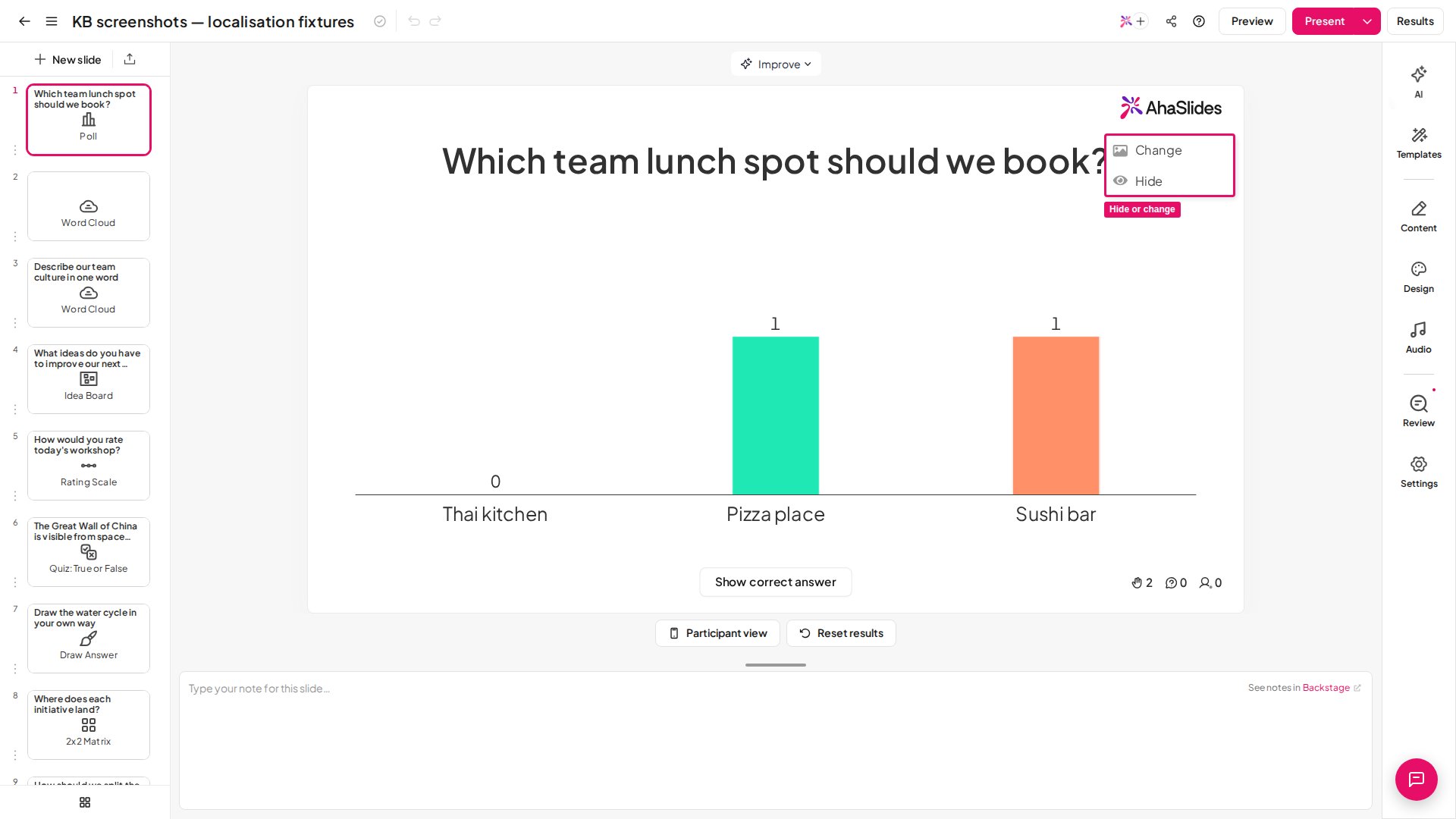
Puoi nascondere il logo in alto a destra nelle slide oppure sostituirlo con un logo o un'immagine a tua scelta. In entrambi i casi, clicca sul logo in alto a destra nell'area della slide nell'editor e scegli **Modifica** (Change) oppure **Hide**.
Questa funzione non è disponibile su tutti i piani; se il tuo non la include, ti verrà proposto di fare l'upgrade.
## Cos'è il logo
Il logo si trova nell'angolo in alto a destra di tutte le slide della presentazione. Il pubblico lo vedrà sul telefono, così come sullo schermo del presentatore.
Per impostazione predefinita il logo è quello di AhaSlides, ma sui piani che lo prevedono puoi nasconderlo o sostituirlo con il tuo. Farlo una volta su una qualsiasi slide vale per tutta la presentazione.
## Nascondere il logo
Nascondere il logo significa che in alto a destra nelle slide **non comparirà nessun logo**.
Vai nell'editor di AhaSlides e passa il mouse sul logo in alto a destra nell'area della presentazione.
Clicca sul logo e seleziona **Hide**.
Per mostrare di nuovo il logo, passa il mouse sullo spazio nell'angolo in alto a destra e clicca su **Unhide**.
 ## Cambiare il logo
Puoi sostituire il logo AhaSlides con il tuo, o anche con un'altra immagine o GIF a tua scelta. Comparirà in alto a destra su ogni slide.
Vai nell'editor di AhaSlides e passa il mouse sul logo in alto a destra nell'area della presentazione.
Clicca sul logo e seleziona **Modifica** (Change).
Carica il tuo logo.
Per tornare al logo AhaSlides originale, passa il mouse sul logo e clicca su **Reimposta** (Reset).
## Dimensioni consigliate del logo
Per un logo nitido su ogni schermo:
1. **Forma**: larga/orizzontale, con un rapporto larghezza-altezza di circa 4,5:1. Il logo appare in un riquadro orizzontale nell'angolo in alto a destra e lo strumento di caricamento ritaglia secondo questo rapporto, quindi un logo quadrato o alto verrà tagliato in alto e in basso.
2. **Dimensioni**: l'ideale è circa 720 x 160 px. Anche più grande va bene, perché viene ridimensionato; le immagini molto piccole possono apparire sfocate su uno schermo grande o su un proiettore.
3. **Formato**: un PNG con sfondo trasparente risulta più pulito su qualsiasi tema. Funzionano anche JPG e GIF.
4. **Dimensione del file**: mantienila sotto i 15 MB.
Se il tuo logo è quadrato o su più righe (per esempio un'icona sopra il nome dell'azienda), usa qui una versione orizzontale così non viene tagliato nulla.
**Hai una domanda?**
Contatta il nostro team di assistenza: se hai effettuato l'accesso, usa l'icona della chat in basso a destra nella dashboard; altrimenti [contattaci qui](https://ahaslides.com/contact-us/) o scrivi a [hi@ahaslides.com](mailto:hi@ahaslides.com).
Vuoi entrare in contatto con altri utenti? Unisciti alla [community di AhaSlides](https://community.ahaslides.com/) per condividere consigli, richiedere nuove funzionalità e scoprire come gli altri coinvolgono il loro pubblico.
This documentation is built and hosted on [Mintlify](https://mintlify.com), a developer documentation platform.
## Cambiare il logo
Puoi sostituire il logo AhaSlides con il tuo, o anche con un'altra immagine o GIF a tua scelta. Comparirà in alto a destra su ogni slide.
Vai nell'editor di AhaSlides e passa il mouse sul logo in alto a destra nell'area della presentazione.
Clicca sul logo e seleziona **Modifica** (Change).
Carica il tuo logo.
Per tornare al logo AhaSlides originale, passa il mouse sul logo e clicca su **Reimposta** (Reset).
## Dimensioni consigliate del logo
Per un logo nitido su ogni schermo:
1. **Forma**: larga/orizzontale, con un rapporto larghezza-altezza di circa 4,5:1. Il logo appare in un riquadro orizzontale nell'angolo in alto a destra e lo strumento di caricamento ritaglia secondo questo rapporto, quindi un logo quadrato o alto verrà tagliato in alto e in basso.
2. **Dimensioni**: l'ideale è circa 720 x 160 px. Anche più grande va bene, perché viene ridimensionato; le immagini molto piccole possono apparire sfocate su uno schermo grande o su un proiettore.
3. **Formato**: un PNG con sfondo trasparente risulta più pulito su qualsiasi tema. Funzionano anche JPG e GIF.
4. **Dimensione del file**: mantienila sotto i 15 MB.
Se il tuo logo è quadrato o su più righe (per esempio un'icona sopra il nome dell'azienda), usa qui una versione orizzontale così non viene tagliato nulla.
**Hai una domanda?**
Contatta il nostro team di assistenza: se hai effettuato l'accesso, usa l'icona della chat in basso a destra nella dashboard; altrimenti [contattaci qui](https://ahaslides.com/contact-us/) o scrivi a [hi@ahaslides.com](mailto:hi@ahaslides.com).
Vuoi entrare in contatto con altri utenti? Unisciti alla [community di AhaSlides](https://community.ahaslides.com/) per condividere consigli, richiedere nuove funzionalità e scoprire come gli altri coinvolgono il loro pubblico.
This documentation is built and hosted on [Mintlify](https://mintlify.com), a developer documentation platform.