> ## Documentation Index
> Fetch the complete documentation index at: https://docs.ahaslides.com/llms.txt
> Use this file to discover all available pages before exploring further.
# Aggiungere ed eliminare la classifica
> Come aggiungere, eliminare e riattivare una slide classifica in un quiz AhaSlides e come aprire la classifica a comparsa durante una presentazione live.
Una classifica mostra le posizioni e i punteggi dei partecipanti a un quiz AhaSlides. Dopo l'ultima domanda, la classifica mostra il vincitore.
## Prima di iniziare
Le classifiche funzionano solo con i tipi di slide quiz: Pick Answer, Short Answer, Match Pairs, Correct Order, Categorise, Fill in the Blanks e True or False. Non funzionano con le slide Poll.
Una slide classifica non si aggiorna in tempo reale. Recupera gli ultimi risultati solo quando la aggiorni, oppure quando ci torni o ci passi da un'altra slide, perché è pensata per le presentazioni live.
Per saperne di più su come creare un quiz, consulta [Come creare e svolgere un quiz](/it/using-slide-types/how-to-make-and-run-a-quiz).
## Usare la slide classifica del quiz
### Sullo schermo del presentatore
Quando aggiungi una slide quiz, AhaSlides crea automaticamente una slide classifica e la colloca dopo la slide quiz. Se non vedi una classifica, forse hai aggiunto una slide Poll invece di un tipo di slide quiz.
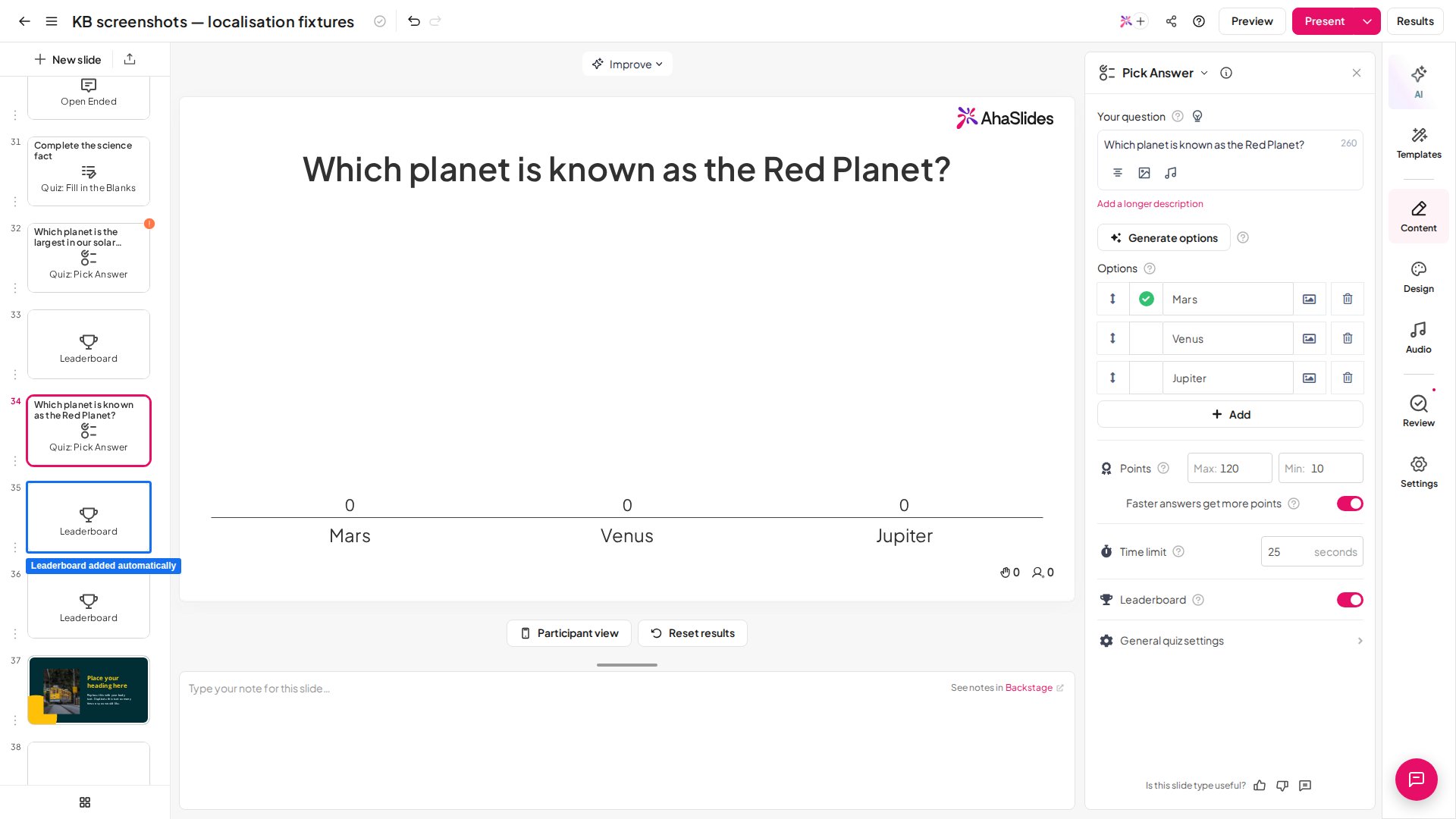 Puoi eliminare qualsiasi slide classifica senza influire sulla slide quiz che l'ha generata. Per mostrare la classifica una volta per round invece che dopo ogni domanda, elimina tutte le slide classifica tranne l'ultima di ogni round.
Una slide classifica mostra il totale progressivo di ogni giocatore: i punti di tutte le domande del quiz che precedono quella slide classifica nella presentazione, non solo quelli delle domande successive alla classifica precedente.
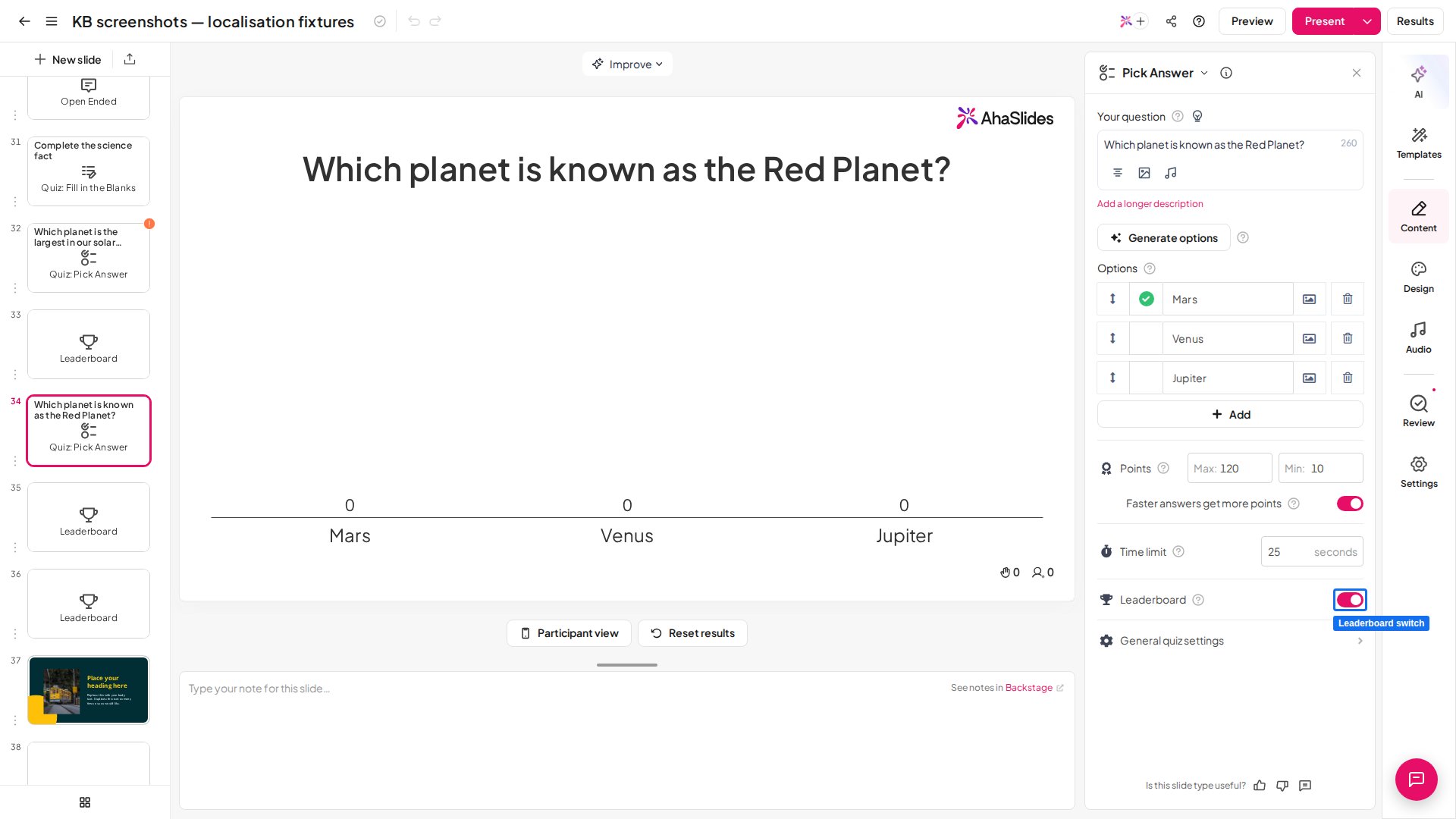
Per riaggiungere una classifica eliminata, apri la scheda Contenuto (Content) della slide quiz e attiva l'interruttore Classifica (Leaderboard).
Puoi eliminare qualsiasi slide classifica senza influire sulla slide quiz che l'ha generata. Per mostrare la classifica una volta per round invece che dopo ogni domanda, elimina tutte le slide classifica tranne l'ultima di ogni round.
Una slide classifica mostra il totale progressivo di ogni giocatore: i punti di tutte le domande del quiz che precedono quella slide classifica nella presentazione, non solo quelli delle domande successive alla classifica precedente.
Per riaggiungere una classifica eliminata, apri la scheda Contenuto (Content) della slide quiz e attiva l'interruttore Classifica (Leaderboard).
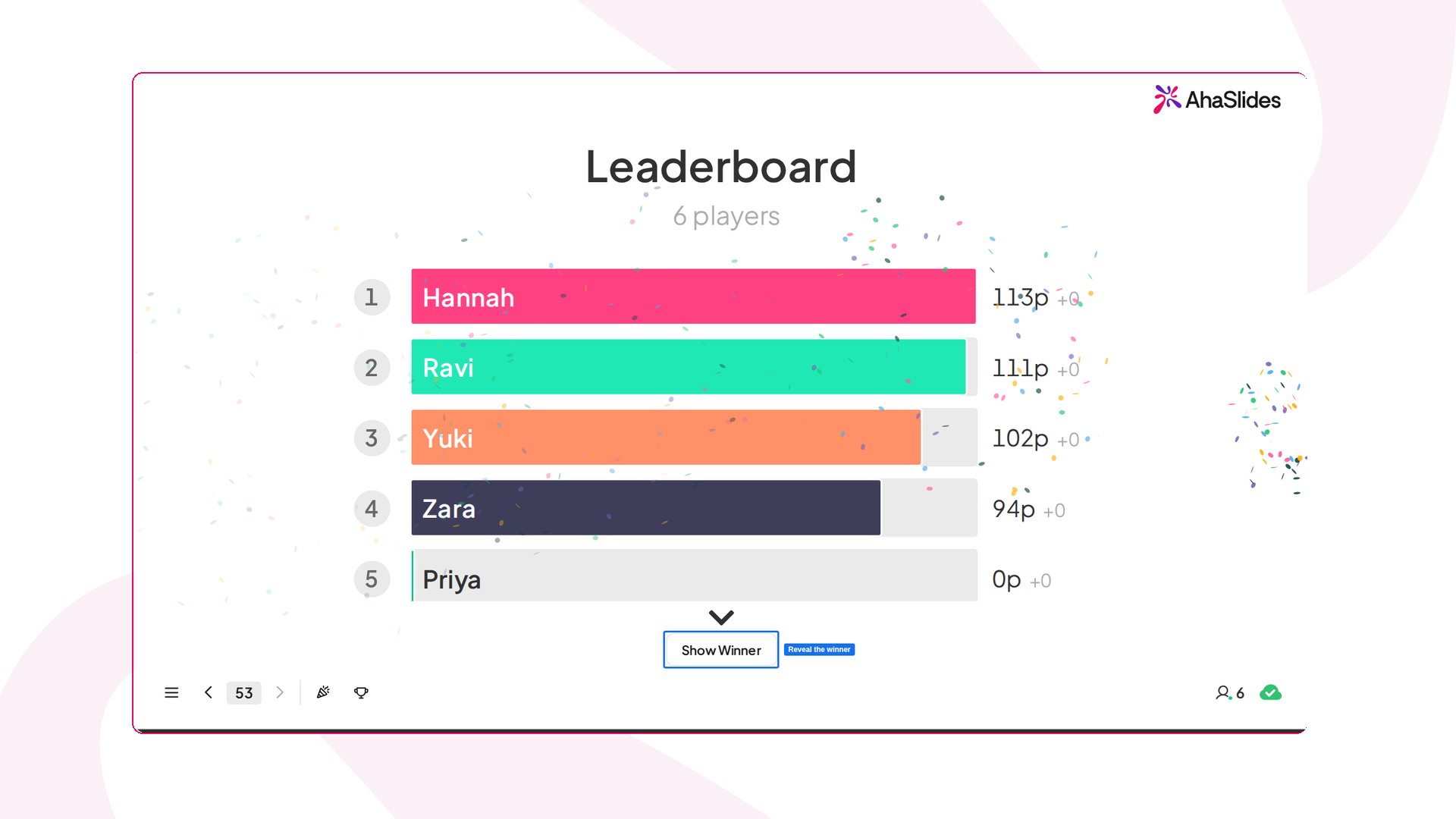
 Ogni slide classifica mostra i primi 5 partecipanti e il presentatore può scorrere verso il basso per vedere tutti gli altri. L'ultima slide classifica della presentazione mostra i punteggi finali e annuncia il vincitore del quiz. La schermata del vincitore si apre automaticamente quando i punteggi finali sono caricati. Se la chiudi, clicca su **Mostra il vincitore** (Show Winner) sotto la slide, oppure premi **W**, per riaprirla.
 ### Sullo schermo del pubblico
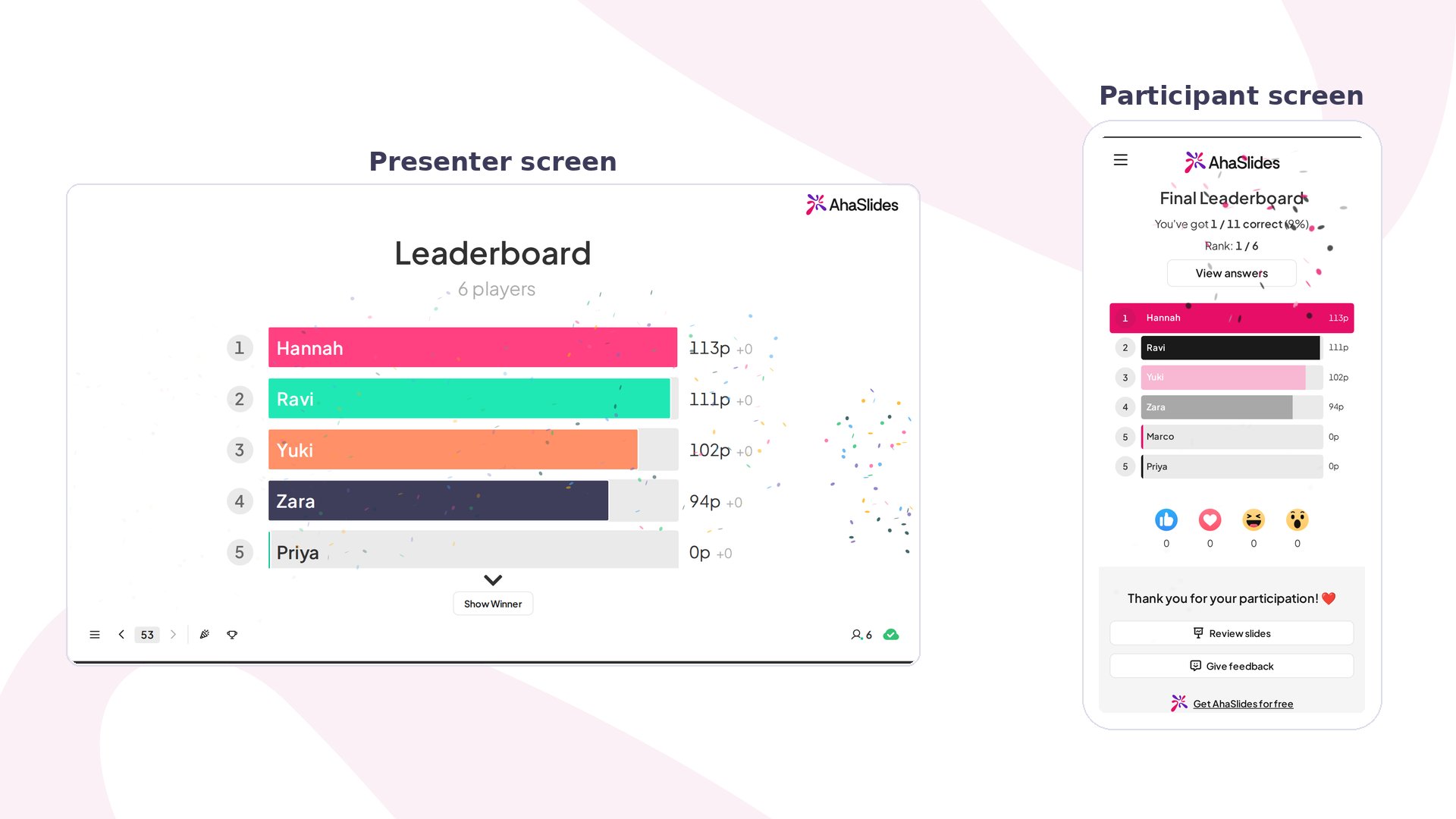
La classifica è visibile anche sui dispositivi mobili del pubblico. Ogni giocatore del quiz vede la propria posizione nella tabella e può scorrere su e giù per scoprire tutte le posizioni della classifica.
### Sullo schermo del pubblico
La classifica è visibile anche sui dispositivi mobili del pubblico. Ogni giocatore del quiz vede la propria posizione nella tabella e può scorrere su e giù per scoprire tutte le posizioni della classifica.
 ## Aprire la classifica a comparsa
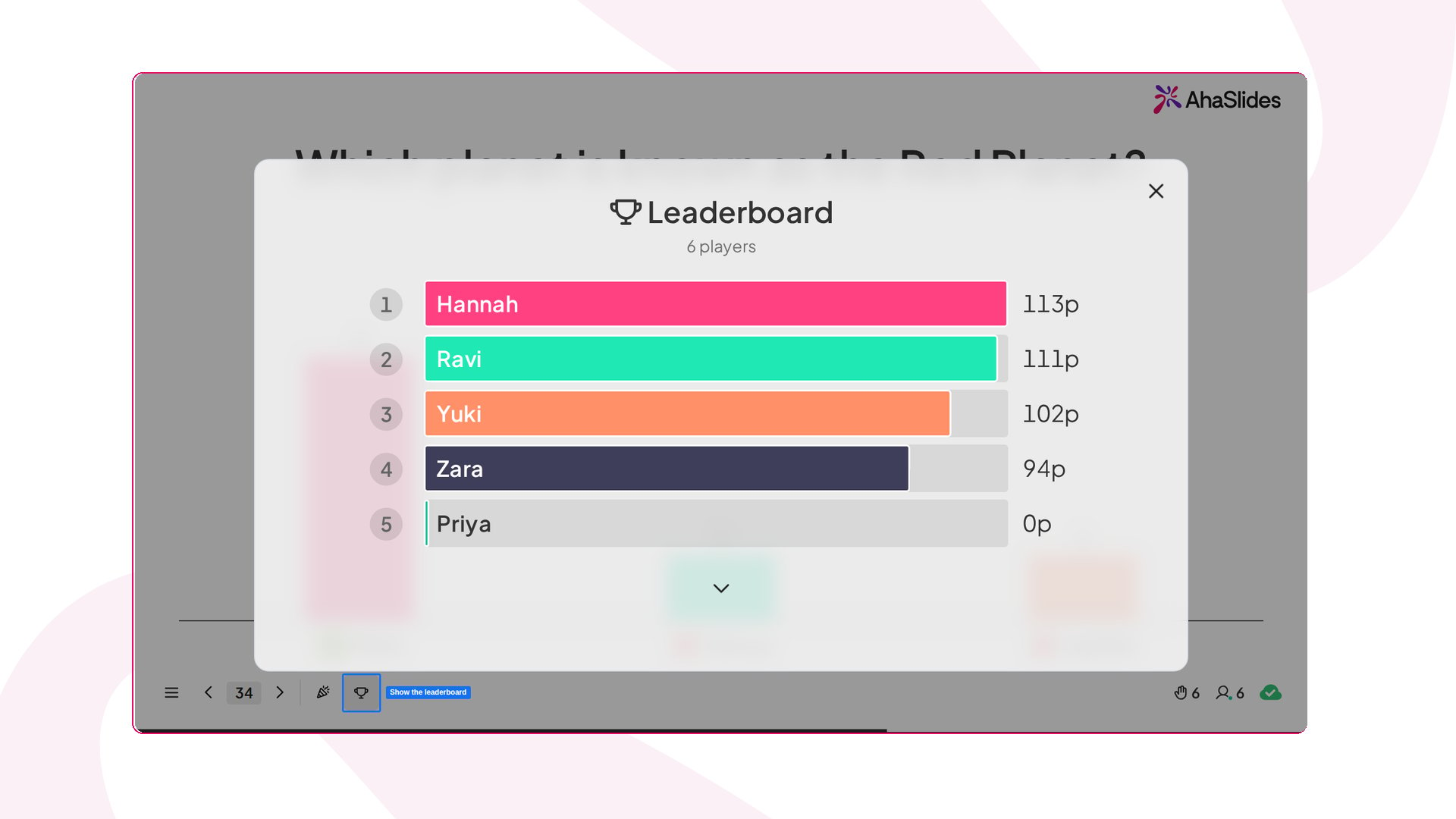
La classifica a comparsa permette al presentatore di controllare i punteggi live in qualsiasi momento durante una presentazione. Premi **L** sulla tastiera, oppure clicca sull'**icona del trofeo** nella barra di controllo, per aprirla.
Quando apri la classifica a comparsa, gli schermi del pubblico non cambiano. Le slide classifica inserite nella presentazione continuano a essere mostrate come al solito quando compaiono nel flusso della presentazione.
La classifica a comparsa mostra sempre i punteggi finali accumulati da tutti i quiz completati, indipendentemente da quando o dove la apri.
## Aprire la classifica a comparsa
La classifica a comparsa permette al presentatore di controllare i punteggi live in qualsiasi momento durante una presentazione. Premi **L** sulla tastiera, oppure clicca sull'**icona del trofeo** nella barra di controllo, per aprirla.
Quando apri la classifica a comparsa, gli schermi del pubblico non cambiano. Le slide classifica inserite nella presentazione continuano a essere mostrate come al solito quando compaiono nel flusso della presentazione.
La classifica a comparsa mostra sempre i punteggi finali accumulati da tutti i quiz completati, indipendentemente da quando o dove la apri.
 ## Rimuovere i partecipanti precedenti dalla classifica
La classifica conserva i nomi e i punteggi di tutti coloro che hanno giocato finché non cancelli i risultati della presentazione. Se riutilizzi lo stesso quiz con un nuovo pubblico, i giocatori precedenti continueranno a comparire insieme ai nuovi.
Per rimuovere i partecipanti precedenti, **reimposta i risultati** della presentazione. Questo cancella tutti gli invii dei partecipanti, compresi i punteggi della classifica, e riporta il quiz allo stato precedente al pubblico, così compare solo il tuo prossimo pubblico. Domande, risposte e slide non vengono modificate.
Puoi reimpostare i risultati dell'intera presentazione o di una singola slide. Per i passaggi esatti, consulta [Reimpostare i risultati](/it/after-the-presentation/resetting-the-results).
Non è possibile rimuovere dalla classifica un solo partecipante. Per nascondere invece il nome di una persona, clicca sull'icona a forma di occhio accanto al **nome**; il suo punteggio e la sua posizione restano.
Ogni reimpostazione avvia una **nuova sessione** nel tuo report, quindi i punteggi dei giocatori precedenti restano salvati nel [report della presentazione AhaSlides](/it/after-the-presentation/your-ahaslides-presentation-report) anche dopo che escono dalla classifica live.
## Domande frequenti
Una classifica viene aggiunta automaticamente quando crei una qualsiasi slide quiz e viene collocata subito dopo di essa. Se l'hai disattivata, apri la scheda Contenuto (Content) della slide quiz e attiva l'interruttore Classifica (Leaderboard).
Elimina la slide classifica come elimini qualsiasi slide. Questo non influisce sulla slide quiz che l'ha generata.
Apri la scheda Contenuto (Content) della slide quiz a cui apparteneva la classifica, poi attiva l'interruttore Classifica (Leaderboard).
Le classifiche funzionano solo con i tipi di slide quiz: Pick Answer, Short Answer, Match Pairs, Correct Order, Categorise, Fill in the Blanks e True or False. Se hai aggiunto una slide Poll invece di una slide quiz, non viene creata nessuna classifica.
Una slide classifica è pensata per le presentazioni live, quindi non si aggiorna in tempo reale. Recupera gli ultimi risultati solo quando la aggiorni o quando ci passi da un'altra slide.
Premi **L** sulla tastiera, oppure clicca sull'**icona del trofeo** nella barra di controllo. Gli schermi del pubblico non cambiano e mostra sempre i punteggi finali accumulati da tutti i quiz completati.
Reimposta i risultati della presentazione. La classifica conserva nome e punteggio di ogni giocatore precedente finché i risultati non vengono cancellati, quindi reimpostarli li rimuove e lascia solo il tuo prossimo pubblico. Puoi reimpostare l'intera presentazione o una singola slide: consulta [Reimpostare i risultati](/it/after-the-presentation/resetting-the-results). I punteggi precedenti restano salvati come sessione separata nel [report della presentazione](/it/after-the-presentation/your-ahaslides-presentation-report).
**Hai una domanda?**
Contatta il nostro team di assistenza: se hai effettuato l'accesso, usa l'icona della chat in basso a destra nella dashboard; altrimenti [contattaci qui](https://ahaslides.com/contact-us/) o scrivi a [hi@ahaslides.com](mailto:hi@ahaslides.com).
Vuoi entrare in contatto con altri utenti? Unisciti alla [community di AhaSlides](https://community.ahaslides.com/) per condividere consigli, richiedere nuove funzionalità e scoprire come gli altri coinvolgono il loro pubblico.
This documentation is built and hosted on [Mintlify](https://mintlify.com), a developer documentation platform.
## Rimuovere i partecipanti precedenti dalla classifica
La classifica conserva i nomi e i punteggi di tutti coloro che hanno giocato finché non cancelli i risultati della presentazione. Se riutilizzi lo stesso quiz con un nuovo pubblico, i giocatori precedenti continueranno a comparire insieme ai nuovi.
Per rimuovere i partecipanti precedenti, **reimposta i risultati** della presentazione. Questo cancella tutti gli invii dei partecipanti, compresi i punteggi della classifica, e riporta il quiz allo stato precedente al pubblico, così compare solo il tuo prossimo pubblico. Domande, risposte e slide non vengono modificate.
Puoi reimpostare i risultati dell'intera presentazione o di una singola slide. Per i passaggi esatti, consulta [Reimpostare i risultati](/it/after-the-presentation/resetting-the-results).
Non è possibile rimuovere dalla classifica un solo partecipante. Per nascondere invece il nome di una persona, clicca sull'icona a forma di occhio accanto al **nome**; il suo punteggio e la sua posizione restano.
Ogni reimpostazione avvia una **nuova sessione** nel tuo report, quindi i punteggi dei giocatori precedenti restano salvati nel [report della presentazione AhaSlides](/it/after-the-presentation/your-ahaslides-presentation-report) anche dopo che escono dalla classifica live.
## Domande frequenti
Una classifica viene aggiunta automaticamente quando crei una qualsiasi slide quiz e viene collocata subito dopo di essa. Se l'hai disattivata, apri la scheda Contenuto (Content) della slide quiz e attiva l'interruttore Classifica (Leaderboard).
Elimina la slide classifica come elimini qualsiasi slide. Questo non influisce sulla slide quiz che l'ha generata.
Apri la scheda Contenuto (Content) della slide quiz a cui apparteneva la classifica, poi attiva l'interruttore Classifica (Leaderboard).
Le classifiche funzionano solo con i tipi di slide quiz: Pick Answer, Short Answer, Match Pairs, Correct Order, Categorise, Fill in the Blanks e True or False. Se hai aggiunto una slide Poll invece di una slide quiz, non viene creata nessuna classifica.
Una slide classifica è pensata per le presentazioni live, quindi non si aggiorna in tempo reale. Recupera gli ultimi risultati solo quando la aggiorni o quando ci passi da un'altra slide.
Premi **L** sulla tastiera, oppure clicca sull'**icona del trofeo** nella barra di controllo. Gli schermi del pubblico non cambiano e mostra sempre i punteggi finali accumulati da tutti i quiz completati.
Reimposta i risultati della presentazione. La classifica conserva nome e punteggio di ogni giocatore precedente finché i risultati non vengono cancellati, quindi reimpostarli li rimuove e lascia solo il tuo prossimo pubblico. Puoi reimpostare l'intera presentazione o una singola slide: consulta [Reimpostare i risultati](/it/after-the-presentation/resetting-the-results). I punteggi precedenti restano salvati come sessione separata nel [report della presentazione](/it/after-the-presentation/your-ahaslides-presentation-report).
**Hai una domanda?**
Contatta il nostro team di assistenza: se hai effettuato l'accesso, usa l'icona della chat in basso a destra nella dashboard; altrimenti [contattaci qui](https://ahaslides.com/contact-us/) o scrivi a [hi@ahaslides.com](mailto:hi@ahaslides.com).
Vuoi entrare in contatto con altri utenti? Unisciti alla [community di AhaSlides](https://community.ahaslides.com/) per condividere consigli, richiedere nuove funzionalità e scoprire come gli altri coinvolgono il loro pubblico.
This documentation is built and hosted on [Mintlify](https://mintlify.com), a developer documentation platform.