> ## Documentation Index
> Fetch the complete documentation index at: https://docs.ahaslides.com/llms.txt
> Use this file to discover all available pages before exploring further.
# Aggiungere note alla presentazione
> Come aggiungere note private del relatore a ogni slide di AhaSlides e consultarle durante la presentazione in Backstage, senza che il pubblico le veda.
Puoi scrivere note private per ogni slide. Durante la presentazione, queste note compaiono sul tuo schermo in [Backstage](/it/presenting/using-backstage-while-presenting-on-ahaslides) e il pubblico non può vederle.
## Aggiungere note a una slide
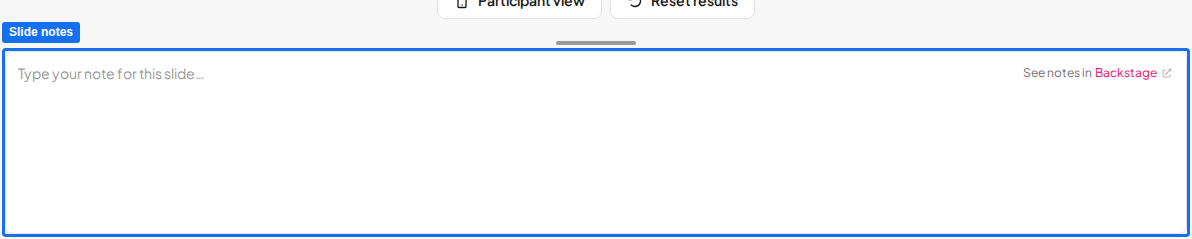
Nell'editor di AhaSlides trovi una casella per le note sotto l'anteprima di ogni slide. Scrivici quanto vuoi. Le note vengono salvate automaticamente e restano associate a quella slide.
 ## Presentare con le tue note
Per vedere le note mentre presenti, devi presentare con Backstage. Backstage apre una finestra separata che usi per controllare la presentazione, così puoi proiettare la finestra della presentazione al pubblico mentre leggi le note nella finestra di controllo.
Apri il menu **Presente** (Present) e scegli **Presente con Backstage** (Present with Backstage). Si apre la finestra di Backstage, che mostra le note che hai scritto per ogni slide mentre la presenti.
Le note sono visibili solo nella finestra di Backstage. Non compaiono mai sullo schermo del pubblico né nella presentazione proiettata.
## Domande frequenti
Nell'editor di AhaSlides, scrivi nella casella delle note sotto l'anteprima di ogni slide. Le note vengono salvate automaticamente e restano associate a quella slide.
No. Le note sono visibili solo nella finestra di Backstage. Non compaiono mai sullo schermo del pubblico né nella presentazione proiettata.
Presenta con Backstage. Apri il menu **Presente** (Present) e scegli **Presente con Backstage** (Present with Backstage); la finestra di Backstage si apre sul tuo schermo e mostra le note che hai scritto per ogni slide mentre la presenti.
Le note compaiono solo quando presenti con Backstage. Se hai avviato la presentazione senza Backstage, le note non vengono mostrate.
Sì, quando esporti in PDF. [Esportare le slide in PDF](/it/after-the-presentation/export-slides-to-pdf-images) può includere le note del relatore come annotazioni: se le slide contengono note, la finestra di download mostra una casella **Includi note del relatore** (Include speaker notes), selezionata per impostazione predefinita. Lasciala selezionata per aggiungere le note al PDF, oppure deselezionala per esportare solo il contenuto delle slide e le risposte del pubblico. Questo vale solo per le esportazioni in PDF: un'esportazione in JPG (immagine) non include mai le note.
**Hai una domanda?**
Contatta il nostro team di assistenza: se hai effettuato l'accesso, usa l'icona della chat in basso a destra nella dashboard; altrimenti [contattaci qui](https://ahaslides.com/contact-us/) o scrivi a [hi@ahaslides.com](mailto:hi@ahaslides.com).
Vuoi entrare in contatto con altri utenti? Unisciti alla [community di AhaSlides](https://community.ahaslides.com/) per condividere consigli, richiedere nuove funzionalità e scoprire come gli altri coinvolgono il loro pubblico.
This documentation is built and hosted on [Mintlify](https://mintlify.com), a developer documentation platform.
## Presentare con le tue note
Per vedere le note mentre presenti, devi presentare con Backstage. Backstage apre una finestra separata che usi per controllare la presentazione, così puoi proiettare la finestra della presentazione al pubblico mentre leggi le note nella finestra di controllo.
Apri il menu **Presente** (Present) e scegli **Presente con Backstage** (Present with Backstage). Si apre la finestra di Backstage, che mostra le note che hai scritto per ogni slide mentre la presenti.
Le note sono visibili solo nella finestra di Backstage. Non compaiono mai sullo schermo del pubblico né nella presentazione proiettata.
## Domande frequenti
Nell'editor di AhaSlides, scrivi nella casella delle note sotto l'anteprima di ogni slide. Le note vengono salvate automaticamente e restano associate a quella slide.
No. Le note sono visibili solo nella finestra di Backstage. Non compaiono mai sullo schermo del pubblico né nella presentazione proiettata.
Presenta con Backstage. Apri il menu **Presente** (Present) e scegli **Presente con Backstage** (Present with Backstage); la finestra di Backstage si apre sul tuo schermo e mostra le note che hai scritto per ogni slide mentre la presenti.
Le note compaiono solo quando presenti con Backstage. Se hai avviato la presentazione senza Backstage, le note non vengono mostrate.
Sì, quando esporti in PDF. [Esportare le slide in PDF](/it/after-the-presentation/export-slides-to-pdf-images) può includere le note del relatore come annotazioni: se le slide contengono note, la finestra di download mostra una casella **Includi note del relatore** (Include speaker notes), selezionata per impostazione predefinita. Lasciala selezionata per aggiungere le note al PDF, oppure deselezionala per esportare solo il contenuto delle slide e le risposte del pubblico. Questo vale solo per le esportazioni in PDF: un'esportazione in JPG (immagine) non include mai le note.
**Hai una domanda?**
Contatta il nostro team di assistenza: se hai effettuato l'accesso, usa l'icona della chat in basso a destra nella dashboard; altrimenti [contattaci qui](https://ahaslides.com/contact-us/) o scrivi a [hi@ahaslides.com](mailto:hi@ahaslides.com).
Vuoi entrare in contatto con altri utenti? Unisciti alla [community di AhaSlides](https://community.ahaslides.com/) per condividere consigli, richiedere nuove funzionalità e scoprire come gli altri coinvolgono il loro pubblico.
This documentation is built and hosted on [Mintlify](https://mintlify.com), a developer documentation platform.