> ## Documentation Index
> Fetch the complete documentation index at: https://docs.ahaslides.com/llms.txt
> Use this file to discover all available pages before exploring further.
# Guida alle scorciatoie di AhaSlides
> L'elenco completo delle scorciatoie da tastiera di AhaSlides per navigare, mostrare i risultati, aprire gli invii, attivare gli effetti e la classifica.
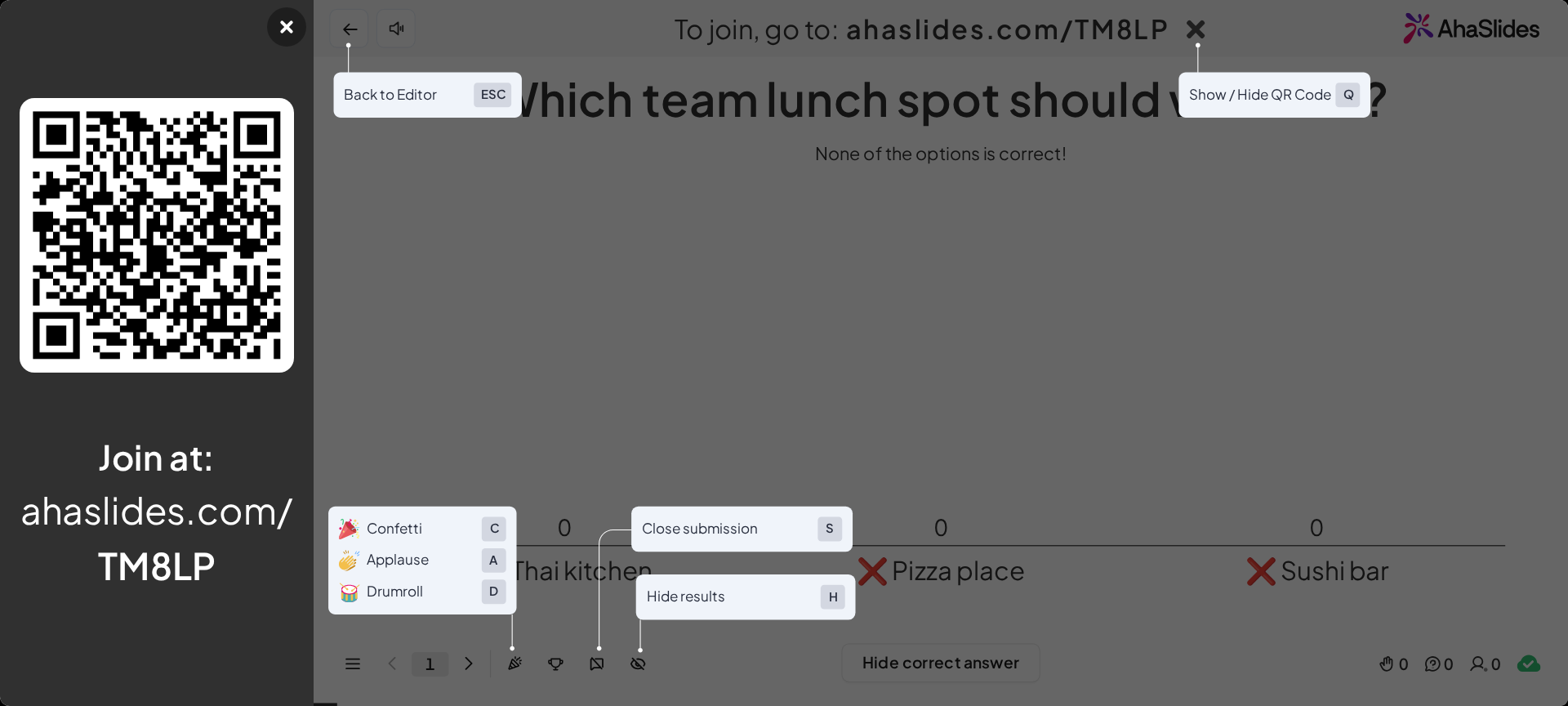
AhaSlides offre ai presentatori un modo comodo per controllare le slide con le scorciatoie da tastiera. Così mantieni il controllo della presentazione anche quando non hai a disposizione un mouse o un puntatore.
Per vedere in qualsiasi momento tutte le scorciatoie da tastiera disponibili durante la presentazione, premi semplicemente **K** sulla tastiera.
 ## Scorciatoie da tastiera
### Mostrare il codice QR
Per mostrare subito al pubblico entrambi i modi per partecipare, premi **Q** durante la presentazione. Mostra o nasconde il pannello di accesso a sinistra della slide, che contiene il tuo codice QR e, sotto **Partecipa a:** (Join at:), il tuo link di accesso con il codice di accesso.
### Iniziare a presentare
Se sei nell'editor e sei pronto a iniziare la presentazione, premi **Shift + P**.
La presentazione si apre in una finestra, a meno che tu non selezioni **A schermo intero** (Full screen) nel menu a discesa **Presente** (Present) (la freccia accanto al pulsante **Presente** (Present)); AhaSlides ricorda la tua scelta. Mentre presenti, puoi anche aprire **Menu** (Menu) in basso a sinistra e scegliere **Passa a schermo intero** (Switch to full screen) o **Passa alla visualizzazione a finestra** (Switch to windowed view).
### Tornare all'editor
Durante la presentazione, torna all'editor premendo il tasto **Esc**.
### Mostrare / nascondere i risultati
* **Mostrare i risultati:** premi **H** durante la presentazione per visualizzare i risultati sullo schermo.
* **Nascondere i risultati:** premi di nuovo **H** per nasconderli.
### Aprire / chiudere gli invii
* **Aprire gli invii:** premi **S** durante la presentazione per permettere ai partecipanti di inviare risposte.
* **Chiudere gli invii:** premi di nuovo **S** per smettere di accettare risposte.
### Effetti
AhaSlides offre vari effetti divertenti per rendere più coinvolgente la tua presentazione. Per accedervi, passa il mouse sull'icona **Effect** nel menu in basso a sinistra durante la presentazione. Le scorciatoie disponibili per gli effetti sono:
* **Coriandoli:** premi **C** per far piovere coriandoli sullo schermo.
* **Applausi:** premi **A** per riprodurre un suono di applausi.
* **Rullo di tamburi:** premi **D** per far partire un rullo di tamburi.
### Scorciatoia per la classifica
* **Mostrare la classifica:** premi **L** durante la presentazione per visualizzare la classifica.
* **Chiudere la classifica:** premi di nuovo **L**, oppure clicca in un punto qualsiasi fuori dalla classifica, per chiuderla.
Con queste scorciatoie da tastiera puoi muoverti e controllare con facilità la tua presentazione AhaSlides. Ricorda: premendo **K** vedrai sempre l'elenco delle scorciatoie disponibili durante la presentazione.
**Hai una domanda?**
Contatta il nostro team di assistenza: se hai effettuato l'accesso, usa l'icona della chat in basso a destra nella dashboard; altrimenti [contattaci qui](https://ahaslides.com/contact-us/) o scrivi a [hi@ahaslides.com](mailto:hi@ahaslides.com).
Vuoi entrare in contatto con altri utenti? Unisciti alla [community di AhaSlides](https://community.ahaslides.com/) per condividere consigli, richiedere nuove funzionalità e scoprire come gli altri coinvolgono il loro pubblico.
This documentation is built and hosted on [Mintlify](https://mintlify.com), a developer documentation platform.
## Scorciatoie da tastiera
### Mostrare il codice QR
Per mostrare subito al pubblico entrambi i modi per partecipare, premi **Q** durante la presentazione. Mostra o nasconde il pannello di accesso a sinistra della slide, che contiene il tuo codice QR e, sotto **Partecipa a:** (Join at:), il tuo link di accesso con il codice di accesso.
### Iniziare a presentare
Se sei nell'editor e sei pronto a iniziare la presentazione, premi **Shift + P**.
La presentazione si apre in una finestra, a meno che tu non selezioni **A schermo intero** (Full screen) nel menu a discesa **Presente** (Present) (la freccia accanto al pulsante **Presente** (Present)); AhaSlides ricorda la tua scelta. Mentre presenti, puoi anche aprire **Menu** (Menu) in basso a sinistra e scegliere **Passa a schermo intero** (Switch to full screen) o **Passa alla visualizzazione a finestra** (Switch to windowed view).
### Tornare all'editor
Durante la presentazione, torna all'editor premendo il tasto **Esc**.
### Mostrare / nascondere i risultati
* **Mostrare i risultati:** premi **H** durante la presentazione per visualizzare i risultati sullo schermo.
* **Nascondere i risultati:** premi di nuovo **H** per nasconderli.
### Aprire / chiudere gli invii
* **Aprire gli invii:** premi **S** durante la presentazione per permettere ai partecipanti di inviare risposte.
* **Chiudere gli invii:** premi di nuovo **S** per smettere di accettare risposte.
### Effetti
AhaSlides offre vari effetti divertenti per rendere più coinvolgente la tua presentazione. Per accedervi, passa il mouse sull'icona **Effect** nel menu in basso a sinistra durante la presentazione. Le scorciatoie disponibili per gli effetti sono:
* **Coriandoli:** premi **C** per far piovere coriandoli sullo schermo.
* **Applausi:** premi **A** per riprodurre un suono di applausi.
* **Rullo di tamburi:** premi **D** per far partire un rullo di tamburi.
### Scorciatoia per la classifica
* **Mostrare la classifica:** premi **L** durante la presentazione per visualizzare la classifica.
* **Chiudere la classifica:** premi di nuovo **L**, oppure clicca in un punto qualsiasi fuori dalla classifica, per chiuderla.
Con queste scorciatoie da tastiera puoi muoverti e controllare con facilità la tua presentazione AhaSlides. Ricorda: premendo **K** vedrai sempre l'elenco delle scorciatoie disponibili durante la presentazione.
**Hai una domanda?**
Contatta il nostro team di assistenza: se hai effettuato l'accesso, usa l'icona della chat in basso a destra nella dashboard; altrimenti [contattaci qui](https://ahaslides.com/contact-us/) o scrivi a [hi@ahaslides.com](mailto:hi@ahaslides.com).
Vuoi entrare in contatto con altri utenti? Unisciti alla [community di AhaSlides](https://community.ahaslides.com/) per condividere consigli, richiedere nuove funzionalità e scoprire come gli altri coinvolgono il loro pubblico.
This documentation is built and hosted on [Mintlify](https://mintlify.com), a developer documentation platform.