> ## Documentation Index
> Fetch the complete documentation index at: https://docs.ahaslides.com/llms.txt
> Use this file to discover all available pages before exploring further.
# Cambiare la lingua di visualizzazione
> Come cambiare la lingua dell'interfaccia del presentatore di AhaSlides e quella mostrata al pubblico, due impostazioni indipendenti.
AhaSlides ha due impostazioni di lingua separate: una per l'interfaccia del presentatore che vedi tu e una per la schermata del pubblico che i partecipanti vedono sui loro dispositivi. Puoi impostarle in modo indipendente, così puoi svolgere una presentazione in una lingua mantenendo i tuoi menu in un'altra.
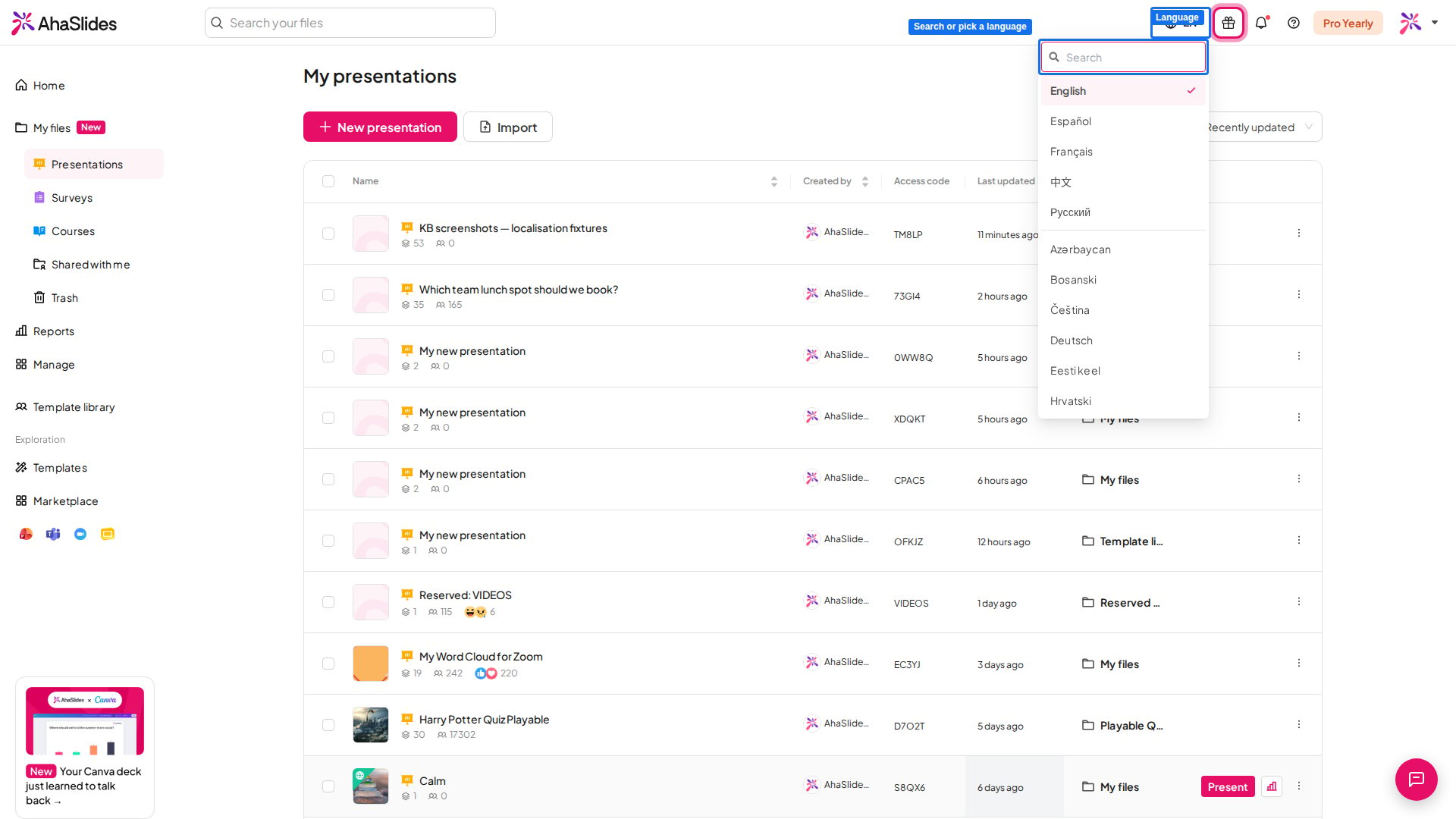
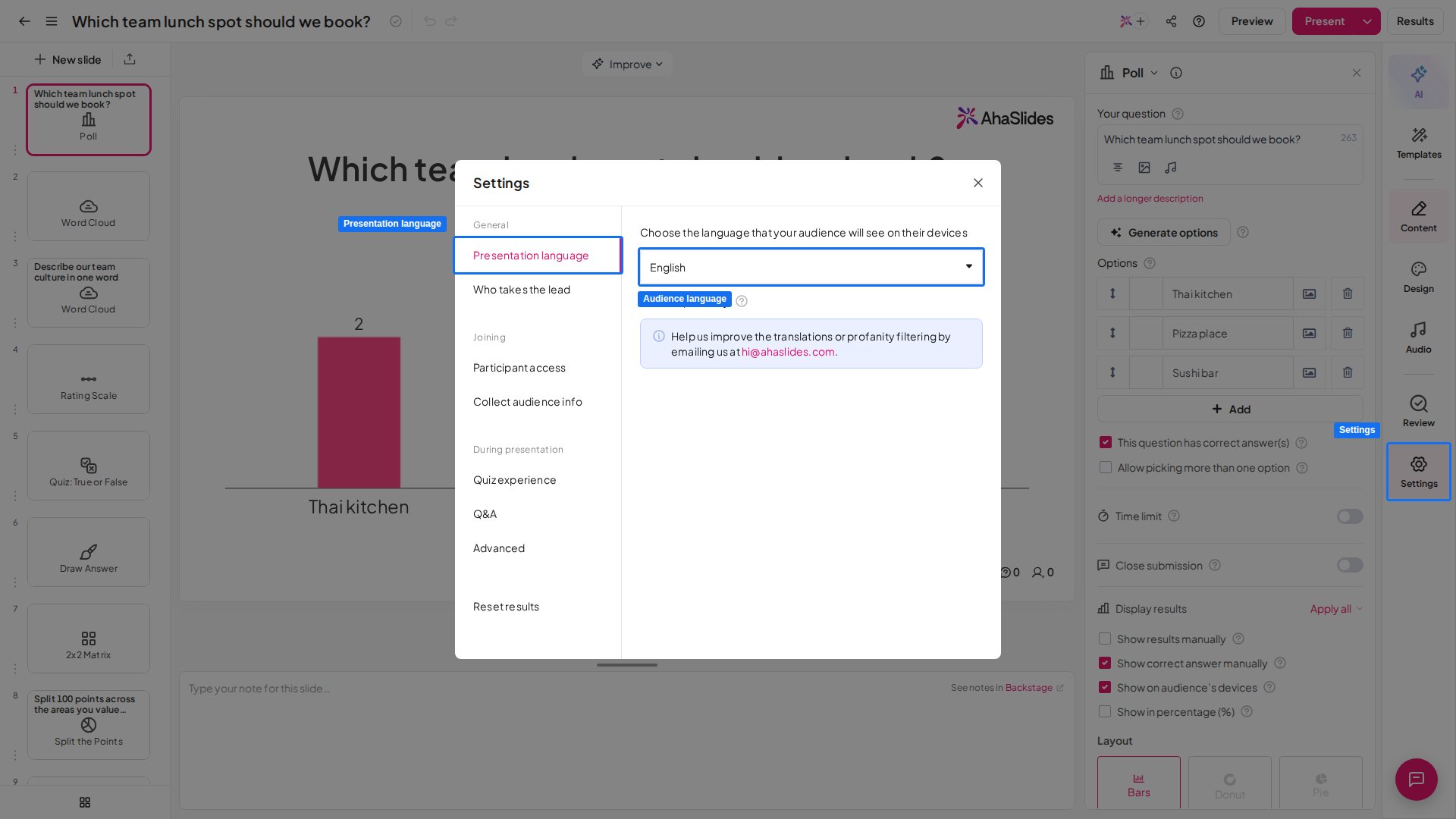
Per cambiare la lingua della tua interfaccia, clicca sull'**icona del globo** nell'angolo in alto a destra della dashboard e seleziona una lingua. Per cambiare la lingua che vedono i partecipanti, apri **Impostazioni** (Settings) nell'editor e scegli **Lingua della presentazione** (Presentation language).
## Prima di iniziare
Le due impostazioni sono indipendenti. Cambiare la lingua dell'interfaccia del presentatore non modifica ciò che vede il pubblico, e cambiare la lingua di visualizzazione del pubblico non modifica i tuoi menu.
## Cambiare la lingua nell'app del presentatore
La lingua dell'interfaccia del presentatore controlla i menu, i pulsanti e le etichette che vedi come presentatore. Questa impostazione vale per l'intero account.
Accedi al tuo account AhaSlides e apri la dashboard.
Clicca sull'**icona del globo** nell'angolo in alto a destra della dashboard.
Si apre un menu a discesa con una casella di ricerca in alto e, sopra l'elenco completo, le lingue più usate, con quella che stai usando in quel momento mostrata per prima. Inizia a scrivere per filtrare in base al nome della lingua o al suo codice di due o tre lettere (per esempio `vi` o `vie` per Tiếng Việt), oppure scorri per vedere tutte le lingue supportate. Seleziona la lingua che preferisci e l'interfaccia cambia all'istante.
L'app del presentatore è attualmente disponibile in 34 lingue: Azərbaycan, العربية (Beta), Bosanski, Čeština, Deutsch, Eesti keel, English, Español, Français, Hrvatski, Íslenska, Italiano, Latviešu, Lietuvių, Magyar, Nederlands, Norsk, Polski, Português, Română, Shqip, Slovenčina, Srpski (Latinica), Suomi, Tiếng Việt, Български, Македонски, Ελληνικά, Русский, Српски (Ћирилица), Українська, 中文, 日本語 e 한국어.
## Cambiare la lingua di visualizzazione per il pubblico
La lingua di visualizzazione del pubblico imposta la lingua dei testi di AhaSlides che i partecipanti vedono sui loro dispositivi, come la schermata di accesso, i pulsanti e i messaggi di sistema. Non traduce le domande o le opzioni di risposta che hai scritto: quelle devi scriverle tu nella lingua del tuo pubblico. Questa impostazione è per singola presentazione e si trova nelle Impostazioni della presentazione, quindi presentazioni diverse possono usare lingue diverse per il pubblico.
Apri una presentazione qualsiasi nell'editor, oppure creane una nuova.
Clicca sull'icona **Impostazioni** (Settings) nel pannello di destra.
Nel pannello Impostazioni, clicca su **Lingua della presentazione** (Presentation language) nel menu a sinistra.
Usa il menu a discesa per selezionare la lingua del tuo pubblico. La modifica ha effetto immediato.
La lingua di visualizzazione del pubblico è attualmente disponibile in 39 lingue: Azərbaycan, العربية (Beta), Bahasa Indonesia, Bosanski, Čeština, Dansk, Deutsch, Eesti keel, English, Español, Français, Hrvatski, Íslenska, Italiano, Latviešu Valoda, Lietuvių, Magyar, Nederlands, Norsk, Polski, Português, Română, Shqip, Slovenčina, Slovenščina, Srpski (Latinica), Suomi, Svenska, Tiếng Việt, Türkçe, Български, Македонски, Ελληνικά, Русский, Српски (Ћирилица), Українська, 日本語, 中文 e 한국어.
Se una lingua non è in questo elenco, non è disponibile per la visualizzazione del pubblico. Le nuove presentazioni partono con la schermata del pubblico in inglese.
Alcune lingue sono disponibili per la visualizzazione del pubblico ma non per l'interfaccia del presentatore, tra cui Bahasa Indonesia, Dansk e Svenska.
## Cosa cambiano e cosa non cambiano le impostazioni di lingua
Entrambe le impostazioni di lingua controllano solo l'interfaccia di AhaSlides: menu, pulsanti, schermata di accesso ed etichette di sistema come **Invia** (Submit) o **Waiting for the presenter**.
Nessuna delle due impostazioni traduce i contenuti che hai scritto tu. I titoli delle domande, le opzioni di risposta e qualsiasi altro testo inserito nelle slide restano esattamente come li hai scritti, nella lingua in cui li hai scritti.
Impostare il francese come lingua di visualizzazione del pubblico non trasforma in francese le tue domande in inglese. Per presentare in un'altra lingua, scrivi tu il testo delle slide in quella lingua.
## Domande frequenti
Clicca sull'**icona del globo** nell'angolo in alto a destra della dashboard. Nel menu a discesa, scrivi nella casella di ricerca per filtrare l'elenco (le lingue più usate sono in evidenza in alto), poi seleziona la lingua che preferisci. L'interfaccia cambia all'istante e l'impostazione vale per l'intero account.
Apri la presentazione, clicca sull'icona **Impostazioni** (Settings) nel pannello di destra, clicca su **Lingua della presentazione** (Presentation language), poi seleziona la lingua del tuo pubblico dal menu a discesa. Questa impostazione è per singola presentazione, quindi presentazioni diverse possono usare lingue diverse per il pubblico.
L'interfaccia del presentatore è disponibile in 34 lingue e la visualizzazione del pubblico in 39. I due elenchi differiscono leggermente, quindi una lingua può essere disponibile per uno ma non per l'altro.
Sì, nel testo che scrivi. AhaSlides rileva la direzione di ogni paragrafo dalla prima lettera, quindi l'arabo, l'ebraico e altri testi da destra a sinistra si leggono da destra a sinistra nelle tue slide, sia nell'editor sia sui dispositivi del pubblico. Questo vale per i titoli delle slide, le opzioni di risposta, le slide di testo e di elenco puntato e per ciò che i partecipanti scrivono, come le risposte aperte e le voci di [Word Cloud](/it/using-slide-types/using-the-word-cloud-slide). L'inglese e gli altri testi da sinistra a destra restano da sinistra a destra, anche nella stessa slide.
L'arabo è disponibile anche come lingua dell'interfaccia del presentatore e come lingua di visualizzazione del pubblico. Compare in entrambi gli elenchi come **العربية (Beta)**. L'ebraico non è tra le lingue elencate sopra. Se ti serve un'altra lingua per l'interfaccia, scrivici a [hi@ahaslides.com](mailto:hi@ahaslides.com) così possiamo registrare la tua richiesta.
La lingua dell'interfaccia del presentatore e la lingua di visualizzazione del pubblico sono due impostazioni indipendenti. Cambiare i tuoi menu non modifica ciò che vede il pubblico, e cambiare la lingua di visualizzazione del pubblico non modifica i tuoi menu.
Sì. Poiché le due impostazioni sono indipendenti, puoi tenere i menu del presentatore in una lingua e impostare per una presentazione specifica un'altra lingua di visualizzazione per il pubblico.
È normale. Le impostazioni di lingua localizzano l'interfaccia di AhaSlides (menu, pulsanti, schermata di accesso ed etichette di sistema), ma non traducono i contenuti che hai creato tu. Il testo delle slide resta esattamente come l'hai scritto, quindi se hai scritto le domande in inglese restano in inglese, qualunque lingua selezioni. Per svolgere la presentazione in un'altra lingua, scrivi tu il testo delle slide in quella lingua.
Se hai ancora problemi, scrivici a [hi@ahaslides.com](mailto:hi@ahaslides.com).
**Hai una domanda?**
Contatta il nostro team di assistenza: se hai effettuato l'accesso, usa l'icona della chat in basso a destra nella dashboard; altrimenti [contattaci qui](https://ahaslides.com/contact-us/) o scrivi a [hi@ahaslides.com](mailto:hi@ahaslides.com).
Vuoi entrare in contatto con altri utenti? Unisciti alla [community di AhaSlides](https://community.ahaslides.com/) per condividere consigli, richiedere nuove funzionalità e scoprire come gli altri coinvolgono il loro pubblico.
This documentation is built and hosted on [Mintlify](https://mintlify.com), a developer documentation platform.