> ## Documentation Index
> Fetch the complete documentation index at: https://docs.ahaslides.com/llms.txt
> Use this file to discover all available pages before exploring further.
# Creare e pubblicare un corso
> Crea un corso con i propri tempi da lezioni, pagine e blocchi, pubblicalo, condividi il link per chi impara e invita altri utenti AhaSlides a collaborare.
Un corso è un insieme di lezioni da seguire con i propri tempi, ciascuno al suo ritmo. Lo costruisci con le lezioni, ogni lezione è fatta di pagine e ogni pagina è fatta di blocchi come testo, immagini, video e verifiche delle conoscenze. Quando è pronto, lo pubblichi e condividi un unico link con chi lo seguirà. Potrai poi [gestire chi lo segue](/it/features-and-functions/manage-learners-for-courses) e [vedere come se la cavano](/it/features-and-functions/read-your-course-report).
## Creare un corso
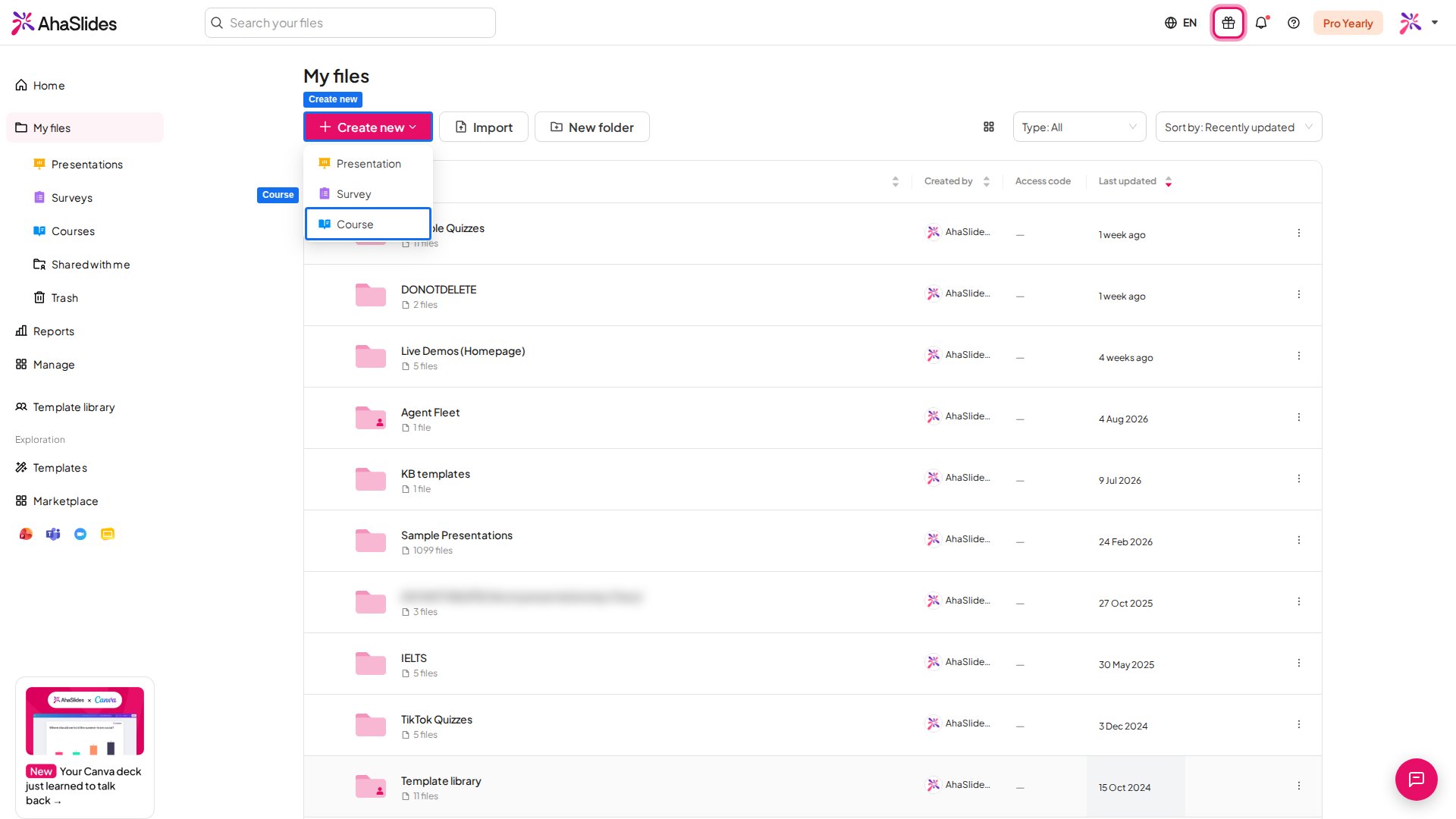
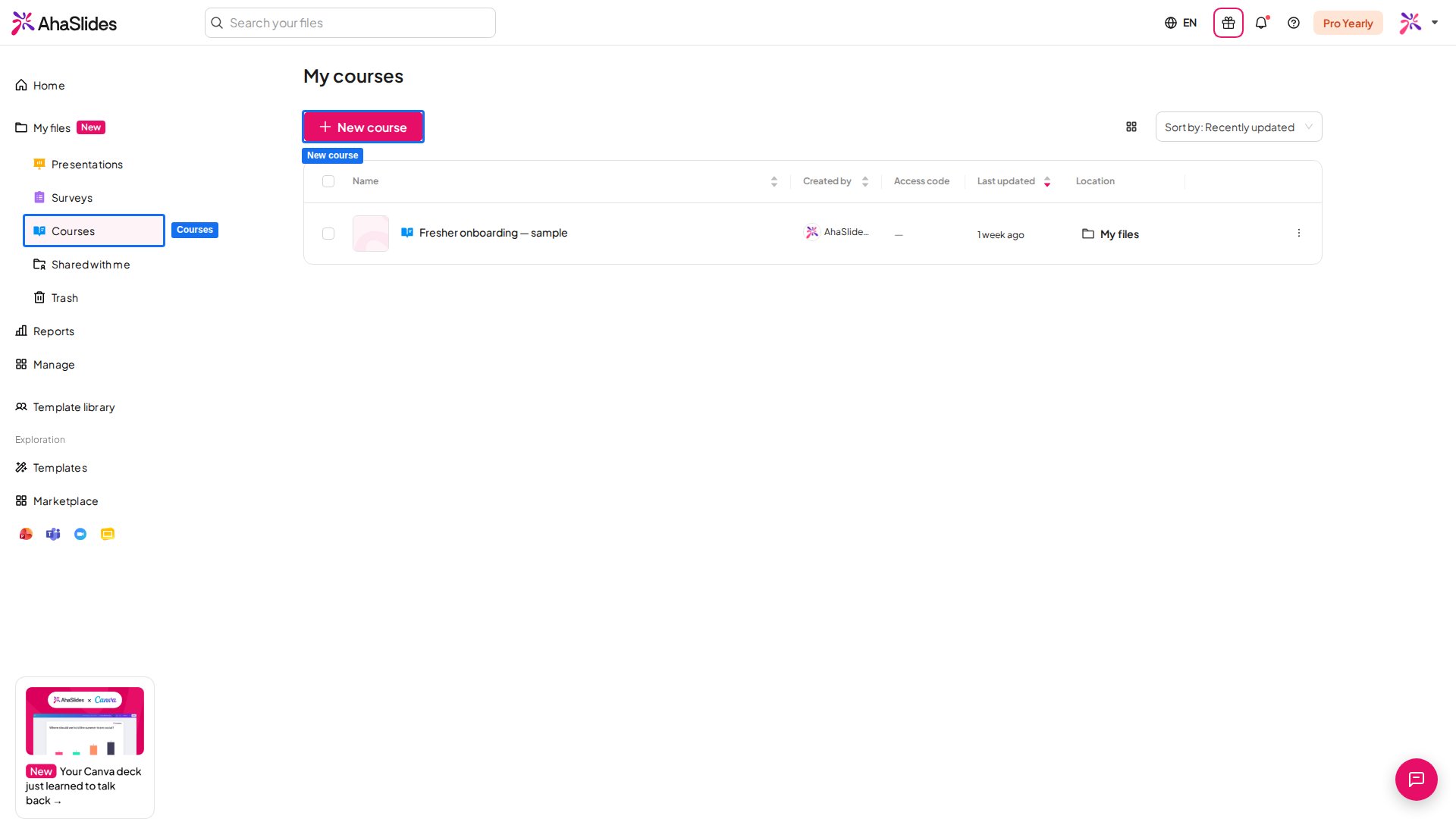
Apri **My files**, clicca su **Create new** e scegli **Course**. Puoi anche cliccare su **Corsi** (Courses) sotto **My files** nella barra laterale, poi su **New course**. Courses è attualmente in versione beta. AhaSlides apre l'editor dei corsi con un nuovo corso chiamato **Untitled course**.
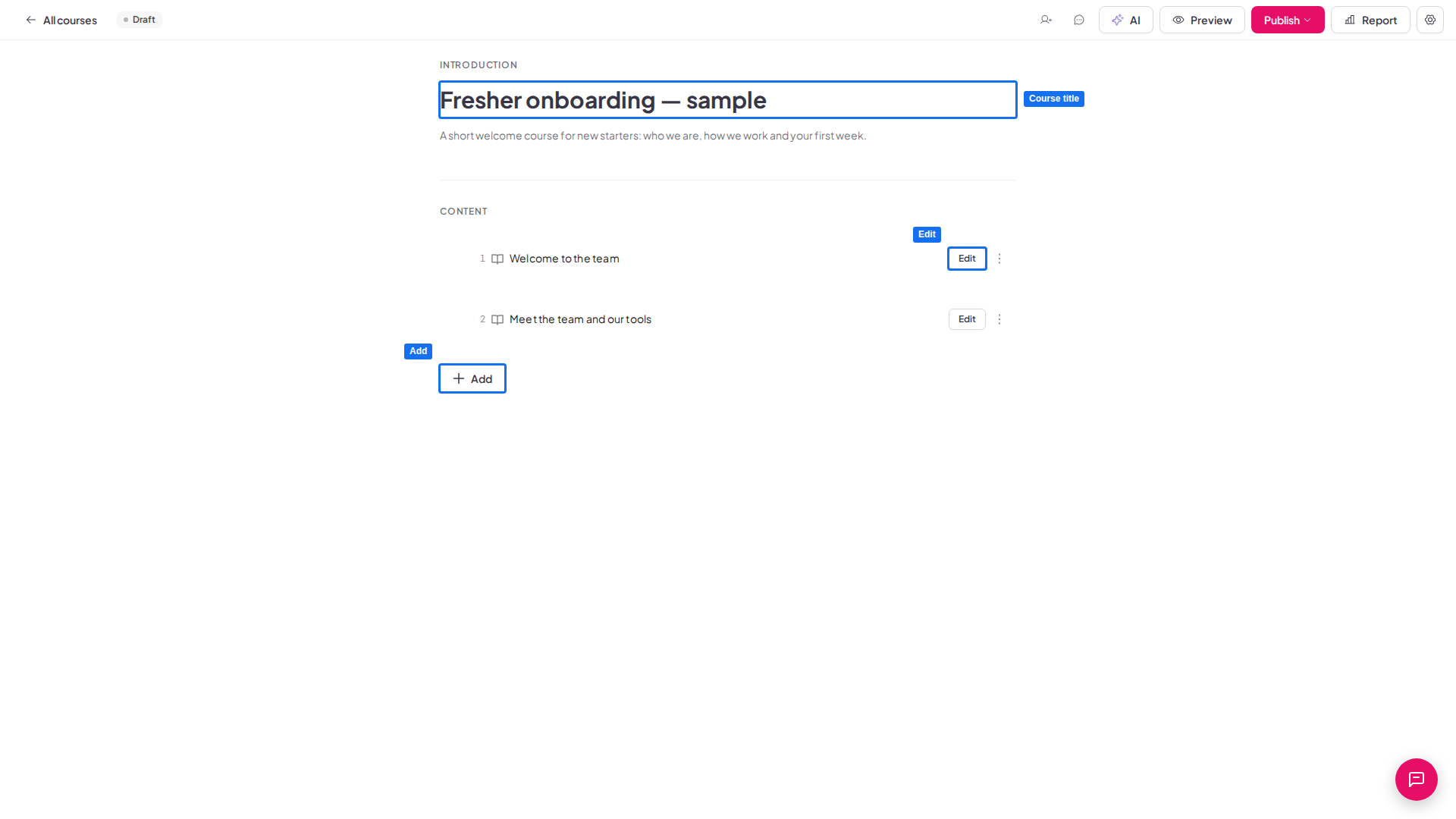
 Sostituisci **Untitled course** con un titolo tuo e, se vuoi, aggiungi una descrizione. Chi segue il corso vede entrambi nella pagina del corso.
Il tuo nuovo corso ha già una **First lesson**. Per aggiungerne un'altra, clicca su **Aggiungi** (Add) sotto l'elenco e scegli **Lezione** (Lesson). Ogni nuova lezione parte come **Untitled lesson**.
Ogni corso che crei è elencato sotto **Corsi** (Courses) nella barra laterale. Clicca su un corso per riaprirlo, oppure clicca sul menu **⋮** a fine riga per **Rinomina** (Rename), **Duplica** (Duplicate), **Sposta in** (Move to) una cartella o **Sposta nel cestino** (Move to Trash).
Sostituisci **Untitled course** con un titolo tuo e, se vuoi, aggiungi una descrizione. Chi segue il corso vede entrambi nella pagina del corso.
Il tuo nuovo corso ha già una **First lesson**. Per aggiungerne un'altra, clicca su **Aggiungi** (Add) sotto l'elenco e scegli **Lezione** (Lesson). Ogni nuova lezione parte come **Untitled lesson**.
Ogni corso che crei è elencato sotto **Corsi** (Courses) nella barra laterale. Clicca su un corso per riaprirlo, oppure clicca sul menu **⋮** a fine riga per **Rinomina** (Rename), **Duplica** (Duplicate), **Sposta in** (Move to) una cartella o **Sposta nel cestino** (Move to Trash).
 ## Organizzare le lezioni
Le lezioni compaiono come elenco numerato, nell'ordine in cui chi segue il corso le affronterà.
1. Per scrivere una lezione, clicca su **Modifica** (Edit) sulla sua riga.
2. Per rinominare una lezione, clicca sul menu **⋮** sulla sua riga e scegli **Rinomina** (Rename).
3. Per cambiare l'ordine, trascina una lezione dalla sua maniglia.
4. Per eliminare una lezione, clicca sul menu **⋮**, scegli **Elimina** (Delete) e conferma. Le risposte date a quella lezione vengono rimosse dai tuoi report.
## Organizzare le lezioni
Le lezioni compaiono come elenco numerato, nell'ordine in cui chi segue il corso le affronterà.
1. Per scrivere una lezione, clicca su **Modifica** (Edit) sulla sua riga.
2. Per rinominare una lezione, clicca sul menu **⋮** sulla sua riga e scegli **Rinomina** (Rename).
3. Per cambiare l'ordine, trascina una lezione dalla sua maniglia.
4. Per eliminare una lezione, clicca sul menu **⋮**, scegli **Elimina** (Delete) e conferma. Le risposte date a quella lezione vengono rimosse dai tuoi report.
 ## Creare una lezione con pagine e blocchi
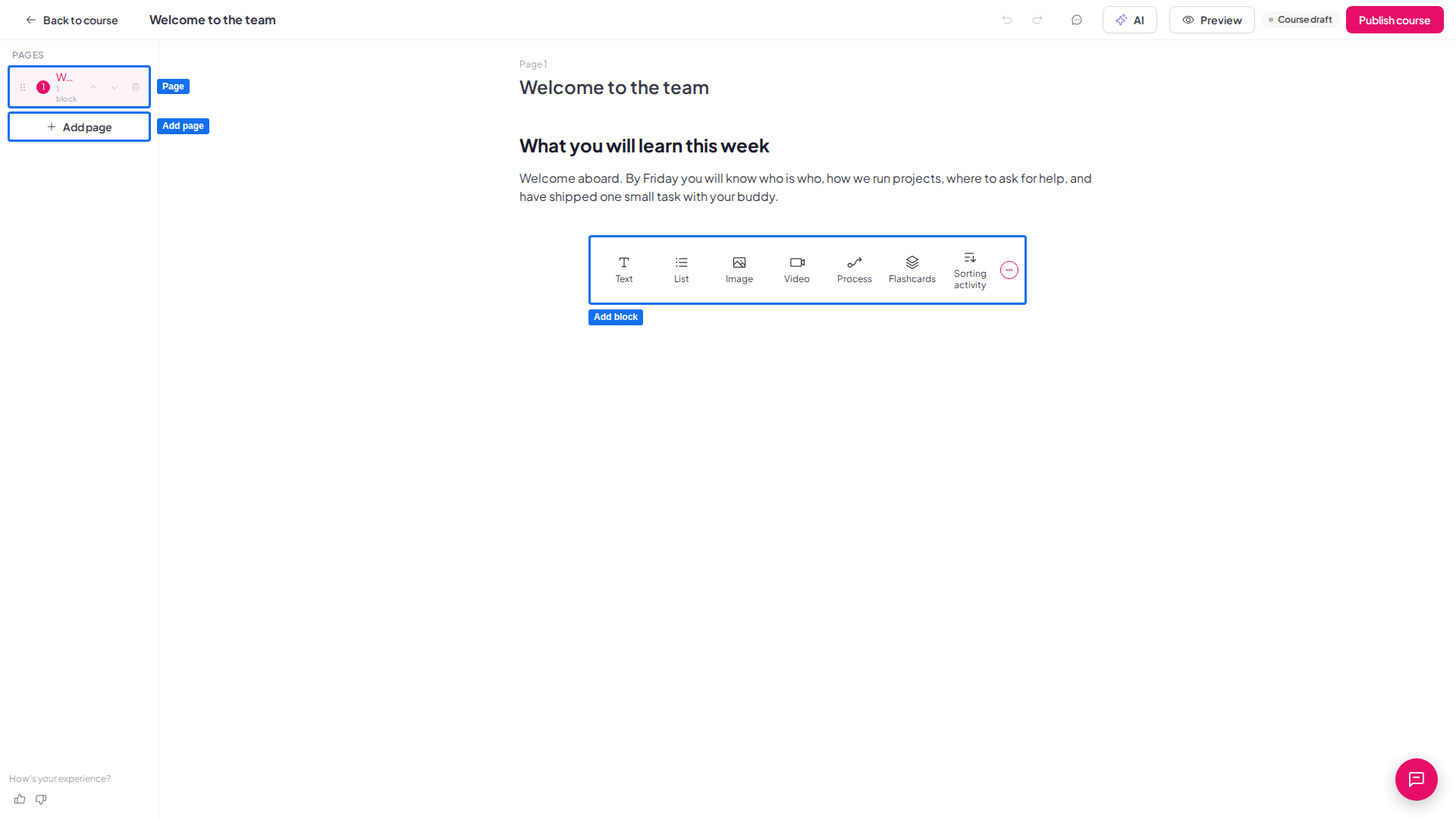
Ogni lezione si apre nel suo editor. Una lezione è un elenco di pagine, mostrato nel pannello **Pages**, e ogni pagina contiene i blocchi che chi segue il corso legge e a cui risponde.
* **Pagine:** clicca su **Add page**, dai un titolo alla pagina e trascina le pagine per riordinarle. Eliminare una pagina elimina anche tutti i blocchi che contiene.
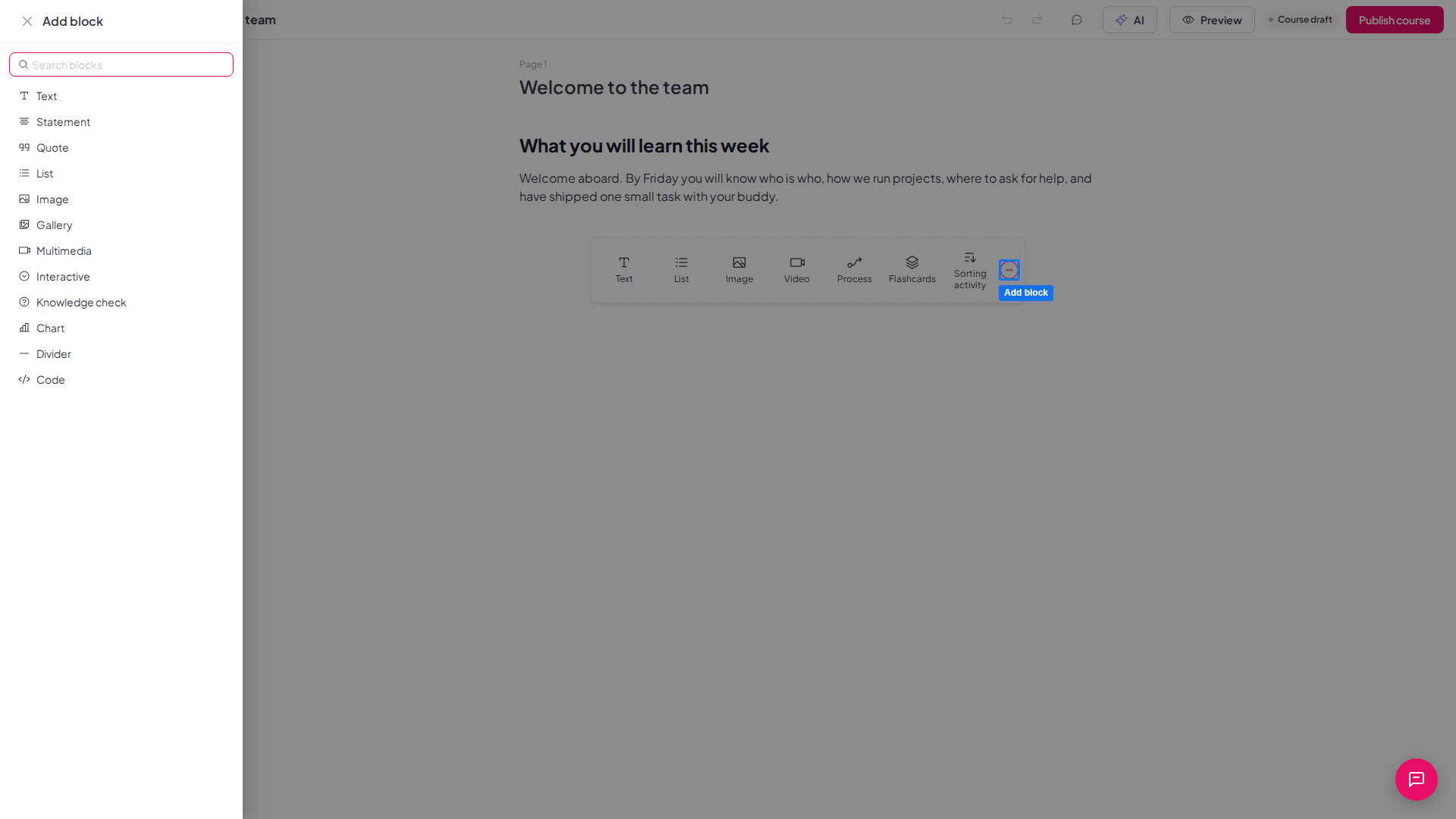
* **Blocchi:** scegli un tipo di blocco dalla barra sotto il contenuto, oppure clicca su **Add block** per aprire il cassetto, poi scegli una famiglia o scrivi in **Search blocks**. Ogni famiglia offre layout diversi.
* **Modificare un blocco:** cliccaci sopra per cambiarne il contenuto. Puoi duplicare, spostare o rimuovere un blocco dai suoi controlli.
## Creare una lezione con pagine e blocchi
Ogni lezione si apre nel suo editor. Una lezione è un elenco di pagine, mostrato nel pannello **Pages**, e ogni pagina contiene i blocchi che chi segue il corso legge e a cui risponde.
* **Pagine:** clicca su **Add page**, dai un titolo alla pagina e trascina le pagine per riordinarle. Eliminare una pagina elimina anche tutti i blocchi che contiene.
* **Blocchi:** scegli un tipo di blocco dalla barra sotto il contenuto, oppure clicca su **Add block** per aprire il cassetto, poi scegli una famiglia o scrivi in **Search blocks**. Ogni famiglia offre layout diversi.
* **Modificare un blocco:** cliccaci sopra per cambiarne il contenuto. Puoi duplicare, spostare o rimuovere un blocco dai suoi controlli.
 | Famiglia di blocchi | Cosa puoi aggiungere |
| - | - |
| **Testo** (Text) | Paragrafi e titoli, incluso il testo su due colonne |
| **Affermazione** (Statement) | Testo evidenziato in diversi stili |
| **Quote** | Una citazione, con o senza avatar o immagine |
| **List** | Elenchi puntati, numerati o con caselle di controllo |
| **Immagine** (Image) | Una singola immagine, a tutta larghezza, con testo o con testo sopra |
| **Gallery** | Un carosello o una griglia di immagini |
| **Multimedia** | **Video**, **Audio**, **Attachment** ed **Embed** |
| **Interattivo** (Interactive) | **Reveal list**, **Flashcards**, **Sorting activity**, **Scenario**, **Labeled graphic**, **Cards** e **Button** |
| **Knowledge check** | **Multiple choice**, **Multiple response**, **Fill in the blank** e **Matching** |
| **Chart** | Grafici a barre, a linee o a torta |
| **Divider** | Un divisore, uno spaziatore o un divisore numerato, e un blocco **Continua** (Continue) |
| **Codice** (Code) | Codice formattato |
| Famiglia di blocchi | Cosa puoi aggiungere |
| - | - |
| **Testo** (Text) | Paragrafi e titoli, incluso il testo su due colonne |
| **Affermazione** (Statement) | Testo evidenziato in diversi stili |
| **Quote** | Una citazione, con o senza avatar o immagine |
| **List** | Elenchi puntati, numerati o con caselle di controllo |
| **Immagine** (Image) | Una singola immagine, a tutta larghezza, con testo o con testo sopra |
| **Gallery** | Un carosello o una griglia di immagini |
| **Multimedia** | **Video**, **Audio**, **Attachment** ed **Embed** |
| **Interattivo** (Interactive) | **Reveal list**, **Flashcards**, **Sorting activity**, **Scenario**, **Labeled graphic**, **Cards** e **Button** |
| **Knowledge check** | **Multiple choice**, **Multiple response**, **Fill in the blank** e **Matching** |
| **Chart** | Grafici a barre, a linee o a torta |
| **Divider** | Un divisore, uno spaziatore o un divisore numerato, e un blocco **Continua** (Continue) |
| **Codice** (Code) | Codice formattato |
 Puoi caricare immagini dal tuo dispositivo o incollare il link di un'immagine. Per video, audio e allegati, incolla invece un link: **YouTube, Vimeo or direct video URL** per il video, un URL audio per l'audio e un URL di file per gli allegati. Dai a ogni immagine un testo alternativo, così chi non la vede la capisce comunque, oppure contrassegnala come immagine decorativa.
Le modifiche vengono salvate mentre lavori. L'editor mostra **Salvato** (Saved) quando tutto è aggiornato.
## Creare un corso con l'AI
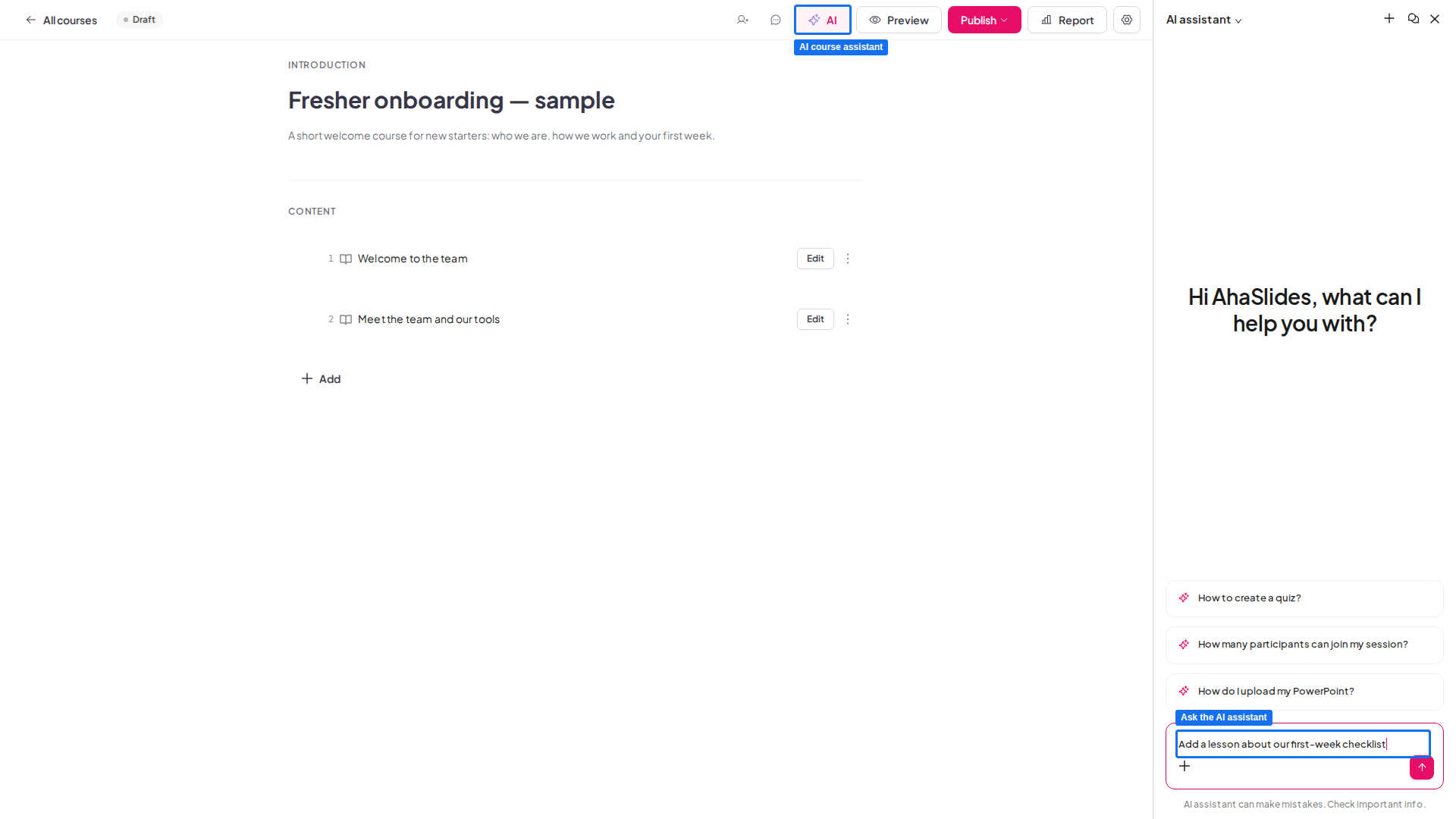
Clicca su **AI** nella barra in alto dell'editor dei corsi per aprire l'**AI assistant**. Descrivi ciò che vuoi e aggiungerà e modificherà le lezioni nel corso che hai aperto.
Puoi caricare immagini dal tuo dispositivo o incollare il link di un'immagine. Per video, audio e allegati, incolla invece un link: **YouTube, Vimeo or direct video URL** per il video, un URL audio per l'audio e un URL di file per gli allegati. Dai a ogni immagine un testo alternativo, così chi non la vede la capisce comunque, oppure contrassegnala come immagine decorativa.
Le modifiche vengono salvate mentre lavori. L'editor mostra **Salvato** (Saved) quando tutto è aggiornato.
## Creare un corso con l'AI
Clicca su **AI** nella barra in alto dell'editor dei corsi per aprire l'**AI assistant**. Descrivi ciò che vuoi e aggiungerà e modificherà le lezioni nel corso che hai aperto.
 Puoi anche partire da una presentazione che hai già. Nell'editor della presentazione, apri il menu accanto al nome della presentazione in alto a sinistra e scegli **Trasforma in corso** (Turn into a course). In **My files** puoi invece cliccare sul menu **⋮** di una presentazione e scegliere **Create course**. AhaSlides crea un nuovo corso in bozza e l'AI assistant vi converte le tue slide. Controlla il risultato prima di pubblicare.
 ## Vedere l'anteprima del corso
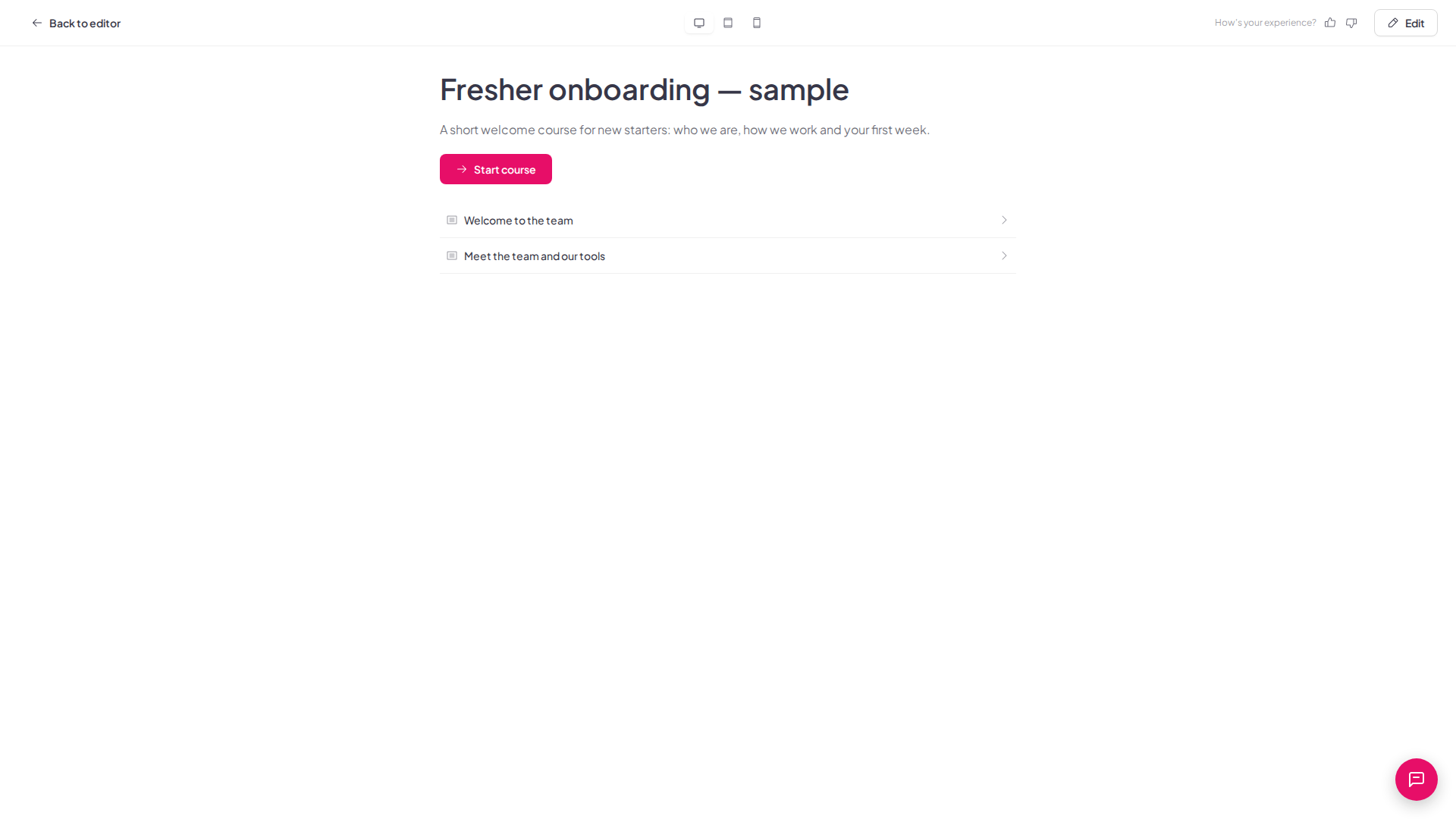
Clicca su **Anteprima** (Preview) nella barra in alto per vedere il corso come lo vedrà chi lo segue, prima di rilasciarlo. Usa le icone in alto per passare tra la vista desktop, tablet e telefono, e **Back to editor** per continuare a costruire.
## Vedere l'anteprima del corso
Clicca su **Anteprima** (Preview) nella barra in alto per vedere il corso come lo vedrà chi lo segue, prima di rilasciarlo. Usa le icone in alto per passare tra la vista desktop, tablet e telefono, e **Back to editor** per continuare a costruire.
 ## Impostare i requisiti di completamento e un'anteprima
Apri **Course settings** dall'intestazione del corso. Ha una scheda **Generale** (General), dove aggiungi l'anteprima, e una scheda **Completion**, dove scegli cosa conta come aver finito.
* **Anteprima (thumbnail):** clicca su **Add thumbnail** e carica un'immagine, oppure clicca su **Use image URL** e incolla un link. Usa un'immagine 16:9 di almeno 1280 × 720 px. L'anteprima appare sulle schede del corso, così riconosci il corso nel tuo elenco. Clicca su **Modifica** (Change) o **Rimuovi** (Remove) per sostituirla o eliminarla.
* **Regole di completamento:** sotto **Completion rules**, **All lessons finished** è sempre attivo. Attiva **Minimum correct answers** per impostare la percentuale di verifiche delle conoscenze con risposta che chi segue il corso deve azzeccare, da 0 a 100. Attiva **Minimum learning time** per impostare i minuti che deve trascorrere nel corso, da 0 a 10.000. Attiva solo quelle che vuoi, poi clicca su **Salva** (Save).
Il tempo minimo di apprendimento si somma tra una visita e l'altra e il tempo di inattività o trascorso in un'altra scheda del browser non viene conteggiato. Le verifiche a cui chi segue il corso non ha ancora risposto non contano nel tasso di risposte corrette. Chi segue il corso vede ogni requisito e i suoi progressi mentre studia, e i risultati quando ha finito. Per cosa vede chi segue il corso, leggi [Seguire un corso come studente](/it/features-and-functions/take-a-course-as-a-learner).
Le modifiche salvate si applicano a chi sta già seguendo il corso e i suoi progressi vengono mantenuti.
## Pubblicare e condividere il corso
Un corso ha bisogno di un tuo titolo (non **Untitled course**) e di un po' di contenuto in una lezione. Se manca qualcosa, il pulsante **Pubblica** (Publish) è disattivato e un messaggio ti dice cosa aggiungere.
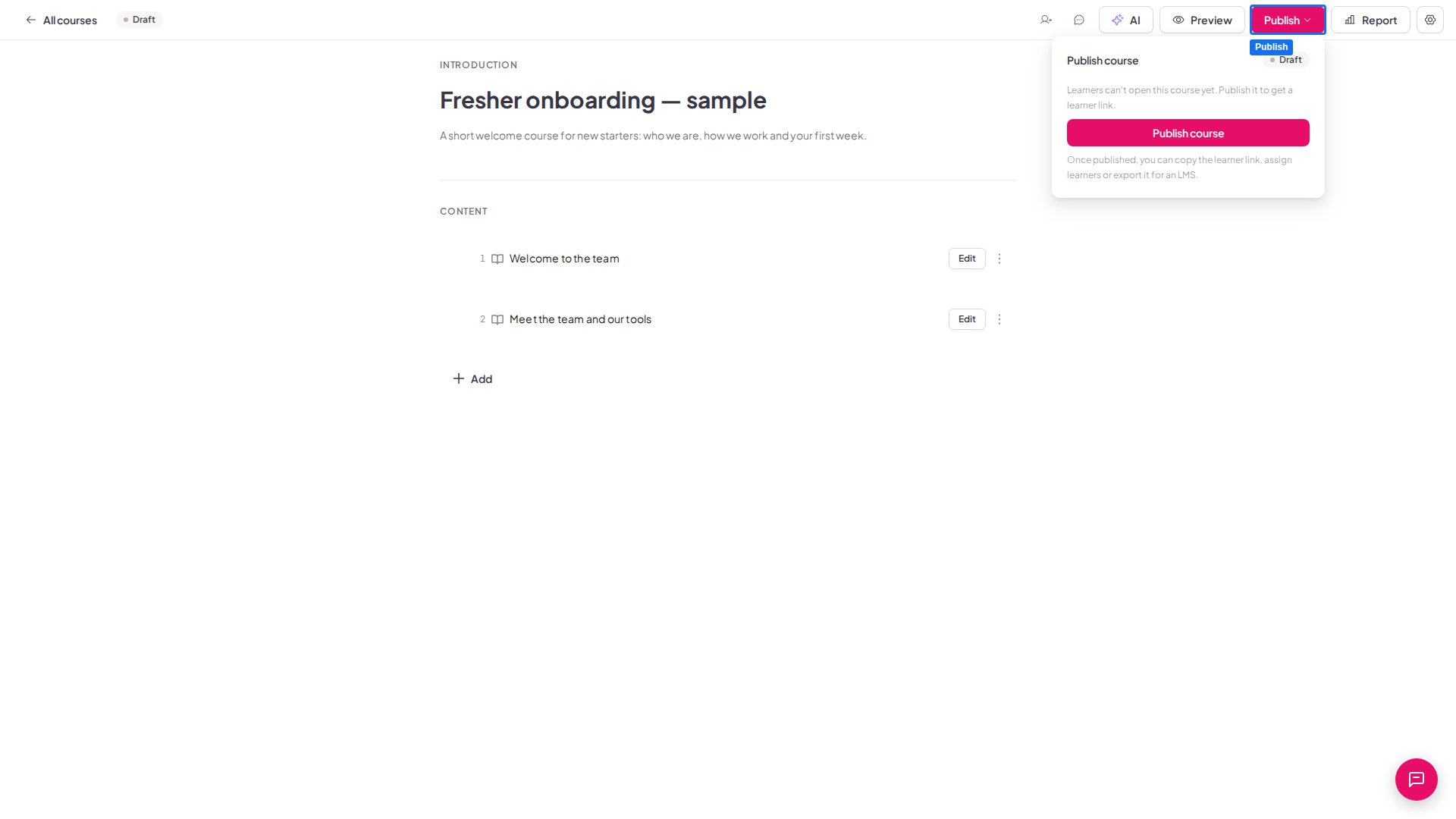
Clicca su **Pubblica** (Publish) nella barra in alto, poi su **Publish course**. Il corso mostra un'etichetta **Pubblicato** (Published) e il pulsante della barra in alto diventa **Condividi** (Share).
## Impostare i requisiti di completamento e un'anteprima
Apri **Course settings** dall'intestazione del corso. Ha una scheda **Generale** (General), dove aggiungi l'anteprima, e una scheda **Completion**, dove scegli cosa conta come aver finito.
* **Anteprima (thumbnail):** clicca su **Add thumbnail** e carica un'immagine, oppure clicca su **Use image URL** e incolla un link. Usa un'immagine 16:9 di almeno 1280 × 720 px. L'anteprima appare sulle schede del corso, così riconosci il corso nel tuo elenco. Clicca su **Modifica** (Change) o **Rimuovi** (Remove) per sostituirla o eliminarla.
* **Regole di completamento:** sotto **Completion rules**, **All lessons finished** è sempre attivo. Attiva **Minimum correct answers** per impostare la percentuale di verifiche delle conoscenze con risposta che chi segue il corso deve azzeccare, da 0 a 100. Attiva **Minimum learning time** per impostare i minuti che deve trascorrere nel corso, da 0 a 10.000. Attiva solo quelle che vuoi, poi clicca su **Salva** (Save).
Il tempo minimo di apprendimento si somma tra una visita e l'altra e il tempo di inattività o trascorso in un'altra scheda del browser non viene conteggiato. Le verifiche a cui chi segue il corso non ha ancora risposto non contano nel tasso di risposte corrette. Chi segue il corso vede ogni requisito e i suoi progressi mentre studia, e i risultati quando ha finito. Per cosa vede chi segue il corso, leggi [Seguire un corso come studente](/it/features-and-functions/take-a-course-as-a-learner).
Le modifiche salvate si applicano a chi sta già seguendo il corso e i suoi progressi vengono mantenuti.
## Pubblicare e condividere il corso
Un corso ha bisogno di un tuo titolo (non **Untitled course**) e di un po' di contenuto in una lezione. Se manca qualcosa, il pulsante **Pubblica** (Publish) è disattivato e un messaggio ti dice cosa aggiungere.
Clicca su **Pubblica** (Publish) nella barra in alto, poi su **Publish course**. Il corso mostra un'etichetta **Pubblicato** (Published) e il pulsante della barra in alto diventa **Condividi** (Share).
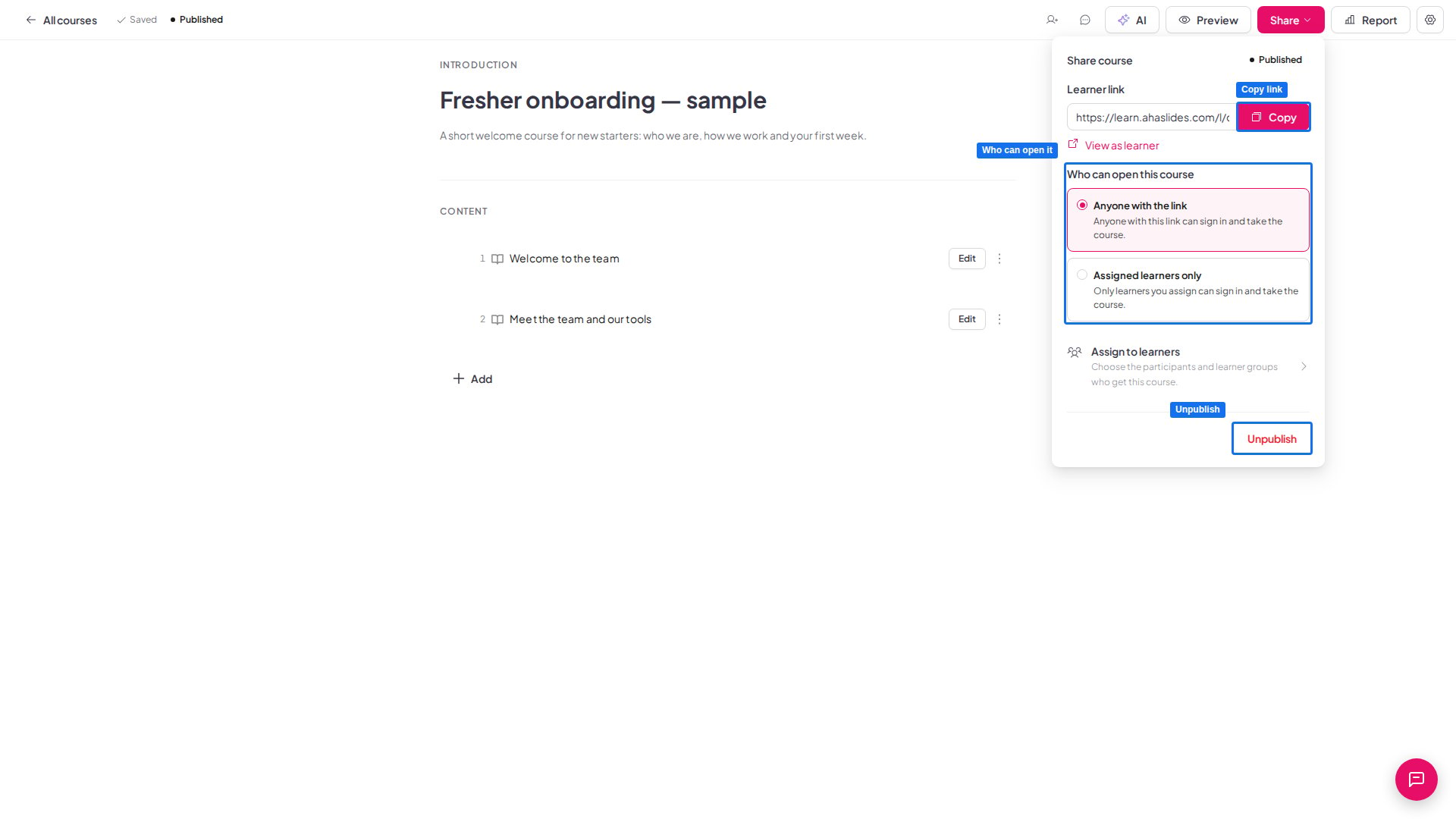
 Clicca su **Condividi** (Share) per aprire il pannello **Share course**, poi clicca su **Copia** (Copy) accanto a **Learner link** e invia il link a chi seguirà il corso. Sotto **Who can open this course**, scegli **Chiunque abbia il link** (Anyone with the link) oppure **Assigned learners only**. Vedranno **Start course**, poi **Continue course** e **Review course** man mano che avanzano. **View as learner** apre la pagina di chi segue il corso, così puoi controllare il risultato.
 ### Scegliere chi può aprire il corso
Nel pannello **Share course**, **Who can open this course** ha due opzioni: **Chiunque abbia il link** (Anyone with the link) oppure **Assigned learners only**. Con la seconda, solo le persone che assegni possono accedere e seguire il corso. Per aggiungere partecipanti e scegliere chi è assegnato, vedi [Gestire chi segue i tuoi corsi](/it/features-and-functions/manage-learners-for-courses).
Il pannello **Share course** ha anche **Assign to learners**, dove scegli i partecipanti che ricevono il corso.
Per ritirare un corso, clicca su **Condividi** (Share), clicca su **Annulla pubblicazione** (Unpublish) e conferma. Nessuno potrà aprirlo finché non lo pubblichi di nuovo, e i progressi vengono mantenuti.
Per vedere come stanno andando, clicca su **Rapporto** (Report). Mostra una **Panoramica** (Overview), i risultati **By lesson** e una scheda **Learners**, e cliccando su una persona si apre il suo registro completo delle attività. Per il percorso completo, vedi [Leggere il report del corso](/it/features-and-functions/read-your-course-report).
## Invitare collaboratori
Puoi invitare altri utenti AhaSlides a creare o rivedere il tuo corso. Nell'editor del corso, clicca sull'icona **Aggiungi collaboratori** (Add collaborators) nella barra in alto, inserisci uno o più indirizzi e-mail, scegli **Può modificare** (Can edit) o **Può visualizzare** (Can view), poi clicca su **Invita** (Invite). Solo il proprietario del corso può invitare o rimuovere persone.
I collaboratori con **Può modificare** (Can edit) possono modificare il corso. I collaboratori con **Può visualizzare** (Can view) possono aprirlo e vederne l'anteprima, ma non modificarlo. Le persone invitate trovano il corso sotto **Shared with me**. Per tutti i passaggi, compresa la modifica o la rimozione dell'accesso di qualcuno, vedi [Aggiungere collaboratori a un corso](/it/features-and-functions/how-to-collaborate-on-presentations-and-folders).
## Domande frequenti
No. Chiunque abbia il link può aprirlo, ma gli viene chiesto prima di accedere o creare un account, così i progressi vengono salvati sul suo account.
Nel portale per chi apprende, su `learn.ahaslides.com`. **My courses** elenca i corsi di una persona, con i suoi progressi in ciascuno. Vedi [Seguire un corso come studente](/it/features-and-functions/take-a-course-as-a-learner).
No. Solo il proprietario del corso può pubblicarlo o annullarne la pubblicazione. I collaboratori con **Può modificare** (Can edit) possono comunque cambiarne il contenuto.
Vengono mantenuti. Chi segue il corso può riprendere da dove si era fermato quando pubblichi di nuovo il corso.
**Hai una domanda?**
Contatta il nostro team di assistenza: se hai effettuato l'accesso, usa l'icona della chat in basso a destra nella dashboard; altrimenti [contattaci qui](https://ahaslides.com/contact-us/) o scrivi a [hi@ahaslides.com](mailto:hi@ahaslides.com).
Vuoi entrare in contatto con altri utenti? Unisciti alla [community di AhaSlides](https://community.ahaslides.com/) per condividere consigli, richiedere nuove funzionalità e scoprire come gli altri coinvolgono il loro pubblico.
This documentation is built and hosted on [Mintlify](https://mintlify.com), a developer documentation platform.
### Scegliere chi può aprire il corso
Nel pannello **Share course**, **Who can open this course** ha due opzioni: **Chiunque abbia il link** (Anyone with the link) oppure **Assigned learners only**. Con la seconda, solo le persone che assegni possono accedere e seguire il corso. Per aggiungere partecipanti e scegliere chi è assegnato, vedi [Gestire chi segue i tuoi corsi](/it/features-and-functions/manage-learners-for-courses).
Il pannello **Share course** ha anche **Assign to learners**, dove scegli i partecipanti che ricevono il corso.
Per ritirare un corso, clicca su **Condividi** (Share), clicca su **Annulla pubblicazione** (Unpublish) e conferma. Nessuno potrà aprirlo finché non lo pubblichi di nuovo, e i progressi vengono mantenuti.
Per vedere come stanno andando, clicca su **Rapporto** (Report). Mostra una **Panoramica** (Overview), i risultati **By lesson** e una scheda **Learners**, e cliccando su una persona si apre il suo registro completo delle attività. Per il percorso completo, vedi [Leggere il report del corso](/it/features-and-functions/read-your-course-report).
## Invitare collaboratori
Puoi invitare altri utenti AhaSlides a creare o rivedere il tuo corso. Nell'editor del corso, clicca sull'icona **Aggiungi collaboratori** (Add collaborators) nella barra in alto, inserisci uno o più indirizzi e-mail, scegli **Può modificare** (Can edit) o **Può visualizzare** (Can view), poi clicca su **Invita** (Invite). Solo il proprietario del corso può invitare o rimuovere persone.
I collaboratori con **Può modificare** (Can edit) possono modificare il corso. I collaboratori con **Può visualizzare** (Can view) possono aprirlo e vederne l'anteprima, ma non modificarlo. Le persone invitate trovano il corso sotto **Shared with me**. Per tutti i passaggi, compresa la modifica o la rimozione dell'accesso di qualcuno, vedi [Aggiungere collaboratori a un corso](/it/features-and-functions/how-to-collaborate-on-presentations-and-folders).
## Domande frequenti
No. Chiunque abbia il link può aprirlo, ma gli viene chiesto prima di accedere o creare un account, così i progressi vengono salvati sul suo account.
Nel portale per chi apprende, su `learn.ahaslides.com`. **My courses** elenca i corsi di una persona, con i suoi progressi in ciascuno. Vedi [Seguire un corso come studente](/it/features-and-functions/take-a-course-as-a-learner).
No. Solo il proprietario del corso può pubblicarlo o annullarne la pubblicazione. I collaboratori con **Può modificare** (Can edit) possono comunque cambiarne il contenuto.
Vengono mantenuti. Chi segue il corso può riprendere da dove si era fermato quando pubblichi di nuovo il corso.
**Hai una domanda?**
Contatta il nostro team di assistenza: se hai effettuato l'accesso, usa l'icona della chat in basso a destra nella dashboard; altrimenti [contattaci qui](https://ahaslides.com/contact-us/) o scrivi a [hi@ahaslides.com](mailto:hi@ahaslides.com).
Vuoi entrare in contatto con altri utenti? Unisciti alla [community di AhaSlides](https://community.ahaslides.com/) per condividere consigli, richiedere nuove funzionalità e scoprire come gli altri coinvolgono il loro pubblico.
This documentation is built and hosted on [Mintlify](https://mintlify.com), a developer documentation platform.