> ## Documentation Index
> Fetch the complete documentation index at: https://docs.ahaslides.com/llms.txt
> Use this file to discover all available pages before exploring further.
# Importare domande quiz da un foglio
> Come scaricare il foglio modello dei quiz di AhaSlides, compilare domande e impostazioni e importarle in blocco come slide Pick Answer.
Per risparmiare tempo quando crei un quiz, puoi scaricare il foglio di calcolo modello di AhaSlides, compilare le domande e le relative impostazioni e importarle direttamente in AhaSlides.
## Prima di iniziare
La funzione Importa foglio di calcolo ti permette di importare in AhaSlides un elenco di domande per un quiz. Crei l'elenco delle domande in Excel o Google Sheets, poi lo importi come serie di slide [Pick Answer](/it/using-slide-types/using-the-pick-answer-slide) nella tua presentazione.
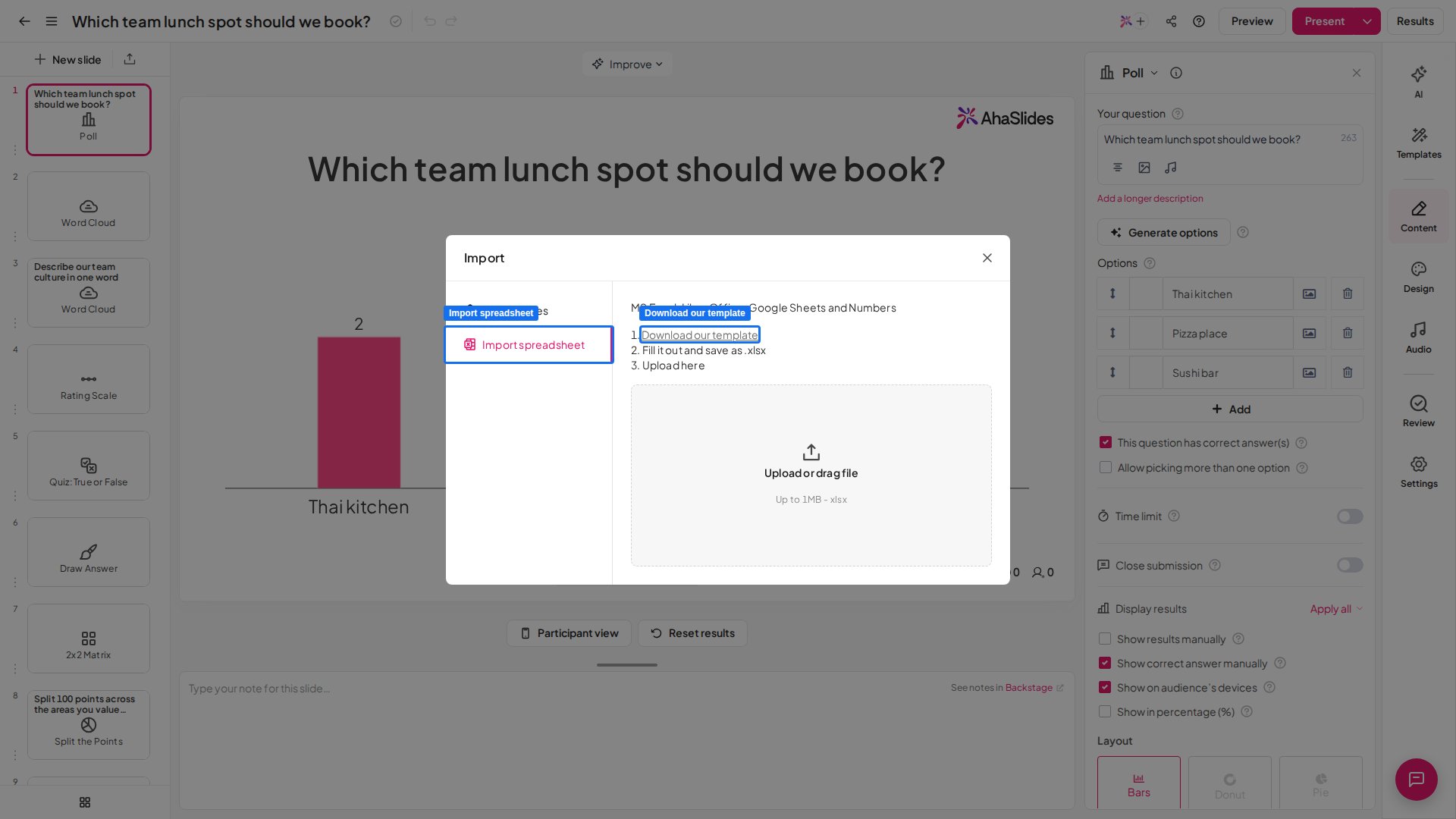
Per trovarla, apri la presentazione, clicca sull'icona **Importa** (Import) accanto a **Nuova slide** (New slide) nell'angolo in alto a sinistra dell'editor, poi clicca su **Importa foglio di calcolo** (Import spreadsheet). Non devi aggiungere prima una slide Pick Answer: è l'importazione a creare le slide per te.
 Preferisci che le domande vengano scritte per te? Puoi anche [generare quiz e sondaggi direttamente da un file PPT o PDF importato con l'AI](/it/ai-powered-features/generating-quiz-questions-from-imported-ppt-or-pdf-files-on-ahaslides): non serve alcun foglio di calcolo.
## Creare e importare un foglio di calcolo per un quiz
Nell'editor, clicca sull'icona **Importa** (Import) (la freccia di caricamento) accanto a **Nuova slide** (New slide) nell'angolo in alto a sinistra. Nella finestra **Importa diapositive** (Import slides), clicca su **Importa foglio di calcolo** (Import spreadsheet). Le domande vengono aggiunte alla presentazione che hai aperto.
Per iniziare invece una nuova presentazione da un foglio di calcolo, clicca su **Importa** (Import) nella dashboard **Le mie presentazioni** (My Presentations) e scegli lì **Importa foglio di calcolo** (Import spreadsheet).
Clicca su **Scarica il nostro modello** (Download our template). Puoi anche [scaricare qui il foglio di calcolo modello](https://s3.amazonaws.com/public.ahaslide.com/template-sheet/ahaslides-quiz-template_v2.xlsx).
Viene scaricato un file `.xlsx` che puoi aprire e modificare con Excel, Google Sheets, LibreOffice o Numbers.
Nel foglio modello, crea le domande e le opzioni di risposta, scrivendole a mano o incollandole da un'altra fonte. Puoi anche definire le impostazioni di base di ogni domanda sul lato destro del foglio.
Non eliminare né modificare le righe e le colonne evidenziate in giallo. La prima domanda del modello è un esempio: assicurati di sostituirla con la tua prima domanda.
Perché una domanda del quiz venga importata correttamente senza bisogno di ulteriori modifiche in AhaSlides, deve contenere:
* Una domanda (massimo 300 caratteri)
* Almeno 2 opzioni di risposta (massimo 8)
* Un limite di tempo (scelto dall'elenco fornito)
* Una o più risposte contrassegnate come corrette
* **yes** oppure **no** selezionato nella colonna "faster answers get more points"
Trovi maggiori dettagli su tutte queste impostazioni in [Come creare e condurre un quiz](/it/using-slide-types/how-to-make-and-run-a-quiz).
Una riga senza domanda viene saltata. Se un'altra parte di una domanda è lasciata vuota, la domanda viene comunque importata e completi le parti mancanti nell'editor di AhaSlides. Ad esempio, una domanda senza nessuna risposta contrassegnata come corretta viene importata senza alcuna risposta corretta impostata.
Al termine, salva o esporta il file come file Microsoft Excel (`.xlsx`) di massimo 1 MB. Poi caricalo nella finestra **Importa foglio di calcolo** (Import spreadsheet).
Se l'importazione non riesce, la finestra mostra **Ricontrolla il file o contatta l'assistenza** (Please recheck your file or contact support). Verifica che il file sia un `.xlsx` di massimo 1 MB, che le domande siano ancora nel foglio del modello e che l'importazione non aggiunga più slide di quante la presentazione ne possa contenere.
Quando importi, dopo l'ultima domanda del quiz viene generata automaticamente una slide con la classifica. Puoi aggiungere altre slide con la classifica aprendo le impostazioni di una qualsiasi slide domanda del quiz e attivando la classifica: consulta [Aggiungere ed eliminare una classifica nel tuo quiz](/it/features-and-functions/adding-and-deleting-a-leaderboard-on-your-quiz).
Stai confrontando strumenti per quiz? Consulta [AhaSlides vs Kahoot](/it/compare/ahaslides-vs-kahoot) e [AhaSlides vs Wayground](/it/compare/ahaslides-vs-wayground).
**Hai una domanda?**
Contatta il nostro team di assistenza: se hai effettuato l'accesso, usa l'icona della chat in basso a destra nella dashboard; altrimenti [contattaci qui](https://ahaslides.com/contact-us/) o scrivi a [hi@ahaslides.com](mailto:hi@ahaslides.com).
Vuoi entrare in contatto con altri utenti? Unisciti alla [community di AhaSlides](https://community.ahaslides.com/) per condividere consigli, richiedere nuove funzionalità e scoprire come gli altri coinvolgono il loro pubblico.
This documentation is built and hosted on [Mintlify](https://mintlify.com), a developer documentation platform.
Preferisci che le domande vengano scritte per te? Puoi anche [generare quiz e sondaggi direttamente da un file PPT o PDF importato con l'AI](/it/ai-powered-features/generating-quiz-questions-from-imported-ppt-or-pdf-files-on-ahaslides): non serve alcun foglio di calcolo.
## Creare e importare un foglio di calcolo per un quiz
Nell'editor, clicca sull'icona **Importa** (Import) (la freccia di caricamento) accanto a **Nuova slide** (New slide) nell'angolo in alto a sinistra. Nella finestra **Importa diapositive** (Import slides), clicca su **Importa foglio di calcolo** (Import spreadsheet). Le domande vengono aggiunte alla presentazione che hai aperto.
Per iniziare invece una nuova presentazione da un foglio di calcolo, clicca su **Importa** (Import) nella dashboard **Le mie presentazioni** (My Presentations) e scegli lì **Importa foglio di calcolo** (Import spreadsheet).
Clicca su **Scarica il nostro modello** (Download our template). Puoi anche [scaricare qui il foglio di calcolo modello](https://s3.amazonaws.com/public.ahaslide.com/template-sheet/ahaslides-quiz-template_v2.xlsx).
Viene scaricato un file `.xlsx` che puoi aprire e modificare con Excel, Google Sheets, LibreOffice o Numbers.
Nel foglio modello, crea le domande e le opzioni di risposta, scrivendole a mano o incollandole da un'altra fonte. Puoi anche definire le impostazioni di base di ogni domanda sul lato destro del foglio.
Non eliminare né modificare le righe e le colonne evidenziate in giallo. La prima domanda del modello è un esempio: assicurati di sostituirla con la tua prima domanda.
Perché una domanda del quiz venga importata correttamente senza bisogno di ulteriori modifiche in AhaSlides, deve contenere:
* Una domanda (massimo 300 caratteri)
* Almeno 2 opzioni di risposta (massimo 8)
* Un limite di tempo (scelto dall'elenco fornito)
* Una o più risposte contrassegnate come corrette
* **yes** oppure **no** selezionato nella colonna "faster answers get more points"
Trovi maggiori dettagli su tutte queste impostazioni in [Come creare e condurre un quiz](/it/using-slide-types/how-to-make-and-run-a-quiz).
Una riga senza domanda viene saltata. Se un'altra parte di una domanda è lasciata vuota, la domanda viene comunque importata e completi le parti mancanti nell'editor di AhaSlides. Ad esempio, una domanda senza nessuna risposta contrassegnata come corretta viene importata senza alcuna risposta corretta impostata.
Al termine, salva o esporta il file come file Microsoft Excel (`.xlsx`) di massimo 1 MB. Poi caricalo nella finestra **Importa foglio di calcolo** (Import spreadsheet).
Se l'importazione non riesce, la finestra mostra **Ricontrolla il file o contatta l'assistenza** (Please recheck your file or contact support). Verifica che il file sia un `.xlsx` di massimo 1 MB, che le domande siano ancora nel foglio del modello e che l'importazione non aggiunga più slide di quante la presentazione ne possa contenere.
Quando importi, dopo l'ultima domanda del quiz viene generata automaticamente una slide con la classifica. Puoi aggiungere altre slide con la classifica aprendo le impostazioni di una qualsiasi slide domanda del quiz e attivando la classifica: consulta [Aggiungere ed eliminare una classifica nel tuo quiz](/it/features-and-functions/adding-and-deleting-a-leaderboard-on-your-quiz).
Stai confrontando strumenti per quiz? Consulta [AhaSlides vs Kahoot](/it/compare/ahaslides-vs-kahoot) e [AhaSlides vs Wayground](/it/compare/ahaslides-vs-wayground).
**Hai una domanda?**
Contatta il nostro team di assistenza: se hai effettuato l'accesso, usa l'icona della chat in basso a destra nella dashboard; altrimenti [contattaci qui](https://ahaslides.com/contact-us/) o scrivi a [hi@ahaslides.com](mailto:hi@ahaslides.com).
Vuoi entrare in contatto con altri utenti? Unisciti alla [community di AhaSlides](https://community.ahaslides.com/) per condividere consigli, richiedere nuove funzionalità e scoprire come gli altri coinvolgono il loro pubblico.
This documentation is built and hosted on [Mintlify](https://mintlify.com), a developer documentation platform.