> ## Documentation Index
> Fetch the complete documentation index at: https://docs.ahaslides.com/llms.txt
> Use this file to discover all available pages before exploring further.
# Modificare le info della presentazione
> Rinomina la presentazione AhaSlides dall'intestazione dell'editor e modifica descrizione, immagine di anteprima e categorie nella finestra Informazioni.
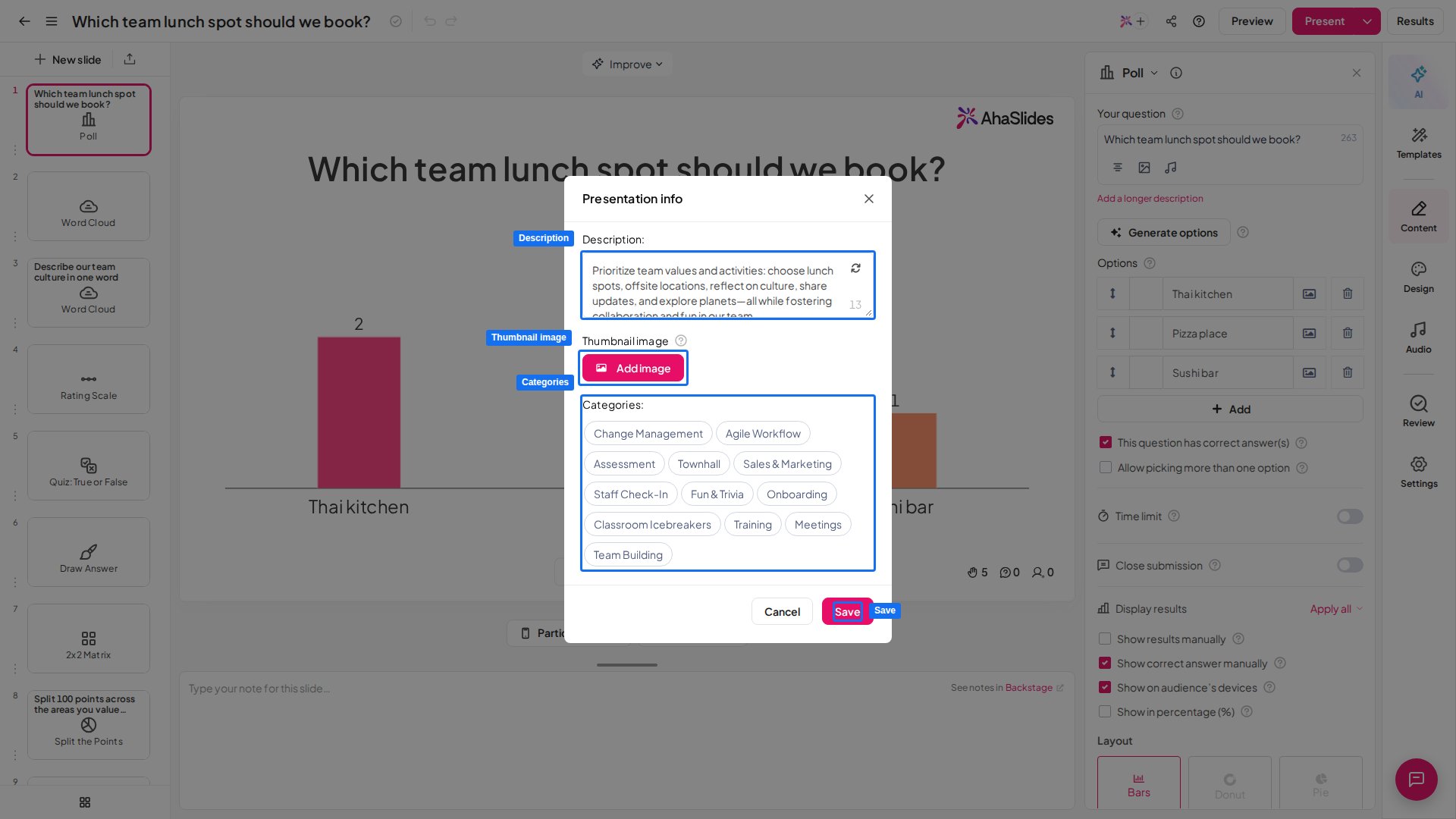
La finestra **Informazioni sulla presentazione** (Presentation info) è il posto in cui modifichi i dettagli di una presentazione: la descrizione, l'immagine di copertina e le categorie. Per aprirla, apri la presentazione nell'editor, clicca sull'icona del menu accanto al nome della presentazione nell'intestazione dell'editor, poi scegli **Informazioni sulla presentazione** (Presentation info).
 La finestra contiene tre campi, **Descrizione** (Description), **Anteprima dell'immagine** (Thumbnail image) e **Categorie** (Categories), con i pulsanti **Annulla** (Cancel) e **Salva** (Save) in basso. Clicca su **Salva** per applicare le modifiche, oppure su **Annulla** per scartarle.
 ## Rinominare la presentazione
Il nome della presentazione non fa parte della finestra **Informazioni sulla presentazione**. Per rinominarla, clicca sul nome nell'intestazione dell'editor e scrivi il nuovo nome, oppure apri il menu accanto al nome e scegli **Rinomina** (Rename). Un nome può contenere fino a **100 caratteri**.
## Modificare la descrizione della presentazione
Il campo **Descrizione** è un'area di testo per un breve riassunto della tua presentazione. Accetta fino a **200 caratteri**. La descrizione appare insieme all'immagine di anteprima quando [pubblichi la presentazione nella Template Library](/it/after-the-presentation/publishing-presentation-template-library) o [condividi una copia con altri utenti](/it/after-the-presentation/sharing-a-copy-of-your-presentation-with-other-ahaslides-users).
## Modificare l'immagine di anteprima della presentazione
L'**Anteprima dell'immagine** è l'immagine di copertina personalizzata della tua presentazione. Per impostazione predefinita AhaSlides genera automaticamente un'anteprima, ma puoi caricare la tua.
1. Nella sezione **Anteprima dell'immagine**, clicca su **Aggiungi immagine** (Add image) se non è ancora impostata un'anteprima personalizzata. Se ne esiste già una, vedrai invece l'immagine attuale con i link **Cambia immagine** (Change image) e **Rimuovi** (Remove).
2. Carica o seleziona la tua immagine, poi ritagliala nel riquadro **16:9**.
3. Clicca su **Salva** per applicare la nuova anteprima.
Per tornare alla copertina generata automaticamente, clicca su **Rimuovi** nella sezione **Anteprima dell'immagine**. La presentazione torna all'anteprima generata automaticamente.
La tua anteprima (insieme alla descrizione) appare quando [pubblichi la presentazione nella Template Library](/it/after-the-presentation/publishing-presentation-template-library) o [condividi una copia con altri utenti](/it/after-the-presentation/sharing-a-copy-of-your-presentation-with-other-ahaslides-users), e come immagine di copertina sulle schede delle presentazioni nella [dashboard Le mie presentazioni](/it/getting-started/the-my-presentations-dashboard).
## Modificare le categorie della presentazione
Il campo **Categorie** è un insieme di pulsanti di categoria selezionabili, usati per classificare la presentazione, ad esempio quando la pubblichi nella [Template Library](/it/after-the-presentation/publishing-presentation-template-library). Seleziona i pulsanti che descrivono meglio la tua presentazione, poi clicca su **Salva**.
## Domande frequenti
Apri la presentazione nell'editor, clicca sull'icona del menu accanto al nome della presentazione nell'intestazione dell'editor, poi scegli **Informazioni sulla presentazione**.
Clicca sul nome della presentazione nell'intestazione dell'editor e scrivi il nuovo nome (fino a 100 caratteri), oppure scegli **Rinomina** dal menu accanto al nome.
Apri **Informazioni sulla presentazione** e scrivi nel campo **Descrizione** (fino a 200 caratteri), poi clicca su **Salva**. La descrizione appare insieme all'immagine di anteprima quando pubblichi la presentazione nella Template Library o ne condividi una copia con altri.
Apri **Informazioni sulla presentazione** e, nella sezione **Anteprima dell'immagine**, clicca su **Aggiungi immagine** (oppure su **Cambia immagine** se ne esiste già una). Carica la tua immagine, ritagliala in 16:9 e clicca su **Salva**. Per tornare alla copertina automatica, clicca su **Rimuovi**.
Le categorie sono pulsanti selezionabili che descrivono la tua presentazione. Servono a classificarla, ad esempio quando la pubblichi nella Template Library.
Le slide e il loro contenuto vengono salvati **automaticamente** mentre lavori: non c'è un salvataggio manuale per le slide stesse, e la presentazione resta nella tua [dashboard Le mie presentazioni](/it/getting-started/the-my-presentations-dashboard). Il pulsante **Salva** descritto sopra riguarda solo i campi di **Informazioni sulla presentazione** (Descrizione, Anteprima dell'immagine e Categorie).
*Ultimo aggiornamento: 2026-07-20*
**Hai una domanda?**
Contatta il nostro team di assistenza: se hai effettuato l'accesso, usa l'icona della chat in basso a destra nella dashboard; altrimenti [contattaci qui](https://ahaslides.com/contact-us/) o scrivi a [hi@ahaslides.com](mailto:hi@ahaslides.com).
Vuoi entrare in contatto con altri utenti? Unisciti alla [community di AhaSlides](https://community.ahaslides.com/) per condividere consigli, richiedere nuove funzionalità e scoprire come gli altri coinvolgono il loro pubblico.
This documentation is built and hosted on [Mintlify](https://mintlify.com), a developer documentation platform.
## Rinominare la presentazione
Il nome della presentazione non fa parte della finestra **Informazioni sulla presentazione**. Per rinominarla, clicca sul nome nell'intestazione dell'editor e scrivi il nuovo nome, oppure apri il menu accanto al nome e scegli **Rinomina** (Rename). Un nome può contenere fino a **100 caratteri**.
## Modificare la descrizione della presentazione
Il campo **Descrizione** è un'area di testo per un breve riassunto della tua presentazione. Accetta fino a **200 caratteri**. La descrizione appare insieme all'immagine di anteprima quando [pubblichi la presentazione nella Template Library](/it/after-the-presentation/publishing-presentation-template-library) o [condividi una copia con altri utenti](/it/after-the-presentation/sharing-a-copy-of-your-presentation-with-other-ahaslides-users).
## Modificare l'immagine di anteprima della presentazione
L'**Anteprima dell'immagine** è l'immagine di copertina personalizzata della tua presentazione. Per impostazione predefinita AhaSlides genera automaticamente un'anteprima, ma puoi caricare la tua.
1. Nella sezione **Anteprima dell'immagine**, clicca su **Aggiungi immagine** (Add image) se non è ancora impostata un'anteprima personalizzata. Se ne esiste già una, vedrai invece l'immagine attuale con i link **Cambia immagine** (Change image) e **Rimuovi** (Remove).
2. Carica o seleziona la tua immagine, poi ritagliala nel riquadro **16:9**.
3. Clicca su **Salva** per applicare la nuova anteprima.
Per tornare alla copertina generata automaticamente, clicca su **Rimuovi** nella sezione **Anteprima dell'immagine**. La presentazione torna all'anteprima generata automaticamente.
La tua anteprima (insieme alla descrizione) appare quando [pubblichi la presentazione nella Template Library](/it/after-the-presentation/publishing-presentation-template-library) o [condividi una copia con altri utenti](/it/after-the-presentation/sharing-a-copy-of-your-presentation-with-other-ahaslides-users), e come immagine di copertina sulle schede delle presentazioni nella [dashboard Le mie presentazioni](/it/getting-started/the-my-presentations-dashboard).
## Modificare le categorie della presentazione
Il campo **Categorie** è un insieme di pulsanti di categoria selezionabili, usati per classificare la presentazione, ad esempio quando la pubblichi nella [Template Library](/it/after-the-presentation/publishing-presentation-template-library). Seleziona i pulsanti che descrivono meglio la tua presentazione, poi clicca su **Salva**.
## Domande frequenti
Apri la presentazione nell'editor, clicca sull'icona del menu accanto al nome della presentazione nell'intestazione dell'editor, poi scegli **Informazioni sulla presentazione**.
Clicca sul nome della presentazione nell'intestazione dell'editor e scrivi il nuovo nome (fino a 100 caratteri), oppure scegli **Rinomina** dal menu accanto al nome.
Apri **Informazioni sulla presentazione** e scrivi nel campo **Descrizione** (fino a 200 caratteri), poi clicca su **Salva**. La descrizione appare insieme all'immagine di anteprima quando pubblichi la presentazione nella Template Library o ne condividi una copia con altri.
Apri **Informazioni sulla presentazione** e, nella sezione **Anteprima dell'immagine**, clicca su **Aggiungi immagine** (oppure su **Cambia immagine** se ne esiste già una). Carica la tua immagine, ritagliala in 16:9 e clicca su **Salva**. Per tornare alla copertina automatica, clicca su **Rimuovi**.
Le categorie sono pulsanti selezionabili che descrivono la tua presentazione. Servono a classificarla, ad esempio quando la pubblichi nella Template Library.
Le slide e il loro contenuto vengono salvati **automaticamente** mentre lavori: non c'è un salvataggio manuale per le slide stesse, e la presentazione resta nella tua [dashboard Le mie presentazioni](/it/getting-started/the-my-presentations-dashboard). Il pulsante **Salva** descritto sopra riguarda solo i campi di **Informazioni sulla presentazione** (Descrizione, Anteprima dell'immagine e Categorie).
*Ultimo aggiornamento: 2026-07-20*
**Hai una domanda?**
Contatta il nostro team di assistenza: se hai effettuato l'accesso, usa l'icona della chat in basso a destra nella dashboard; altrimenti [contattaci qui](https://ahaslides.com/contact-us/) o scrivi a [hi@ahaslides.com](mailto:hi@ahaslides.com).
Vuoi entrare in contatto con altri utenti? Unisciti alla [community di AhaSlides](https://community.ahaslides.com/) per condividere consigli, richiedere nuove funzionalità e scoprire come gli altri coinvolgono il loro pubblico.
This documentation is built and hosted on [Mintlify](https://mintlify.com), a developer documentation platform.