> ## Documentation Index
> Fetch the complete documentation index at: https://docs.ahaslides.com/llms.txt
> Use this file to discover all available pages before exploring further.
# Collaborare su presentazioni e cartelle
> Come aggiungere collaboratori a presentazioni e cartelle di AhaSlides come Editor o Presenter, modificare e vedere insieme e spostare le presentazioni.
La modifica collaborativa ti permette di lavorare su presentazioni o cartelle insieme ad altri utenti di AhaSlides, che facciano parte del tuo team o meno.
## Prima di iniziare
La collaborazione con i membri del tuo piano team è disponibile in tutti i piani. Consulta [Gestire i membri del tuo team](/it/teams-and-enterprise/managing-your-team-members). La collaborazione con persone esterne al tuo team non è disponibile in tutti i piani, anche se durante l'attuale offerta promozionale tutti gli utenti possono usare la collaborazione esterna.
Le funzionalità del piano del proprietario non vengono condivise tramite la collaborazione. Se ti serve un piano a pagamento per più utenti, consulta [Acquistare più licenze per l'abbonamento al piano Team di AhaSlides](/it/payment/purchasing-multiple-licenses-for-ahaslides-team-plan-subscription).
## Aggiungere collaboratori a una presentazione
Ci sono due modi per aggiungere collaboratori a una presentazione:
* Nella barra degli strumenti dell'editor della presentazione, clicca sull'icona che mostra la tua immagine del profilo e un'icona **+**.
* Clicca sul pulsante del menu **Condividi** (Share) e scegli la scheda **Aggiungi collaboratori** (Add Collaborators).
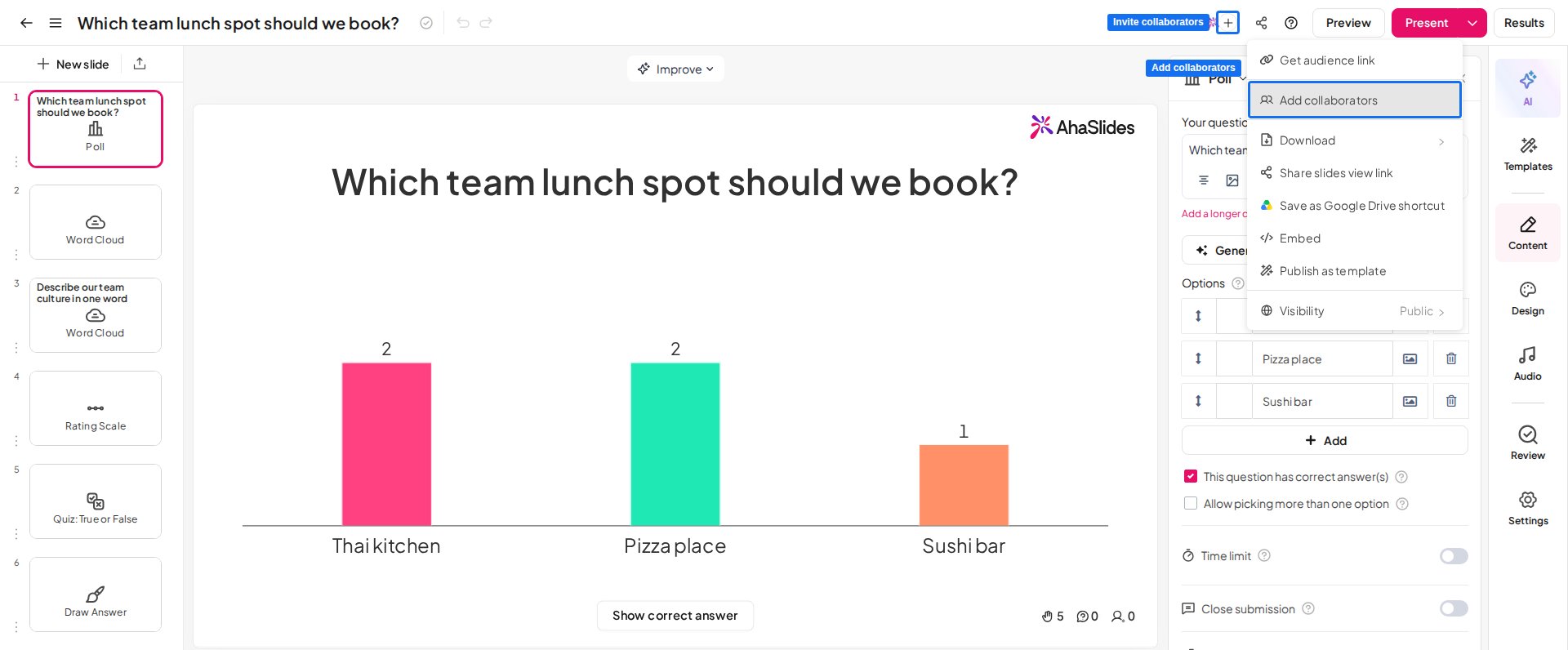 Entrambe le opzioni aprono il menu degli inviti. Inserisci gli indirizzi e-mail dei tuoi collaboratori e scegli per ciascuno il ruolo **Editor** (Editor) o **Presentatore** (Presenter).
Per saperne di più sul ruolo Presenter, consulta [Più presentatori, una sola presentazione con il ruolo Presenter](/it/features-and-functions/presenter-role).
Una volta aggiunti, i collaboratori sono elencati in questo menu insieme a un menu a discesa con cui puoi rimuoverli. Ogni collaboratore riceve un'e-mail che lo informa di avere i diritti di modifica sulla tua presentazione. Resti sempre tu il proprietario.
### Invitare editor tramite link
Puoi anche invitare Editor usando **Invita editor tramite link** (Invite editors via link) nel menu **Condividi** (Share). Questa opzione non supporta il ruolo Presenter.
Attiva l'interruttore **Invita editor tramite link** (Invite editors via link).
Compare un link condivisibile. Clicca su **Copia** (Copy) per copiarlo.
Invia il link ai tuoi collaboratori.
Quando i destinatari aprono il link, gli viene chiesto di accedere se non l'hanno già fatto. Dopo l'accesso, ottengono l'accesso alla tua presentazione come Editor.
## Condividere un file PowerPoint con slide AhaSlides
Se usi il [componente aggiuntivo di PowerPoint](/it/integrations/using-powerpoint-s-ahaslides-add-in), puoi condividere il file PowerPoint stesso. Quando un collega apre un file che contiene slide AhaSlides, il componente aggiuntivo gli concede automaticamente l'accesso come Editor alla presentazione AhaSlides, quindi non devi invitarlo prima.
Questo funziona quando la persona che apre il file:
1. Fa parte dello stesso account team del proprietario della presentazione, oppure
2. Ha effettuato l'accesso ad AhaSlides con un indirizzo e-mail dello stesso dominio aziendale del proprietario (ad esempio, entrambi usano `@yourcompany.com`).
Come Editor, può modificare e presentare le slide AhaSlides contenute nel file. Il proprietario riceve una notifica in-app che indica chi si è unito alla presentazione tramite il file PowerPoint condiviso.
La corrispondenza dello stesso dominio non vale per i provider di posta pubblici come Gmail o Outlook.com. Chiunque sia esterno al team o al dominio aziendale del proprietario deve comunque chiedere l'accesso al proprietario oppure essere [aggiunto come collaboratore](#aggiungere-collaboratori-a-una-presentazione).
L'accesso automatico funziona solo per le slide AhaSlides che il proprietario o un Editor ha aggiunto al file dopo il lancio di questa funzione, a ottobre 2026. Se un collega non riesce ad aprire le slide in un file più vecchio, aggiungi di nuovo le slide AhaSlides al file, poi condividi la nuova copia.
## Aggiungere collaboratori a una cartella
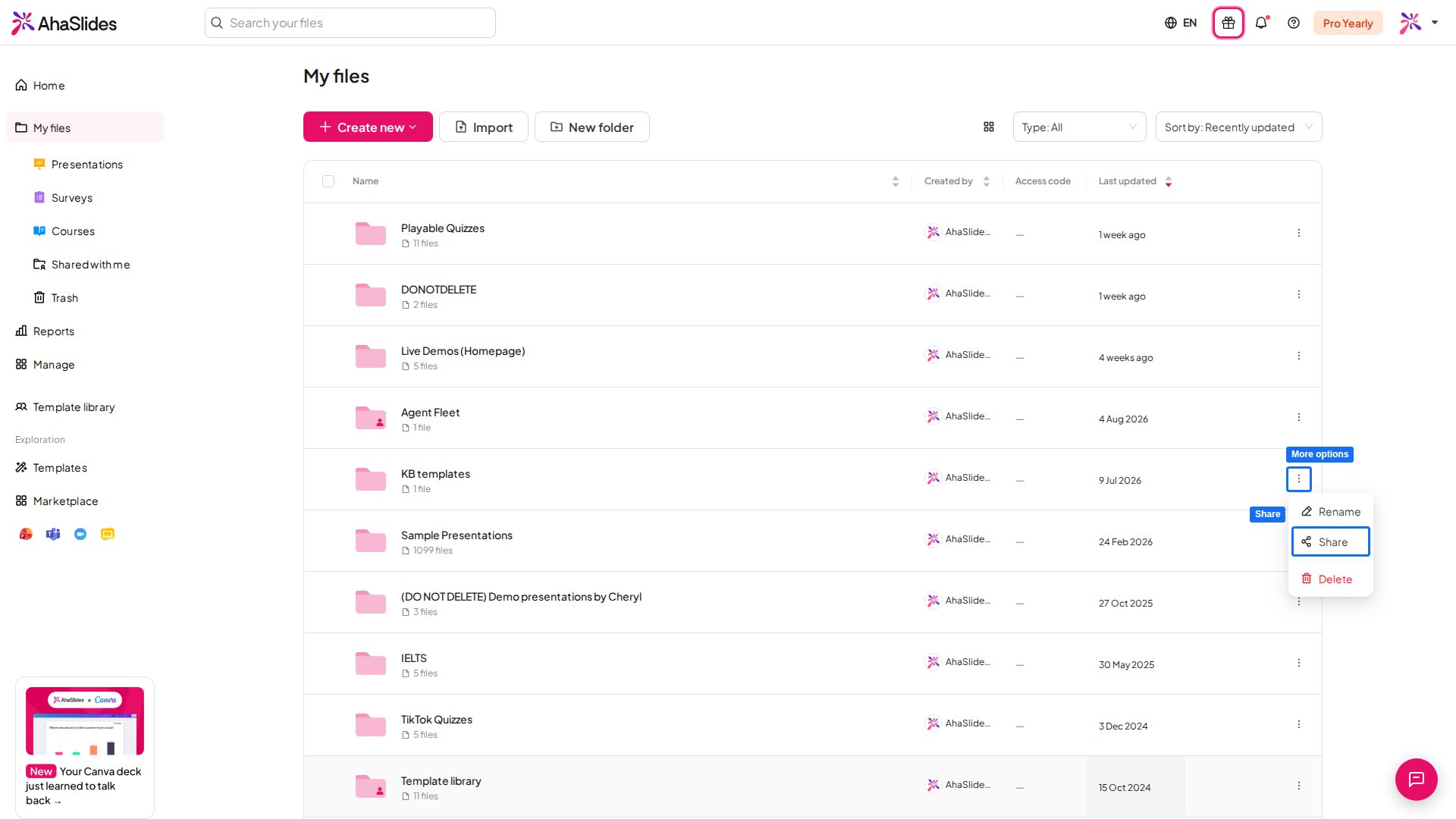
In **I miei file** (My Files), individua e seleziona la cartella che vuoi condividere.
Clicca sul **pulsante con i 3 puntini** a destra della cartella, oppure fai clic con il pulsante destro sulla cartella, e scegli **Condividi** (Share).
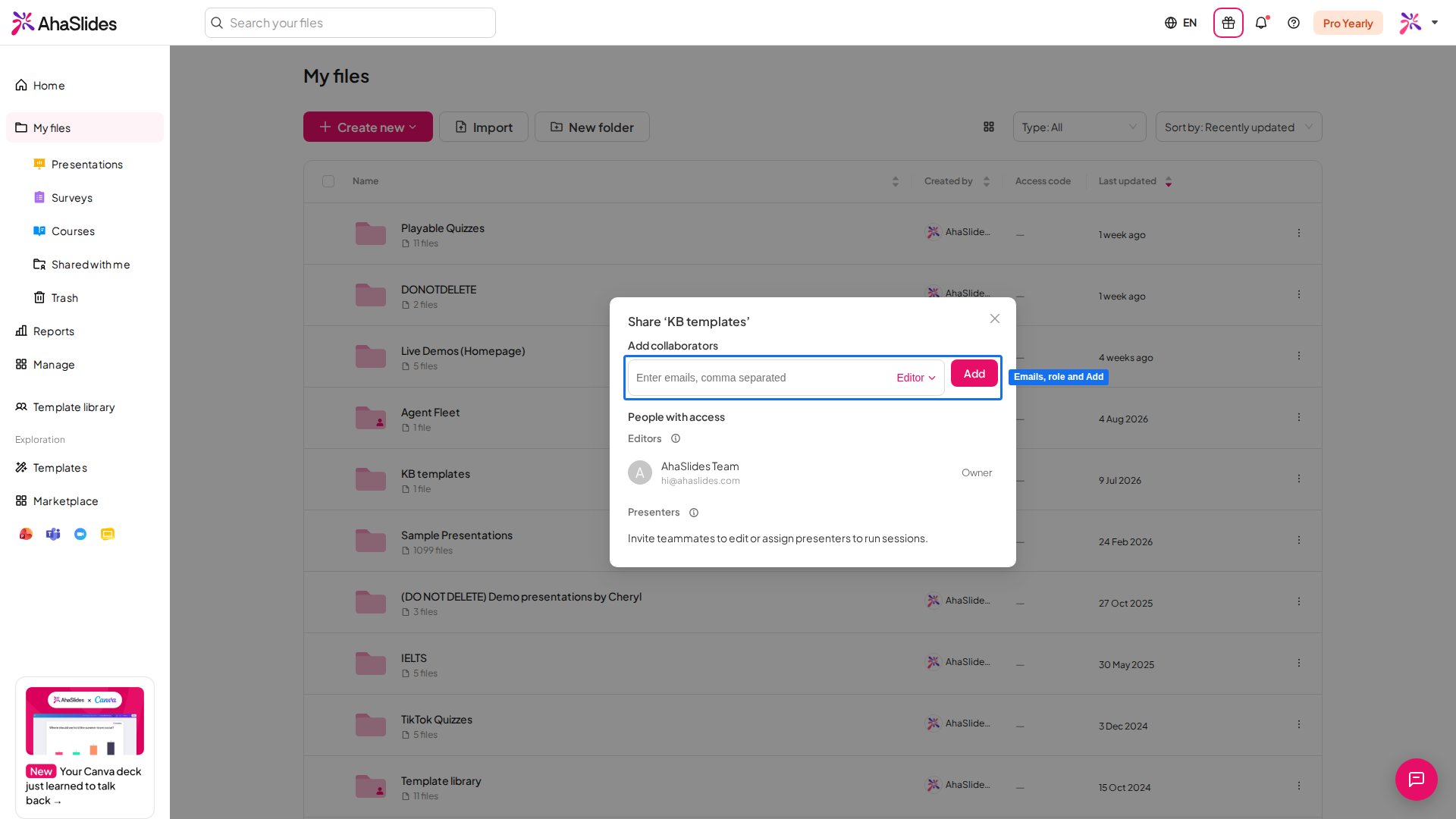
Scrivi gli indirizzi e-mail dei collaboratori, seleziona un ruolo, poi clicca su **Aggiungi** (Add) per concedere l'accesso.
I collaboratori scelti hanno quindi accesso alla cartella condivisa.
Entrambe le opzioni aprono il menu degli inviti. Inserisci gli indirizzi e-mail dei tuoi collaboratori e scegli per ciascuno il ruolo **Editor** (Editor) o **Presentatore** (Presenter).
Per saperne di più sul ruolo Presenter, consulta [Più presentatori, una sola presentazione con il ruolo Presenter](/it/features-and-functions/presenter-role).
Una volta aggiunti, i collaboratori sono elencati in questo menu insieme a un menu a discesa con cui puoi rimuoverli. Ogni collaboratore riceve un'e-mail che lo informa di avere i diritti di modifica sulla tua presentazione. Resti sempre tu il proprietario.
### Invitare editor tramite link
Puoi anche invitare Editor usando **Invita editor tramite link** (Invite editors via link) nel menu **Condividi** (Share). Questa opzione non supporta il ruolo Presenter.
Attiva l'interruttore **Invita editor tramite link** (Invite editors via link).
Compare un link condivisibile. Clicca su **Copia** (Copy) per copiarlo.
Invia il link ai tuoi collaboratori.
Quando i destinatari aprono il link, gli viene chiesto di accedere se non l'hanno già fatto. Dopo l'accesso, ottengono l'accesso alla tua presentazione come Editor.
## Condividere un file PowerPoint con slide AhaSlides
Se usi il [componente aggiuntivo di PowerPoint](/it/integrations/using-powerpoint-s-ahaslides-add-in), puoi condividere il file PowerPoint stesso. Quando un collega apre un file che contiene slide AhaSlides, il componente aggiuntivo gli concede automaticamente l'accesso come Editor alla presentazione AhaSlides, quindi non devi invitarlo prima.
Questo funziona quando la persona che apre il file:
1. Fa parte dello stesso account team del proprietario della presentazione, oppure
2. Ha effettuato l'accesso ad AhaSlides con un indirizzo e-mail dello stesso dominio aziendale del proprietario (ad esempio, entrambi usano `@yourcompany.com`).
Come Editor, può modificare e presentare le slide AhaSlides contenute nel file. Il proprietario riceve una notifica in-app che indica chi si è unito alla presentazione tramite il file PowerPoint condiviso.
La corrispondenza dello stesso dominio non vale per i provider di posta pubblici come Gmail o Outlook.com. Chiunque sia esterno al team o al dominio aziendale del proprietario deve comunque chiedere l'accesso al proprietario oppure essere [aggiunto come collaboratore](#aggiungere-collaboratori-a-una-presentazione).
L'accesso automatico funziona solo per le slide AhaSlides che il proprietario o un Editor ha aggiunto al file dopo il lancio di questa funzione, a ottobre 2026. Se un collega non riesce ad aprire le slide in un file più vecchio, aggiungi di nuovo le slide AhaSlides al file, poi condividi la nuova copia.
## Aggiungere collaboratori a una cartella
In **I miei file** (My Files), individua e seleziona la cartella che vuoi condividere.
Clicca sul **pulsante con i 3 puntini** a destra della cartella, oppure fai clic con il pulsante destro sulla cartella, e scegli **Condividi** (Share).
Scrivi gli indirizzi e-mail dei collaboratori, seleziona un ruolo, poi clicca su **Aggiungi** (Add) per concedere l'accesso.
I collaboratori scelti hanno quindi accesso alla cartella condivisa.
 ## Aggiungere collaboratori a un sondaggio
Puoi invitare altre persone a lavorare con te su un [sondaggio di AhaSlides](/it/using-slide-types/using-the-surveys-tool), nello stesso modo in cui condividi una presentazione. Poiché un sondaggio non ha una sessione live, i sondaggi usano solo due ruoli, **Editor** (Editor) e **Spettatore** (Viewer), e non esiste il ruolo Presenter.
Nella barra superiore dell'editor del sondaggio, clicca su **Condividi** (Share) e scegli **Aggiungi collaboratori** (Add collaborators). L'altra opzione, **Share with respondents**, è il link per i partecipanti già esistente per raccogliere le risposte.
Nella finestra **Aggiungi collaboratori** (Add collaborators), scrivi uno o più indirizzi e-mail nel campo **Inserisci le email, separate da virgole** (Enter emails, comma separated), scegli un ruolo per loro, poi clicca su **Aggiungi** (Add). Gli inviti vengono inviati a persone che hanno già un account AhaSlides.
Scegli **Editor** (Editor) (Edit and view results) per consentire a una persona di modificare il sondaggio e vederne le risposte, oppure **Spettatore** (Viewer) (View results only) per consentirle di vedere le risposte senza modificare.
Tutte le persone con accesso sono elencate in **Persone con accesso** (People with access), raggruppate in **Editors** e **Viewers**, mentre tu compari come **Proprietario** (Owner). Da questo elenco puoi cambiare il ruolo di una persona o **Rimuoverla** (Remove), e un collaboratore può **Abbandonare** (Leave) da sé il sondaggio. Il proprietario non può essere rimosso né modificato.
C'è un limite giornaliero al numero di persone che puoi invitare a un sondaggio. Se lo raggiungi, attendi 24 ore e riprova. Le persone che hai già invitato mantengono il proprio accesso.
Uno Spettatore (Viewer) apre il sondaggio nel normale editor in sola lettura, con una barra in alto che dice *You can view this survey, but only the owner and editors can edit it.* Gli spettatori possono comunque vedere i risultati del sondaggio, ma tutti i controlli di modifica sono disattivati.
## Modificare e visualizzare una presentazione insieme
Al momento non è possibile che due persone modifichino contemporaneamente una presentazione. I collaboratori possono modificare e presentare la stessa presentazione, ma solo una persona alla volta può modificarla o presentarla attivamente.
I collaboratori possono visualizzare la presentazione mentre viene modificata. Quando un collaboratore sta visualizzando la stessa presentazione, la sua immagine del profilo compare nella barra degli strumenti in alto, accanto al pulsante **Invita** (Invite).
Quando una persona sta modificando e un'altra sta visualizzando, chi visualizza vede in alto nell'editor una barra con due opzioni:
1. **Rileva** (Take over): premendolo diventi subito tu l'editor e chi stava modificando diventa uno spettatore.
2. **Aggiorna** (Refresh): premendolo la pagina si aggiorna, così puoi vedere le ultime modifiche fatte dall'editor.
Finché nessuno sta modificando o presentando, qualsiasi collaboratore può premere **Presente** (Present) per iniziare subito a presentare, subentrando così nella presentazione.
## Trovare presentazioni o cartelle condivise
Come proprietario, qualsiasi presentazione o cartella che condividi continua a comparire in **I miei file** (My Files) insieme a tutto ciò che hai creato.
Come collaboratore, qualsiasi presentazione o cartella a cui sei stato invitato compare nella scheda **Condiviso con me** (Shared with Me). Per uscire da una presentazione o da una cartella a cui sei stato invitato, fai clic con il pulsante destro su di essa o clicca sul suo pulsante con i 3 puntini, poi scegli **Abbandona** (Leave).
## Spostare le presentazioni tra cartelle
Puoi spostare una presentazione in una cartella solo se hai accesso in modifica a tutti e tre questi elementi: la cartella di origine, la presentazione e la cartella di destinazione. Per consentire ai collaboratori di spostare le tue presentazioni, sposta le presentazioni in una cartella e invita i collaboratori a quella cartella come Editor. Nella cartella principale della pagina Le mie presentazioni puoi spostare solo le presentazioni di cui sei proprietario.
Clicca sulla casella accanto alla miniatura della presentazione. Puoi selezionare più presentazioni, e la casella compare solo per le presentazioni che puoi spostare. Poi clicca su **Spostati in** (Move to) nella barra degli strumenti in fondo alla pagina. Puoi anche fare clic con il pulsante destro su una presentazione, o aprire il suo menu delle opzioni, per trovare **Spostati in** (Move to).
Scegli la cartella di destinazione e clicca su **Sposta** (Move).
Il risultato dipende dalle cartelle coinvolte. Lo spostamento di una presentazione da una cartella privata a un'altra cartella privata avviene subito. In tutti gli altri casi compare prima un messaggio sulla modifica dei diritti di accesso; clicca su **Sposta** (Move) per procedere e la presentazione viene spostata nella cartella di destinazione.
## Domande frequenti
Nella barra degli strumenti dell'editor, clicca sull'icona con la tua immagine del profilo e un **+**, oppure apri il menu **Condividi** (Share) e scegli **Aggiungi collaboratori** (Add Collaborators). Inserisci gli indirizzi e-mail dei tuoi collaboratori e assegna a ciascuno il ruolo **Editor** (Editor).
No. I collaboratori possono modificare e presentare la stessa presentazione, ma solo una persona alla volta può modificarla o presentarla attivamente. Chi sta solo visualizzando può premere **Rileva** (Take over) per diventare l'editor.
Nel menu **Condividi** (Share), attiva l'interruttore **Invita editor tramite link** (Invite editors via link), poi clicca su **Copia** (Copy) e invia il link. I destinatari accedono e ottengono l'accesso come Editor. Questa opzione non supporta il ruolo Presenter.
Qualsiasi presentazione o cartella a cui sei stato invitato compare nella scheda **Condiviso con me** (Shared with Me). Per uscirne, fai clic con il pulsante destro su di essa o clicca sul suo pulsante con i 3 puntini, poi scegli **Abbandona** (Leave).
Verifica di aver invitato l'indirizzo e-mail con cui la persona accede davvero. Una volta effettuato l'accesso a quell'account, la presentazione compare in **Condiviso con me** (Shared with Me), e non c'è alcun passaggio di approvazione separato.
La collaborazione esterna non è disponibile in tutti i piani, anche se durante l'attuale offerta promozionale tutti gli utenti possono usarla. La collaborazione con i membri del tuo piano team è disponibile in tutti i piani.
Il limite di partecipanti di una presentazione dipende dal piano dell'account che sta presentando, non dal piano del proprietario della presentazione. Condividere una presentazione non condivide con il collaboratore il limite di partecipanti del proprietario. Il limite di partecipanti è il numero di partecipanti che possono essere online contemporaneamente. Se un collaboratore con il piano Free presenta la tua presentazione, si applica il limite di partecipanti del piano Free. I partecipanti oltre quel limite non possono unirsi e vedono la schermata **Participant limit exceeded**. Per far unire più partecipanti, presenta dal tuo account oppure chiedi al collaboratore di fare l'upgrade del suo piano. Un collaboratore può vedere il limite di partecipanti del proprio piano nella pagina **Il mio piano** (My Plan). Consulta [Aumentare il limite di partecipanti](/it/after-purchase/how-to-change-your-subscription#aumentare-il-limite-di-partecipanti).
**Hai una domanda?**
Contatta il nostro team di assistenza: se hai effettuato l'accesso, usa l'icona della chat in basso a destra nella dashboard; altrimenti [contattaci qui](https://ahaslides.com/contact-us/) o scrivi a [hi@ahaslides.com](mailto:hi@ahaslides.com).
Vuoi entrare in contatto con altri utenti? Unisciti alla [community di AhaSlides](https://community.ahaslides.com/) per condividere consigli, richiedere nuove funzionalità e scoprire come gli altri coinvolgono il loro pubblico.
This documentation is built and hosted on [Mintlify](https://mintlify.com), a developer documentation platform.
## Aggiungere collaboratori a un sondaggio
Puoi invitare altre persone a lavorare con te su un [sondaggio di AhaSlides](/it/using-slide-types/using-the-surveys-tool), nello stesso modo in cui condividi una presentazione. Poiché un sondaggio non ha una sessione live, i sondaggi usano solo due ruoli, **Editor** (Editor) e **Spettatore** (Viewer), e non esiste il ruolo Presenter.
Nella barra superiore dell'editor del sondaggio, clicca su **Condividi** (Share) e scegli **Aggiungi collaboratori** (Add collaborators). L'altra opzione, **Share with respondents**, è il link per i partecipanti già esistente per raccogliere le risposte.
Nella finestra **Aggiungi collaboratori** (Add collaborators), scrivi uno o più indirizzi e-mail nel campo **Inserisci le email, separate da virgole** (Enter emails, comma separated), scegli un ruolo per loro, poi clicca su **Aggiungi** (Add). Gli inviti vengono inviati a persone che hanno già un account AhaSlides.
Scegli **Editor** (Editor) (Edit and view results) per consentire a una persona di modificare il sondaggio e vederne le risposte, oppure **Spettatore** (Viewer) (View results only) per consentirle di vedere le risposte senza modificare.
Tutte le persone con accesso sono elencate in **Persone con accesso** (People with access), raggruppate in **Editors** e **Viewers**, mentre tu compari come **Proprietario** (Owner). Da questo elenco puoi cambiare il ruolo di una persona o **Rimuoverla** (Remove), e un collaboratore può **Abbandonare** (Leave) da sé il sondaggio. Il proprietario non può essere rimosso né modificato.
C'è un limite giornaliero al numero di persone che puoi invitare a un sondaggio. Se lo raggiungi, attendi 24 ore e riprova. Le persone che hai già invitato mantengono il proprio accesso.
Uno Spettatore (Viewer) apre il sondaggio nel normale editor in sola lettura, con una barra in alto che dice *You can view this survey, but only the owner and editors can edit it.* Gli spettatori possono comunque vedere i risultati del sondaggio, ma tutti i controlli di modifica sono disattivati.
## Modificare e visualizzare una presentazione insieme
Al momento non è possibile che due persone modifichino contemporaneamente una presentazione. I collaboratori possono modificare e presentare la stessa presentazione, ma solo una persona alla volta può modificarla o presentarla attivamente.
I collaboratori possono visualizzare la presentazione mentre viene modificata. Quando un collaboratore sta visualizzando la stessa presentazione, la sua immagine del profilo compare nella barra degli strumenti in alto, accanto al pulsante **Invita** (Invite).
Quando una persona sta modificando e un'altra sta visualizzando, chi visualizza vede in alto nell'editor una barra con due opzioni:
1. **Rileva** (Take over): premendolo diventi subito tu l'editor e chi stava modificando diventa uno spettatore.
2. **Aggiorna** (Refresh): premendolo la pagina si aggiorna, così puoi vedere le ultime modifiche fatte dall'editor.
Finché nessuno sta modificando o presentando, qualsiasi collaboratore può premere **Presente** (Present) per iniziare subito a presentare, subentrando così nella presentazione.
## Trovare presentazioni o cartelle condivise
Come proprietario, qualsiasi presentazione o cartella che condividi continua a comparire in **I miei file** (My Files) insieme a tutto ciò che hai creato.
Come collaboratore, qualsiasi presentazione o cartella a cui sei stato invitato compare nella scheda **Condiviso con me** (Shared with Me). Per uscire da una presentazione o da una cartella a cui sei stato invitato, fai clic con il pulsante destro su di essa o clicca sul suo pulsante con i 3 puntini, poi scegli **Abbandona** (Leave).
## Spostare le presentazioni tra cartelle
Puoi spostare una presentazione in una cartella solo se hai accesso in modifica a tutti e tre questi elementi: la cartella di origine, la presentazione e la cartella di destinazione. Per consentire ai collaboratori di spostare le tue presentazioni, sposta le presentazioni in una cartella e invita i collaboratori a quella cartella come Editor. Nella cartella principale della pagina Le mie presentazioni puoi spostare solo le presentazioni di cui sei proprietario.
Clicca sulla casella accanto alla miniatura della presentazione. Puoi selezionare più presentazioni, e la casella compare solo per le presentazioni che puoi spostare. Poi clicca su **Spostati in** (Move to) nella barra degli strumenti in fondo alla pagina. Puoi anche fare clic con il pulsante destro su una presentazione, o aprire il suo menu delle opzioni, per trovare **Spostati in** (Move to).
Scegli la cartella di destinazione e clicca su **Sposta** (Move).
Il risultato dipende dalle cartelle coinvolte. Lo spostamento di una presentazione da una cartella privata a un'altra cartella privata avviene subito. In tutti gli altri casi compare prima un messaggio sulla modifica dei diritti di accesso; clicca su **Sposta** (Move) per procedere e la presentazione viene spostata nella cartella di destinazione.
## Domande frequenti
Nella barra degli strumenti dell'editor, clicca sull'icona con la tua immagine del profilo e un **+**, oppure apri il menu **Condividi** (Share) e scegli **Aggiungi collaboratori** (Add Collaborators). Inserisci gli indirizzi e-mail dei tuoi collaboratori e assegna a ciascuno il ruolo **Editor** (Editor).
No. I collaboratori possono modificare e presentare la stessa presentazione, ma solo una persona alla volta può modificarla o presentarla attivamente. Chi sta solo visualizzando può premere **Rileva** (Take over) per diventare l'editor.
Nel menu **Condividi** (Share), attiva l'interruttore **Invita editor tramite link** (Invite editors via link), poi clicca su **Copia** (Copy) e invia il link. I destinatari accedono e ottengono l'accesso come Editor. Questa opzione non supporta il ruolo Presenter.
Qualsiasi presentazione o cartella a cui sei stato invitato compare nella scheda **Condiviso con me** (Shared with Me). Per uscirne, fai clic con il pulsante destro su di essa o clicca sul suo pulsante con i 3 puntini, poi scegli **Abbandona** (Leave).
Verifica di aver invitato l'indirizzo e-mail con cui la persona accede davvero. Una volta effettuato l'accesso a quell'account, la presentazione compare in **Condiviso con me** (Shared with Me), e non c'è alcun passaggio di approvazione separato.
La collaborazione esterna non è disponibile in tutti i piani, anche se durante l'attuale offerta promozionale tutti gli utenti possono usarla. La collaborazione con i membri del tuo piano team è disponibile in tutti i piani.
Il limite di partecipanti di una presentazione dipende dal piano dell'account che sta presentando, non dal piano del proprietario della presentazione. Condividere una presentazione non condivide con il collaboratore il limite di partecipanti del proprietario. Il limite di partecipanti è il numero di partecipanti che possono essere online contemporaneamente. Se un collaboratore con il piano Free presenta la tua presentazione, si applica il limite di partecipanti del piano Free. I partecipanti oltre quel limite non possono unirsi e vedono la schermata **Participant limit exceeded**. Per far unire più partecipanti, presenta dal tuo account oppure chiedi al collaboratore di fare l'upgrade del suo piano. Un collaboratore può vedere il limite di partecipanti del proprio piano nella pagina **Il mio piano** (My Plan). Consulta [Aumentare il limite di partecipanti](/it/after-purchase/how-to-change-your-subscription#aumentare-il-limite-di-partecipanti).
**Hai una domanda?**
Contatta il nostro team di assistenza: se hai effettuato l'accesso, usa l'icona della chat in basso a destra nella dashboard; altrimenti [contattaci qui](https://ahaslides.com/contact-us/) o scrivi a [hi@ahaslides.com](mailto:hi@ahaslides.com).
Vuoi entrare in contatto con altri utenti? Unisciti alla [community di AhaSlides](https://community.ahaslides.com/) per condividere consigli, richiedere nuove funzionalità e scoprire come gli altri coinvolgono il loro pubblico.
This documentation is built and hosted on [Mintlify](https://mintlify.com), a developer documentation platform.