> ## Documentation Index
> Fetch the complete documentation index at: https://docs.ahaslides.com/llms.txt
> Use this file to discover all available pages before exploring further.
# Anteprima e test della presentazione
> Usa la modalità Anteprima di AhaSlides per testare la presentazione prima di andare in diretta, con gli schermi di presentatore e partecipante affiancati.
La modalità Anteprima ti permette di vedere e usare le tue slide come le vivrà il pubblico durante un evento dal vivo. Puoi testare ogni interazione prima di presentare davvero.
## Come funziona la modalità Anteprima
La modalità Anteprima è una modalità separata che ti permette di vedere e usare le tue slide come le vivrebbe il pubblico durante un evento reale.
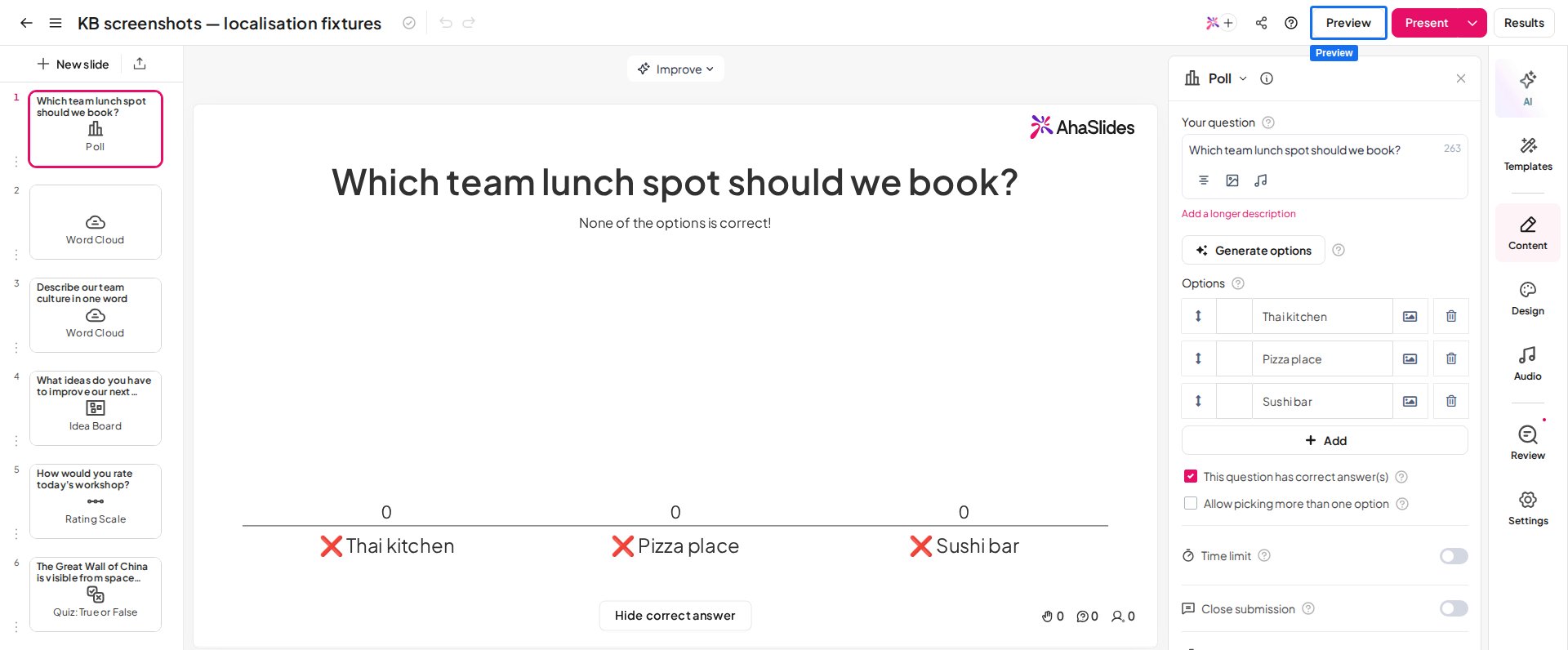
Per aprire la modalità Anteprima, vai all'editor della presentazione e clicca sul pulsante grigio **Anteprima** (Preview) nella barra in alto.
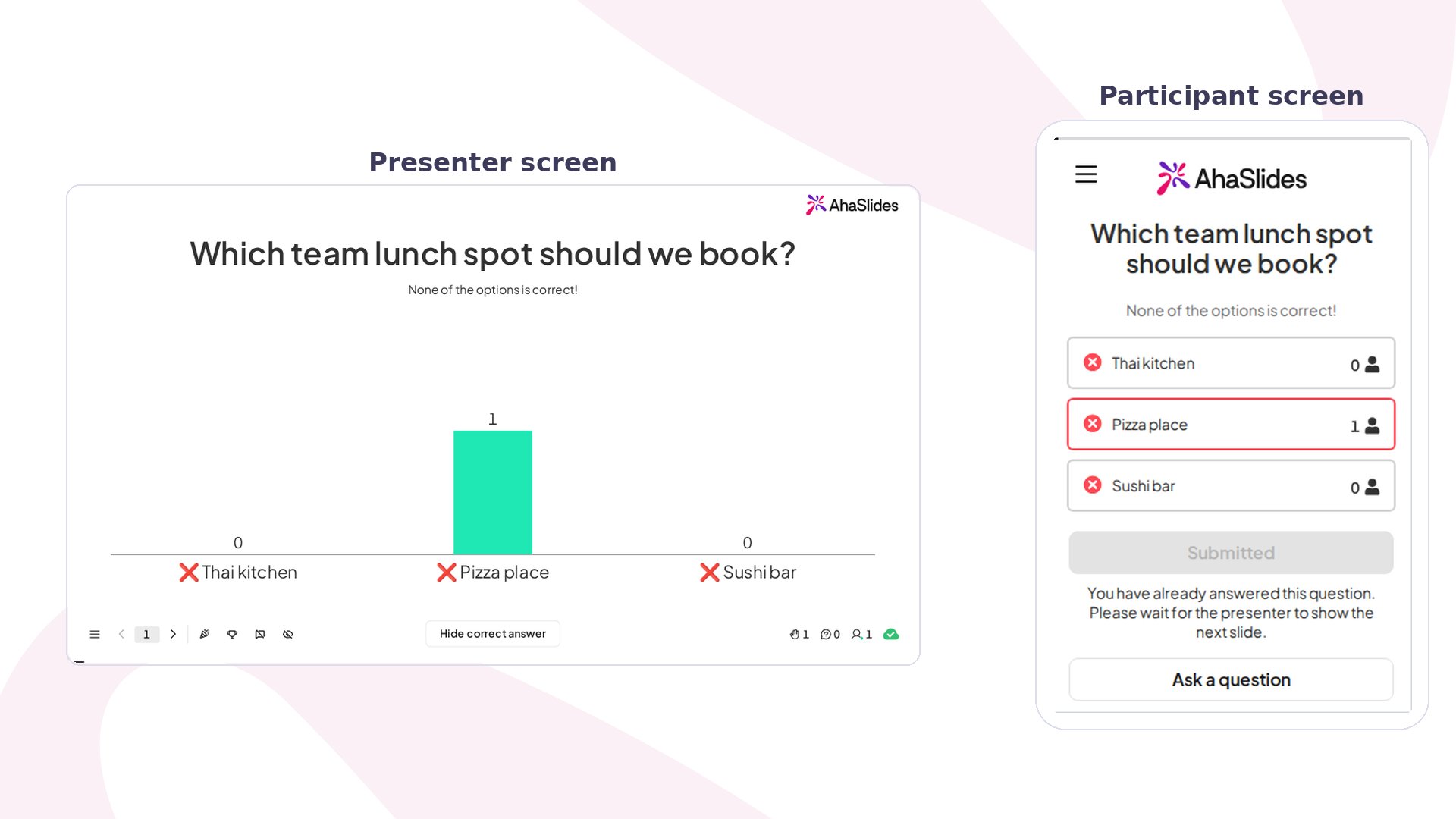
Una volta in modalità Anteprima, vedi due schermi:
1. **Lo schermo del presentatore**: come appare il tuo schermo durante la presentazione. È lo schermo che condividi con il pubblico durante l'evento.
2. **Lo schermo del partecipante**: come appare lo schermo di ogni partecipante durante la presentazione.
Usa lo schermo del partecipante a destra per interagire con lo schermo del presentatore a sinistra. Così vedi come interagiranno i partecipanti con la tua presentazione durante l'evento reale.
Per scorrere la presentazione e testare l'interazione nelle diverse slide, usa le frecce indietro e avanti nella barra in basso dello schermo del presentatore, oppure i tasti freccia sinistra e destra della tastiera.
## Uscire dalla modalità Anteprima
Quando hai finito di testare, torna all'editor cliccando sull'icona della freccia indietro nell'angolo in alto a sinistra.
## Domande frequenti
La modalità Anteprima è una modalità separata che ti permette di vedere e usare le tue slide come le vivrebbe il pubblico durante un evento reale, così puoi testare ogni interazione prima di presentare.
Nell'editor della presentazione, clicca sul pulsante grigio **Anteprima** (Preview) nella barra in alto. Vedrai quindi lo schermo del presentatore e quello del partecipante affiancati.
Usa lo schermo del partecipante a destra per interagire con lo schermo del presentatore a sinistra. Scorri le slide con le frecce indietro e avanti nella barra in basso dello schermo del presentatore, oppure con i tasti freccia sinistra e destra.
Sì, in due modi: apri il tuo link di accesso in un'altra scheda del browser, oppure entra dal tuo telefono con il codice QR o il codice di accesso. In entrambi i casi vedi ciò che vedono i partecipanti.
Clicca sull'icona della freccia indietro nell'angolo in alto a sinistra per tornare all'editor.
**Hai una domanda?**
Contatta il nostro team di assistenza: se hai effettuato l'accesso, usa l'icona della chat in basso a destra nella dashboard; altrimenti [contattaci qui](https://ahaslides.com/contact-us/) o scrivi a [hi@ahaslides.com](mailto:hi@ahaslides.com).
Vuoi entrare in contatto con altri utenti? Unisciti alla [community di AhaSlides](https://community.ahaslides.com/) per condividere consigli, richiedere nuove funzionalità e scoprire come gli altri coinvolgono il loro pubblico.
This documentation is built and hosted on [Mintlify](https://mintlify.com), a developer documentation platform.
 Una volta in modalità Anteprima, vedi due schermi:
1. **Lo schermo del presentatore**: come appare il tuo schermo durante la presentazione. È lo schermo che condividi con il pubblico durante l'evento.
2. **Lo schermo del partecipante**: come appare lo schermo di ogni partecipante durante la presentazione.
Una volta in modalità Anteprima, vedi due schermi:
1. **Lo schermo del presentatore**: come appare il tuo schermo durante la presentazione. È lo schermo che condividi con il pubblico durante l'evento.
2. **Lo schermo del partecipante**: come appare lo schermo di ogni partecipante durante la presentazione.
 Usa lo schermo del partecipante a destra per interagire con lo schermo del presentatore a sinistra. Così vedi come interagiranno i partecipanti con la tua presentazione durante l'evento reale.
Per scorrere la presentazione e testare l'interazione nelle diverse slide, usa le frecce indietro e avanti nella barra in basso dello schermo del presentatore, oppure i tasti freccia sinistra e destra della tastiera.
## Uscire dalla modalità Anteprima
Quando hai finito di testare, torna all'editor cliccando sull'icona della freccia indietro nell'angolo in alto a sinistra.
## Domande frequenti
Usa lo schermo del partecipante a destra per interagire con lo schermo del presentatore a sinistra. Così vedi come interagiranno i partecipanti con la tua presentazione durante l'evento reale.
Per scorrere la presentazione e testare l'interazione nelle diverse slide, usa le frecce indietro e avanti nella barra in basso dello schermo del presentatore, oppure i tasti freccia sinistra e destra della tastiera.
## Uscire dalla modalità Anteprima
Quando hai finito di testare, torna all'editor cliccando sull'icona della freccia indietro nell'angolo in alto a sinistra.
## Domande frequenti