> ## Documentation Index
> Fetch the complete documentation index at: https://docs.ahaslides.com/llms.txt
> Use this file to discover all available pages before exploring further.
# Importare un file PowerPoint o PDF
> Importa un PowerPoint o un PDF in AhaSlides. Mantieni un .pptx modificabile con formattazione e animazioni, poi aggiungi sondaggi e quiz tra le slide.
Puoi importare in AhaSlides un file PowerPoint o PDF in formato PPT, PPTX o PDF. Dopo l'importazione, puoi inserire slide interattive di AhaSlides tra le slide importate, così presenti le tue informazioni come al solito e aggiungi domande interattive in qualsiasi momento.
Con l'**importazione PowerPoint modificabile** (Editable PowerPoint import) puoi importare il tuo PowerPoint, mantenere formattazione e animazioni e continuare a modificarlo in AhaSlides. È disponibile per i file .pptx e la scegli quando carichi il file.
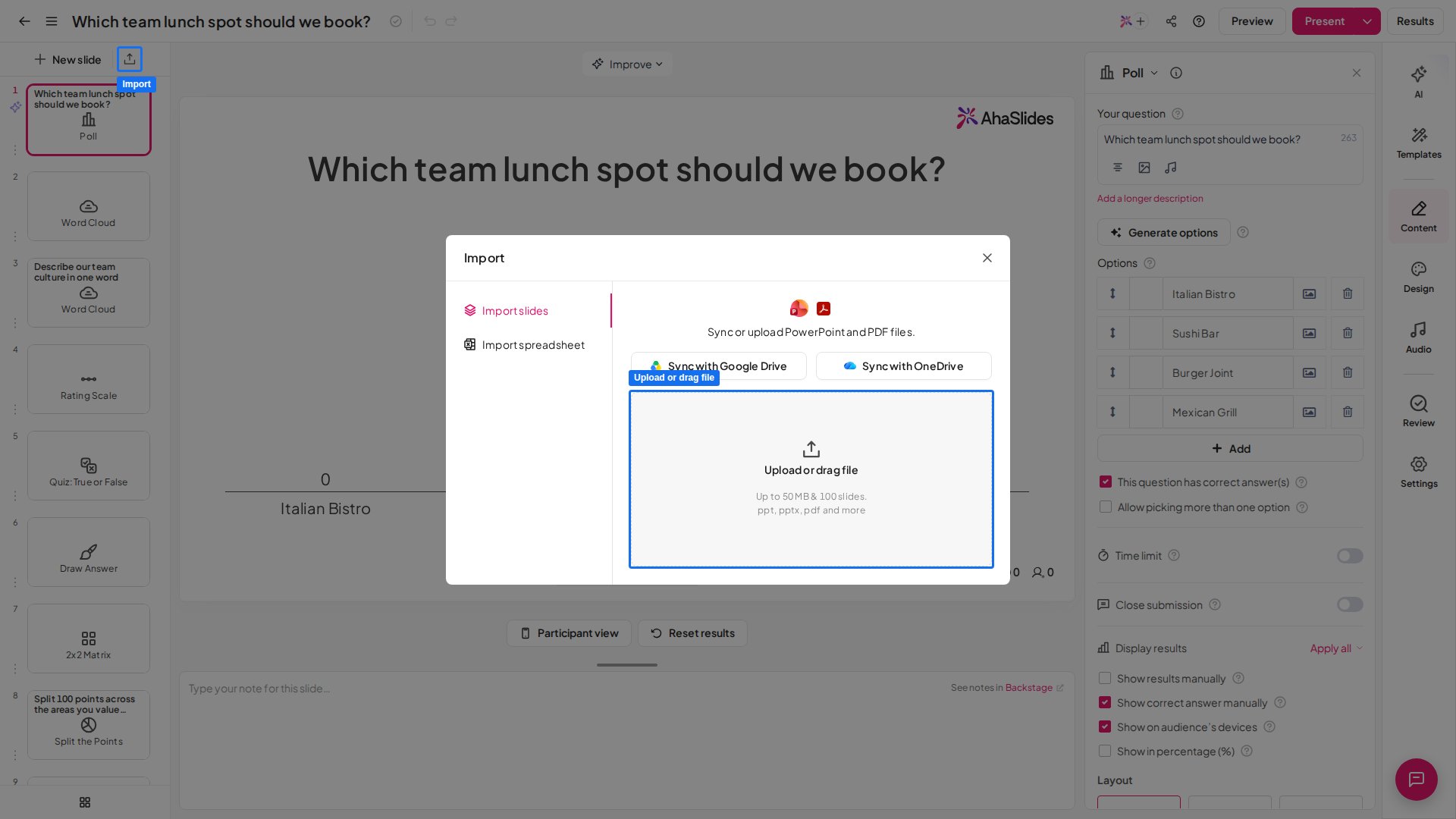
Puoi importare qualsiasi file PowerPoint o PDF fino a 50 MB e 100 slide. I file più grandi possono richiedere un po' di tempo per essere importati del tutto.
Puoi anche importare una presentazione direttamente da Google Drive e tenerla collegata al file originale: vedi [Sincronizzare le slide da Google Drive](/it/features-and-functions/import-and-sync-slides-from-cloud-storage).
## Trova il pulsante Importa
Ci sono due modi per importare il tuo file in AhaSlides.
Nella dashboard **Le mie presentazioni** (My Presentations), clicca sul pulsante **Importa** (Import). Una finestra a comparsa ti chiede di cercare nel computer il tuo file PPT, PPTX o PDF. Puoi anche trascinare il file sulla finestra.
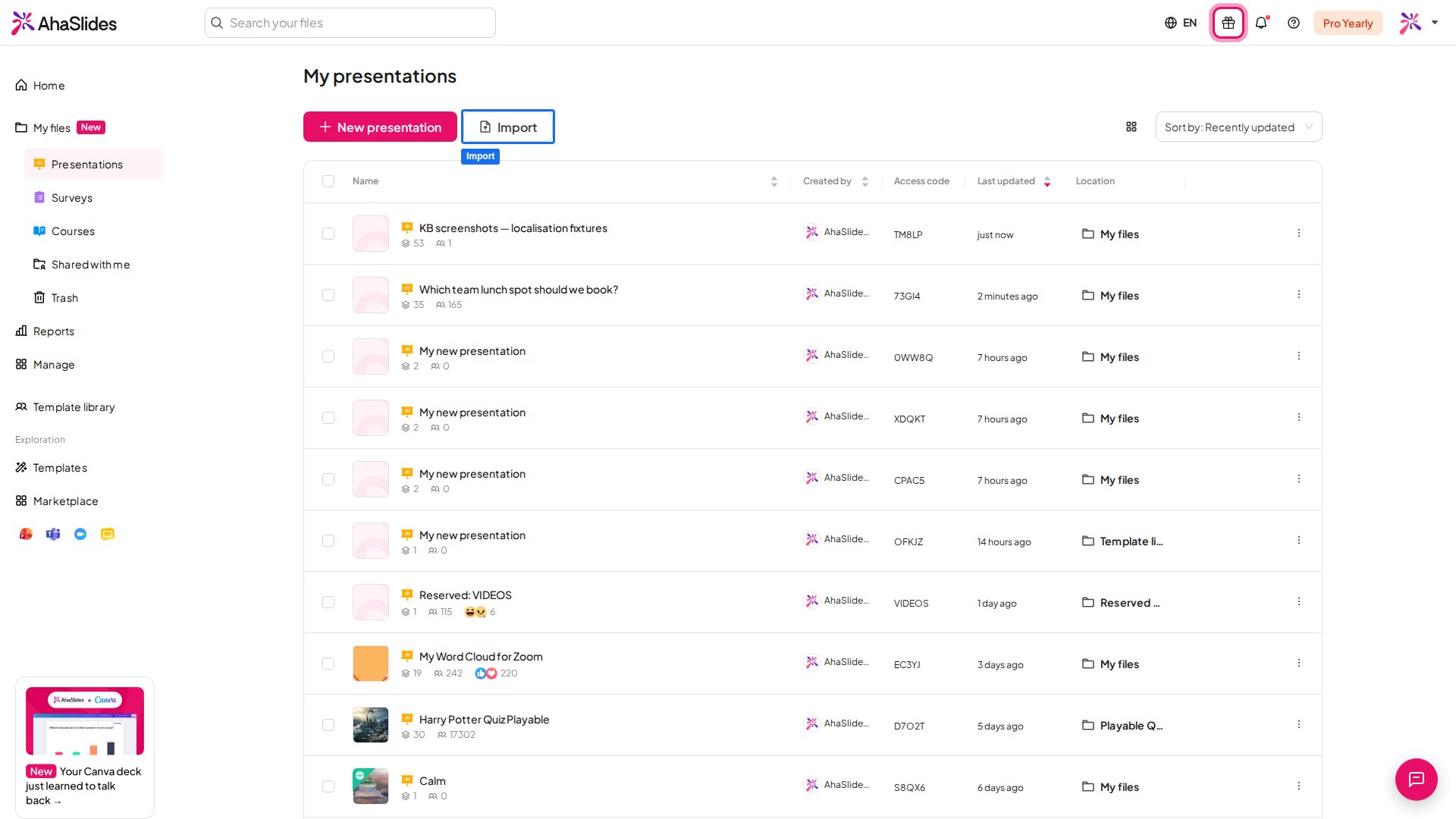 Nell'editor di AhaSlides puoi importare un file in una presentazione esistente. Apri la presentazione a cui vuoi aggiungere il file, poi clicca sul pulsante **Importa** (Import). Al termine dell'importazione, le slide importate vengono aggiunte in fondo alla presentazione.
 ## Scegli un'opzione di importazione
Le opzioni che vedi dipendono dal tipo di file che carichi. Scegline una, poi clicca su **Inizia** (Start). Quando importi dal tuo dispositivo, le slide compaiono nell'elenco man mano che sono pronte e puoi modificarle mentre le altre continuano a essere importate.
### Importa un file .pptx
Quando carichi un file PowerPoint (.pptx), hai due opzioni:
Importa il tuo file come immagini, esattamente com'è stato progettato. Vedi [Cosa succede con Importa diapositive](#con-importa-diapositive-import-slides).
Converte il tuo PowerPoint in normali slide AhaSlides, così testo, forme e layout restano modificabili. Vedi [Cosa succede con Importa come diapositive modificabili](#con-importa-come-diapositive-modificabili-import-as-editable-slides).
## Scegli un'opzione di importazione
Le opzioni che vedi dipendono dal tipo di file che carichi. Scegline una, poi clicca su **Inizia** (Start). Quando importi dal tuo dispositivo, le slide compaiono nell'elenco man mano che sono pronte e puoi modificarle mentre le altre continuano a essere importate.
### Importa un file .pptx
Quando carichi un file PowerPoint (.pptx), hai due opzioni:
Importa il tuo file come immagini, esattamente com'è stato progettato. Vedi [Cosa succede con Importa diapositive](#con-importa-diapositive-import-slides).
Converte il tuo PowerPoint in normali slide AhaSlides, così testo, forme e layout restano modificabili. Vedi [Cosa succede con Importa come diapositive modificabili](#con-importa-come-diapositive-modificabili-import-as-editable-slides).
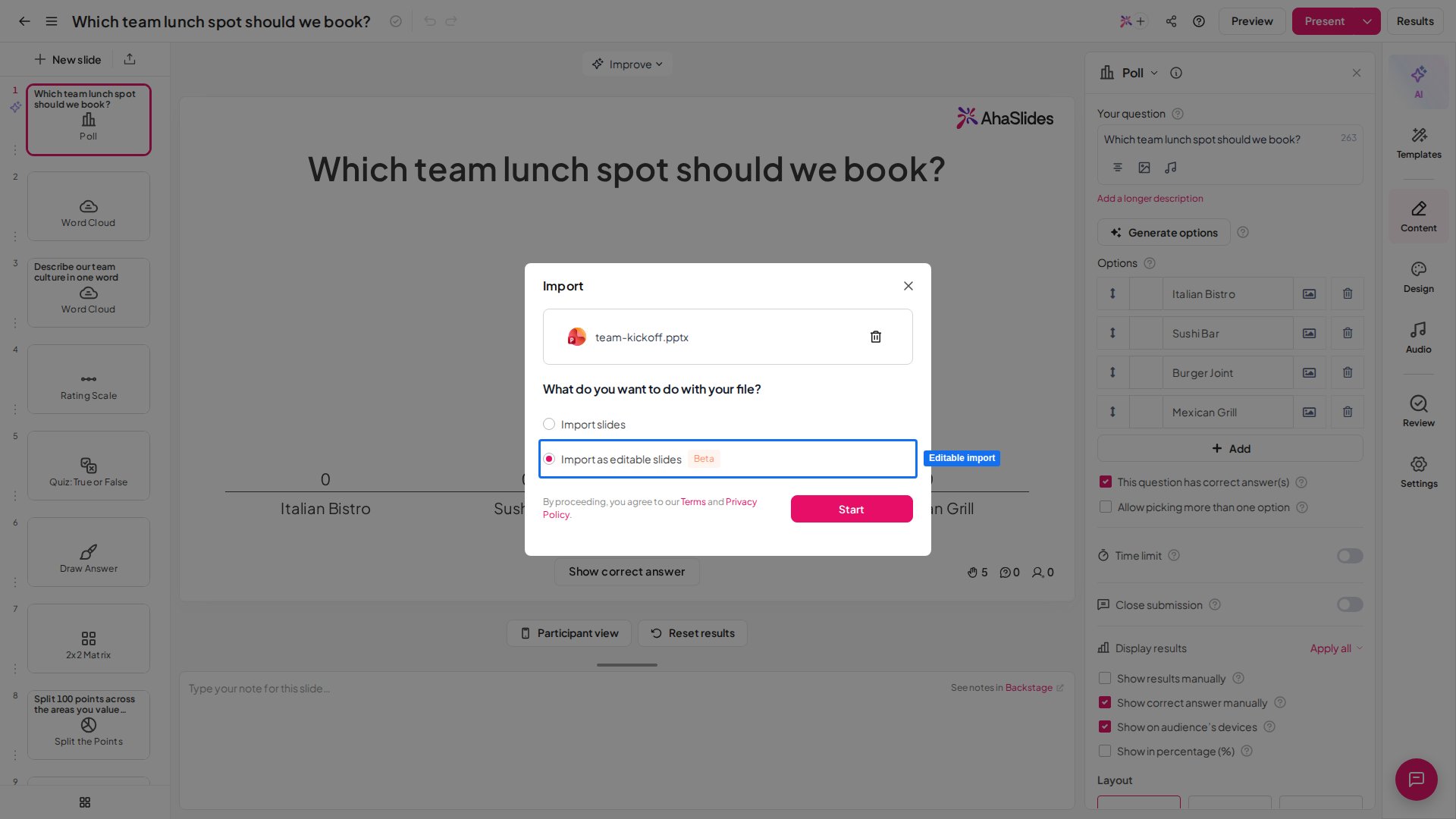 L'importazione modificabile funziona solo con i file .pptx. Se un file non può essere convertito, riprova oppure scegli **Importa diapositive** (Import slides) per importarlo come immagini.
### Importa un file PDF o PPT
Quando carichi un file PDF o PPT, hai tre opzioni:
Importa il tuo file come slide, poi l'AI suggerisce e inserisce slide interattive dopo le sezioni pertinenti.
Usa l'AI per creare slide interattive dal contenuto del tuo file, senza importare gli originali.
Importa il tuo file esattamente com'è, senza slide generate dall'AI.
### Hai già importato il tuo file PDF o PPT e ora vuoi slide generate dall'AI?
Apri la presentazione, clicca su **Importa** (Import) nell'editor, carica di nuovo lo stesso file e scegli **Genera diapositive interattive** (Generate interactive slides), poi clicca su **Inizia** (Start). L'AI legge il file e aggiunge slide interattive alla presentazione che hai aperto, senza importare una seconda volta le slide originali.
Per saperne di più sulla generazione di slide con l'AI, vedi [Generare slide da file importati in AhaSlides](/it/ai-powered-features/generating-quiz-questions-from-imported-ppt-or-pdf-files-on-ahaslides).
## Cosa succede a un PowerPoint o PDF importato
### Con Importa come diapositive modificabili (Import as editable slides)
Il tuo .pptx arriva come normali contenuti AhaSlides invece che come immagini:
1. **Testo, forme e layout sono modificabili.** Clicca su un qualsiasi elemento di una slide per cambiarlo.
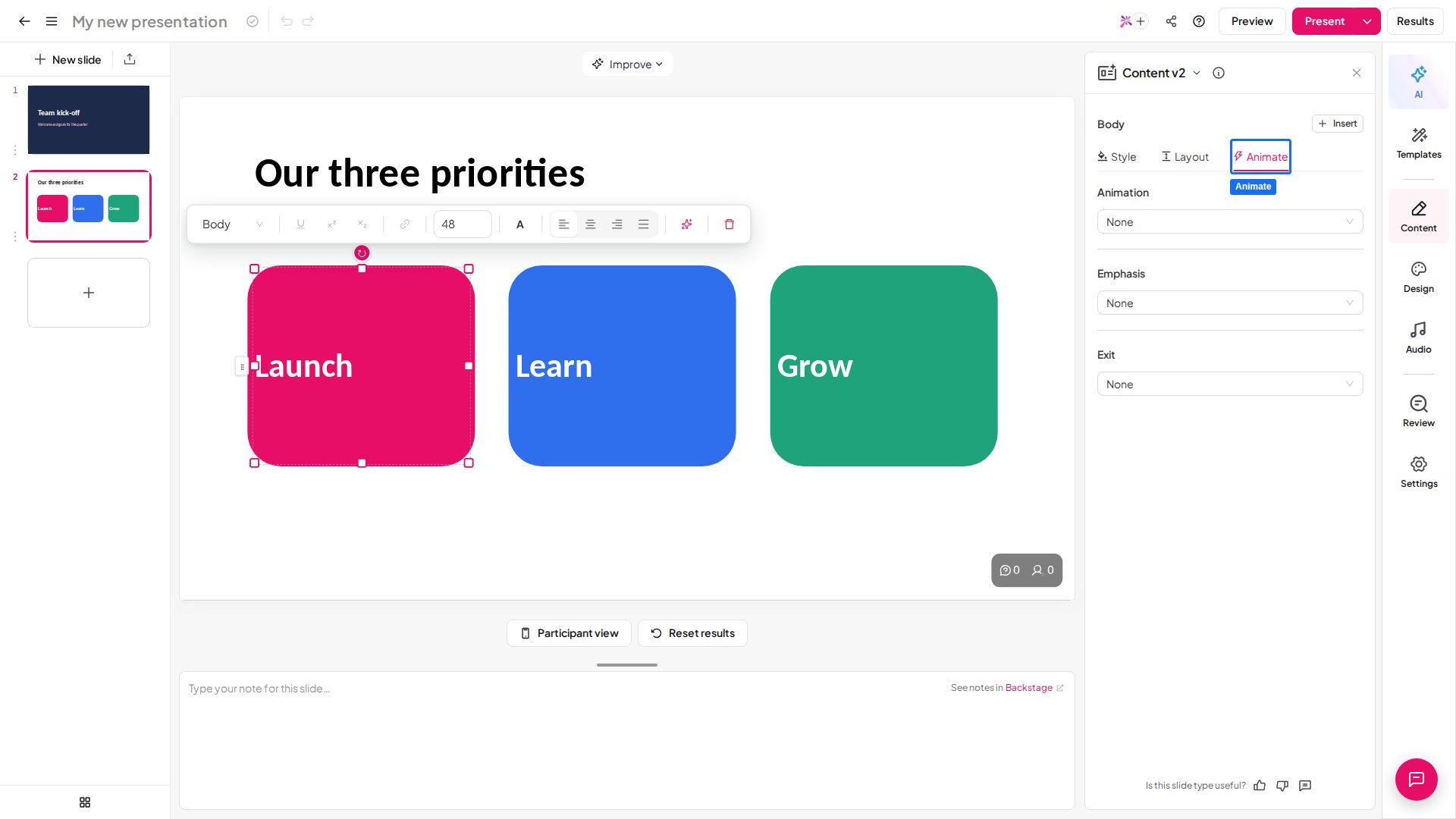
2. **Formattazione e animazioni vengono mantenute.** Per rifinire un'animazione, seleziona un elemento e apri la scheda **Animate** nel pannello di destra.
3. **Le slide sono nominate in ordine.** Arrivano come Imported slide 1, Imported slide 2 e così via.
4. **Puoi aggiungere interattività.** Inserisci un [sondaggio](/it/using-slide-types/creating-a-poll-question-on-ahaslides), un [quiz](/it/using-slide-types/how-to-make-and-run-a-quiz) o una [word cloud](/it/using-slide-types/using-the-word-cloud-slide) tra le slide importate.
L'importazione modificabile funziona solo con i file .pptx. Se un file non può essere convertito, riprova oppure scegli **Importa diapositive** (Import slides) per importarlo come immagini.
### Importa un file PDF o PPT
Quando carichi un file PDF o PPT, hai tre opzioni:
Importa il tuo file come slide, poi l'AI suggerisce e inserisce slide interattive dopo le sezioni pertinenti.
Usa l'AI per creare slide interattive dal contenuto del tuo file, senza importare gli originali.
Importa il tuo file esattamente com'è, senza slide generate dall'AI.
### Hai già importato il tuo file PDF o PPT e ora vuoi slide generate dall'AI?
Apri la presentazione, clicca su **Importa** (Import) nell'editor, carica di nuovo lo stesso file e scegli **Genera diapositive interattive** (Generate interactive slides), poi clicca su **Inizia** (Start). L'AI legge il file e aggiunge slide interattive alla presentazione che hai aperto, senza importare una seconda volta le slide originali.
Per saperne di più sulla generazione di slide con l'AI, vedi [Generare slide da file importati in AhaSlides](/it/ai-powered-features/generating-quiz-questions-from-imported-ppt-or-pdf-files-on-ahaslides).
## Cosa succede a un PowerPoint o PDF importato
### Con Importa come diapositive modificabili (Import as editable slides)
Il tuo .pptx arriva come normali contenuti AhaSlides invece che come immagini:
1. **Testo, forme e layout sono modificabili.** Clicca su un qualsiasi elemento di una slide per cambiarlo.
2. **Formattazione e animazioni vengono mantenute.** Per rifinire un'animazione, seleziona un elemento e apri la scheda **Animate** nel pannello di destra.
3. **Le slide sono nominate in ordine.** Arrivano come Imported slide 1, Imported slide 2 e così via.
4. **Puoi aggiungere interattività.** Inserisci un [sondaggio](/it/using-slide-types/creating-a-poll-question-on-ahaslides), un [quiz](/it/using-slide-types/how-to-make-and-run-a-quiz) o una [word cloud](/it/using-slide-types/using-the-word-cloud-slide) tra le slide importate.
 L'importazione PowerPoint modificabile è in Beta e non produce una copia perfetta di ogni presentazione. Gli elementi complessi possono essere importati come immagini. Controlla le slide dopo l'importazione e usa **Importa diapositive** (Import slides) se ti serve la presentazione esattamente come è stata progettata.
### Con Importa diapositive (Import slides)
Con **Importa diapositive** (Import slides), ogni slide del tuo file viene mostrata come una [slide Content](/it/using-slide-types/using-the-content-slide) separata. Queste slide contengono immagini statiche di ogni slide originale, quindi animazioni, audio incorporato, video incorporati e link non vengono importati in AhaSlides. Ogni slide mantiene comunque le funzionalità di una normale slide Content, quindi puoi aggiungere testo, immagini, GIF ed emoji.
Ogni slide importata ha come nome il suo numero di slide seguito dal nome del file che hai caricato. Puoi rinominarle nella scheda **Contenuto** (Content) di ogni slide, ma il nome serve solo per la tua navigazione perché il pubblico non vede i nomi delle slide.
### Aggiungi di nuovo un video dal tuo PowerPoint
Con **Importa diapositive** (Import slides), un video incorporato nella presentazione originale non sopravvive all'importazione: la slide in cui si trovava arriva come immagine statica, quindi non c'è nulla su cui premere play. Aggiungi invece il video come slide a sé in AhaSlides:
* Se il video è su YouTube, usa una [slide YouTube](/it/using-slide-types/how-to-use-youtube-slides-on-ahaslides).
* Se è su un'altra piattaforma supportata, o hai il codice di incorporamento, usa una [slide Embed](/it/using-slide-types/using-the-embed-slide).
* Se è un file video sul tuo computer, caricalo prima su YouTube e poi usa una slide YouTube. Se preferisci non metterlo su YouTube, caricalo in una presentazione Google Slides e porta quella presentazione con una [slide Google Slides](/it/using-slide-types/using-your-google-slides-presentation-with-ahaslides): il video viene riprodotto dall'interno della presentazione Google Slides.
AhaSlides non ha un caricamento diretto di file video. I video si aggiungono sempre tramite link, qualunque strada tu scelga.
## Rendi interattivo un PowerPoint
Non puoi rendere interattive le slide importate in sé, a parte le reazioni emoji predefinite. Per aggiungere interazione, inserisci slide interattive di AhaSlides tra le slide importate per incoraggiare le risposte del pubblico. Per un file PDF o PPT puoi anche [generare slide con l'AI](/it/ai-powered-features/generating-quiz-questions-from-imported-ppt-or-pdf-files-on-ahaslides).
## Risoluzione dei problemi nelle importazioni di PowerPoint e PDF
Se il tuo file non si importa, o resta bloccato su "caricamento", di solito la causa è una delle seguenti:
* Il file supera il limite di importazione di 50 MB / 100 slide: le presentazioni con più di 100 slide non possono essere importate affatto.
* Video incorporati pesanti, animazioni o immagini ad alta risoluzione rallentano l'elaborazione. Con **Importa diapositive** (Import slides) comunque non vengono importati: si conservano solo le immagini statiche.
* Il file è danneggiato o è stato esportato in un formato insolito.
* La connessione è caduta durante il caricamento, lasciando l'importazione bloccata su "caricamento".
Per risolvere:
Dividi il file in presentazioni da 100 slide o meno e importa ciascuna separatamente, poi riordina le slide in AhaSlides. Oppure usa invece il [componente aggiuntivo per PowerPoint](/it/integrations/using-powerpoint-s-ahaslides-add-in): incorpora una slide AhaSlides dal vivo invece di importare o convertire il file, quindi non è soggetto al limite di 100 slide.
Riesporta o converti il file in PDF, poi riprova l'importazione.
Usa Chrome, svuota la cache del browser o cambia rete, poi riprova.
Se resta bloccato su "caricamento" per alcuni minuti, aggiorna la pagina e riprova.
Sei ancora bloccato? Contatta l'assistenza all'indirizzo [hi@ahaslides.com](mailto:hi@ahaslides.com) allegando il file.
## Domande frequenti
Clicca sul pulsante **Importa** (Import) nella dashboard **Le mie presentazioni** (My Presentations), oppure sul pulsante **Importa** (Import) dentro l'editor per aggiungere un file a una presentazione esistente. Cerca il tuo file PPT, PPTX o PDF, oppure trascinalo sulla finestra. Per un file .pptx puoi scegliere **Importa come diapositive modificabili** (Import as editable slides) per continuare a modificarlo in AhaSlides.
No. AhaSlides importa ogni slide o pagina del tuo file: durante l'importazione non puoi scegliere un intervallo. Elimina dal file le slide che non ti servono prima di importarlo, oppure importa tutto il file ed elimina le slide in più in AhaSlides in seguito. Anche la [sincronizzazione da Google Drive o OneDrive](/it/features-and-functions/import-and-sync-slides-from-cloud-storage) importa l'intero file.
Sì. AhaSlides accetta file PPT, PPTX e PDF tramite lo stesso pulsante Importa.
Puoi importare qualsiasi file PowerPoint o PDF fino a 50 MB e 100 slide. I file più grandi possono richiedere un po' di tempo per essere importati del tutto.
Quando carichi un file .pptx, **Importa diapositive** (Import slides) porta ogni slide come immagine, esattamente com'è stata progettata. **Importa come diapositive modificabili** (Import as editable slides) (Beta) converte la presentazione in normali slide AhaSlides, così testo, forme e layout restano modificabili e formattazione e animazioni vengono mantenute. Funziona solo con i file .pptx.
Con **Importa come diapositive modificabili** (Import as editable slides), sì. Le animazioni vengono mantenute e puoi rifinirle nella scheda **Animate**. Con **Importa diapositive** (Import slides), ogni slide è un'immagine statica, quindi le animazioni non vengono importate.
Ogni slide viene importata come immagine statica su una slide Content, quindi audio incorporato, video incorporati e link non vengono importati. Puoi comunque aggiungere testo, immagini, GIF ed emoji a ogni slide Content.
Se hai usato **Importa diapositive** (Import slides), la slide è arrivata come immagine statica, quindi il video non c'è più da riprodurre. Aggiungilo di nuovo come slide a sé: una [slide YouTube](/it/using-slide-types/how-to-use-youtube-slides-on-ahaslides) per un video di YouTube, una [slide Embed](/it/using-slide-types/using-the-embed-slide) per altre piattaforme supportate o codice di incorporamento, oppure una [slide Google Slides](/it/using-slide-types/using-your-google-slides-presentation-with-ahaslides) se vuoi riprodurre un file video senza metterlo su YouTube.
Questo vale per le slide importate con **Importa diapositive** (Import slides). Funziona, ma non lo vedi. La slide importata arriva come immagine statica dimensionata per riempire la slide AhaSlides, quindi si trova sopra lo sfondo di AhaSlides e lo nasconde del tutto. Cambiare il colore o l'immagine di sfondo aggiorna il livello sottostante, che resta coperto. Ridimensiona o sposta l'immagine importata e il nuovo sfondo compare dietro di essa. Per cambiare il design del contenuto PowerPoint originale, modifica il file PPT e importalo di nuovo. Per una slide portata da un'altra presentazione **AhaSlides**, usa invece **Progetto > Personalizza > Applica ad altre slide** (Design > Customize > Apply to other slides): vedi [Come usare e creare un tema di presentazione](/it/branding/design-your-theme-on-ahaslides).
No. Un'importazione porta sempre tutte le slide del file, e lo stesso vale per la sincronizzazione di un file da Google Drive o OneDrive. Per importare solo alcune slide, elimina dal file quelle che non ti servono prima di importarlo, oppure importa tutto il file ed elimina le slide in più in AhaSlides in seguito.
Non per il contenuto importato con **Importa diapositive** (Import slides). Ogni slide arriva come immagine statica che copre la slide, quindi un cambio di tema o di sfondo resta nascosto dietro di essa. Per cambiare il design, modifica il file originale e importalo di nuovo. I temi si applicano a tutte le slide AhaSlides che aggiungi.
Non puoi rendere interattive le slide importate in sé, a parte le reazioni emoji predefinite. Inserisci invece slide interattive di AhaSlides tra le slide importate. Per un file PDF o PPT puoi anche usare l'AI per generare slide interattive.
Vuoi confrontare come gli strumenti gestiscono le presentazioni importate? Vedi [AhaSlides vs Mentimeter](/it/compare/ahaslides-vs-mentimeter), [AhaSlides vs Kahoot](/it/compare/ahaslides-vs-kahoot), [AhaSlides vs Wayground](/it/compare/ahaslides-vs-wayground), [AhaSlides vs Wooclap](/it/compare/ahaslides-vs-wooclap) e [AhaSlides vs ClassPoint](/it/compare/ahaslides-vs-classpoint).
**Hai una domanda?**
Contatta il nostro team di assistenza: se hai effettuato l'accesso, usa l'icona della chat in basso a destra nella dashboard; altrimenti [contattaci qui](https://ahaslides.com/contact-us/) o scrivi a [hi@ahaslides.com](mailto:hi@ahaslides.com).
Vuoi entrare in contatto con altri utenti? Unisciti alla [community di AhaSlides](https://community.ahaslides.com/) per condividere consigli, richiedere nuove funzionalità e scoprire come gli altri coinvolgono il loro pubblico.
This documentation is built and hosted on [Mintlify](https://mintlify.com), a developer documentation platform.
L'importazione PowerPoint modificabile è in Beta e non produce una copia perfetta di ogni presentazione. Gli elementi complessi possono essere importati come immagini. Controlla le slide dopo l'importazione e usa **Importa diapositive** (Import slides) se ti serve la presentazione esattamente come è stata progettata.
### Con Importa diapositive (Import slides)
Con **Importa diapositive** (Import slides), ogni slide del tuo file viene mostrata come una [slide Content](/it/using-slide-types/using-the-content-slide) separata. Queste slide contengono immagini statiche di ogni slide originale, quindi animazioni, audio incorporato, video incorporati e link non vengono importati in AhaSlides. Ogni slide mantiene comunque le funzionalità di una normale slide Content, quindi puoi aggiungere testo, immagini, GIF ed emoji.
Ogni slide importata ha come nome il suo numero di slide seguito dal nome del file che hai caricato. Puoi rinominarle nella scheda **Contenuto** (Content) di ogni slide, ma il nome serve solo per la tua navigazione perché il pubblico non vede i nomi delle slide.
### Aggiungi di nuovo un video dal tuo PowerPoint
Con **Importa diapositive** (Import slides), un video incorporato nella presentazione originale non sopravvive all'importazione: la slide in cui si trovava arriva come immagine statica, quindi non c'è nulla su cui premere play. Aggiungi invece il video come slide a sé in AhaSlides:
* Se il video è su YouTube, usa una [slide YouTube](/it/using-slide-types/how-to-use-youtube-slides-on-ahaslides).
* Se è su un'altra piattaforma supportata, o hai il codice di incorporamento, usa una [slide Embed](/it/using-slide-types/using-the-embed-slide).
* Se è un file video sul tuo computer, caricalo prima su YouTube e poi usa una slide YouTube. Se preferisci non metterlo su YouTube, caricalo in una presentazione Google Slides e porta quella presentazione con una [slide Google Slides](/it/using-slide-types/using-your-google-slides-presentation-with-ahaslides): il video viene riprodotto dall'interno della presentazione Google Slides.
AhaSlides non ha un caricamento diretto di file video. I video si aggiungono sempre tramite link, qualunque strada tu scelga.
## Rendi interattivo un PowerPoint
Non puoi rendere interattive le slide importate in sé, a parte le reazioni emoji predefinite. Per aggiungere interazione, inserisci slide interattive di AhaSlides tra le slide importate per incoraggiare le risposte del pubblico. Per un file PDF o PPT puoi anche [generare slide con l'AI](/it/ai-powered-features/generating-quiz-questions-from-imported-ppt-or-pdf-files-on-ahaslides).
## Risoluzione dei problemi nelle importazioni di PowerPoint e PDF
Se il tuo file non si importa, o resta bloccato su "caricamento", di solito la causa è una delle seguenti:
* Il file supera il limite di importazione di 50 MB / 100 slide: le presentazioni con più di 100 slide non possono essere importate affatto.
* Video incorporati pesanti, animazioni o immagini ad alta risoluzione rallentano l'elaborazione. Con **Importa diapositive** (Import slides) comunque non vengono importati: si conservano solo le immagini statiche.
* Il file è danneggiato o è stato esportato in un formato insolito.
* La connessione è caduta durante il caricamento, lasciando l'importazione bloccata su "caricamento".
Per risolvere:
Dividi il file in presentazioni da 100 slide o meno e importa ciascuna separatamente, poi riordina le slide in AhaSlides. Oppure usa invece il [componente aggiuntivo per PowerPoint](/it/integrations/using-powerpoint-s-ahaslides-add-in): incorpora una slide AhaSlides dal vivo invece di importare o convertire il file, quindi non è soggetto al limite di 100 slide.
Riesporta o converti il file in PDF, poi riprova l'importazione.
Usa Chrome, svuota la cache del browser o cambia rete, poi riprova.
Se resta bloccato su "caricamento" per alcuni minuti, aggiorna la pagina e riprova.
Sei ancora bloccato? Contatta l'assistenza all'indirizzo [hi@ahaslides.com](mailto:hi@ahaslides.com) allegando il file.
## Domande frequenti
Clicca sul pulsante **Importa** (Import) nella dashboard **Le mie presentazioni** (My Presentations), oppure sul pulsante **Importa** (Import) dentro l'editor per aggiungere un file a una presentazione esistente. Cerca il tuo file PPT, PPTX o PDF, oppure trascinalo sulla finestra. Per un file .pptx puoi scegliere **Importa come diapositive modificabili** (Import as editable slides) per continuare a modificarlo in AhaSlides.
No. AhaSlides importa ogni slide o pagina del tuo file: durante l'importazione non puoi scegliere un intervallo. Elimina dal file le slide che non ti servono prima di importarlo, oppure importa tutto il file ed elimina le slide in più in AhaSlides in seguito. Anche la [sincronizzazione da Google Drive o OneDrive](/it/features-and-functions/import-and-sync-slides-from-cloud-storage) importa l'intero file.
Sì. AhaSlides accetta file PPT, PPTX e PDF tramite lo stesso pulsante Importa.
Puoi importare qualsiasi file PowerPoint o PDF fino a 50 MB e 100 slide. I file più grandi possono richiedere un po' di tempo per essere importati del tutto.
Quando carichi un file .pptx, **Importa diapositive** (Import slides) porta ogni slide come immagine, esattamente com'è stata progettata. **Importa come diapositive modificabili** (Import as editable slides) (Beta) converte la presentazione in normali slide AhaSlides, così testo, forme e layout restano modificabili e formattazione e animazioni vengono mantenute. Funziona solo con i file .pptx.
Con **Importa come diapositive modificabili** (Import as editable slides), sì. Le animazioni vengono mantenute e puoi rifinirle nella scheda **Animate**. Con **Importa diapositive** (Import slides), ogni slide è un'immagine statica, quindi le animazioni non vengono importate.
Ogni slide viene importata come immagine statica su una slide Content, quindi audio incorporato, video incorporati e link non vengono importati. Puoi comunque aggiungere testo, immagini, GIF ed emoji a ogni slide Content.
Se hai usato **Importa diapositive** (Import slides), la slide è arrivata come immagine statica, quindi il video non c'è più da riprodurre. Aggiungilo di nuovo come slide a sé: una [slide YouTube](/it/using-slide-types/how-to-use-youtube-slides-on-ahaslides) per un video di YouTube, una [slide Embed](/it/using-slide-types/using-the-embed-slide) per altre piattaforme supportate o codice di incorporamento, oppure una [slide Google Slides](/it/using-slide-types/using-your-google-slides-presentation-with-ahaslides) se vuoi riprodurre un file video senza metterlo su YouTube.
Questo vale per le slide importate con **Importa diapositive** (Import slides). Funziona, ma non lo vedi. La slide importata arriva come immagine statica dimensionata per riempire la slide AhaSlides, quindi si trova sopra lo sfondo di AhaSlides e lo nasconde del tutto. Cambiare il colore o l'immagine di sfondo aggiorna il livello sottostante, che resta coperto. Ridimensiona o sposta l'immagine importata e il nuovo sfondo compare dietro di essa. Per cambiare il design del contenuto PowerPoint originale, modifica il file PPT e importalo di nuovo. Per una slide portata da un'altra presentazione **AhaSlides**, usa invece **Progetto > Personalizza > Applica ad altre slide** (Design > Customize > Apply to other slides): vedi [Come usare e creare un tema di presentazione](/it/branding/design-your-theme-on-ahaslides).
No. Un'importazione porta sempre tutte le slide del file, e lo stesso vale per la sincronizzazione di un file da Google Drive o OneDrive. Per importare solo alcune slide, elimina dal file quelle che non ti servono prima di importarlo, oppure importa tutto il file ed elimina le slide in più in AhaSlides in seguito.
Non per il contenuto importato con **Importa diapositive** (Import slides). Ogni slide arriva come immagine statica che copre la slide, quindi un cambio di tema o di sfondo resta nascosto dietro di essa. Per cambiare il design, modifica il file originale e importalo di nuovo. I temi si applicano a tutte le slide AhaSlides che aggiungi.
Non puoi rendere interattive le slide importate in sé, a parte le reazioni emoji predefinite. Inserisci invece slide interattive di AhaSlides tra le slide importate. Per un file PDF o PPT puoi anche usare l'AI per generare slide interattive.
Vuoi confrontare come gli strumenti gestiscono le presentazioni importate? Vedi [AhaSlides vs Mentimeter](/it/compare/ahaslides-vs-mentimeter), [AhaSlides vs Kahoot](/it/compare/ahaslides-vs-kahoot), [AhaSlides vs Wayground](/it/compare/ahaslides-vs-wayground), [AhaSlides vs Wooclap](/it/compare/ahaslides-vs-wooclap) e [AhaSlides vs ClassPoint](/it/compare/ahaslides-vs-classpoint).
**Hai una domanda?**
Contatta il nostro team di assistenza: se hai effettuato l'accesso, usa l'icona della chat in basso a destra nella dashboard; altrimenti [contattaci qui](https://ahaslides.com/contact-us/) o scrivi a [hi@ahaslides.com](mailto:hi@ahaslides.com).
Vuoi entrare in contatto con altri utenti? Unisciti alla [community di AhaSlides](https://community.ahaslides.com/) per condividere consigli, richiedere nuove funzionalità e scoprire come gli altri coinvolgono il loro pubblico.
This documentation is built and hosted on [Mintlify](https://mintlify.com), a developer documentation platform.