> ## Documentation Index
> Fetch the complete documentation index at: https://docs.ahaslides.com/llms.txt
> Use this file to discover all available pages before exploring further.
# Gestire gli studenti dei tuoi corsi
> Aggiungi partecipanti ai corsi, importali ed esportali in CSV, aggiungi campi personalizzati, vedi i profili e controlla chi può aprire i tuoi corsi.
**Amministra** (Manage) è il posto dove gestisci le persone che seguono i tuoi corsi: i partecipanti e i campi personalizzati che li descrivono. Usalo insieme a un [corso che hai pubblicato](/it/features-and-functions/create-and-publish-a-course) per decidere chi può aprirlo e vedere i progressi di ogni studente.
## Amministra in sintesi
| Parte di Amministra | Cosa contiene |
| - | - |
| **Partecipanti** (Participants) | Tutte le persone nella directory del tuo workspace: aggiungi, cerca, modifica, rimuovi, importa ed esporta |
| **Custom fields** | Dettagli aggiuntivi sui partecipanti, come reparto o ruolo |
Partecipanti e campi personalizzati sono condivisi in tutto il workspace, quindi una persona ha un solo profilo a prescindere da quanti corsi segue.
## Aprire Amministra
Clicca su **Amministra** (Manage) nella barra laterale sinistra della dashboard di AhaSlides. Puoi arrivarci anche da un corso pubblicato: nell'editor del corso clicca su **Condividi** (Share), apri **Assign to learners**, poi clicca su **Open Manage**.
Usa le schede **Partecipanti** (Participants) e **Custom fields** per passare dai partecipanti ai loro campi personalizzati.
## Scegliere chi può aprire un corso
Nel pannello **Share course** (quello che mostra il link per gli studenti), usa **Who can open this course** per scegliere una delle due opzioni.
| Opzione | Chi può aprire il corso |
| - | - |
| **Chiunque abbia il link** (Anyone with the link) | Chiunque abbia il link, dopo aver effettuato l'accesso o creato un account. Gli studenti che entrano in questo modo compaiono nell'elenco degli studenti del corso. |
| **Assigned learners only** | Solo gli studenti che assegni possono accedere e seguire il corso. |
Per scegliere chi viene assegnato, clicca su **Assign to learners** nello stesso pannello e seleziona i partecipanti a cui dare il corso. Assegnare un corso non invia un'e-mail di invito. Invia tu stesso il link del corso ai tuoi studenti.
## Aggiungere partecipanti
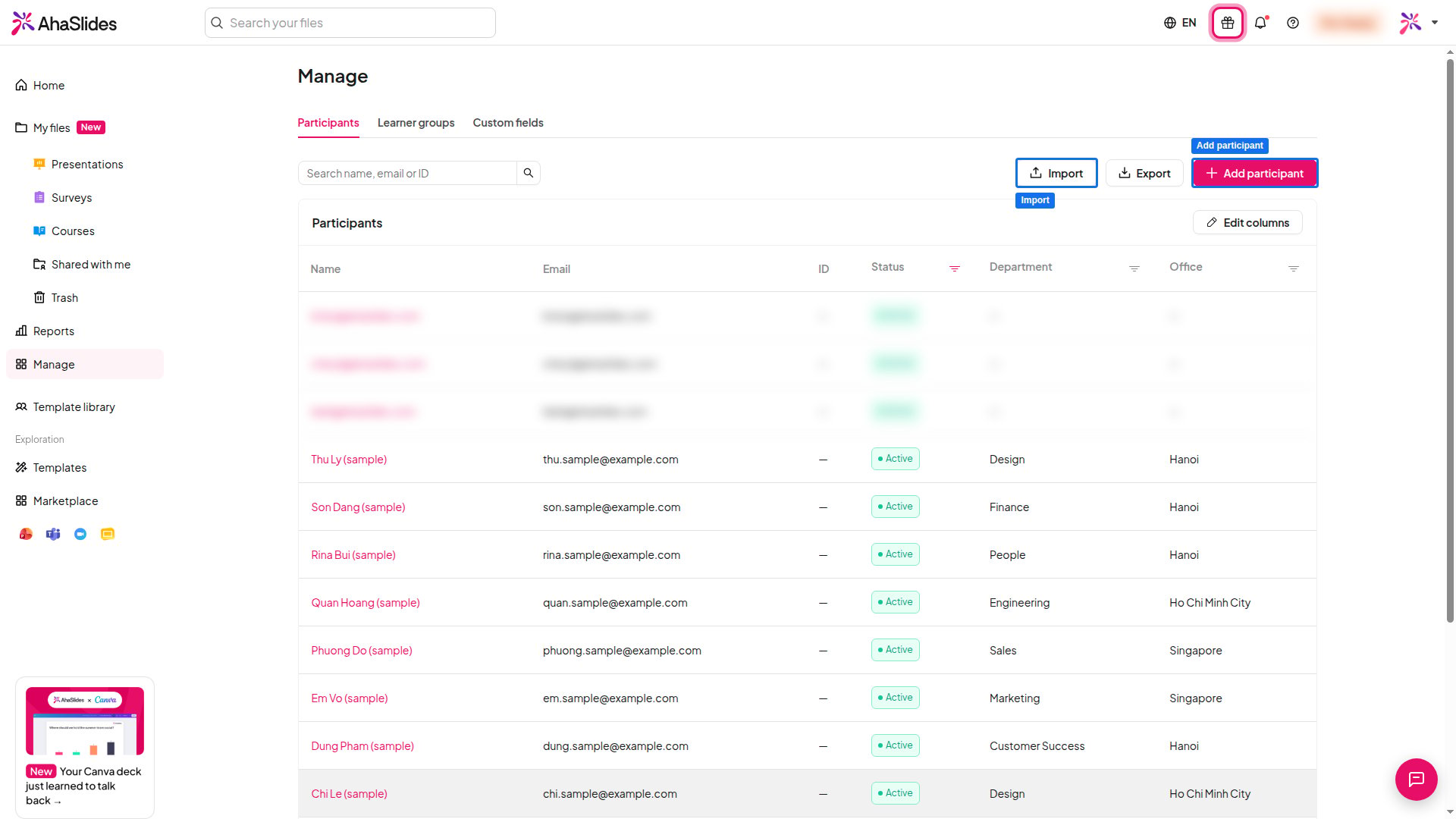 In Amministra, apri la scheda **Partecipanti** (Participants).
Clicca su **Add participant**, poi inserisci un indirizzo e-mail, un nome visualizzato e, se ne usi uno, un ID esterno come un codice dipendente o studente. Ogni indirizzo e-mail e ogni ID esterno può appartenere a un solo partecipante.
Completa gli eventuali campi personalizzati che hai creato. I campi contrassegnati come obbligatori devono avere un valore.
Per trovare qualcuno, scrivi il suo nome, l'e-mail o l'ID nella casella di ricerca. Clicca su un partecipante per modificarne i dettagli o rimuoverlo. Un partecipante rimosso perde l'accesso a tutti i corsi a cui era stato aggiunto.
## Importare ed esportare partecipanti con un file CSV
Importa molti partecipanti in una volta da un file CSV con una riga di intestazione. Un file può contenere fino a 1.000 righe e pesare fino a 1 MB.
Nella scheda **Partecipanti** (Participants), clicca su **Importa** (Import). Per partire da un file già pronto, clicca su **Download CSV template**. Include i tuoi campi personalizzati attuali e una riga di esempio da sostituire.
Clicca su **Carica file** (Upload file) oppure trascina un file `.csv` sulla finestra.
In **Column mapping**, controlla ogni destinazione nella colonna **Maps to**. Cambia una corrispondenza, oppure associa un'intestazione sconosciuta a un campo esistente. Una colonna deve essere associata a **E-mail** (Email), e ogni destinazione può essere usata una sola volta. Per aggiungere un campo che non esiste ancora, scegli **Create field** nel menu **Maps to**. Il campo viene salvato subito, anche se annulli l'importazione.
Correggi tutto ciò che il controllo segnala, poi clicca su **Importa** (Import). Il report di importazione mostra quanti partecipanti sono stati creati, aggiornati e saltati, con il motivo per ogni riga saltata.
Formatta i valori così: date come `YYYY-MM-DD`, valori sì/no come `true` o `false`, numeri con il punto decimale e numeri di telefono con il prefisso internazionale. Per un campo a selezione multipla, separa le opzioni con `;` o `|`. Se un campo personalizzato obbligatorio non è associato o ha una cella vuota in una qualsiasi riga, **Importa** (Import) resta non disponibile finché non risolvi il problema.
Per esportare i tuoi partecipanti, clicca su **Esporta** (Export) nella scheda **Partecipanti** (Participants).
## Vedere il profilo di uno studente
Clicca su un partecipante per aprire il suo profilo. Mostra i suoi dettagli e i campi personalizzati, i corsi a cui è assegnato e i suoi progressi in ciascuno.
Per un'analisi più approfondita di un singolo corso, apri il [report del corso](/it/features-and-functions/read-your-course-report).
## Aggiungere campi personalizzati
I campi personalizzati contengono dettagli aggiuntivi su ogni partecipante, come reparto o ruolo. Puoi usarli nelle importazioni CSV. Un workspace può averne fino a 50.
1. Apri la scheda **Custom fields** e clicca su **Aggiungi campo** (Add field).
2. Inserisci una **Label** e una **Key**. La chiave è il nome della colonna CSV, può usare lettere minuscole, cifre e trattini bassi e non può essere modificata in seguito.
3. Scegli un **Tipo** (Type): testo, selezione, selezione multipla, data, numero, sì/no, e-mail, URL o telefono. Un campo a selezione o a selezione multipla richiede almeno un'opzione.
4. Attiva **Obbligatorio** (Required) se ogni partecipante deve avere un valore.
Eliminare un campo rimuove il suo valore da ogni partecipante.
## Domande frequenti
No. Assegnare un corso dà accesso ma non invia un invito. Condividi il link del corso con i tuoi studenti, che potranno poi seguirlo come descritto in [Seguire un corso come studente](/it/features-and-functions/take-a-course-as-a-learner).
No. Gli studenti non possono vedere i dati privati di un altro studente, e solo gli amministratori autorizzati possono gestire i partecipanti del proprio workspace.
Controlla che il file sia un `.csv` con una riga di intestazione, non più grande di 1 MB e con al massimo 1.000 righe. Una colonna deve essere associata a **E-mail** (Email), e ogni campo personalizzato obbligatorio deve essere associato e compilato in ogni riga.
**Hai una domanda?**
Contatta il nostro team di assistenza: se hai effettuato l'accesso, usa l'icona della chat in basso a destra nella dashboard; altrimenti [contattaci qui](https://ahaslides.com/contact-us/) o scrivi a [hi@ahaslides.com](mailto:hi@ahaslides.com).
Vuoi entrare in contatto con altri utenti? Unisciti alla [community di AhaSlides](https://community.ahaslides.com/) per condividere consigli, richiedere nuove funzionalità e scoprire come gli altri coinvolgono il loro pubblico.
This documentation is built and hosted on [Mintlify](https://mintlify.com), a developer documentation platform.
In Amministra, apri la scheda **Partecipanti** (Participants).
Clicca su **Add participant**, poi inserisci un indirizzo e-mail, un nome visualizzato e, se ne usi uno, un ID esterno come un codice dipendente o studente. Ogni indirizzo e-mail e ogni ID esterno può appartenere a un solo partecipante.
Completa gli eventuali campi personalizzati che hai creato. I campi contrassegnati come obbligatori devono avere un valore.
Per trovare qualcuno, scrivi il suo nome, l'e-mail o l'ID nella casella di ricerca. Clicca su un partecipante per modificarne i dettagli o rimuoverlo. Un partecipante rimosso perde l'accesso a tutti i corsi a cui era stato aggiunto.
## Importare ed esportare partecipanti con un file CSV
Importa molti partecipanti in una volta da un file CSV con una riga di intestazione. Un file può contenere fino a 1.000 righe e pesare fino a 1 MB.
Nella scheda **Partecipanti** (Participants), clicca su **Importa** (Import). Per partire da un file già pronto, clicca su **Download CSV template**. Include i tuoi campi personalizzati attuali e una riga di esempio da sostituire.
Clicca su **Carica file** (Upload file) oppure trascina un file `.csv` sulla finestra.
In **Column mapping**, controlla ogni destinazione nella colonna **Maps to**. Cambia una corrispondenza, oppure associa un'intestazione sconosciuta a un campo esistente. Una colonna deve essere associata a **E-mail** (Email), e ogni destinazione può essere usata una sola volta. Per aggiungere un campo che non esiste ancora, scegli **Create field** nel menu **Maps to**. Il campo viene salvato subito, anche se annulli l'importazione.
Correggi tutto ciò che il controllo segnala, poi clicca su **Importa** (Import). Il report di importazione mostra quanti partecipanti sono stati creati, aggiornati e saltati, con il motivo per ogni riga saltata.
Formatta i valori così: date come `YYYY-MM-DD`, valori sì/no come `true` o `false`, numeri con il punto decimale e numeri di telefono con il prefisso internazionale. Per un campo a selezione multipla, separa le opzioni con `;` o `|`. Se un campo personalizzato obbligatorio non è associato o ha una cella vuota in una qualsiasi riga, **Importa** (Import) resta non disponibile finché non risolvi il problema.
Per esportare i tuoi partecipanti, clicca su **Esporta** (Export) nella scheda **Partecipanti** (Participants).
## Vedere il profilo di uno studente
Clicca su un partecipante per aprire il suo profilo. Mostra i suoi dettagli e i campi personalizzati, i corsi a cui è assegnato e i suoi progressi in ciascuno.
Per un'analisi più approfondita di un singolo corso, apri il [report del corso](/it/features-and-functions/read-your-course-report).
## Aggiungere campi personalizzati
I campi personalizzati contengono dettagli aggiuntivi su ogni partecipante, come reparto o ruolo. Puoi usarli nelle importazioni CSV. Un workspace può averne fino a 50.
1. Apri la scheda **Custom fields** e clicca su **Aggiungi campo** (Add field).
2. Inserisci una **Label** e una **Key**. La chiave è il nome della colonna CSV, può usare lettere minuscole, cifre e trattini bassi e non può essere modificata in seguito.
3. Scegli un **Tipo** (Type): testo, selezione, selezione multipla, data, numero, sì/no, e-mail, URL o telefono. Un campo a selezione o a selezione multipla richiede almeno un'opzione.
4. Attiva **Obbligatorio** (Required) se ogni partecipante deve avere un valore.
Eliminare un campo rimuove il suo valore da ogni partecipante.
## Domande frequenti
No. Assegnare un corso dà accesso ma non invia un invito. Condividi il link del corso con i tuoi studenti, che potranno poi seguirlo come descritto in [Seguire un corso come studente](/it/features-and-functions/take-a-course-as-a-learner).
No. Gli studenti non possono vedere i dati privati di un altro studente, e solo gli amministratori autorizzati possono gestire i partecipanti del proprio workspace.
Controlla che il file sia un `.csv` con una riga di intestazione, non più grande di 1 MB e con al massimo 1.000 righe. Una colonna deve essere associata a **E-mail** (Email), e ogni campo personalizzato obbligatorio deve essere associato e compilato in ogni riga.
**Hai una domanda?**
Contatta il nostro team di assistenza: se hai effettuato l'accesso, usa l'icona della chat in basso a destra nella dashboard; altrimenti [contattaci qui](https://ahaslides.com/contact-us/) o scrivi a [hi@ahaslides.com](mailto:hi@ahaslides.com).
Vuoi entrare in contatto con altri utenti? Unisciti alla [community di AhaSlides](https://community.ahaslides.com/) per condividere consigli, richiedere nuove funzionalità e scoprire come gli altri coinvolgono il loro pubblico.
This documentation is built and hosted on [Mintlify](https://mintlify.com), a developer documentation platform.