> ## Documentation Index
> Fetch the complete documentation index at: https://docs.ahaslides.com/llms.txt
> Use this file to discover all available pages before exploring further.
# Spostare e modificare più slide
> Puoi spostare, modificare, duplicare ed eliminare più slide contemporaneamente, dalla colonna di navigazione o nella visualizzazione griglia.
Puoi spostare, modificare, duplicare ed eliminare più slide contemporaneamente, dalla colonna di navigazione o nella visualizzazione griglia.
## Modificare le slide senza la visualizzazione griglia
Per selezionare rapidamente più slide, usa la colonna di navigazione a sinistra dell'editor.
* Tieni premuto **CTRL** e clicca su ogni slide per selezionarla.
* Tieni premuto **SHIFT** e clicca per selezionare un intervallo di slide da un punto a un altro.
## Eliminare una singola slide
Per eliminare una slide, fai clic con il pulsante destro sulla slide nella colonna di navigazione e scegli **Elimina** (Delete), oppure seleziona la slide e premi **Delete** o **Backspace**. La slide viene eliminata subito, senza alcun passaggio di conferma. Dopo l'eliminazione compare un messaggio con un pulsante **Annulla** (Undo): clicca su **Annulla** (Undo), o premi **Ctrl/Cmd + Z**, per ripristinare la slide. Consulta [Annulla e ripristina](/it/features-and-functions/undo-redo-function-on-ahaslides). Il Cestino della dashboard contiene le presentazioni eliminate, non le singole slide.
## Cos'è la visualizzazione griglia?
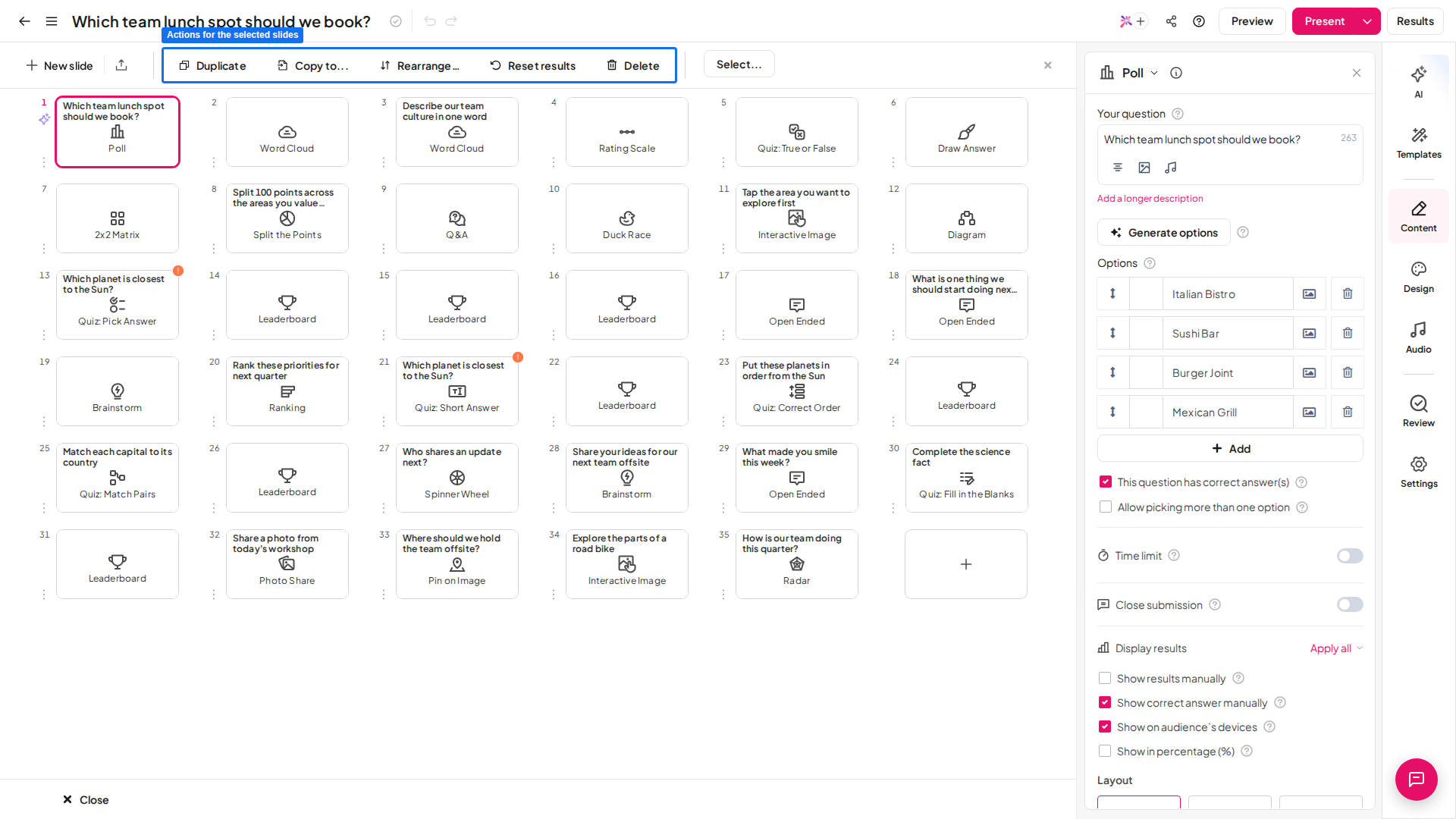
La visualizzazione griglia mostra tutte le slide della presentazione in una griglia, così puoi vedere in anteprima l'intera presentazione in un colpo solo. Per le presentazioni con molte slide, è il modo più semplice per riordinare, eliminare e modificare più slide.
## Modificare le slide con la visualizzazione griglia
### Aprire la visualizzazione griglia
Per aprire la visualizzazione griglia, clicca su **Visualizzazione griglia** (Grid View) in fondo al pannello di sinistra. Per chiuderla, clicca su **Chiudi** (Close) nell'angolo destro del pannello inferiore.
### Selezionare più slide
Per selezionare più slide, clicca sul pulsante **Seleziona** (Select) nel pannello superiore, clicca sulle slide che vuoi, poi clicca su **Fatto** (Done) quando hai finito.
Puoi anche usare le scorciatoie da tastiera: tieni premuto **CTRL** e clicca su ogni slide per selezionarla, oppure tieni premuto **SHIFT** e clicca per selezionare un intervallo di slide.
 ### Modificare più slide
La visualizzazione griglia ti permette di modificare gli sfondi e l'audio di più slide contemporaneamente. Seleziona le slide che vuoi modificare, poi usa il pannello di destra:
* Nella scheda **Progetto** (Design) puoi cambiare il colore del testo, il colore di base, l'immagine di sfondo e la visibilità dello sfondo.
* Nella scheda **Audio** (Audio) puoi aggiungere una traccia audio e modificarne le impostazioni di riproduzione.
### Spostare una o più slide
Nella visualizzazione griglia puoi trascinare una o più slide in un'altra posizione.
* Per spostare una singola slide, selezionala e trascinala nella posizione desiderata.
* Per spostare più slide, selezionale, trascinale nella posizione desiderata, poi clicca su **Fatto** (Done) quando hai finito.
Puoi anche usare il pulsante **Rearrange** nel pannello inferiore. Seleziona le slide che vuoi spostare, clicca su **Rearrange**, poi seleziona la posizione in cui spostarle.
### Duplicare più slide
Per duplicare più slide contemporaneamente, seleziona le slide che vuoi e clicca sul pulsante **Duplica** (Duplicate) nel pannello inferiore.
### Copiare più slide in altre presentazioni
Per copiare le slide in un'altra presentazione, seleziona le slide e clicca sul pulsante **Copy to** nel pannello inferiore. Poi seleziona la presentazione di destinazione e la posizione in cui inserire le slide copiate.
È un modo rapido per unire due presentazioni in una. Crea una nuova presentazione, poi usa il pulsante **Copy to** per copiarvi le slide che vuoi da ciascuna presentazione esistente.
### Cancellare i dati delle risposte del pubblico su più slide
Per cancellare i dati delle risposte del pubblico su più slide, seleziona le slide, poi clicca su **Clear result** nel pannello.
### Eliminare più slide
Per eliminare più slide contemporaneamente, clicca sul pulsante **Seleziona** (Select), seleziona le slide da eliminare e clicca su **Fatto** (Done). Poi clicca sul pulsante **Elimina** (Delete) nel pannello.
## Domande frequenti
Nella colonna di navigazione o nella visualizzazione griglia, tieni premuto **CTRL** e clicca su ogni slide, oppure tieni premuto **SHIFT** e clicca per selezionare un intervallo. Nella visualizzazione griglia puoi anche cliccare sul pulsante **Seleziona** (Select), cliccare sulle slide, poi cliccare su **Fatto** (Done).
La visualizzazione griglia mostra tutte le tue slide in una griglia, così puoi vedere in anteprima l'intera presentazione in un colpo solo, e riordinare, eliminare e modificare molte slide diventa più facile. Aprila cliccando su **Visualizzazione griglia** (Grid View) in fondo al pannello di sinistra.
Nella visualizzazione griglia, seleziona le slide, poi usa il pannello di destra. La scheda **Progetto** (Design) modifica il colore del testo, il colore di base, l'immagine di sfondo e la visibilità dello sfondo, mentre la scheda **Audio** (Audio) aggiunge una traccia e ne modifica le impostazioni di riproduzione.
Seleziona le slide nella visualizzazione griglia, poi clicca su **Duplica** (Duplicate) nel pannello inferiore. Per copiarle in un'altra presentazione, clicca su **Copy to**, poi scegli la presentazione di destinazione e la posizione.
Clicca sul pulsante **Seleziona** (Select), seleziona le slide da eliminare, clicca su **Fatto** (Done), poi clicca sul pulsante **Elimina** (Delete) nel pannello.
Sì. Una presentazione AhaSlides può avere fino a 500 slide. Quando una presentazione raggiunge le 500 slide, l'editor di AhaSlides mostra il messaggio **Presentazione troppo grande** (Presentation too large) e non puoi aggiungere altre slide a quella presentazione. Per continuare ad aggiungere slide, rimuovine alcune dalla presentazione oppure crea una nuova presentazione.
**Hai una domanda?**
Contatta il nostro team di assistenza: se hai effettuato l'accesso, usa l'icona della chat in basso a destra nella dashboard; altrimenti [contattaci qui](https://ahaslides.com/contact-us/) o scrivi a [hi@ahaslides.com](mailto:hi@ahaslides.com).
Vuoi entrare in contatto con altri utenti? Unisciti alla [community di AhaSlides](https://community.ahaslides.com/) per condividere consigli, richiedere nuove funzionalità e scoprire come gli altri coinvolgono il loro pubblico.
This documentation is built and hosted on [Mintlify](https://mintlify.com), a developer documentation platform.
### Modificare più slide
La visualizzazione griglia ti permette di modificare gli sfondi e l'audio di più slide contemporaneamente. Seleziona le slide che vuoi modificare, poi usa il pannello di destra:
* Nella scheda **Progetto** (Design) puoi cambiare il colore del testo, il colore di base, l'immagine di sfondo e la visibilità dello sfondo.
* Nella scheda **Audio** (Audio) puoi aggiungere una traccia audio e modificarne le impostazioni di riproduzione.
### Spostare una o più slide
Nella visualizzazione griglia puoi trascinare una o più slide in un'altra posizione.
* Per spostare una singola slide, selezionala e trascinala nella posizione desiderata.
* Per spostare più slide, selezionale, trascinale nella posizione desiderata, poi clicca su **Fatto** (Done) quando hai finito.
Puoi anche usare il pulsante **Rearrange** nel pannello inferiore. Seleziona le slide che vuoi spostare, clicca su **Rearrange**, poi seleziona la posizione in cui spostarle.
### Duplicare più slide
Per duplicare più slide contemporaneamente, seleziona le slide che vuoi e clicca sul pulsante **Duplica** (Duplicate) nel pannello inferiore.
### Copiare più slide in altre presentazioni
Per copiare le slide in un'altra presentazione, seleziona le slide e clicca sul pulsante **Copy to** nel pannello inferiore. Poi seleziona la presentazione di destinazione e la posizione in cui inserire le slide copiate.
È un modo rapido per unire due presentazioni in una. Crea una nuova presentazione, poi usa il pulsante **Copy to** per copiarvi le slide che vuoi da ciascuna presentazione esistente.
### Cancellare i dati delle risposte del pubblico su più slide
Per cancellare i dati delle risposte del pubblico su più slide, seleziona le slide, poi clicca su **Clear result** nel pannello.
### Eliminare più slide
Per eliminare più slide contemporaneamente, clicca sul pulsante **Seleziona** (Select), seleziona le slide da eliminare e clicca su **Fatto** (Done). Poi clicca sul pulsante **Elimina** (Delete) nel pannello.
## Domande frequenti
Nella colonna di navigazione o nella visualizzazione griglia, tieni premuto **CTRL** e clicca su ogni slide, oppure tieni premuto **SHIFT** e clicca per selezionare un intervallo. Nella visualizzazione griglia puoi anche cliccare sul pulsante **Seleziona** (Select), cliccare sulle slide, poi cliccare su **Fatto** (Done).
La visualizzazione griglia mostra tutte le tue slide in una griglia, così puoi vedere in anteprima l'intera presentazione in un colpo solo, e riordinare, eliminare e modificare molte slide diventa più facile. Aprila cliccando su **Visualizzazione griglia** (Grid View) in fondo al pannello di sinistra.
Nella visualizzazione griglia, seleziona le slide, poi usa il pannello di destra. La scheda **Progetto** (Design) modifica il colore del testo, il colore di base, l'immagine di sfondo e la visibilità dello sfondo, mentre la scheda **Audio** (Audio) aggiunge una traccia e ne modifica le impostazioni di riproduzione.
Seleziona le slide nella visualizzazione griglia, poi clicca su **Duplica** (Duplicate) nel pannello inferiore. Per copiarle in un'altra presentazione, clicca su **Copy to**, poi scegli la presentazione di destinazione e la posizione.
Clicca sul pulsante **Seleziona** (Select), seleziona le slide da eliminare, clicca su **Fatto** (Done), poi clicca sul pulsante **Elimina** (Delete) nel pannello.
Sì. Una presentazione AhaSlides può avere fino a 500 slide. Quando una presentazione raggiunge le 500 slide, l'editor di AhaSlides mostra il messaggio **Presentazione troppo grande** (Presentation too large) e non puoi aggiungere altre slide a quella presentazione. Per continuare ad aggiungere slide, rimuovine alcune dalla presentazione oppure crea una nuova presentazione.
**Hai una domanda?**
Contatta il nostro team di assistenza: se hai effettuato l'accesso, usa l'icona della chat in basso a destra nella dashboard; altrimenti [contattaci qui](https://ahaslides.com/contact-us/) o scrivi a [hi@ahaslides.com](mailto:hi@ahaslides.com).
Vuoi entrare in contatto con altri utenti? Unisciti alla [community di AhaSlides](https://community.ahaslides.com/) per condividere consigli, richiedere nuove funzionalità e scoprire come gli altri coinvolgono il loro pubblico.
This documentation is built and hosted on [Mintlify](https://mintlify.com), a developer documentation platform.