> ## Documentation Index
> Fetch the complete documentation index at: https://docs.ahaslides.com/llms.txt
> Use this file to discover all available pages before exploring further.
# Ruolo Presentatore per co-presentare
> Invita i collaboratori come Presentatore per far usare la stessa presentazione in modo indipendente, scopri i loro permessi e vedi il report di ogni sessione.
Il ruolo Presentatore permette a più presentatori di usare la stessa presentazione allo stesso tempo senza interferire tra loro. Puoi vedere separatamente il report della sessione di ogni presentatore, mentre ogni presentatore può vedere solo le proprie sessioni.
Il ruolo Presentatore non funziona nel componente aggiuntivo per PowerPoint. Se vuoi che più utenti usino la stessa presentazione tramite il componente aggiuntivo, ognuno ha bisogno della propria copia. Le funzioni del piano del proprietario non vengono condivise tramite la collaborazione, e questo include il limite di partecipanti: dipende dal piano dell'account che sta presentando. Se ti serve un piano a pagamento per più utenti, consulta [Acquistare più licenze per l'abbonamento al piano Team di AhaSlides](/it/payment/purchasing-multiple-licenses-for-ahaslides-team-plan-subscription).
## Invitare i collaboratori come presentatori
Ci sono due modi per aggiungere collaboratori alla tua presentazione:
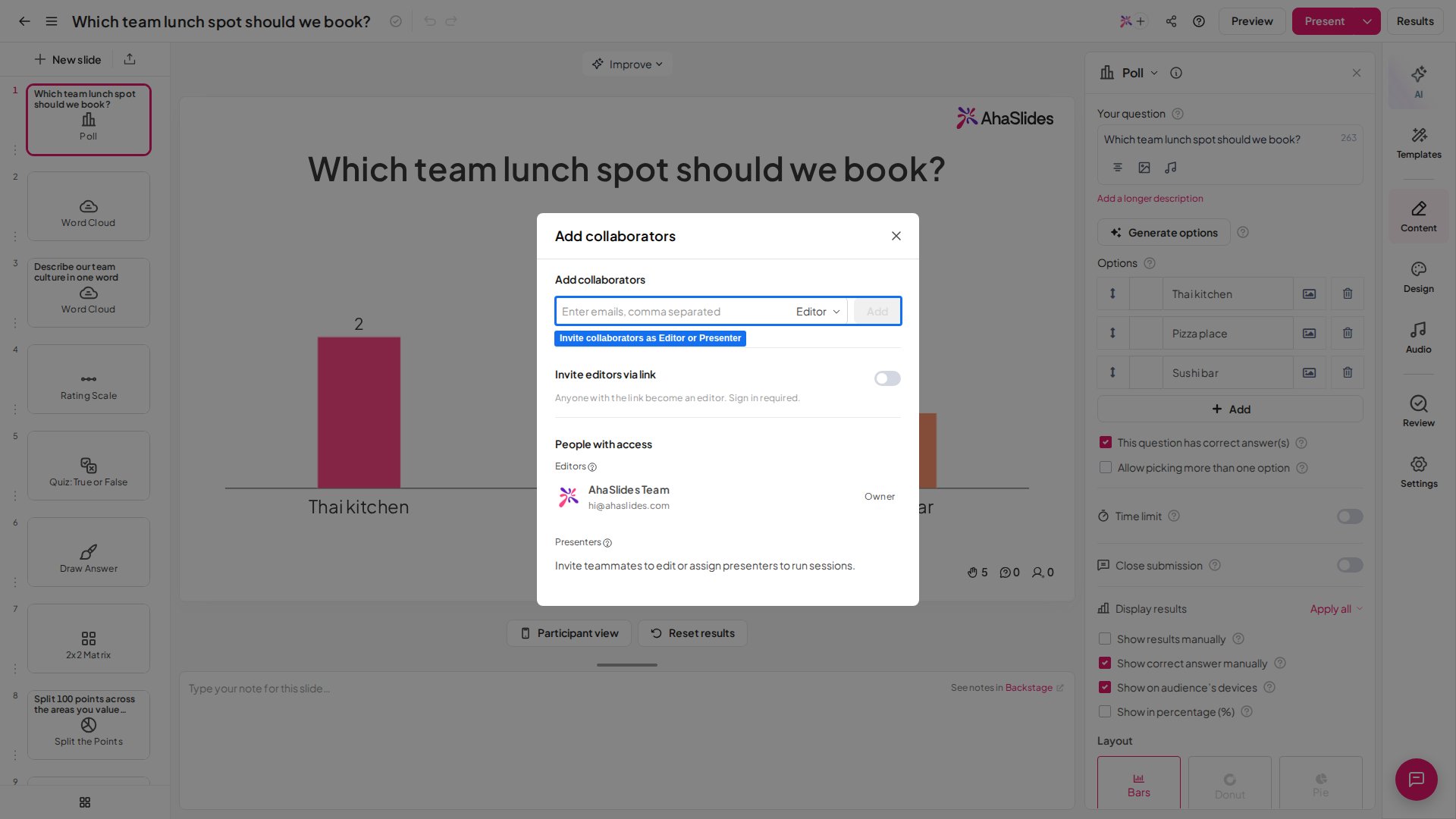
Nella barra degli strumenti dell'editor, fai clic sull'icona che mostra la tua immagine del profilo e un'icona **+**. Oppure fai clic sul pulsante del menu **Condividi** (Share) e scegli la scheda **Aggiungi collaboratori** (Add Collaborators).
Inserisci gli indirizzi e-mail dei tuoi collaboratori e scegli il ruolo **Presentatore** (Presenter) per ciascuno.
I collaboratori possono poi usare la tua presentazione in qualsiasi momento, ognuno con il proprio link di accesso e codice QR. Anche se usano la stessa presentazione, ogni sessione si svolge in modo indipendente dalle altre.
 ## Come funziona il ruolo Presentatore
Un collaboratore aggiunto come Presentatore trova la tua presentazione nella pagina **Condiviso con me** (Shared with Me) dopo aver effettuato l'accesso con il proprio account AhaSlides. Ogni presentatore deve usare il proprio account AhaSlides: i presentatori non possono condividere un unico login. Se più persone devono presentare contemporaneamente, aggiungi ciascuna come collaboratore con il ruolo Presentatore.
Un Presentatore ottiene questi permessi nella tua presentazione:
* Vedere la presentazione
* Presentare la presentazione
* Reimpostare i risultati
* Vedere il report ed esportare i risultati delle proprie sessioni
Un Presentatore non può modificare la presentazione. Quando, come proprietario, apporti modifiche alla presentazione, i collaboratori con il ruolo Presentatore possono fare clic su **Ottieni l'ultimo** (Get the latest) per ricevere la versione aggiornata.
## Vedere il report di ogni sessione
Come proprietario della presentazione, puoi vedere i report delle sessioni svolte da te e dai tuoi collaboratori. Ogni volta che qualcuno reimposta i risultati della presentazione viene registrata una nuova sessione.
Per vedere tutte le sessioni, apri la [pagina del report della presentazione](/it/after-the-presentation/your-ahaslides-presentation-report) e fai clic sulla casella **Session list** accanto al nome del proprietario. Si apre una finestra con l'elenco delle sessioni tra cui scegliere.
I collaboratori con il ruolo Presentatore possono accedere solo ai report delle sessioni che hanno svolto loro stessi.
## Domande frequenti
Aggiungile come collaboratori con il ruolo **Presentatore** (Presenter): fai clic sull'icona con l'immagine del profilo e **+** nella barra degli strumenti dell'editor, oppure apri il menu **Condividi** (Share) e scegli **Aggiungi collaboratori** (Add collaborators), poi inserisci le loro e-mail e assegna il ruolo Presentatore. Ogni presentatore ottiene il proprio link di accesso e codice QR.
Un Presentatore può vedere la presentazione, presentarla, reimpostare i risultati e vedere ed esportare il report delle proprie sessioni. Svolge sessioni indipendenti che non influenzano gli altri presentatori.
No. Ogni presentatore deve usare il proprio account AhaSlides: i presentatori non possono condividere un unico login. Per far presentare più persone contemporaneamente, aggiungi ciascuna come collaboratore con il ruolo Presentatore invece di condividere un solo account; ogni presentatore avrà così il proprio link di accesso e il proprio report di sessione.
Il ruolo Presentatore esclude volutamente la modifica. Ogni presentatore lavora sulla propria copia della tua presentazione, quindi le tue modifiche non la raggiungono automaticamente, nemmeno mentre sta presentando. Quando hai apportato modifiche, in cima all'editor del presentatore compare un avviso: "The original presentation has been updated." Il presentatore fa clic su **Ottieni l'ultimo** (Get the latest) e conferma per passare alla tua versione aggiornata. In questo modo i voti e le risposte attuali vengono cancellati, ma i risultati restano salvati nel report. Non è obbligatorio farlo prima di presentare, ma finché non lo fa, presenta l'ultima versione che ha caricato.
Come proprietario, apri la pagina del report e fai clic sulla casella **Session list** accanto al tuo nome per selezionare qualsiasi sessione svolta da te o dai tuoi presentatori. I presentatori possono accedere solo ai report delle sessioni che hanno svolto.
Il ruolo Presentatore non è disponibile in tutti i piani; se il tuo non lo include, ti verrà proposto di fare l'upgrade. Inoltre non funziona nel componente aggiuntivo per PowerPoint.
Sì, quando il collaboratore è il presentatore. Il limite di partecipanti dipende dal piano dell'account che sta presentando, non dal piano del proprietario della presentazione. Condividere una presentazione non condivide il limite di partecipanti del proprietario. Se un collaboratore con il piano Free presenta una presentazione di tua proprietà con un piano a pagamento, si applica il limite di partecipanti del piano Free. I partecipanti oltre quel limite non possono unirsi e vedono la schermata **Participant limit exceeded**. Ogni presentatore può vedere il limite di partecipanti del proprio piano nella pagina **Il mio piano** (My Plan). Consulta [Aumentare il limite di partecipanti](/it/after-purchase/how-to-change-your-subscription#aumentare-il-limite-di-partecipanti).
**Hai una domanda?**
Contatta il nostro team di assistenza: se hai effettuato l'accesso, usa l'icona della chat in basso a destra nella dashboard; altrimenti [contattaci qui](https://ahaslides.com/contact-us/) o scrivi a [hi@ahaslides.com](mailto:hi@ahaslides.com).
Vuoi entrare in contatto con altri utenti? Unisciti alla [community di AhaSlides](https://community.ahaslides.com/) per condividere consigli, richiedere nuove funzionalità e scoprire come gli altri coinvolgono il loro pubblico.
This documentation is built and hosted on [Mintlify](https://mintlify.com), a developer documentation platform.
## Come funziona il ruolo Presentatore
Un collaboratore aggiunto come Presentatore trova la tua presentazione nella pagina **Condiviso con me** (Shared with Me) dopo aver effettuato l'accesso con il proprio account AhaSlides. Ogni presentatore deve usare il proprio account AhaSlides: i presentatori non possono condividere un unico login. Se più persone devono presentare contemporaneamente, aggiungi ciascuna come collaboratore con il ruolo Presentatore.
Un Presentatore ottiene questi permessi nella tua presentazione:
* Vedere la presentazione
* Presentare la presentazione
* Reimpostare i risultati
* Vedere il report ed esportare i risultati delle proprie sessioni
Un Presentatore non può modificare la presentazione. Quando, come proprietario, apporti modifiche alla presentazione, i collaboratori con il ruolo Presentatore possono fare clic su **Ottieni l'ultimo** (Get the latest) per ricevere la versione aggiornata.
## Vedere il report di ogni sessione
Come proprietario della presentazione, puoi vedere i report delle sessioni svolte da te e dai tuoi collaboratori. Ogni volta che qualcuno reimposta i risultati della presentazione viene registrata una nuova sessione.
Per vedere tutte le sessioni, apri la [pagina del report della presentazione](/it/after-the-presentation/your-ahaslides-presentation-report) e fai clic sulla casella **Session list** accanto al nome del proprietario. Si apre una finestra con l'elenco delle sessioni tra cui scegliere.
I collaboratori con il ruolo Presentatore possono accedere solo ai report delle sessioni che hanno svolto loro stessi.
## Domande frequenti
Aggiungile come collaboratori con il ruolo **Presentatore** (Presenter): fai clic sull'icona con l'immagine del profilo e **+** nella barra degli strumenti dell'editor, oppure apri il menu **Condividi** (Share) e scegli **Aggiungi collaboratori** (Add collaborators), poi inserisci le loro e-mail e assegna il ruolo Presentatore. Ogni presentatore ottiene il proprio link di accesso e codice QR.
Un Presentatore può vedere la presentazione, presentarla, reimpostare i risultati e vedere ed esportare il report delle proprie sessioni. Svolge sessioni indipendenti che non influenzano gli altri presentatori.
No. Ogni presentatore deve usare il proprio account AhaSlides: i presentatori non possono condividere un unico login. Per far presentare più persone contemporaneamente, aggiungi ciascuna come collaboratore con il ruolo Presentatore invece di condividere un solo account; ogni presentatore avrà così il proprio link di accesso e il proprio report di sessione.
Il ruolo Presentatore esclude volutamente la modifica. Ogni presentatore lavora sulla propria copia della tua presentazione, quindi le tue modifiche non la raggiungono automaticamente, nemmeno mentre sta presentando. Quando hai apportato modifiche, in cima all'editor del presentatore compare un avviso: "The original presentation has been updated." Il presentatore fa clic su **Ottieni l'ultimo** (Get the latest) e conferma per passare alla tua versione aggiornata. In questo modo i voti e le risposte attuali vengono cancellati, ma i risultati restano salvati nel report. Non è obbligatorio farlo prima di presentare, ma finché non lo fa, presenta l'ultima versione che ha caricato.
Come proprietario, apri la pagina del report e fai clic sulla casella **Session list** accanto al tuo nome per selezionare qualsiasi sessione svolta da te o dai tuoi presentatori. I presentatori possono accedere solo ai report delle sessioni che hanno svolto.
Il ruolo Presentatore non è disponibile in tutti i piani; se il tuo non lo include, ti verrà proposto di fare l'upgrade. Inoltre non funziona nel componente aggiuntivo per PowerPoint.
Sì, quando il collaboratore è il presentatore. Il limite di partecipanti dipende dal piano dell'account che sta presentando, non dal piano del proprietario della presentazione. Condividere una presentazione non condivide il limite di partecipanti del proprietario. Se un collaboratore con il piano Free presenta una presentazione di tua proprietà con un piano a pagamento, si applica il limite di partecipanti del piano Free. I partecipanti oltre quel limite non possono unirsi e vedono la schermata **Participant limit exceeded**. Ogni presentatore può vedere il limite di partecipanti del proprio piano nella pagina **Il mio piano** (My Plan). Consulta [Aumentare il limite di partecipanti](/it/after-purchase/how-to-change-your-subscription#aumentare-il-limite-di-partecipanti).
**Hai una domanda?**
Contatta il nostro team di assistenza: se hai effettuato l'accesso, usa l'icona della chat in basso a destra nella dashboard; altrimenti [contattaci qui](https://ahaslides.com/contact-us/) o scrivi a [hi@ahaslides.com](mailto:hi@ahaslides.com).
Vuoi entrare in contatto con altri utenti? Unisciti alla [community di AhaSlides](https://community.ahaslides.com/) per condividere consigli, richiedere nuove funzionalità e scoprire come gli altri coinvolgono il loro pubblico.
This documentation is built and hosted on [Mintlify](https://mintlify.com), a developer documentation platform.